

Las insignias de productos bien ubicadas pueden hacer mucho por tu tienda WooCommerce. Ayudan a guiar la atención del comprador, resaltar promociones y hacer que los detalles importantes del producto sean más fáciles de detectar. Si estás ejecutando una oferta o simplemente quieres destacar los productos más vendidos, las insignias personalizadas de productos de WooCommerce pueden ayudar a atraer la atención a los productos correctos.
¡Estamos aquí para ayudarte a sacar el máximo provecho de esta estrategia! En esta guía completa, te explicaremos cómo crear insignias personalizadas de WooCommerce. Aprenderás a configurar tu primera insignia de producto, personalizar su diseño, segmentar los productos correctos y programarla para la campaña adecuada.
¡Vamos directo al grano!
¿Qué son las insignias personalizadas de productos de WooCommerce?
Las insignias personalizadas de WooCommerce son etiquetas visuales que aparecen en tus listados de productos para resaltar ofertas o información importante. Los propietarios de tiendas a menudo las usan para anunciar promociones o resaltar artículos con poco stock, recién llegados y otros mensajes que quieren que los compradores noten rápidamente.
WooCommerce incluye una insignia de "Oferta" predeterminada para productos con descuento, pero es bastante simple. Si desea resaltar algo más que una simple oferta, esa opción predeterminada puede resultar limitante. Afortunadamente, las insignias y etiquetas de productos personalizadas son fáciles de configurar usando complementos como Advanced Promo Kit. Este complemento le permite crear etiquetas e insignias de productos personalizadas que se adapten mejor a su tienda, productos y promociones. Nuestra guía sobre cómo las etiquetas de productos aumentan las conversiones explica la psicología detrás de por qué funcionan.
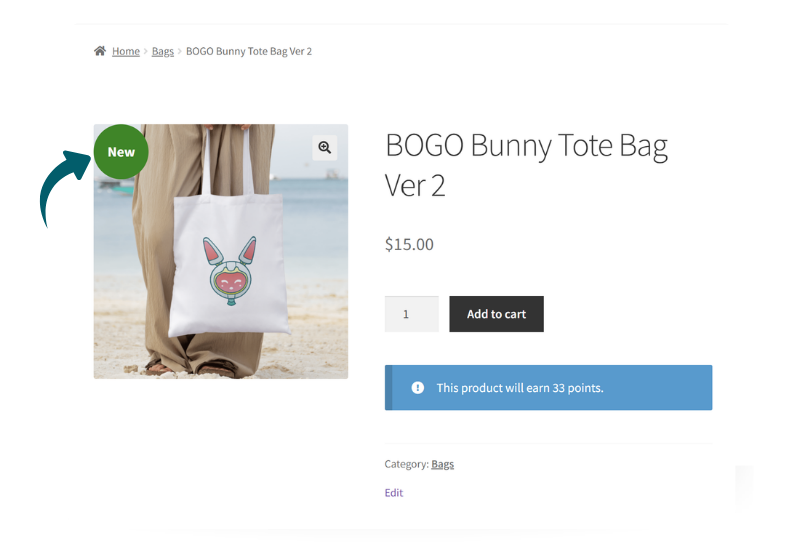
Con etiquetas y distintivos de producto personalizados, puedes dar a los compradores señales visuales instantáneas que facilitan la navegación en tu tienda y ayudan a que los productos importantes destaquen más rápido. Te permiten:
- Resalta las promociones al instante para que los compradores puedan detectar rápidamente los productos con descuento o destacados
- Llamar la atención sobre artículos específicos como los más vendidos, las novedades o los productos con stock limitado
- Apoyar campañas de temporada mostrando distintivos de rebajas navideñas, ofertas flash o lanzamientos especiales
- Hacer que tu tienda sea más fácil de escanear ayudando a los clientes a comprender los aspectos más destacados de los productos de un vistazo
- Crear una experiencia de compra más fluida con distintivos que coincidan con la marca de tu tienda y tus objetivos de marketing
Cómo crear distintivos de producto personalizados para WooCommerce con Advanced Promo Kit
Ahora que entendemos cómo los distintivos y las etiquetas de producto pueden ayudar a tu tienda, ¡vamos a ver cómo configurarlos! Con Advanced Promo Kit, puedes crear distintivos de producto personalizados para WooCommerce que llamen la atención, controlar dónde aparecen y adaptarlos a los productos y campañas que deseas promocionar.
En los pasos siguientes, te mostraremos exactamente cómo configurar tu primer distintivo de principio a fin.
Paso 1: Instalar y activar Advanced Promo Kit
Lo primero que debes hacer es instalar y activar Advanced Promo Kit en tu tienda WooCommerce.
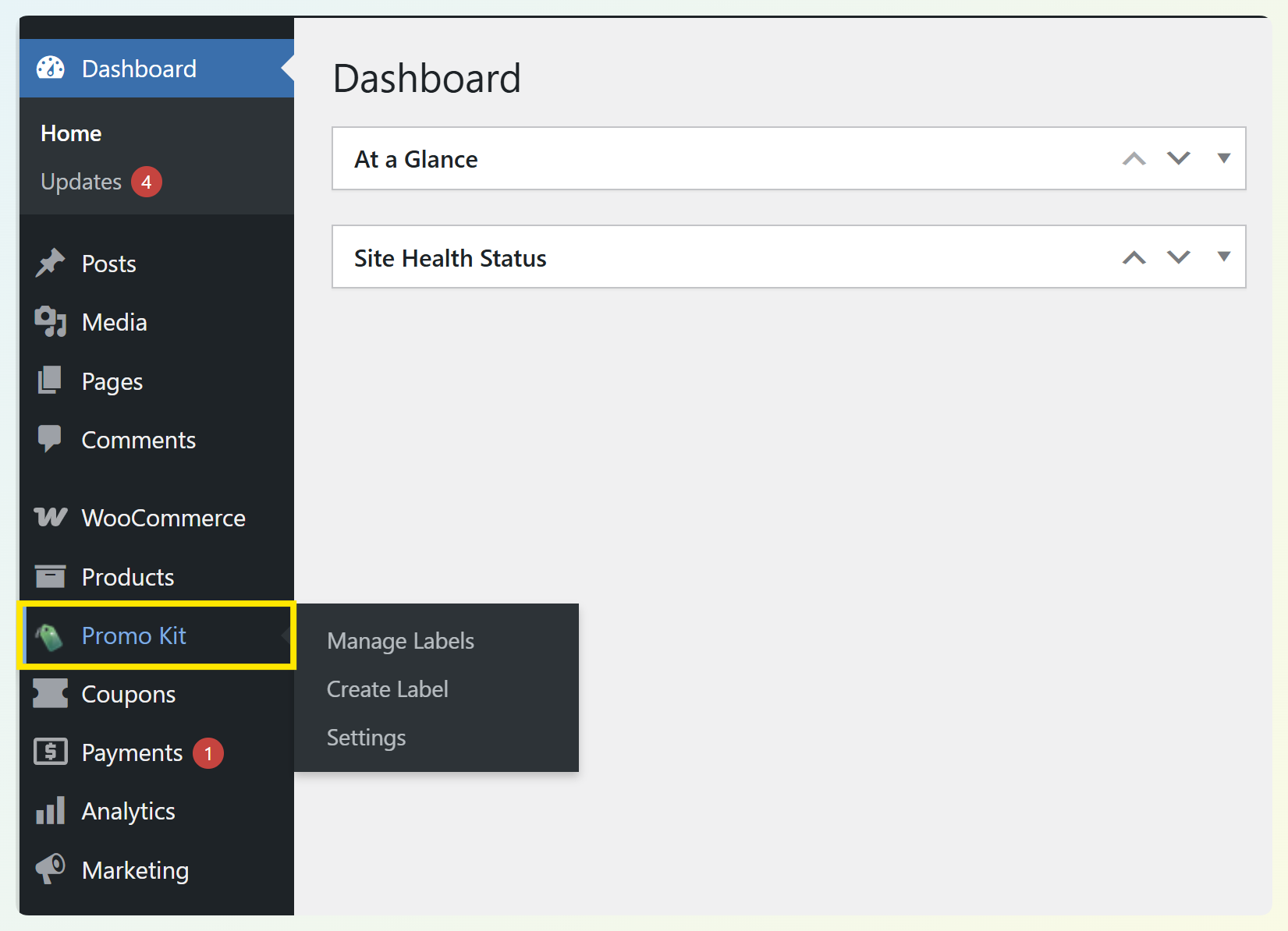
Después de la activación, aparecerá una nueva opción “Promo Kit” en el menú del panel de administración de WordPress de la izquierda. Aquí es donde gestionarás tus distintivos y etiquetas de producto y comenzarás a configurar tu primera campaña.
Paso 2: Configurar los ajustes generales de visualización de distintivos
Si es la primera vez que usas Advanced Promo Kit, es útil revisar primero la configuración general del plugin. Esto te permite controlar cómo se comportan tus distintivos en toda tu tienda antes de empezar a crearlos.
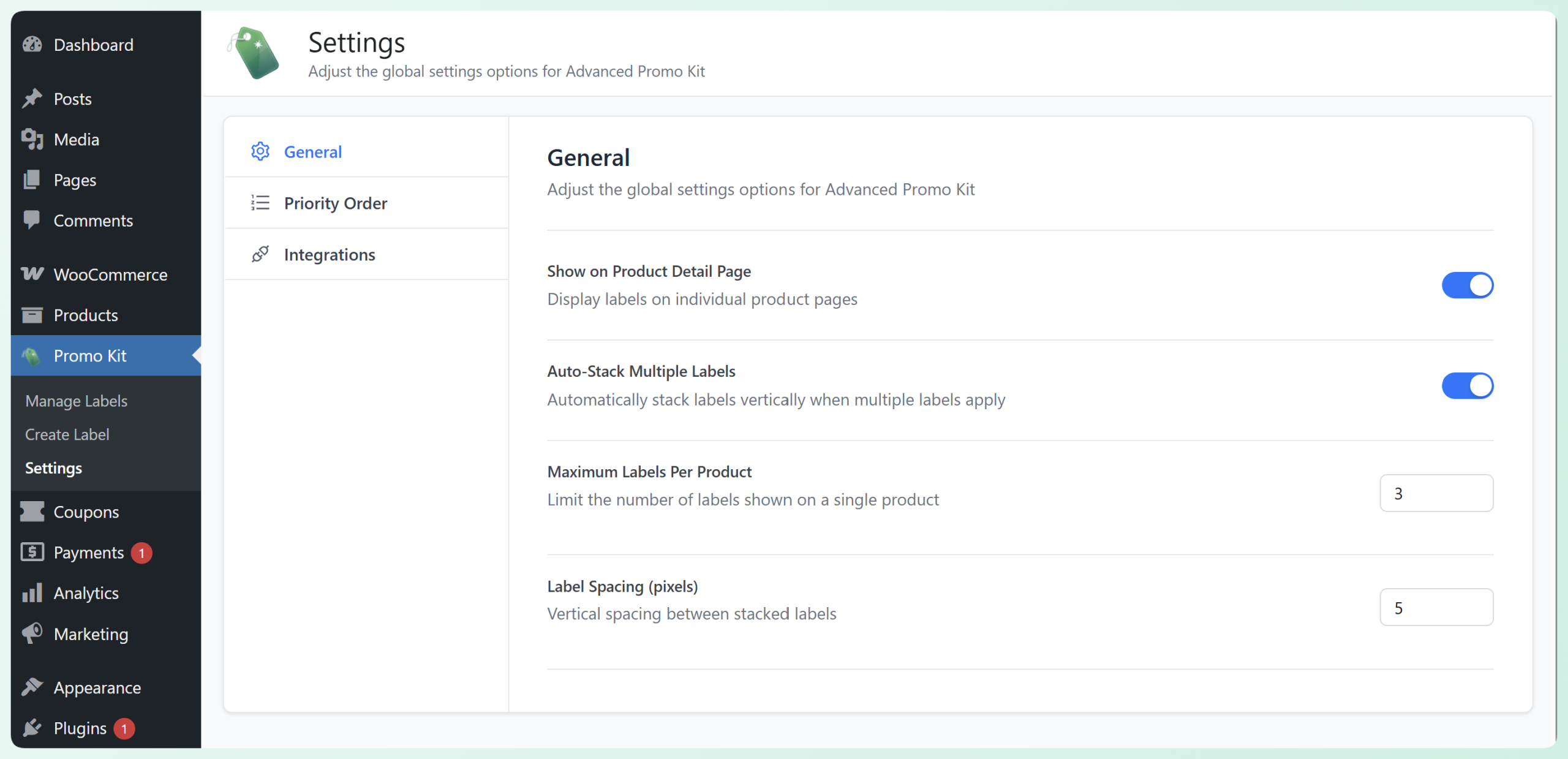
Simplemente ve a tu panel de administración de WordPress > Promo Kit > Ajustes.
En la pestaña General, puedes:
- Elegir si los distintivos aparecen en páginas de producto individuales
- Habilitar el apilamiento automático para varias etiquetas para que los distintivos se muestren de forma ordenada cuando más de uno se aplique al mismo producto
- Establecer el número máximo de etiquetas por producto
- Ajustar el espaciado entre las etiquetas apiladas
También verás una pestaña Orden de prioridad, donde puedes controlar qué distintivos aparecen primero cuando varias etiquetas se aplican al mismo producto. Si aún no has creado ninguna etiqueta, puedes volver a esto más tarde.
En la pestaña Integraciones, puedes habilitar funciones que funcionan con otros plugins de Advanced Coupons. Por ejemplo, puedes mostrar descuentos de cupones, ofertas de reembolso, valores de tarjetas de regalo y puntos de fidelidad en tus etiquetas de producto.
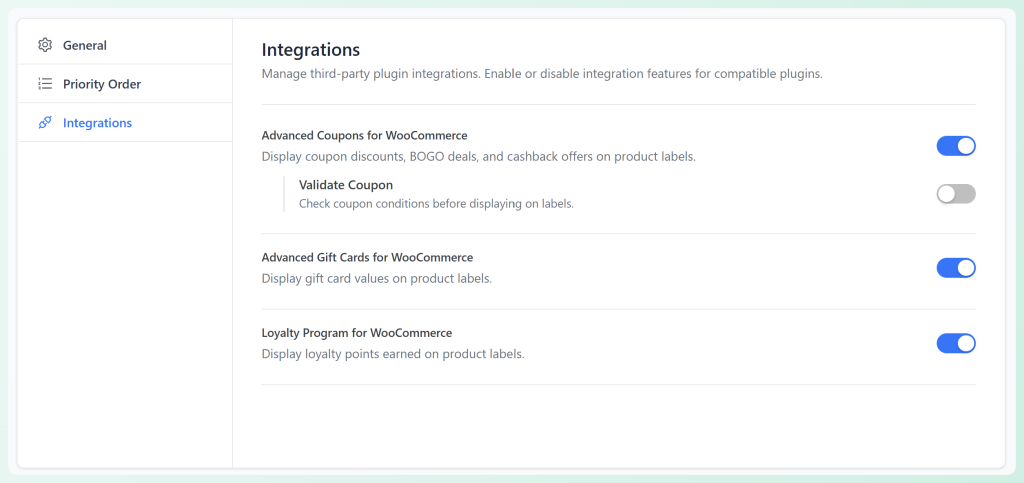
No necesitas dedicar demasiado tiempo aquí de inmediato, pero es útil saber que estas opciones están disponibles.
Paso 3: Crea tu primera insignia de producto personalizada de WooCommerce
Después de configurar los ajustes básicos, ¡es hora de crear tu primera insignia! Desde tu panel de WordPress, ve a Promo Kit > Crear Etiqueta. Esto abrirá el creador de etiquetas.
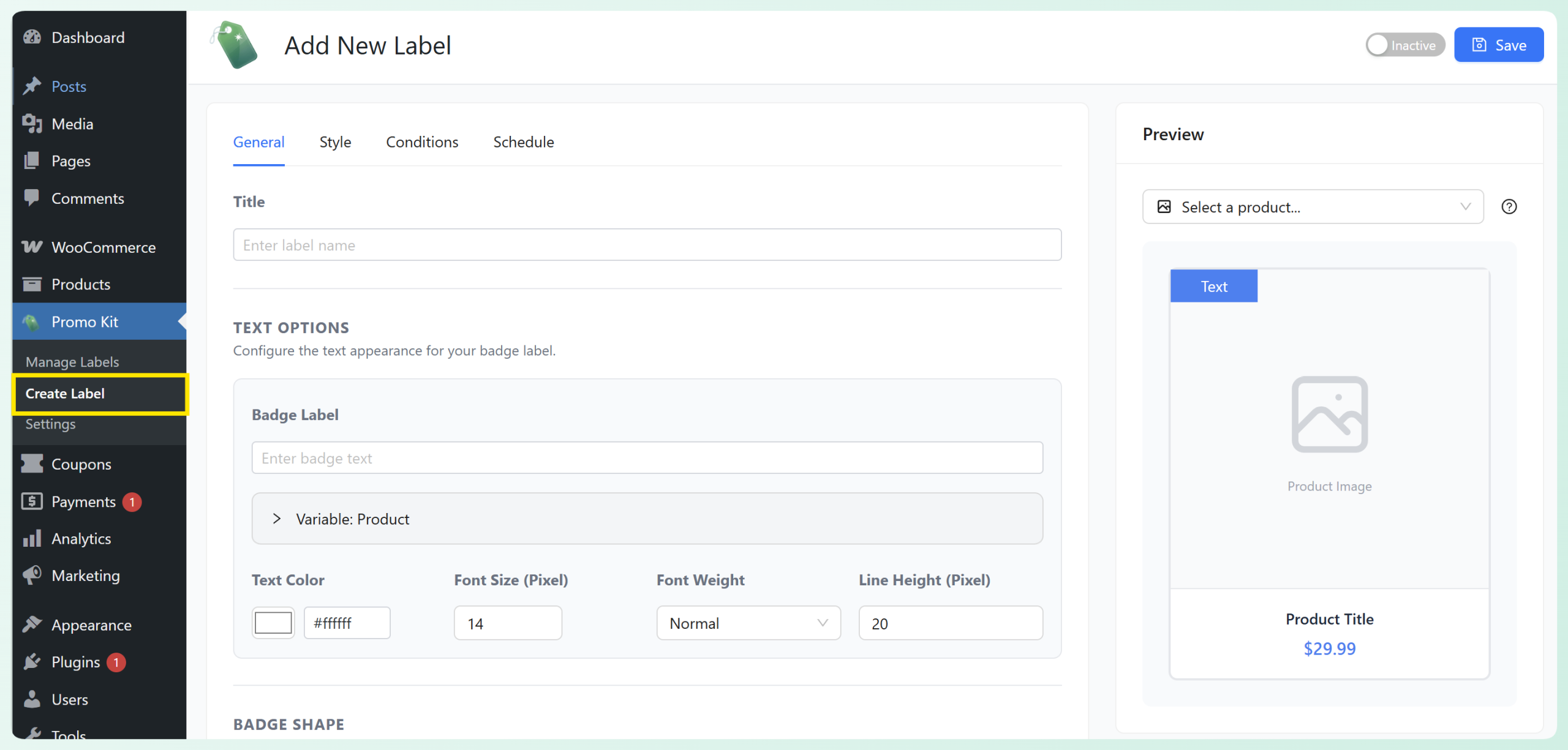
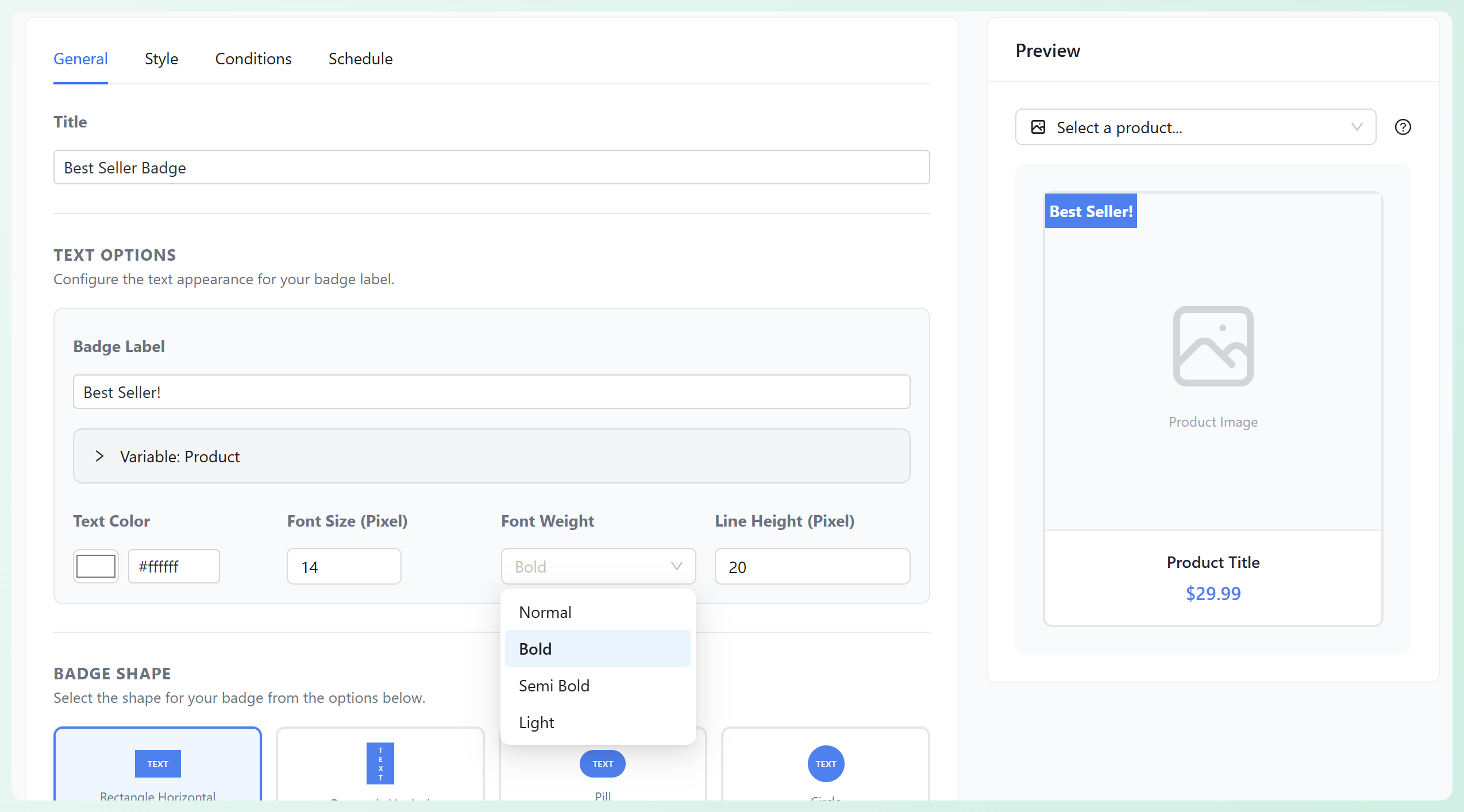
Desde la pestaña General, comience agregando un título para su etiqueta. A continuación, ingrese el texto que desea que los compradores vean en el campo Etiqueta de Insignia. En este ejemplo, agregaremos una etiqueta de "El más vendido" a artículos específicos. También puede ajustar la configuración del texto aquí, incluido el color, tamaño, grosor y altura. Para que una etiqueta como esta aparezca en los productos por regla en lugar de uno por uno, consulte nuestra guía sobre etiquetado automático de los más vendidos y las novedades en WooCommerce.
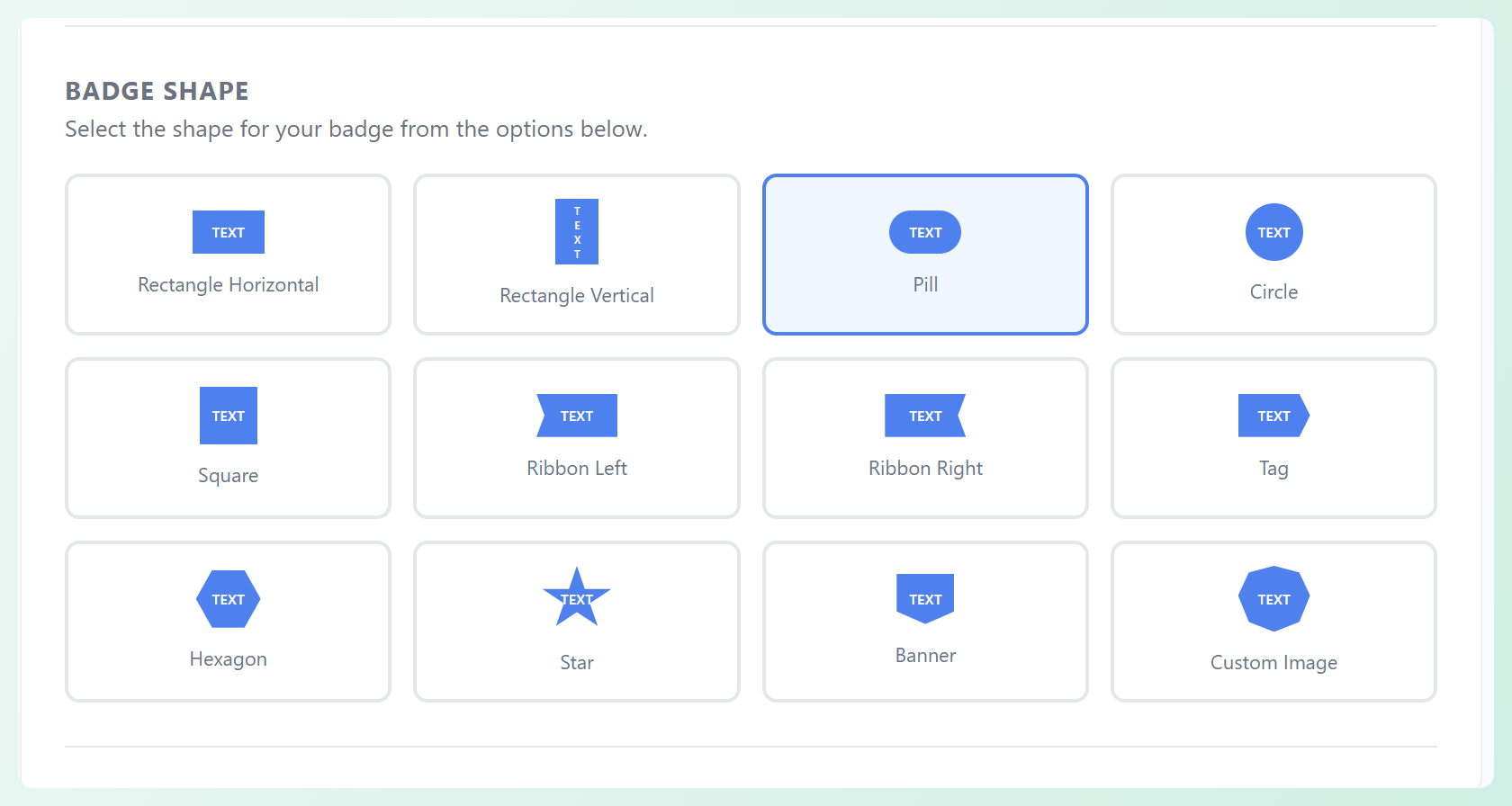
A continuación, puedes elegir la forma de insignia deseada. Advanced Promo Kit te ofrece varias opciones para elegir, incluyendo rectángulos, píldoras, círculos, cintas, etiquetas, banners e incluso una insignia de imagen personalizada. Para nuestro ejemplo, elegimos una insignia con forma de píldora.
Paso 4: Personaliza tu insignia para que coincida con la marca de tu tienda
A continuación, ve a la pestaña Estilo para personalizar el aspecto de tu insignia en tu tienda. Aquí, puedes ajustar aspectos básicos como:
- Color de la insignia
- Ancho y alto
- Radio del borde
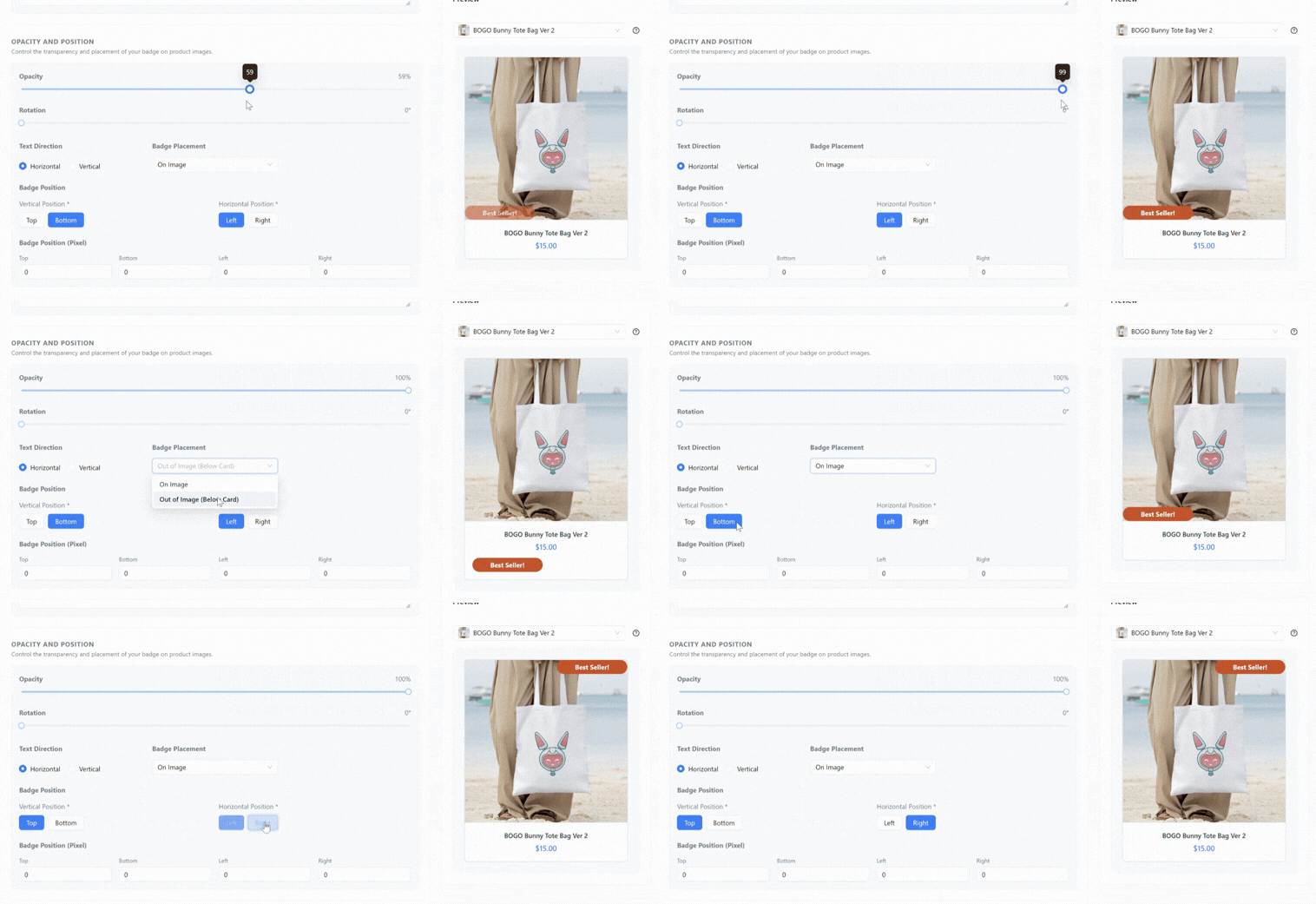
- Opacidad
- Dirección del texto
- Ubicación y posición de la insignia
En nuestro ejemplo, daremos estilo a la insignia de El más vendido usando un color naranja para que destaque claramente en la imagen del producto.
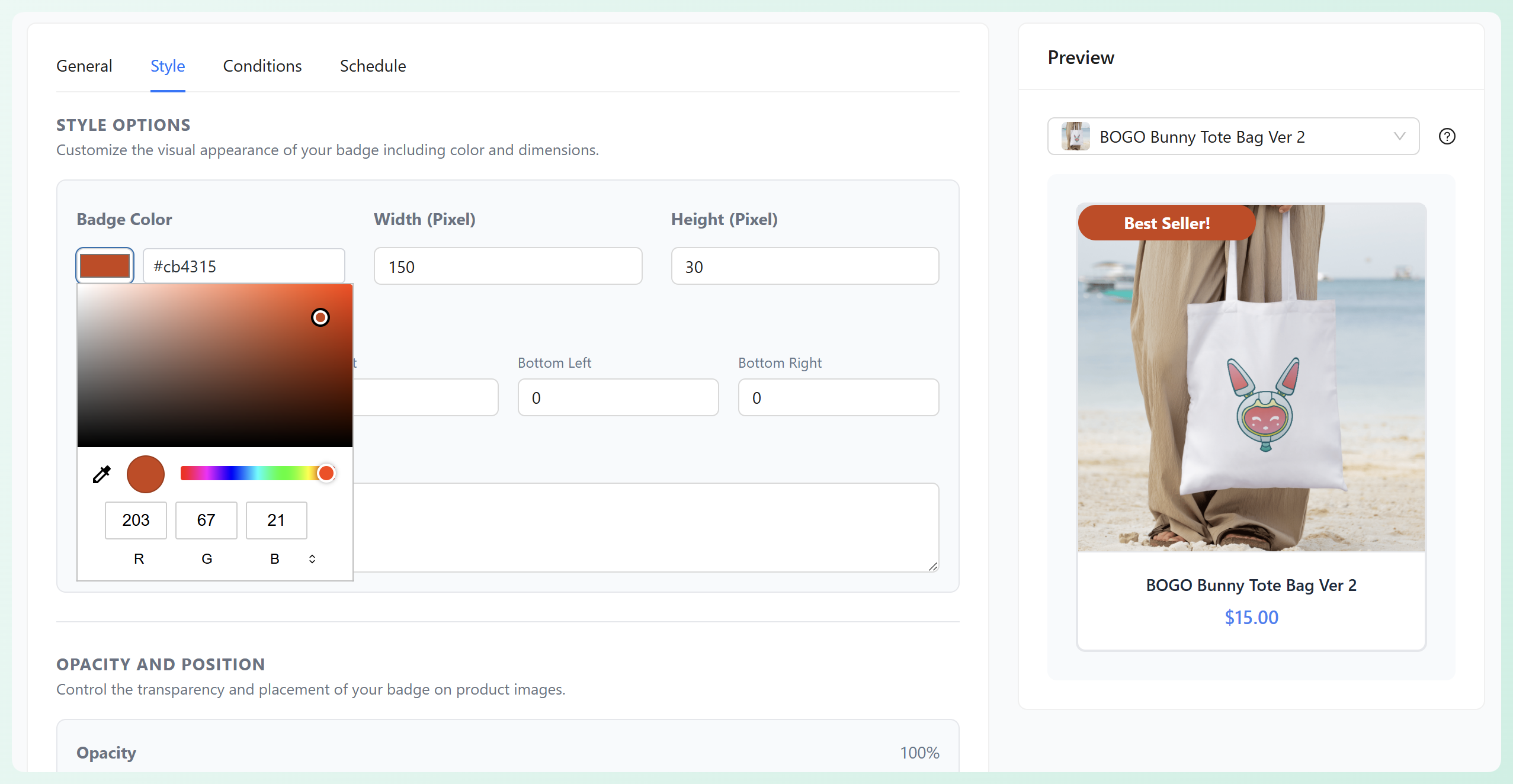
🎯 CONSEJO PRO: Utiliza el panel de Vista Previa en el lado derecho de la pantalla para comprobar cómo quedará tu insignia en una tarjeta de producto mientras la creas. Incluso puedes seleccionar un producto específico en el menú desplegable encima del área de vista previa para probarla en artículos concretos.
Puedes editar la ubicación y posición de la insignia en el panel de Opacidad y Posición.
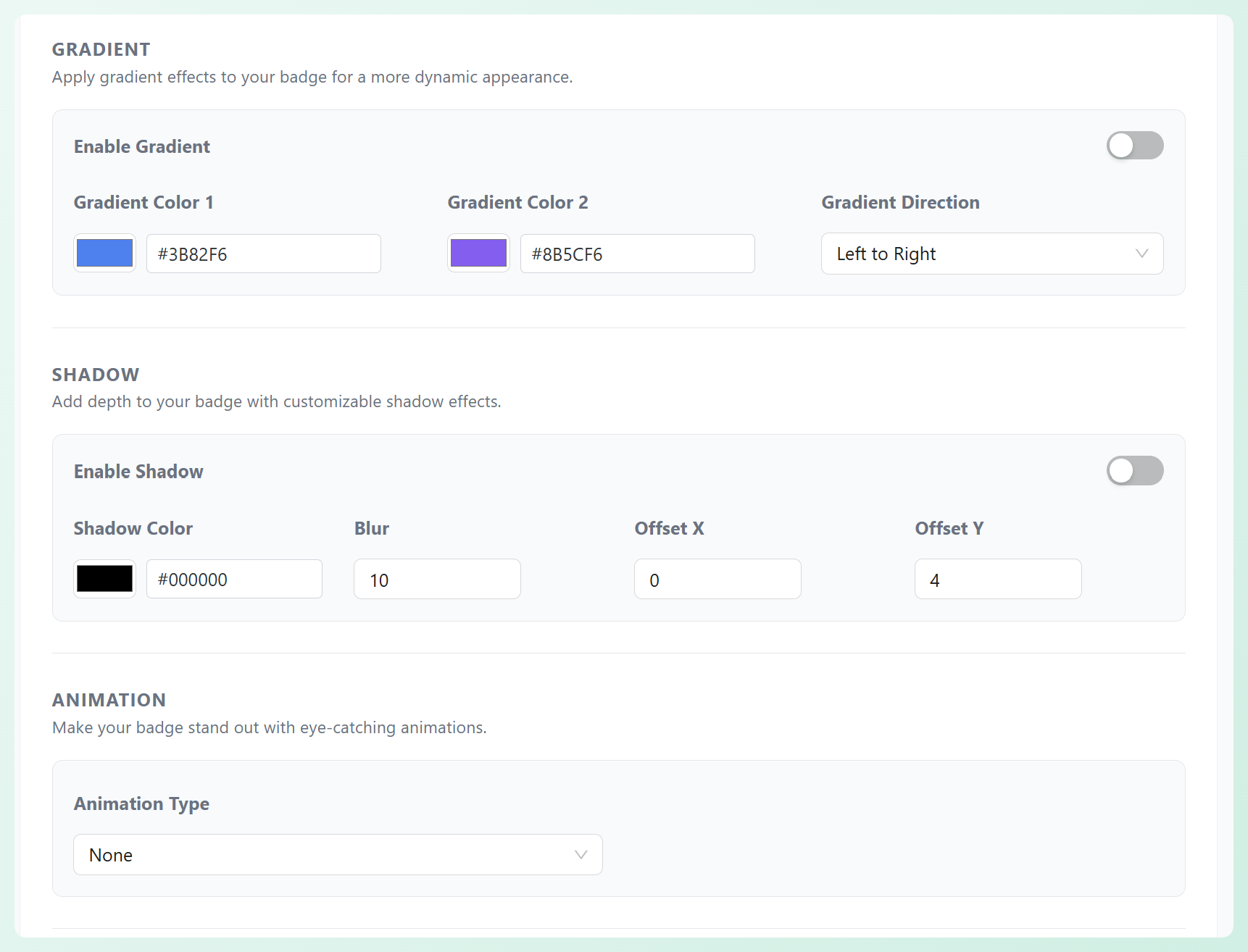
Si quieres hacer tu insignia más llamativa, Advanced Promo Kit también te ofrece opciones de estilo adicionales como degradados, sombras y animaciones.
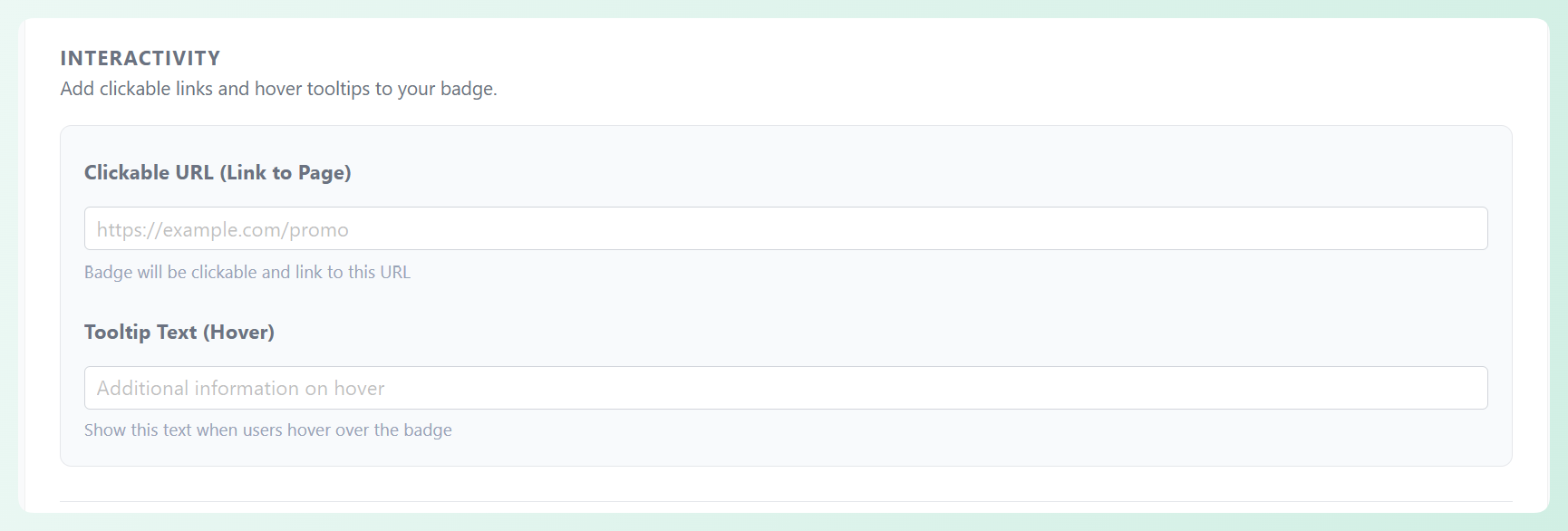
Incluso puedes añadir un URL o texto emergente clicable si quieres que la insignia haga algo más que mostrar un mensaje. Esta opción es perfecta si quieres dirigir a los compradores a una página de ofertas o darles contexto adicional cuando pasen el ratón por encima de la insignia.
Paso 5: Establece condiciones para dirigirte a los productos correctos
Una vez que tu insignia tenga el aspecto deseado, ve a la pestaña Condiciones para elegir qué productos deben mostrarla. Este paso es importante, ya que te ayuda a mostrar el mensaje correcto en los artículos correctos.
Con Advanced Promo Kit, puedes dirigir las insignias utilizando diferentes condiciones, como estado de oferta, estado de stock, categorías de productos, etiquetas, productos específicos y más. Siéntete libre de explorar el menú desplegable de condiciones y elegir la opción que mejor se adapte al objetivo de tu insignia.
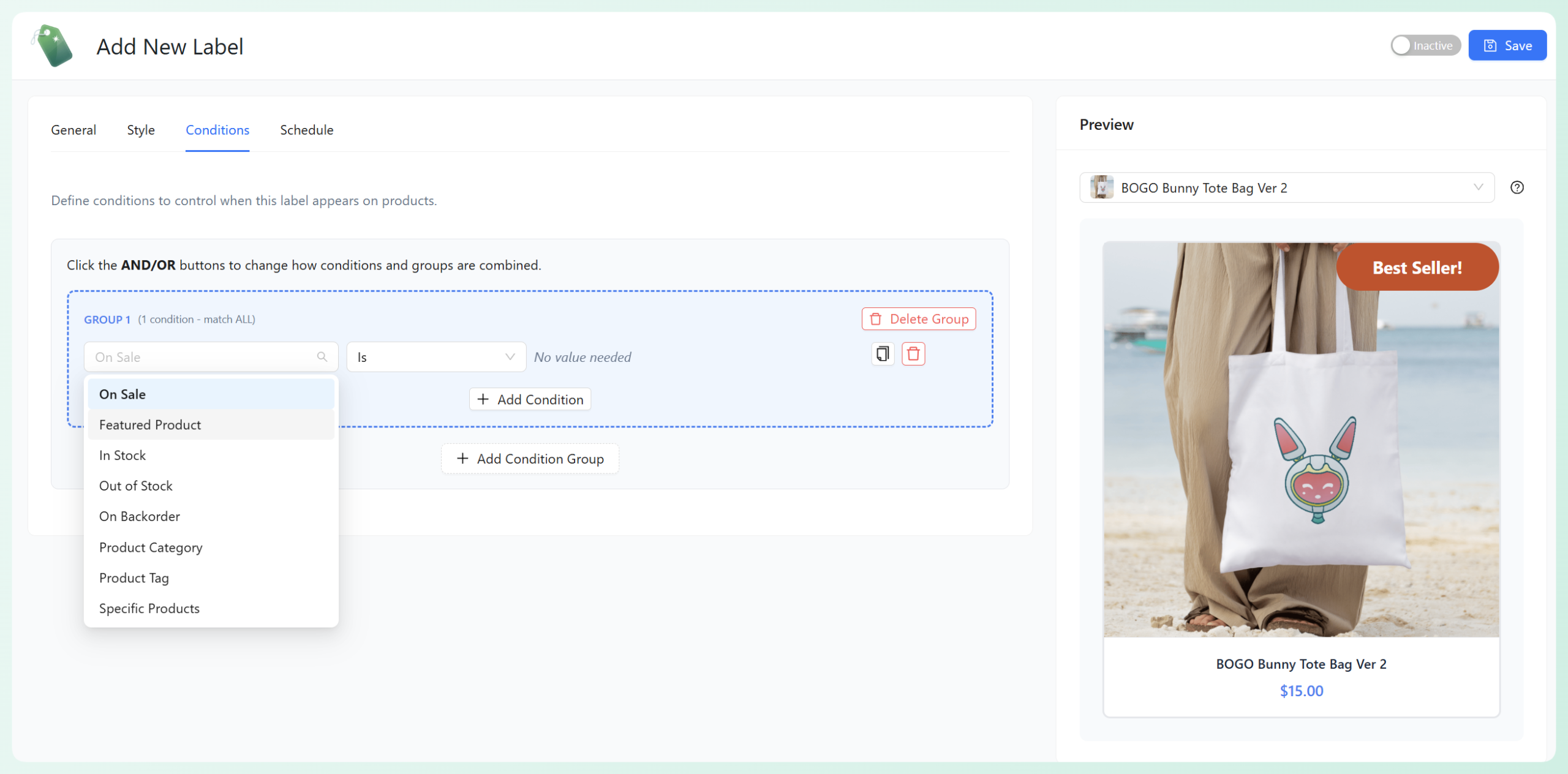
Para nuestra insignia de Más Vendido, elegiremos la condición Productos Específicos para que la insignia aparezca solo en los artículos seleccionados. Después de elegir Productos Específicos de la lista, selecciona los productos a los que deseas aplicar la insignia escribiendo su nombre en el cuadro de búsqueda.
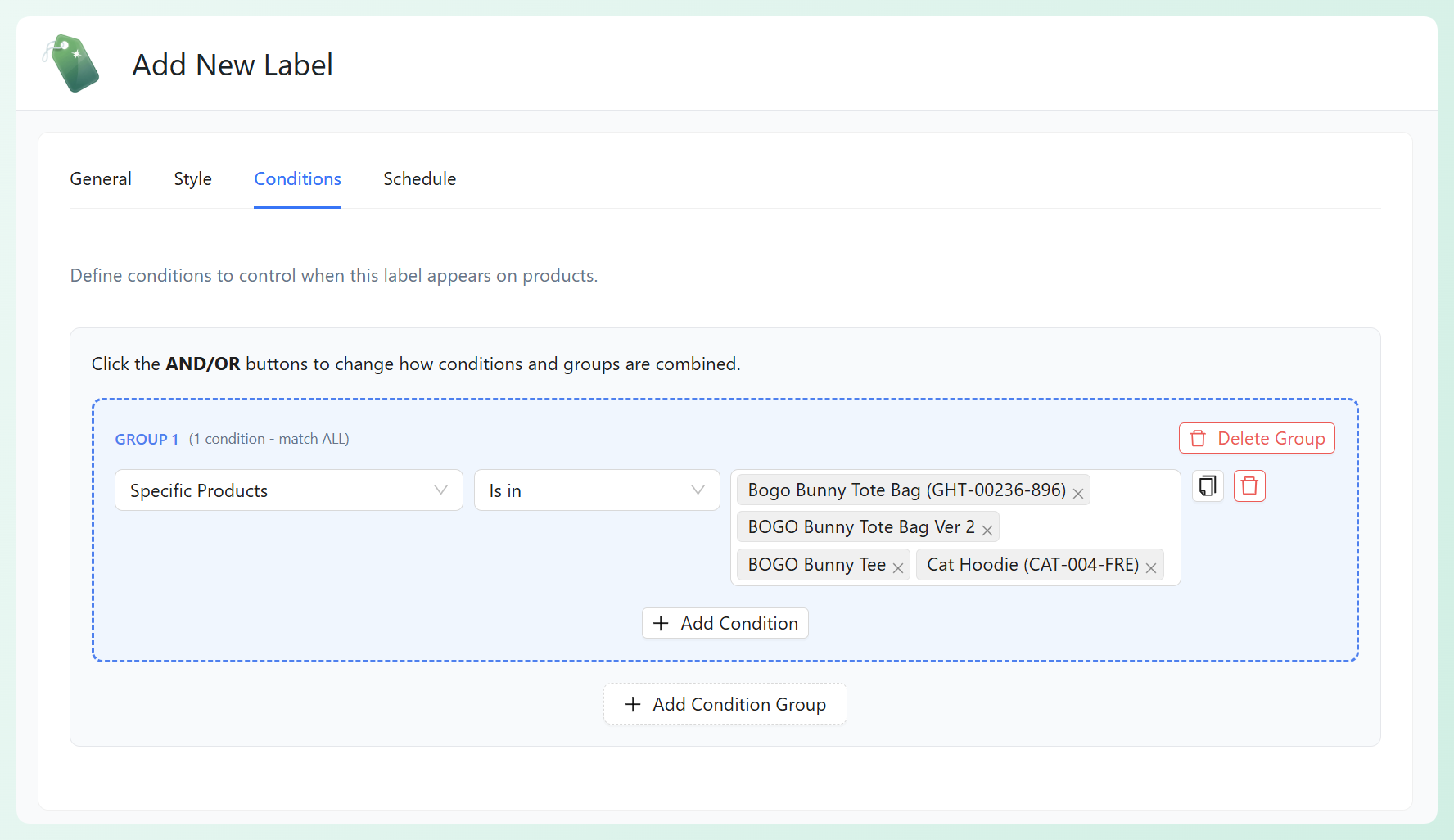
🎯 CONSEJO PRO: Puedes añadir múltiples condiciones o grupos de condiciones para crear reglas más específicas. Esto es especialmente útil cuando estás ejecutando promociones avanzadas y quieres mostrar insignias solo para ciertos roles de usuario, productos o categorías.
Paso 6: Programa la insignia y guarda tus cambios
¡Casi listo! El último paso es establecer cuándo debe aparecer tu insignia. En la pestaña Programación, puedes establecer:
- Fecha de inicio si quieres que la insignia aparezca en un momento específico
- Fecha de fin si quieres que deje de mostrarse después de que termine una campaña
Si no quieres programar la insignia, simplemente deja estos campos vacíos. La etiqueta puede mostrarse inmediatamente y permanecer visible hasta que la cambies más tarde.
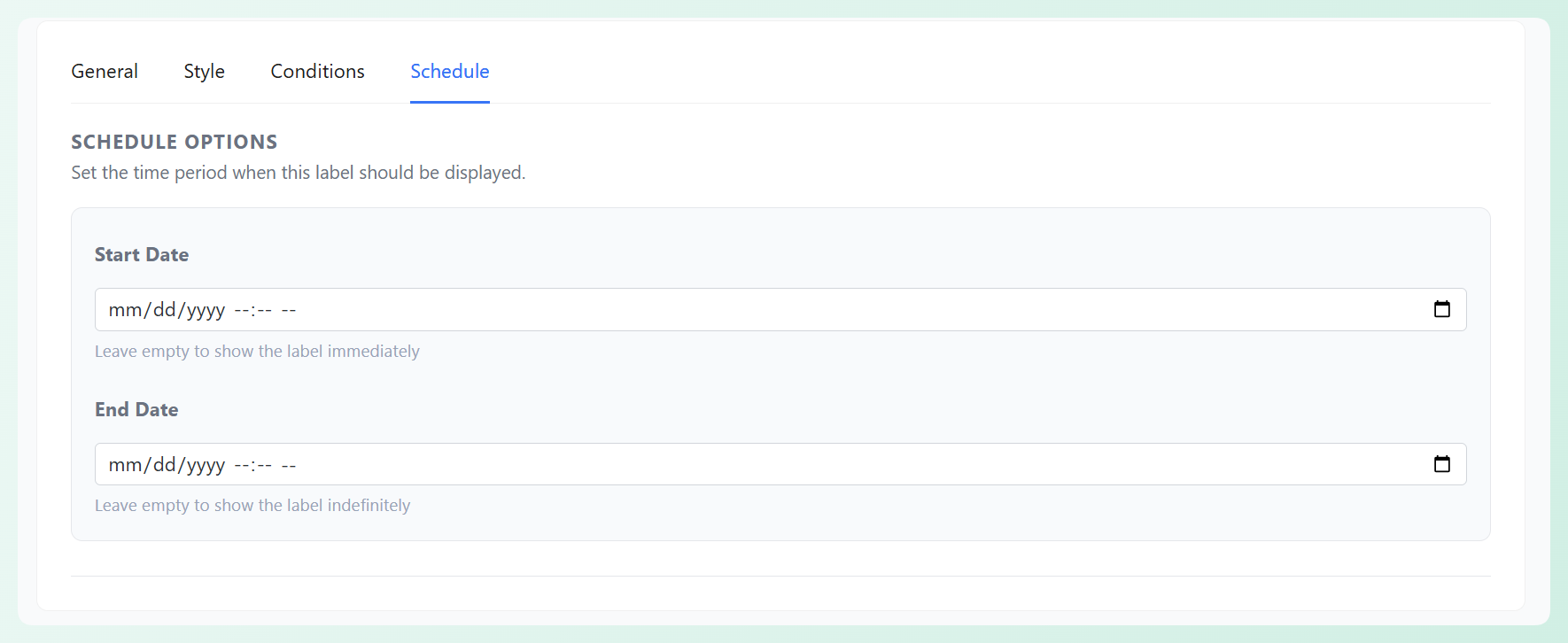
Tener esta opción es útil si estás configurando insignias personalizadas de WooCommerce para ofertas por tiempo limitado o campañas de temporada.
Una vez que estés satisfecho con la programación, haz clic en Guardar y cambia la etiqueta a Activa para publicar tus cambios. Tu insignia debería aparecer ahora en los productos que coincidan con las condiciones que estableciste.
Así es como se ve nuestra insignia terminada para los clientes:
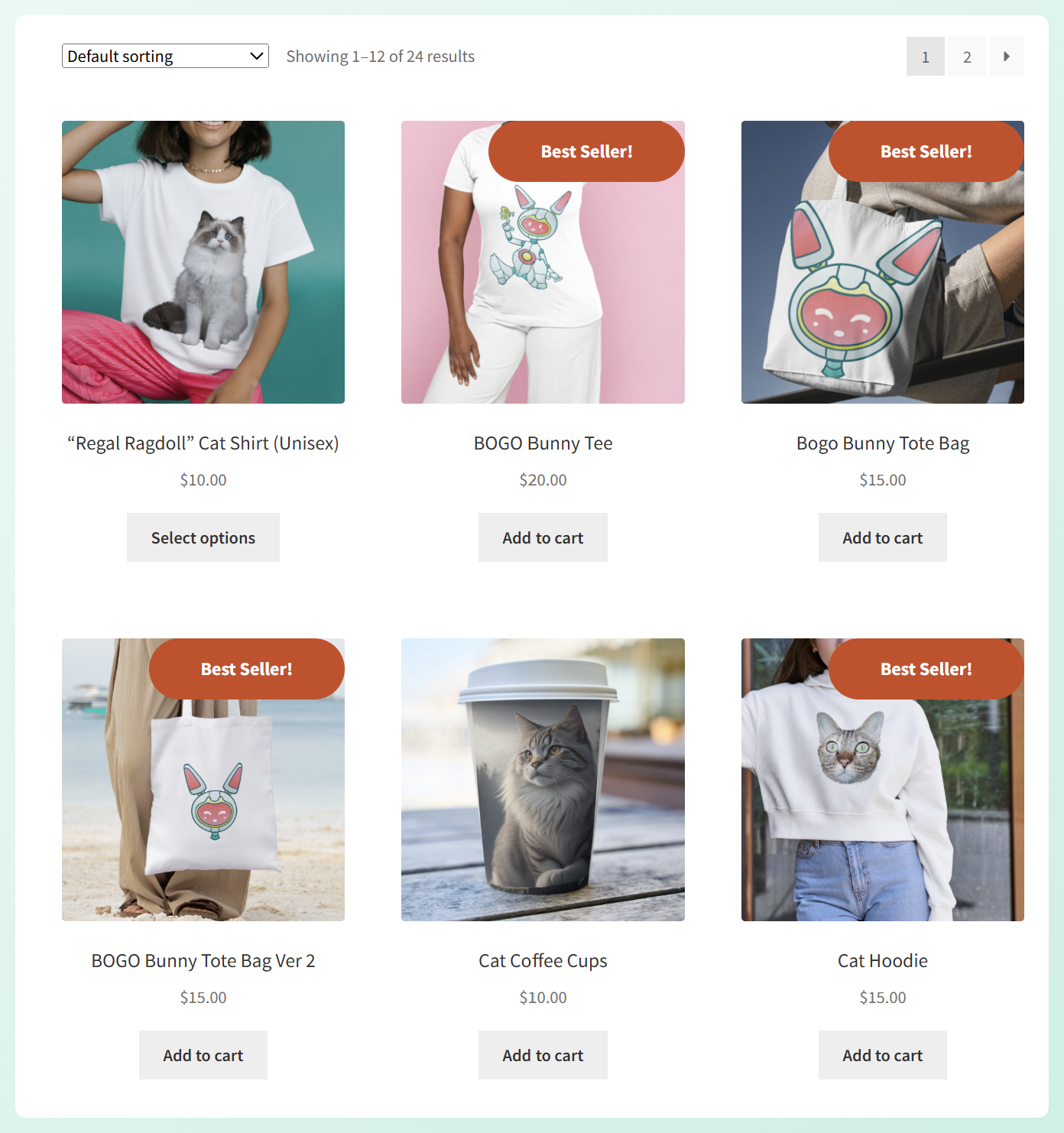
Impresionante, ¿verdad? 🎉
Preguntas frecuentes
¿Necesito conocimientos de codificación para crear insignias personalizadas de productos de WooCommerce?
No, no necesitas conocimientos de codificación para crear insignias personalizadas de productos de WooCommerce. Con plugins como Advanced Promo Kit, puedes crear fácilmente etiquetas e insignias personalizadas de productos con un generador visual fácil de usar. Puedes cambiar el texto de tu insignia, elegir una forma, estilizarla para que coincida con tu tienda, establecer condiciones y programarla directamente desde tu panel de WordPress.
¿Puedo mostrar más de una insignia de producto en el mismo producto de WooCommerce?
Sí, puedes mostrar más de una insignia en el mismo producto de WooCommerce. Advanced Promo Kit incluye configuraciones para apilar automáticamente varias etiquetas y te permite controlar el número máximo de etiquetas que se muestran por producto. Esto es útil si deseas que un artículo muestre más de un mensaje, como "El más vendido" y "En oferta".
¿Puedo programar insignias de productos para ofertas flash y campañas de temporada?
Definitivamente. Advanced Promo Kit te permite agregar una fecha de inicio y una fecha de finalización para cada insignia, lo que facilita la programación de etiquetas para ofertas flash, promociones navideñas, ofertas por tiempo limitado y otras campañas de temporada. Esto significa que puedes planificar las insignias con anticipación en lugar de activarlas y desactivarlas manualmente.
Resumen
Si buscas una forma fácil de que tus mejores ofertas sean notadas por tus clientes, vale la pena añadir insignias de producto personalizadas de WooCommerce a tu tienda. Estas insignias ayudan a destacar los productos correctos, guían la atención del comprador y hacen que las ofertas sean más fáciles de detectar de un vistazo.
En esta guía completa, te hemos guiado a través de todo el proceso de configuración para que puedas crear tu propia insignia de principio a fin. Aquí tienes un resumen rápido de los pasos:
- Instala y activa Advanced Promo Kit
- Configura los ajustes generales de visualización de insignias
- Crea tu primera insignia de producto personalizada
- Personaliza tu insignia para que coincida con la marca de tu tienda
- Establece condiciones para dirigir los productos correctos
- Programa tu insignia y publícala
Advanced Promo Kit te ofrece una forma sencilla de crear etiquetas y distintivos llamativos para tus productos en tu tienda. Con este plugin, puedes controlar el aspecto de tus distintivos, dónde aparecen y a qué productos se aplican, para que tus promociones resulten más específicas y efectivas.
¡Esperamos que esta guía te haya sido útil! ⭐




