
Las condiciones controlan en qué productos aparece una etiqueta. Sin condiciones, una etiqueta se muestra en todos los productos de tu tienda. Con condiciones, puedes dirigirte a productos específicos: artículos en oferta, productos de una categoría en particular, artículos con poco stock y más. Esta guía te muestra cómo añadir condiciones a una etiqueta, combinar varias condiciones con lógica Y/O y usar grupos de condiciones para crear reglas de visualización complejas.
Requisitos previos
- Advanced Promo Kit Advanced Promo Kit instalado y activo
- WooCommerce instalado y activo
- Una etiqueta ya creada — o estás en proceso de crear una — en Promo Kit → Crear Etiqueta Cómo crear etiquetas de producto en Advanced Promo Kit, o editando una etiqueta existente a través de Promo Kit → Gestionar Etiquetas Cómo gestionar etiquetas en Advanced Promo Kit
Paso 1: Abrir la Pestaña de Condiciones
Ve a Promo Kit → Crear Etiqueta (o abre una etiqueta existente para editarla). Haz clic en la pestaña Condiciones.
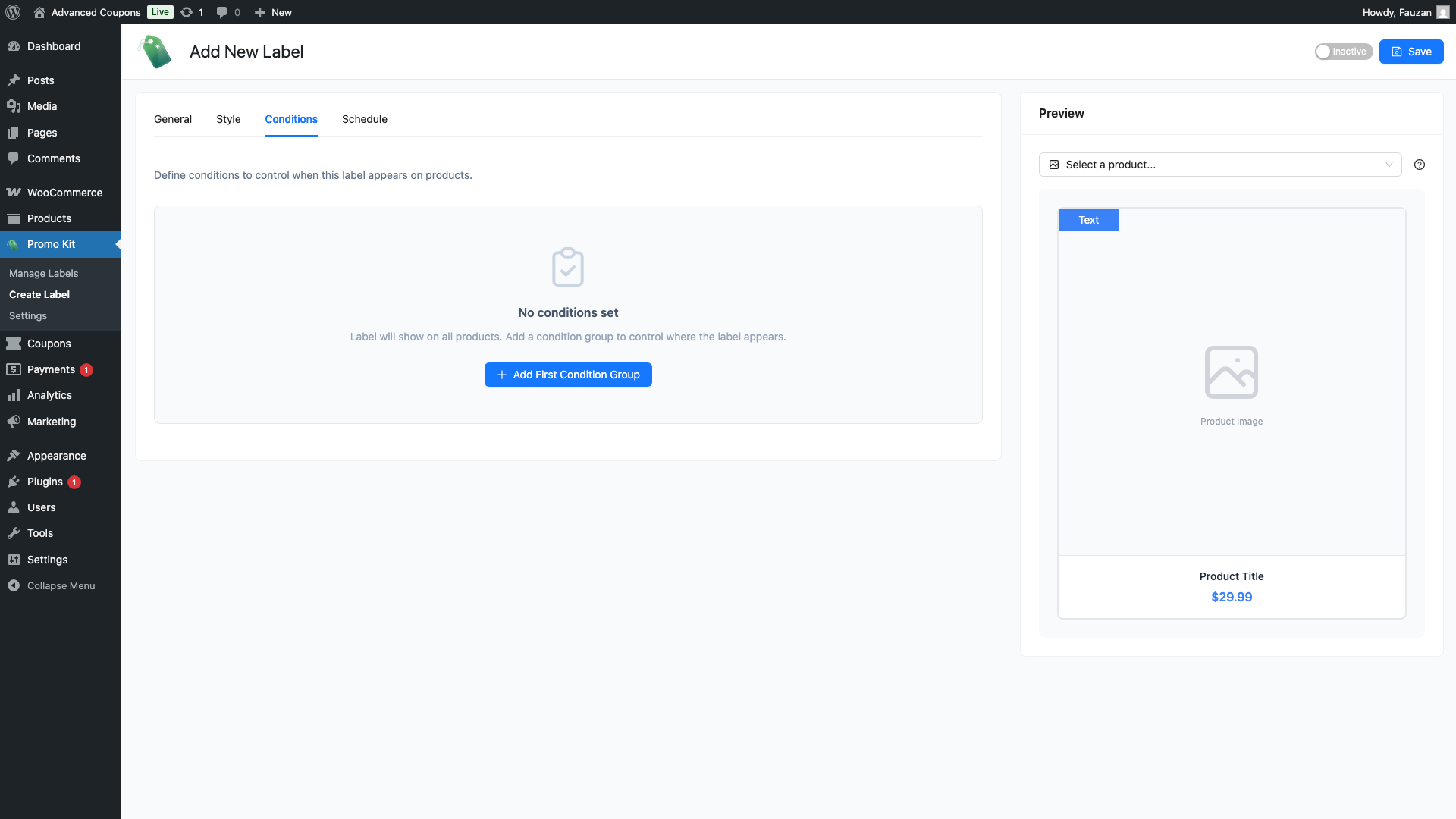
Por defecto, la pestaña está vacía. Esto significa que la etiqueta aparecerá en todos los productos de tu tienda. Añade al menos una condición para controlar a qué productos se dirige la etiqueta.
Paso 2: Añadir tu Primera Condición
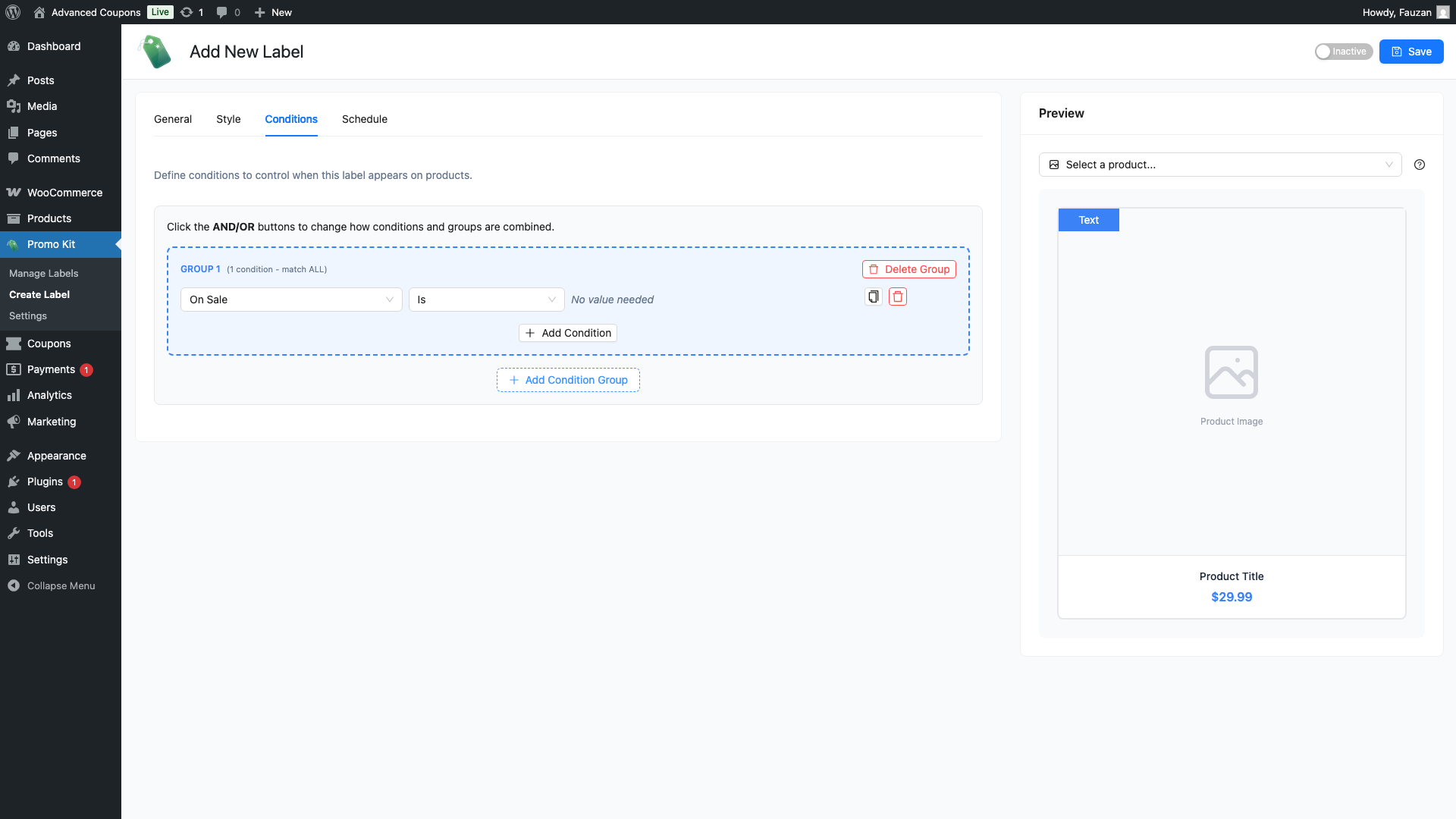
Haz clic en Añadir Condición. Aparece una fila con hasta tres campos: Tipo de Condición, Operador y Valor.
Advanced Promo Kit incluye 14 tipos de condiciones:
| Condición | Qué comprueba | Operadores |
|---|---|---|
| En Oferta | Si el producto tiene un precio de oferta activo | Es / No es |
| Producto Destacado | Si el producto está marcado como Destacado en WooCommerce | Es / No es |
| En Stock | Si el producto tiene stock disponible | Es / No es |
| Agotado | Si el producto está agotado | Es / No es |
| En espera | Si el producto está disponible para reserva | Es / No es |
| Novedad | Si el producto se publicó dentro de una ventana de tiempo reciente | Es / No es |
| Tipo de Producto | El tipo de producto de WooCommerce (Simple, Variable, Agrupado, Externo/Afiliado) | En / No en |
| Categoría de Producto | La categoría a la que pertenece el producto | En / No en |
| Etiqueta del producto | Una etiqueta asignada al producto | En / No en |
| Productos Específicos | Uno o más productos individuales por nombre | En / No en |
| Rango de precios | El precio normal del producto | > / >= / < / <= |
| Cantidad en stock | El número de unidades actualmente en stock | > / >= / < / <= |
| Porcentaje de descuento | El porcentaje de descuento en relación con el precio normal | > / >= / < / <= |
| Rol de usuario | El rol de WordPress del visitante que ve el producto (admite invitado) | En / No en |
Después de seleccionar un tipo de condición, elige un operador y luego establece el valor:
- Condiciones booleanas (En oferta, Producto destacado, En stock, Sin stock, En espera de pedido, Novedad) — no aparece ningún campo de valor; solo elige Es o No es
- Condiciones de selección múltiple (Categoría de producto, Etiqueta de producto, Tipo de producto, Productos específicos, Rol de usuario) — aparece un menú desplegable con búsqueda; selecciona una o más opciones
- Condiciones numéricas (Rango de precios, Cantidad en stock, Porcentaje de descuento) — introduce un número en el campo de valor
Nota: La condición Rol de usuario incluye una opción Invitado; selecciónala para dirigir a los visitantes que no han iniciado sesión en ninguna cuenta.
Paso 3: Añadir múltiples condiciones en un grupo
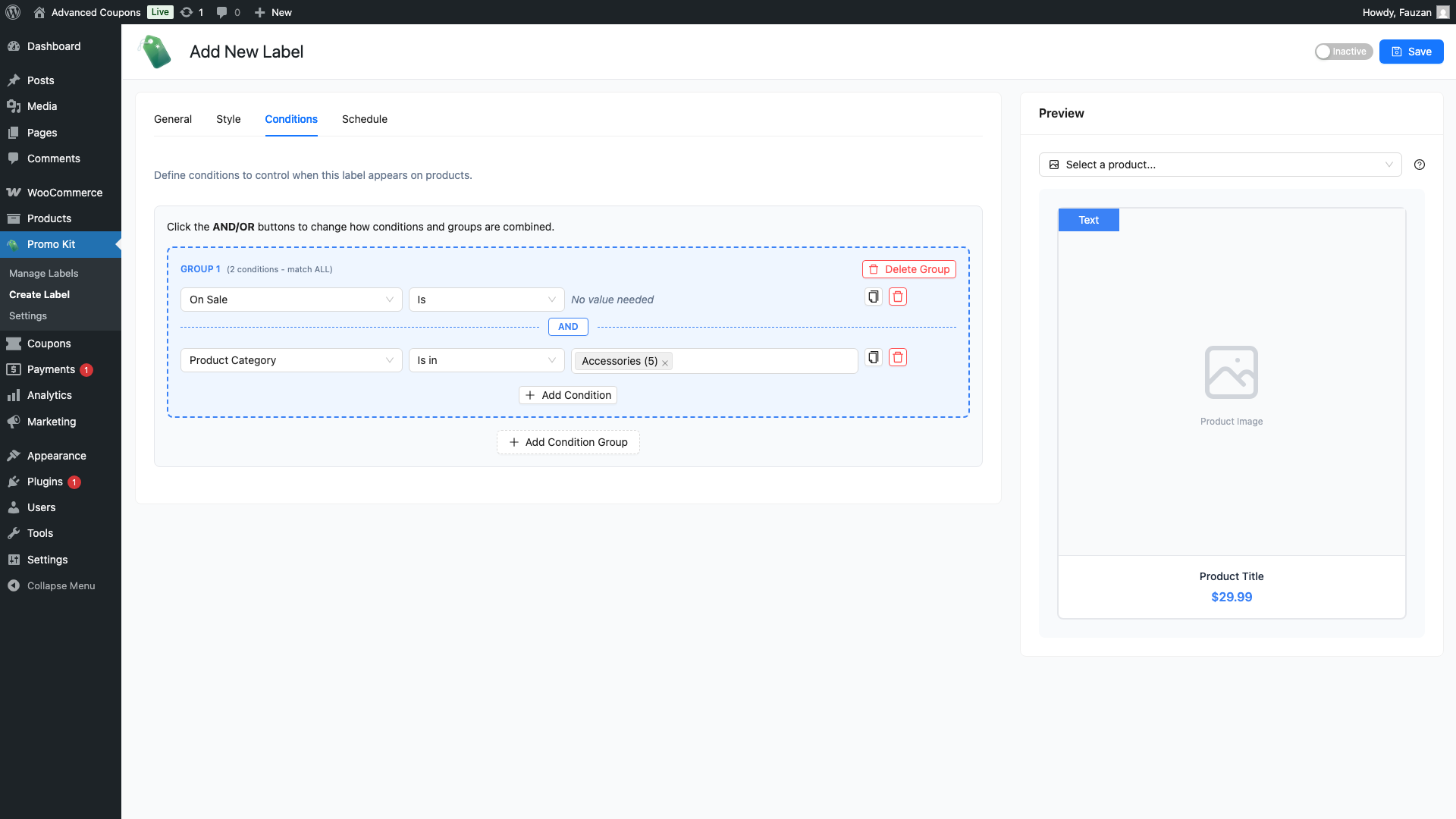
Haz clic en Añadir condición de nuevo para añadir una segunda condición al mismo grupo. Cuando existen dos o más condiciones en un grupo, aparece un conector lógico entre ellas: Y o O.
- Y — el producto debe coincidir con ambas condiciones para que aparezca la etiqueta
- O — el producto solo necesita coincidir con una de las condiciones para que aparezca la etiqueta
El conector se establece por defecto en Y. Haz clic en él para cambiar a O, y vuelve a hacer clic para regresar.
Ejemplo: Categoría de producto → En → Sudaderas Y En oferta → Es — la etiqueta aparece solo en las sudaderas que están actualmente en oferta.
Paso 4: Añadir un segundo grupo de condiciones
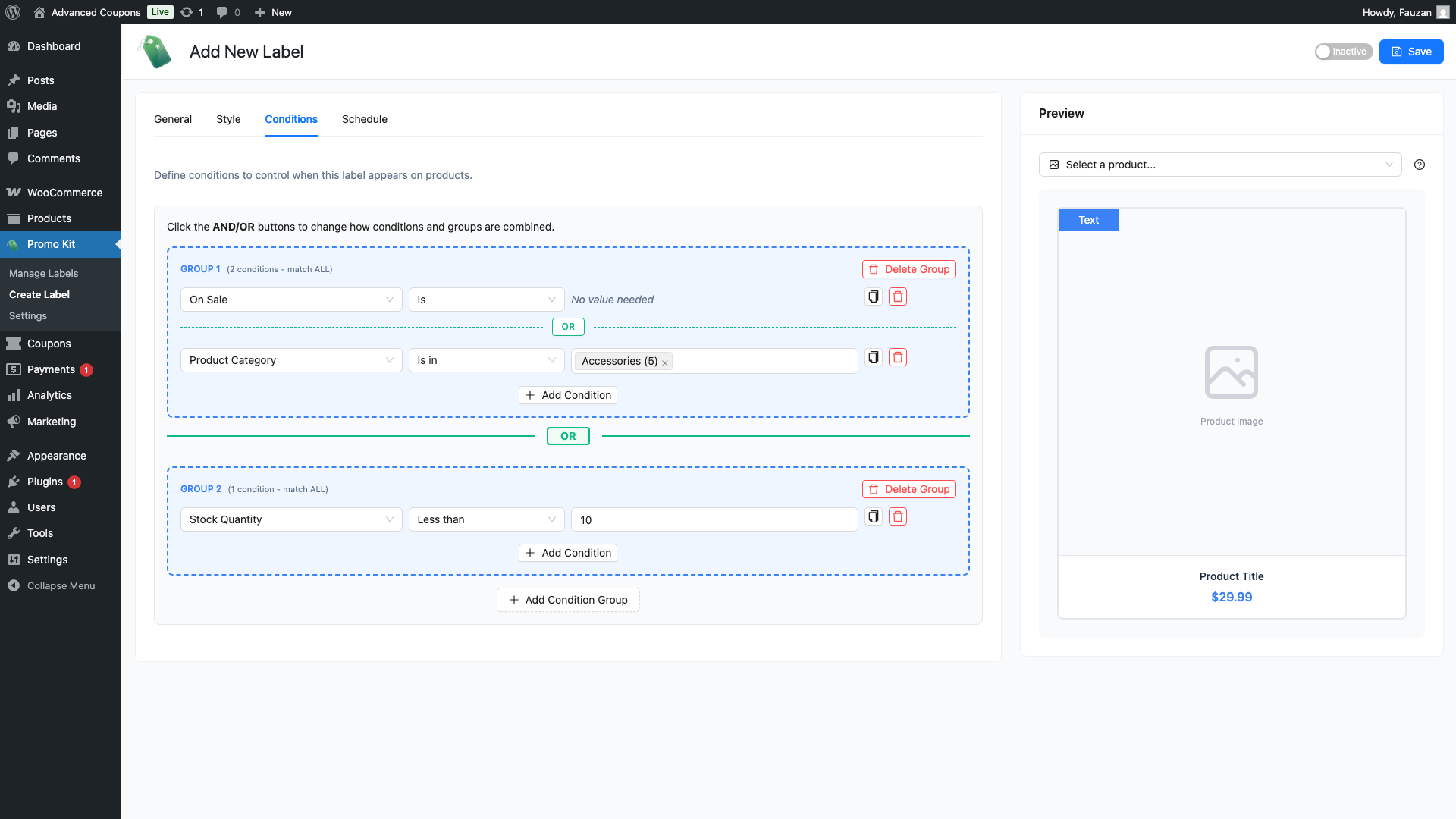
Haz clic en Añadir grupo para crear un segundo grupo de condiciones. Los grupos están visualmente separados por un borde discontinuo azul. Puedes añadir múltiples condiciones dentro de cada grupo.
Entre grupos, hay otro conector lógico — también Y o O — que se cambia haciendo clic en él.
- Y entre grupos — el producto debe cumplir las condiciones de ambos grupos
- O entre grupos — el producto solo necesita cumplir las condiciones de uno de los grupos
Utiliza varios grupos cuando tu lógica de segmentación necesite ramificarse. Por ejemplo:
- Grupo 1: Categoría de producto → En → Ropa
- O
- Grupo 2: Etiqueta de producto → En → Verano
Esta etiqueta aparece en cualquier producto de la categoría Ropa, o en cualquier producto etiquetado como “Verano”, independientemente de la categoría.
Paso 5: Guardar la etiqueta
Una vez que hayas configurado tus condiciones, haz clic en Guardar etiqueta. La etiqueta ya está activa y solo aparecerá en los productos que coincidan con tus condiciones.
Si estás editando una etiqueta existente, las condiciones actualizadas entran en vigor inmediatamente después de guardar.
Ejemplos prácticos
Aquí tienes configuraciones de condiciones comunes que puedes replicar en minutos:
Mostrar una insignia “EN OFERTA” en todos los productos en oferta
- Condición: En oferta → Es
Mostrar una insignia “POCO STOCK” cuando queden menos de 5 unidades
- Condición: Cantidad en stock → < → 5
Mostrar una insignia “NUEVO” en productos publicados recientemente
- Condición: Novedad → Es
Mostrar una insignia “GRAN OFERTA” cuando el descuento supere el 30 %
- Condición: Porcentaje de descuento → > → 30
Mostrar una insignia solo para miembros a usuarios con un rol específico
- Condición: Rol de usuario → En → [nombre de tu rol]
Mostrar una insignia en productos en oferta de una categoría específica
- Grupo 1: En oferta → Es Y Categoría de producto → En → [tu categoría]
Qué sucede cuando no se establecen condiciones
Si guardas una etiqueta con la pestaña Condiciones vacía, aparecerá en todos los productos de tu tienda. Esto es intencional: es la opción correcta para etiquetas universales como “Envío gratuito” o “Hecho a mano” que se aplican a todo tu catálogo.
Para restringir la visualización en productos individuales independientemente de las condiciones globales, utiliza el panel Advanced Promo Kit en la pantalla de edición del producto. Puedes asignar etiquetas específicas del producto allí, o habilitar Exclude Global Labels para evitar que cualquier etiqueta global aparezca en ese producto.
Preguntas frecuentes
¿Puedo mezclar Y y O dentro del mismo grupo de condiciones?
No. Cada grupo utiliza un único conector lógico (Y u O) que se aplica entre todas las condiciones de ese grupo. Para mezclar lógica, crea varios grupos: establece el conector lógico dentro de un grupo en Y y conecta los grupos entre sí usando O.
¿Cómo se calcula el Porcentaje de descuento?
Compara el precio actual del producto con su precio habitual. Por ejemplo, un producto con un precio habitual de 100 € y un precio de oferta de 70 € tiene un descuento del 30 %. Esta condición es más útil cuando se combina con En oferta → Es para dirigirse a productos que están activamente rebajados.
Si configuro Rol de usuario → En → Invitado, ¿la etiqueta también se mostrará a los usuarios registrados?
No. “Invitado” se dirige solo a los visitantes que no han iniciado sesión. Para mostrar una etiqueta tanto a invitados como a un rol específico, añade dos condiciones en el mismo grupo unidas por O: una para Invitado y otra para el rol.
¿Qué sucede si varias etiquetas activas coinciden con el mismo producto?
Se muestran todas las etiquetas coincidentes, hasta el límite de Etiquetas máximas por producto en Promo Kit → Ajustes (predeterminado: 3). Para controlar qué etiquetas aparecen primero, reordénalas en la pantalla Administrar etiquetas; las etiquetas que estén más arriba en la lista tendrán prioridad.
¿Necesitas ayuda?
Si tienes alguna pregunta o encuentras algún problema, estamos aquí para ayudarte.
- Usuarios Premium: Abrir un ticket de soporte
- Usuarios gratuitos: Visita nuestro foro comunitario

