
Cuando ajustas el saldo de crédito de tienda de un cliente desde el administrador, a menudo es útil hacérselo saber de inmediato, especialmente si el cambio está relacionado con un reembolso, crédito de buena voluntad o una corrección de cuenta. Esta guía te muestra cómo habilitar el correo electrónico de Advanced Coupons – ajuste de crédito de tienda en WooCommerce, enviarlo al ajustar y, opcionalmente, personalizar el contenido del correo electrónico.
Requisitos previos
- WooCommerce está instalado y activo.
- Advanced Coupons for WooCommerce Free está instalado y activo.
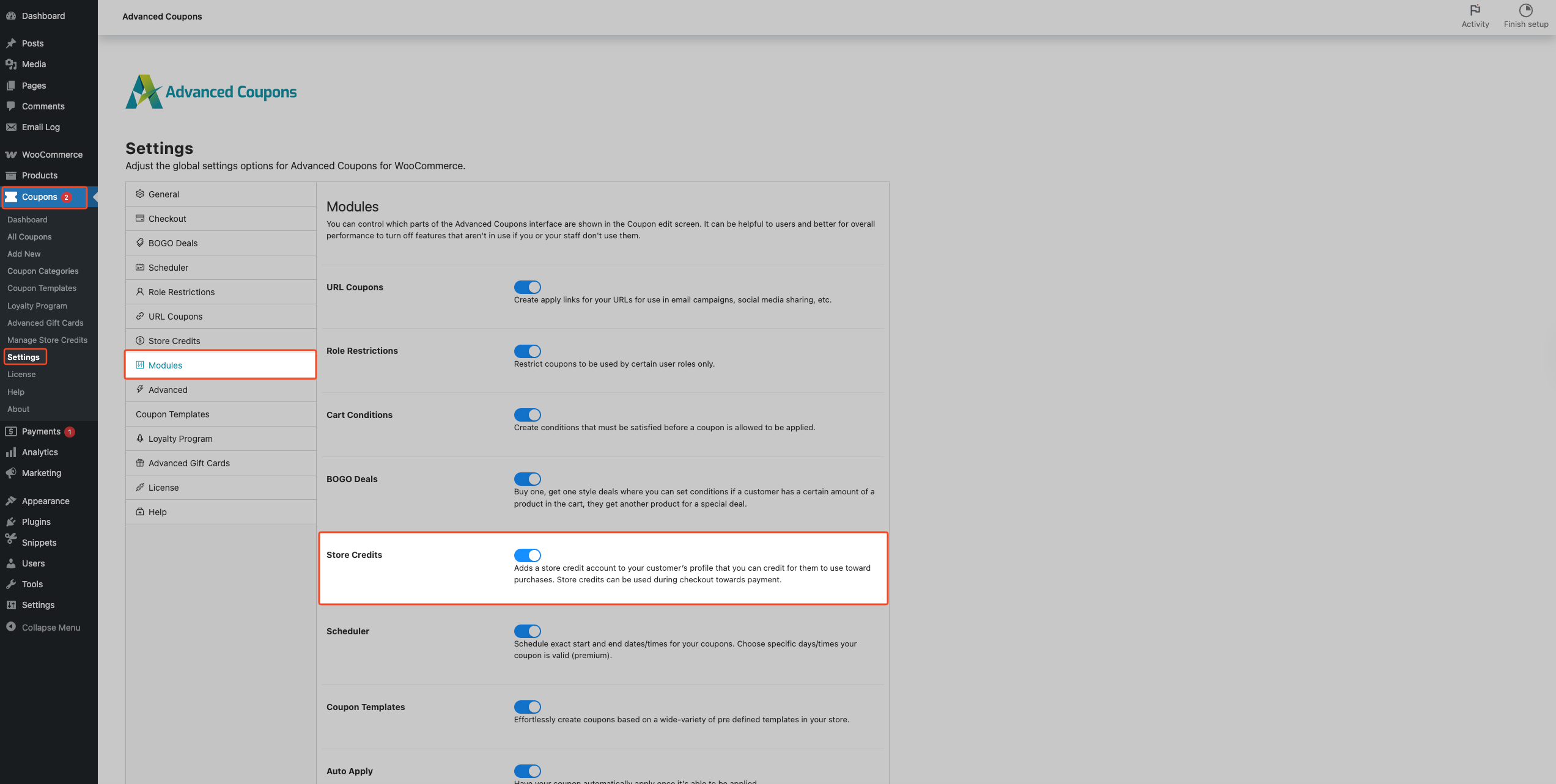
- El módulo Créditos de tienda está habilitado en Advanced Coupons:
- Ve a Coupons → Settings → Modules.
- Asegúrate de que Créditos de tienda esté activado.
Cómo habilitar y usar correos electrónicos de ajuste de crédito de tienda
1) Habilitar el correo electrónico en WooCommerce
- En tu administrador de WordPress, ve a WooCommerce → Ajustes.
- Abre la pestaña Correos electrónicos.
- En la lista de correos electrónicos, haz clic en Advanced Coupons – ajuste de crédito de tienda para abrir su configuración.
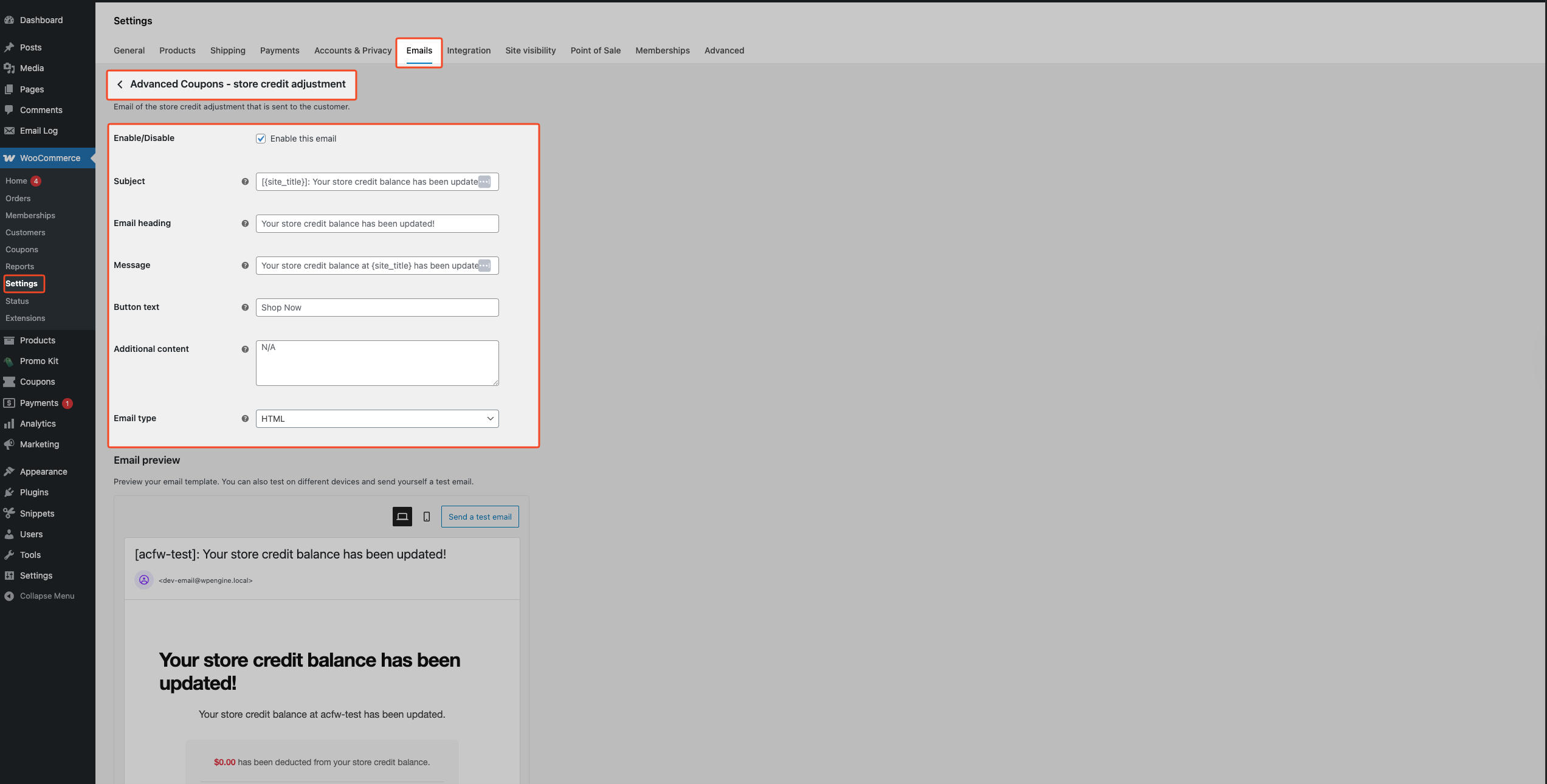
- Marca Habilitar este correo electrónico.
- (Opcional) Personaliza los campos del correo electrónico:
- Asunto
- Encabezado del correo electrónico
- Mensaje
- Texto del botón
- Contenido adicional
- Haz clic en Guardar cambios.
Puedes usar marcadores de posición en cualquiera de los campos de texto; WooCommerce los reemplaza con valores reales cuando se envía el correo electrónico: {customer_name}, {customer_email}, {adjustment_amount}, {adjustment_type}, {new_balance}.
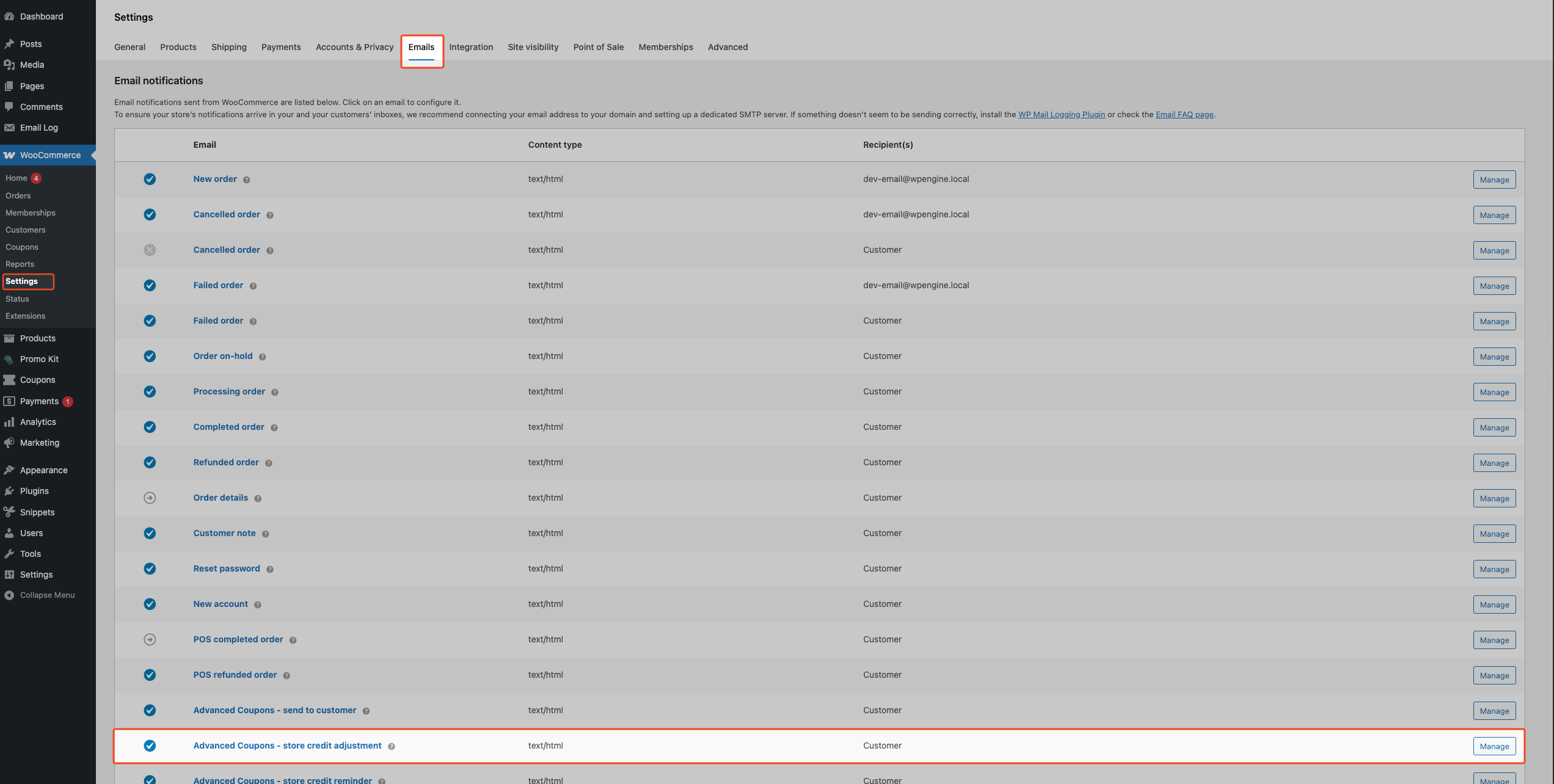
Una vez habilitado, el correo electrónico solo se envía cuando eliges notificar al cliente durante un ajuste de crédito de tienda (ver paso 2).
2) Enviar la notificación al ajustar el crédito de tienda
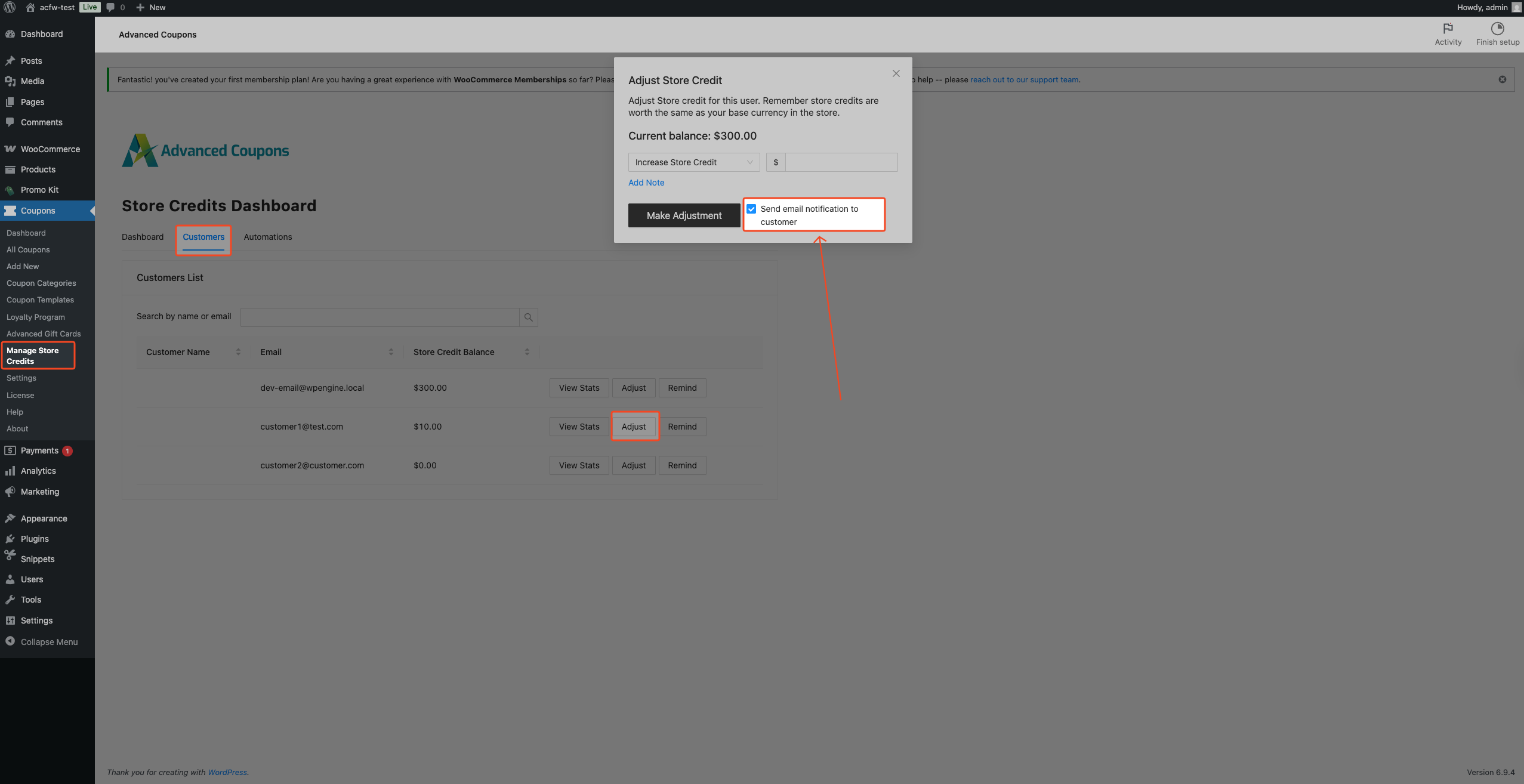
- En tu administrador de WordPress, ve a Cupones → Gestionar Créditos de Tienda → pestaña Clientes.
- Busca y abre el cliente que deseas ajustar (por ejemplo, buscando su nombre o correo electrónico).
- Haz clic en el botón “Ajuste”.
- Elige si deseas Aumentar Crédito de Tienda o Disminuir Crédito de Tienda.
- Introduce la cantidad.
- (Opcional) Haz clic en Añadir nota y luego introduce una nota (por ejemplo, "Reembolso por pedido n.º 1234").
- Mantén marcada la opción Enviar notificación por correo electrónico al cliente.
- Haz clic en Realizar ajuste.
El cliente recibe un correo electrónico que muestra el importe del ajuste, si se acreditó o se dedujo, su nuevo saldo y la nota (si introdujiste una). También incluye un botón Comprar ahora que enlaza a tu tienda.
3) (Opcional) Personalizar el contenido del correo electrónico
- Ve a WooCommerce → Ajustes → Correos electrónicos.
- Haz clic en Advanced Coupons – ajuste de crédito de tienda.
- Edita cualquiera de los campos que desees cambiar, como Asunto, Encabezado del correo electrónico, Mensaje o Texto del botón.
- Introduce texto en el campo Contenido adicional si deseas añadir una nota debajo del mensaje principal.
- Haz clic en Guardar cambios.
Cómo deshabilitar los correos electrónicos de ajuste de crédito de tienda
>Si deseas dejar de enviar estos correos electrónicos por completo:
- Ve a WooCommerce → Ajustes → Correos electrónicos.
- Haz clic en Advanced Coupons – ajuste de crédito de tienda.
- Desmarca Habilitar este correo electrónico.
- Haz clic en Guardar cambios.
Si solo deseas omitir el correo electrónico para un ajuste específico, deja el correo electrónico habilitado y desmarca Enviar notificación por correo electrónico al cliente antes de hacer clic en Realizar ajuste.
Envío de correos electrónicos para ajustes masivos (Advanced Coupons Premium)
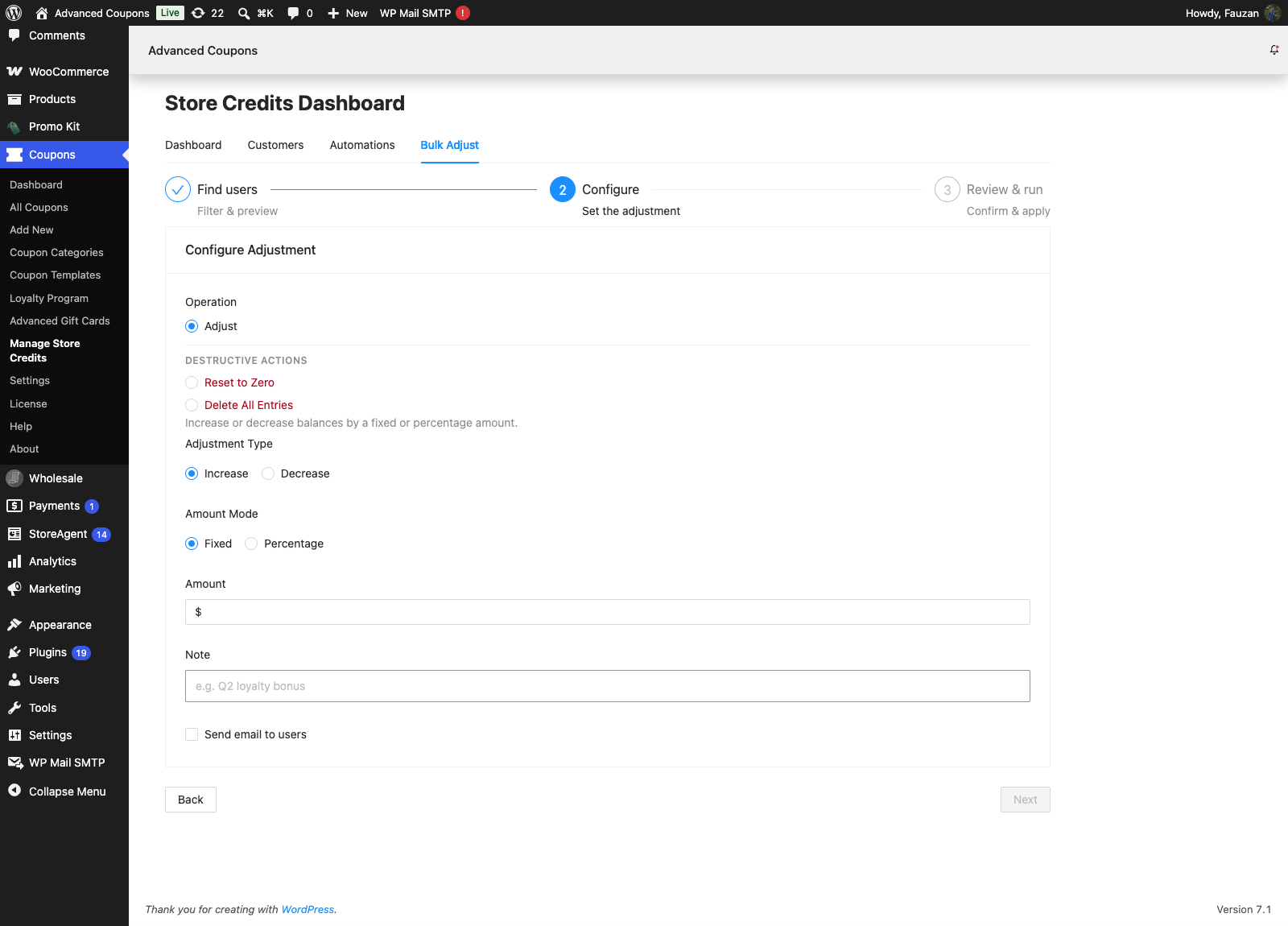
La herramienta de Ajuste Masivo de Advanced Coupons Premium también puede notificar a los clientes cuando aumentas o disminuyes el crédito de tienda para muchos usuarios a la vez.
- En tu administrador de WordPress, ve a Cupones → Créditos de Tienda y abre la pestaña Ajuste Masivo.
- Establece tus filtros y elige Aumentar o Disminuir como operación.
- Marca Enviar correo electrónico a los usuarios para notificar a cada cliente afectado.
- Revisa y ejecuta la operación masiva.
Cada cliente aún solo recibe un correo electrónico si Advanced Coupons – ajuste de crédito de tienda está habilitado en WooCommerce → Ajustes → Correos electrónicos. La casilla Enviar correo electrónico a los usuarios es una opción adicional para esa operación masiva. No anula la configuración global del correo electrónico.
Solución de problemas
El cliente no recibió el correo electrónico de ajuste
Primero, confirma que el correo electrónico está habilitado en WooCommerce → Ajustes → Correos electrónicos → Advanced Coupons – ajuste de crédito de tienda.
Luego, al realizar el ajuste en Cupones → Créditos de tienda, asegúrate de que Enviar notificación por correo electrónico al cliente esté marcada antes de hacer clic en Realizar ajuste. El correo electrónico no se envía a menos que esa casilla esté habilitada para ese ajuste.
Si la configuración es correcta, verifica la dirección de correo electrónico del cliente y prueba si tu sitio puede enviar correos electrónicos. También puedes registrar los correos electrónicos salientes para diagnosticar problemas de entrega utilizando el plugin WP Mail Logging.
El correo electrónico “Advanced Coupons – ajuste de crédito de tienda” no está en la lista de Correos electrónicos
Asegúrate de que Advanced Coupons for WooCommerce (gratuito) esté activo y de que el módulo Créditos de tienda esté habilitado en Cupones → Ajustes → Módulos.
Si estás utilizando caché (caché de objetos o caché de página persistente), vacíala y recarga WooCommerce → Ajustes → Correos electrónicos.
Preguntas frecuentes
¿Cuándo se envía el correo electrónico de ajuste de crédito de tienda?
Solo cuando ajustas el crédito de tienda de un cliente desde el administrador y mantienes marcada la opción Enviar notificación por correo electrónico al cliente para ese ajuste.
¿Puedo hacer que “Enviar notificación por correo electrónico al cliente” esté siempre habilitado por defecto?
En la interfaz de usuario actual, esta casilla está habilitada por defecto en el modal de ajuste, pero aún la controlas por ajuste (puedes desmarcarla antes de hacer clic en Realizar ajuste). No se requiere una configuración separada de “enviar siempre”; simplemente deja la casilla marcada cuando quieras que se notifique al cliente.
¿Funciona el correo electrónico tanto para aumentos como para disminuciones?
Sí. El correo electrónico se puede enviar tanto para ajustes de Aumentar el crédito de la tienda como para Disminuir el crédito de la tienda, y muestra la dirección del ajuste y el saldo actualizado.
¿Necesitas ayuda?
Si tienes alguna pregunta o encuentras algún problema, estamos aquí para ayudarte.
- Usuarios Premium: Abrir un ticket de soporte
- Usuarios gratuitos: Visita nuestro foro comunitario

