

¡Grandes noticias para los propietarios de tiendas! Hemos hecho que la creación y gestión de tarjetas regalo sea mucho más fácil con el lanzamiento de nuestra nueva función de importación de tarjetas regalo. 🎉 Ahora, puedes cargar fácilmente códigos de tarjetas regalo únicos e incluso generar códigos automáticamente en bloque mediante la carga de un archivo CSV. Esta actualización facilita la ejecución de promociones de tarjetas regalo a escala o la distribución rápida de códigos para sorteos o regalos corporativos.
¿Emocionante, verdad? En esta guía, cubrimos todo lo que necesitas saber, incluyendo cómo funciona, por qué es importante y cómo empezar. ¡Vamos!
Descripción general de la función: Cómo importar tarjetas regalo mediante CSV
Anteriormente, las tarjetas regalo en WooCommerce tenían que crearse una a una. Si bien esto puede funcionar para lotes pequeños, puede volverse increíblemente tedioso al gestionar grandes campañas de tarjetas regalo o sorteos.
Nuestra última actualización ofrece una solución al permitirte importar tarjetas regalo en bloque utilizando un archivo CSV. Esto significa que ahora puedes cargar varios códigos de tarjetas regalo a la vez, asignar valores y fechas de caducidad específicos, e incluso generar códigos automáticamente en bloque.
💡 IMPORTANTE: Asegúrate de haber actualizado a la última versión de WooCommerce Gift Cards para acceder a esta nueva función.
Así es como funciona:
Importar tarjetas regalo mediante carga de CSV
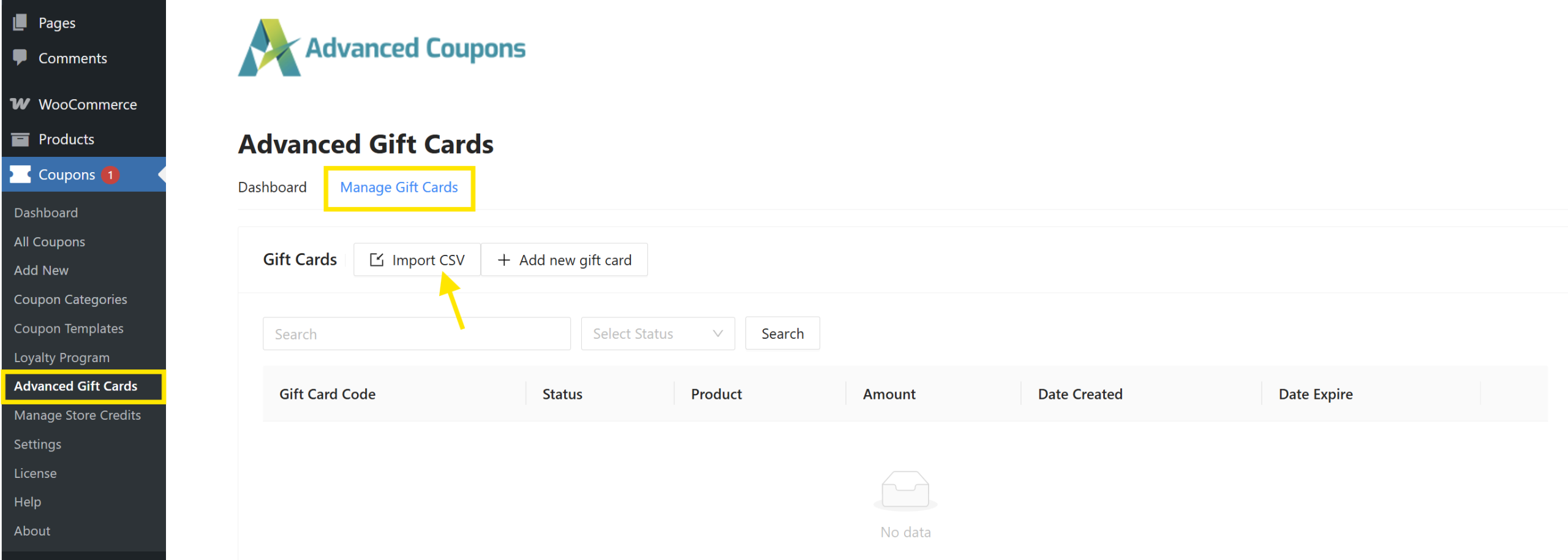
Paso 1: Dirígete a la sección “Gestionar Tarjetas Regalo”
Desde tu panel de WordPress, dirígete a Cupones > Advanced Gift Cards > Gestionar Tarjetas Regalo. Desde aquí, notarás el nuevo botón “Importar CSV”. Aquí es donde puedes cargar tu archivo CSV.
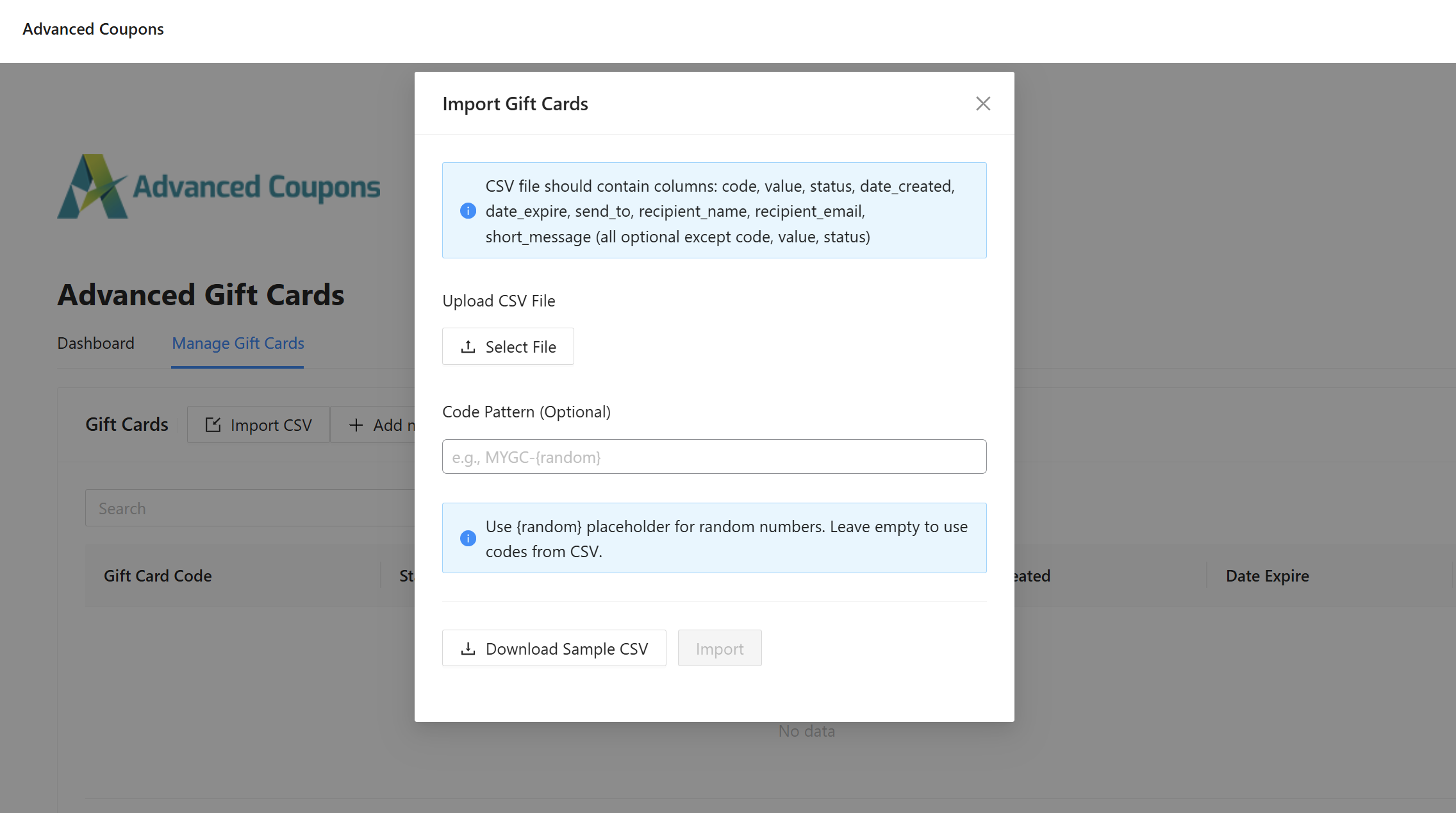
Al hacer clic en este botón, se abrirán la nueva configuración de importación de tarjetas de regalo:
Paso 2: Prepare su archivo CSV
Para cargar tarjetas de regalo con éxito, su CSV debe incluir las siguientes columnas:
- código (obligatorio): El código de la tarjeta de regalo (p. ej., VAL-34569)
- valor (obligatorio): El importe de la tarjeta de regalo (p. ej., 100, 150, etc.)
- estado (obligatorio): El estado actual (pendiente, canjeada, inválida, etc.)
- fecha_creacion (opcional): Cuándo se emitió la tarjeta de regalo
- fecha_expiracion (opcional): Cuándo debe caducar
- enviar_a, nombre_destinatario, email_destinatario, mensaje_corto (opcional): ¡Genial para rellenar tarjetas de regalo listas para enviar por correo electrónico!
Si utiliza sus propios códigos, asegúrese de que cada uno sea único. Esto ayuda a evitar duplicados. Consulte nuestro ejemplo a continuación:
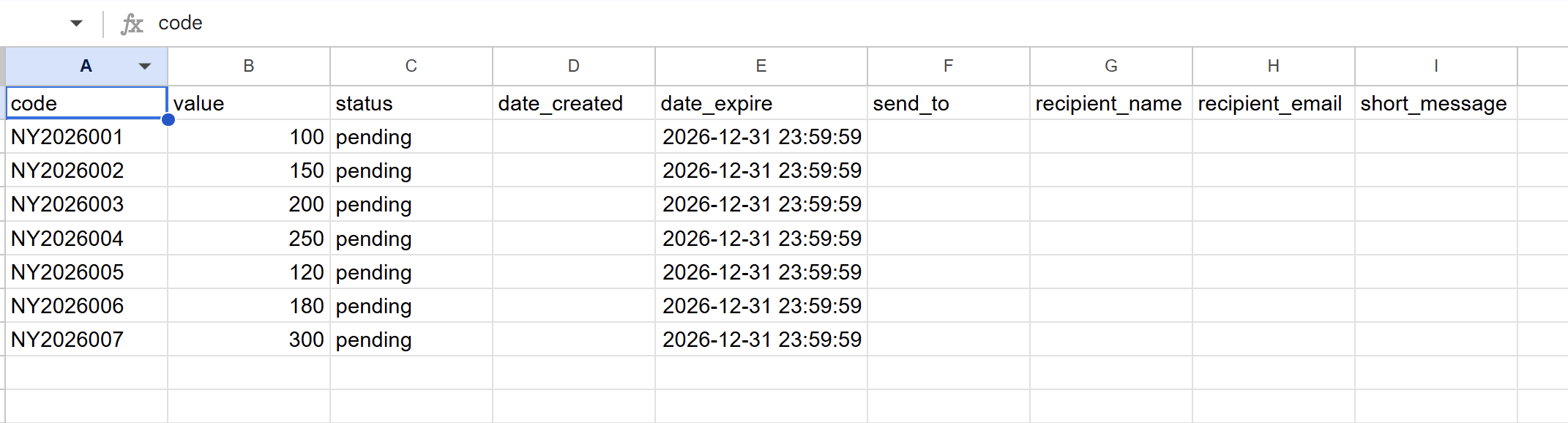
🎯 CONSEJO PRO: Haga clic en“Descargar CSV de ejemplo” en el menú para obtener una plantilla lista para usar. Esto garantiza que su archivo tenga el formato correcto antes de cargarlo.
Paso 3: Cargue su archivo CSV
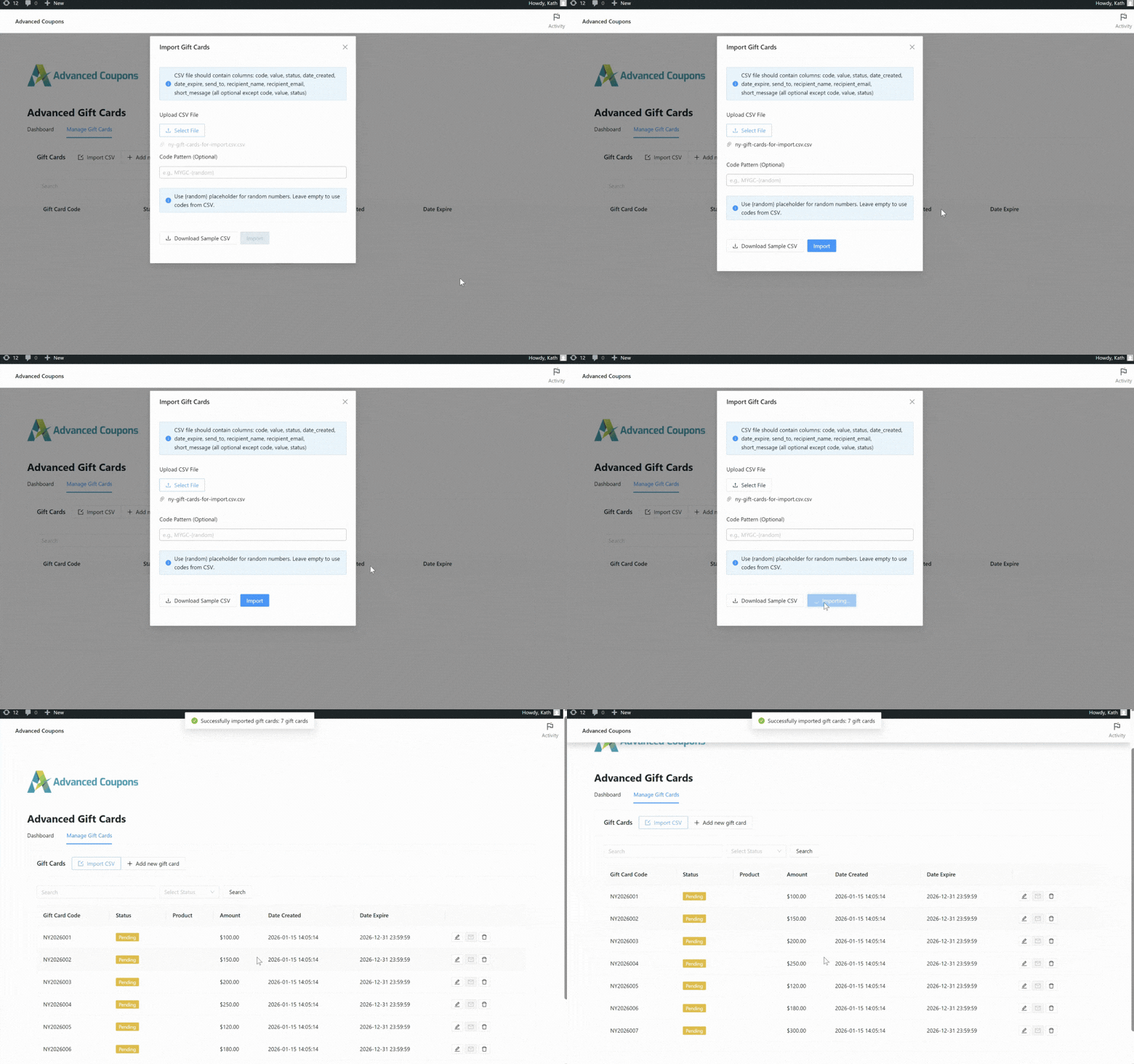
Una vez que haya terminado de preparar su archivo CSV, haga clic en el botón “Seleccionar archivo” para cargarlo. Una vez cargado, pulse “Importar” para iniciar el proceso de importación. El sistema le notificará una vez que el proceso de carga se haya completado.
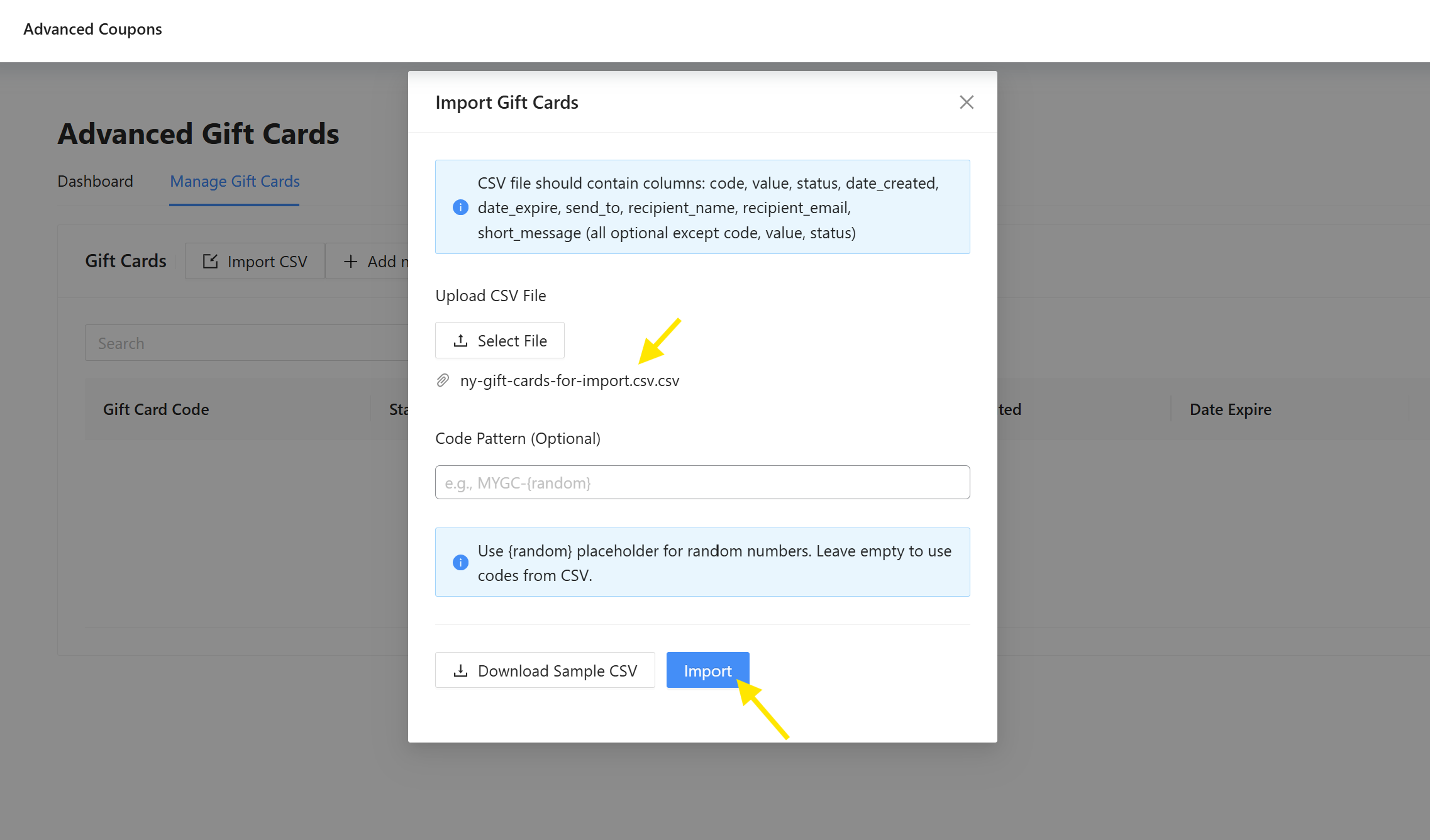
¡Básicamente, eso es todo! Sus tarjetas de regalo cargadas aparecerán ahora en la lista de “Gestionar tarjetas de regalo”, listas para usarse en su tienda.
Generar Códigos de Tarjeta de Regalo en Masa
Si no tiene códigos preparados o desea generar un nuevo lote de códigos de tarjeta de regalo para una promoción específica, también puede usar la opción Generar en Masa durante la importación del CSV.
En la página de Importación, notará el campo “Patrón de código (Opcional)”. Esto le permite definir códigos de tarjeta de regalo personalizados usando el marcador de posición {random}. Una vez completado, esta entrada sobrescribirá los códigos de su CSV y generará automáticamente códigos aleatorios basados en el patrón.
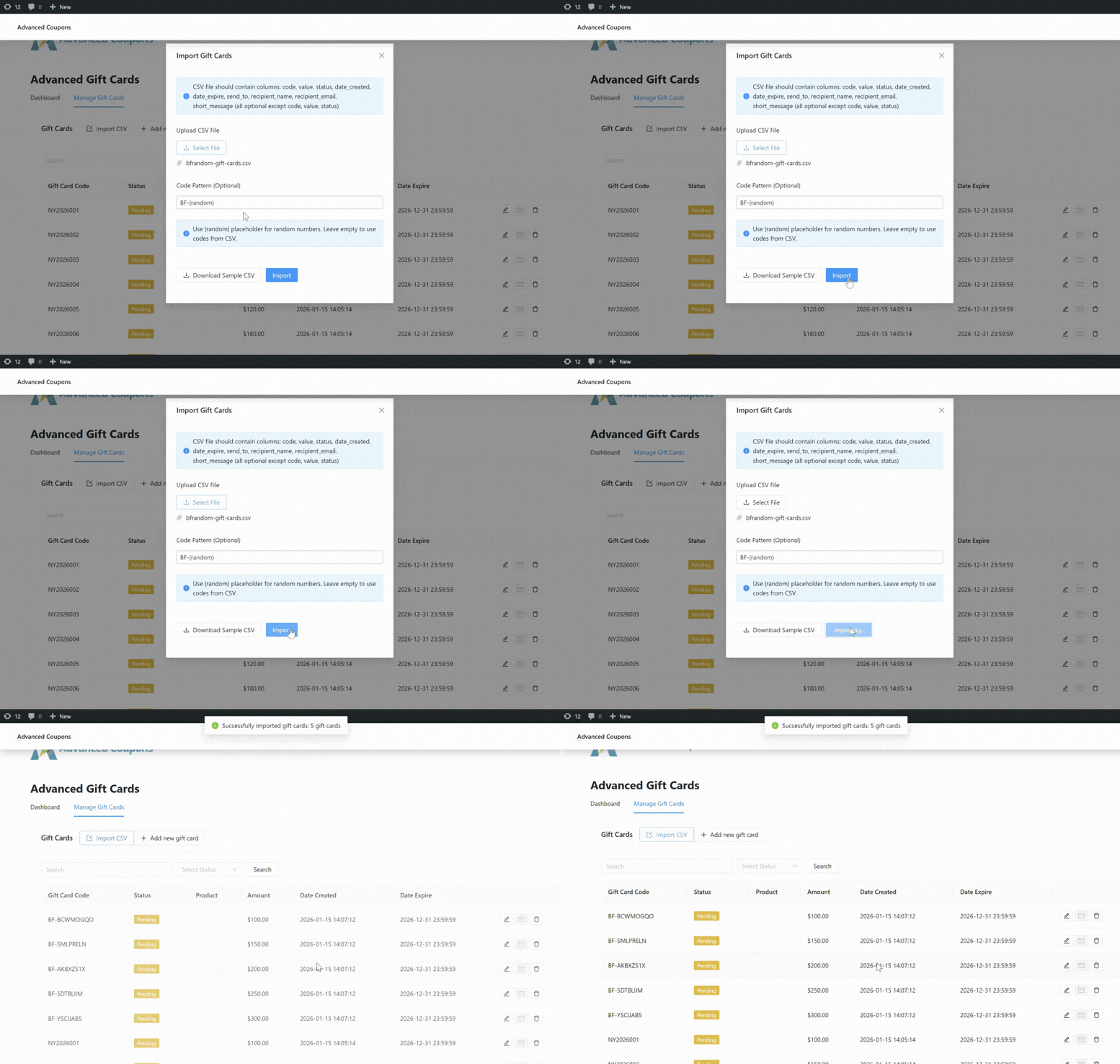
Por ejemplo, si introduce “BF-{random}”, el sistema generará automáticamente códigos como:
- BF-BCWMOGQO
- BF-SMLPRELN
- BF-AKBXZS1X
Esta es una opción útil si:
- No desea crear códigos de tarjeta de regalo manualmente
- Está realizando sorteos de tarjetas de regalo únicos
- Desea un formato de código coherente para una campaña de tarjetas de regalo específica
¿Cómo ayuda esta nueva función a su tienda
La nueva función de importación de tarjetas regalo desbloquea la comodidad y la escalabilidad para los propietarios de tiendas WooCommerce como tú. Aquí tienes solo algunos beneficios y casos de uso clave:
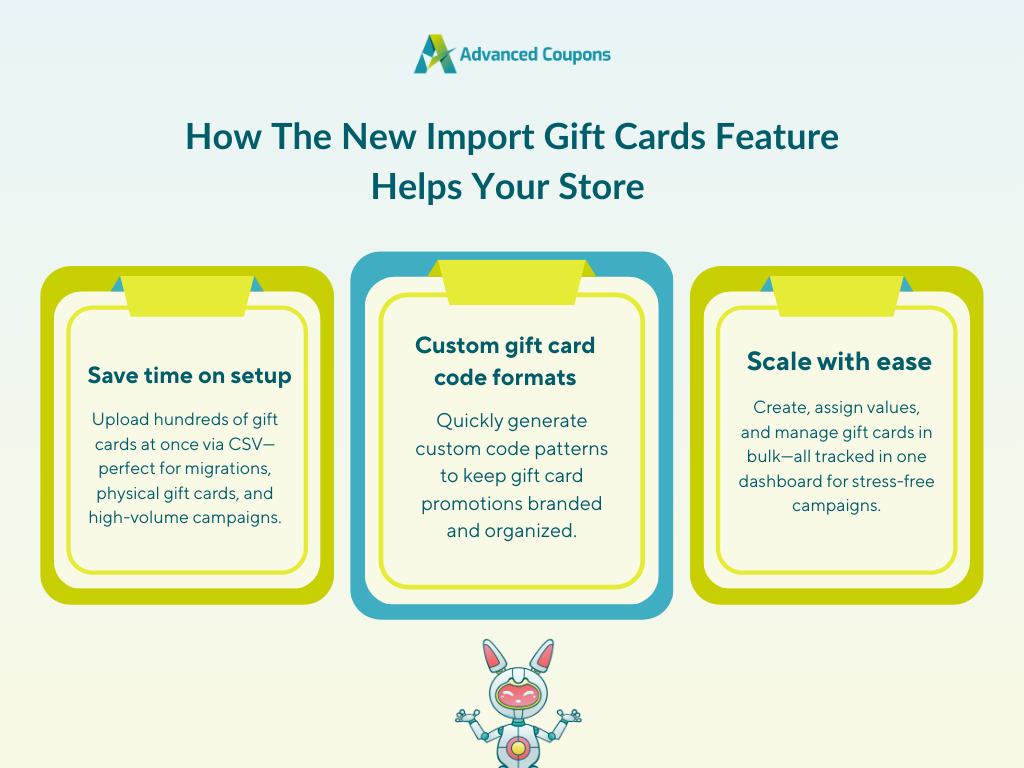
1. Ahorra tiempo importando tarjetas regalo en bloque
¡Crear tarjetas regalo manualmente puede ser un dolor de cabeza si estás lanzando una promoción de tarjetas regalo a gran escala o gestionando cientos de sorteos o recompensas de fidelidad! En lugar de introducir cada código manualmente, ahora tienes la opción de subirlos todos a la vez utilizando un solo archivo CSV.
Esto es especialmente útil si estás:
- Haciendo la transición desde otro sistema y necesitas migrar códigos existentes
- Gestionando tarjetas regalo físicas preimpresas que ya tienen códigos únicos
- Ejecutando campañas donde diferentes códigos tienen diferentes valores o condiciones
Es una función sencilla que ahorra tiempo y puede marcar una gran diferencia, especialmente durante períodos de mucho trabajo como el Black Friday o las rebajas de temporada.
2. Personaliza fácilmente los códigos de las tarjetas regalo para que coincidan con tu campaña
Esta nueva función también te permite generar en bloque automáticamente tarjetas regalo con códigos personalizados. Usando el campo "Patrón de código", puedes establecer formatos de código personalizados que coincidan con tu promoción.
Por ejemplo:
- NAVIDAD-{random} para campañas navideñas
- BIENVENIDO-{random} para ofertas a nuevos clientes
- FIDELIDAD-{random} para recompensas de fidelidad con tarjetas regalo
Tener esta opción facilita mantener una coherencia en las promociones de tarjetas regalo y mantener los códigos organizados por tema, campaña o temporada.
3. Ejecuta promociones de tarjetas regalo a gran escala con facilidad
La nueva función de importación de tarjetas regalo simplifica las promociones de tarjetas regalo a gran escala al permitirte:
- Subir cientos (o miles) de tarjetas regalo de una sola vez
- Asignar valores y fechas de caducidad específicos a cada código
- Usar formatos establecidos que se alineen con el mensaje de tu campaña
- Pre-rellenar los campos del destinatario si vas a enviar las tarjetas regalo directamente
Estas capacidades son especialmente útiles cuando distribuyes códigos de tarjetas regalo a clientes corporativos, miembros del programa de fidelidad o ganadores de sorteos. Aún mejor, WooCommerce Gift Cards facilita la gestión de estos códigos. Una vez subidas, tus tarjetas regalo aparecen automáticamente en la sección Gestionar Tarjetas Regalo, permitiéndote rastrear el uso, la caducidad y el estado en un solo panel.
Preguntas frecuentes
¿Puedo importar tarjetas regalo que ya tengan códigos pregenerados?
Sí. Si ya tienes una lista de códigos de tarjetas regalo, puedes importarlos directamente utilizando la función de importación de tarjetas regalo mediante carga de CSV. Solo asegúrate de incluir tus códigos en la columna de códigos de tu archivo CSV. Esta es una forma fácil de migrar tarjetas regalo existentes o lanzar campañas de tarjetas regalo utilizando los códigos que has preparado con antelación.
¿Puedo establecer diferentes valores o fechas de caducidad para cada tarjeta regalo en el CSV?
¡Sí! La nueva función de importación de tarjetas regalo permite preasignar valores personalizados y fechas de caducidad por tarjeta regalo. Simplemente introduce el importe deseado de la tarjeta regalo en la columna de valor y la fecha de caducidad en la columna date_expire.
¿Cómo formato mi archivo CSV para la importación de tarjetas regalo?
Tu archivo CSV debe incluir al menos tres columnas obligatorias: código, valor y estado. También puedes incluir columnas opcionales como fecha_creación, fecha_caducidad, enviar_a, nombre_destinatario, email_destinatario y mensaje_corto. Estos campos opcionales son útiles si envías las tarjetas regalo directamente a los destinatarios. Para facilitar las cosas, puedes descargar un archivo CSV de ejemplo para usarlo como plantilla.
Resumen
La nueva función de importación de tarjetas regalo te ofrece una forma más rápida y escalable de gestionar y crear promociones de tarjetas regalo en WooCommerce. En esta guía completa, te hemos explicado:
- Cómo importar tarjetas regalo usando un archivo CSV
- Cómo generar códigos de tarjetas de regalo en bloque automáticamente
- Beneficios clave de esta nueva función
- Preguntas comunes sobre formato y configuración
¿Nuevo en el marketing de tarjetas de regalo? WooCommerce Gift Cards te permite crear y vender fácilmente tarjetas de regalo digitales en tu tienda. Esto te proporciona una fuente adicional de ingresos y anima a los clientes satisfechos a compartir tu marca con amigos y familiares.
¡Esperamos que este artículo te haya sido útil! Háznos saber si tienes alguna pregunta sobre esta actualización. 😊




