

La mayoría de los procesadores de pago (si no todos) te cobrarán comisiones por usarlos. Cada vez que un cliente paga, el procesador cobra una comisión por el servicio que proporcionan. Las comisiones de procesamiento de pagos son parte del costo de hacer negocios, pero hay formas de recuperarlas. Añadir comisiones adicionales de WooCommerce es una de esas formas.
Al configurar WooCommerce para cobrar comisiones adicionales en el pago, puedes aumentar los márgenes de los productos y reducir los costos. Al cobrar comisiones adicionales por métodos de pago específicos, puedes animar a los clientes a utilizar alternativas que les ahorrarán dinero a ambos.
En este artículo, hablaremos un poco más sobre qué son las comisiones adicionales y cuándo usarlas. Luego te mostraremos cómo añadir comisiones adicionales de WooCommerce a tu tienda. ¡Vamos a ello!
¿Qué son las comisiones adicionales de comercio electrónico?
Los procesadores de pago cobran una pequeña comisión cada vez que los usas. Digamos que un cliente paga con tarjeta de crédito usando PayPal. El procesador de pago cobra su tarjeta, procesa el dinero y te lo envía:
En lugar de cobrar por una membresía, los procesadores de pago como PayPal te cobran una comisión individual por cada transacción. Con las tarjetas de crédito, esa comisión de procesamiento suele ser del 2,9% + 0,30 $ (para transacciones en línea). Esa es prácticamente la comisión estándar de la industria para el procesamiento de tarjetas de crédito.
Aunque las comisiones de procesamiento tienden a ser algo razonables, pueden acumularse rápidamente. En algún momento, podrías notar que estás pagando cientos o miles de dólares en comisiones de procesamiento. Todo ese dinero no va a tu cuenta bancaria.
Algunas tiendas optan por repercutir ese costo a sus clientes como comisiones "adicionales". El problema con las comisiones adicionales es que son increíblemente impopulares entre los clientes. Además, esos tipos de comisiones son directamente ilegales en varias regiones.
Decir a los clientes que quieres cobrarles un extra por recibir su dinero nunca da una buena imagen. En cambio, quieres ofrecer una alternativa, como descuentos para métodos de pago específicos. Si hay un tipo de pago que te cuesta menos en comisiones de procesamiento, puedes animar a los clientes a usarlo ofreciendo descuentos.
Cómo añadir comisiones adicionales de WooCommerce en el pago (en 3 pasos)
WooCommerce no te ofrece la opción de aplicar recargos a las compras de los clientes. Puedes ofrecer descuentos que solo se aplican a métodos de pago específicos con Advanced Coupons. Sin embargo, si buscas una forma de añadir específicamente recargos de WooCommerce, te recomendamos que utilices WooCommerce Wholesale Prices Premium.
Paso 1: Configurar WooCommerce Wholesale Prices Premium
Existe una versión gratuita del plugin WooCommerce Wholesale Prices que puedes usar para añadir un rol de usuario mayorista personalizado a tu tienda. El plugin te permite establecer precios mayoristas específicamente para ese rol de usuario:
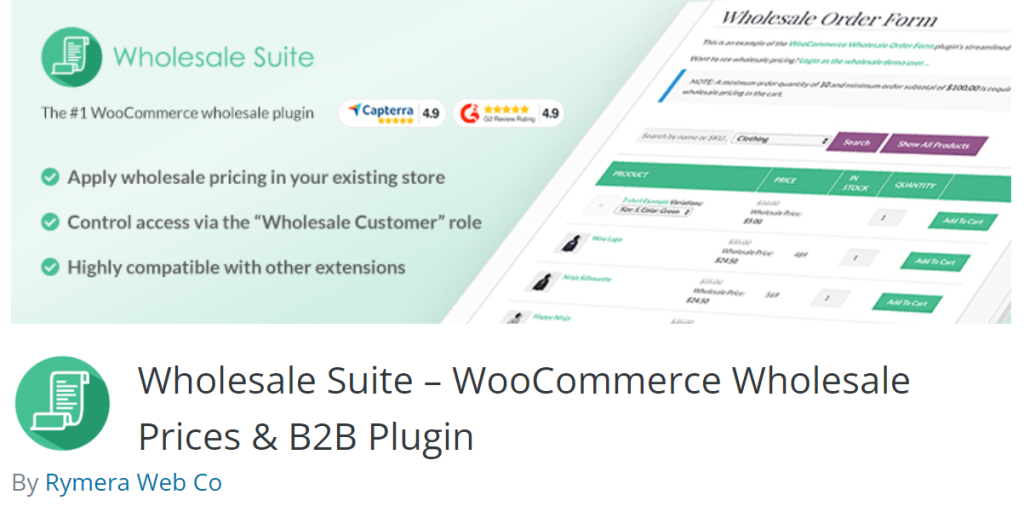
El plugin gratuito funciona de maravilla para configurar una tienda mayorista básica de WooCommerce. Sin embargo, si deseas acceso a funciones avanzadas como recargos, deberás optar por la versión premium del plugin.
Wholesale Prices Premium aporta varias funciones nuevas, incluyendo roles personalizados ilimitados para usuarios mayoristas. También puedes configurar a qué pasarelas de pago accede cada rol mayorista.
Para empezar a añadir tarifas adicionales de WooCommerce al finalizar la compra, adquiere una licencia de Wholesale Prices Premium y activa el plugin en tu sitio web. Luego, pasa al segundo paso.
Paso 2: Configurar tus ajustes de recargos de WooCommerce
Si eres nuevo en Wholesale Prices Premium, necesitarás un poco de ayuda para aprender los entresijos de cómo configurar precios mayoristas. Una vez que te familiarices con el uso del plugin, ve a WooCommerce > Ajustes > Wholesale Prices > Payment Gateway.
Desde esta pantalla, puedes elegir a qué pasarelas de pago accede cada rol de cliente mayorista. Si te desplazas hacia abajo hasta la sección Wholesale Role / Payment Gateway Surcharge , verás la opción para configurar recargos para roles de usuario y pasarelas de pago específicos:
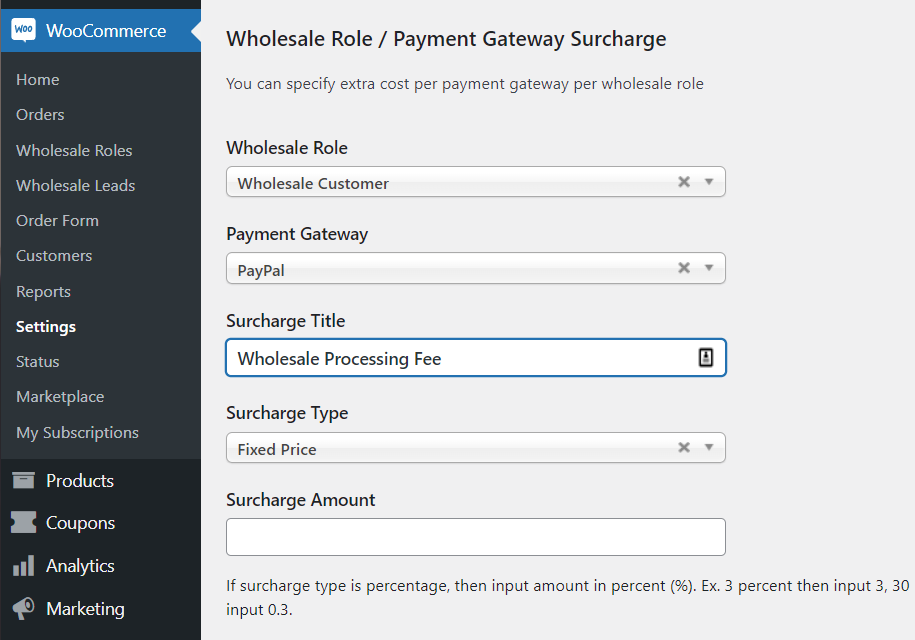
Configuración de Wholesale Prices Premium
Vamos a repasar cómo rellenar cada uno de esos campos y qué significa cada opción:
- Wholesale Role. Esto incluye una lista de cualquier rol mayorista personalizado que hayas configurado usando Wholesale Prices Premium.
- Payment Gateway. Una lista de las pasarelas de pago disponibles en tu tienda.
- Surcharge Title. Esta es la explicación que verán los clientes junto al recargo. Recomendamos no llamarla "recargo" para evitar clientes enfadados.
- Type of Surcharge. Te permite establecer recargos de precio fijo y basados en porcentaje.
- Surcharge Amount. Introduce el recargo fijo o el número de porcentaje que deseas utilizar.
Wholesale Prices Premium también te permite determinar si los recargos deben ser gravados:
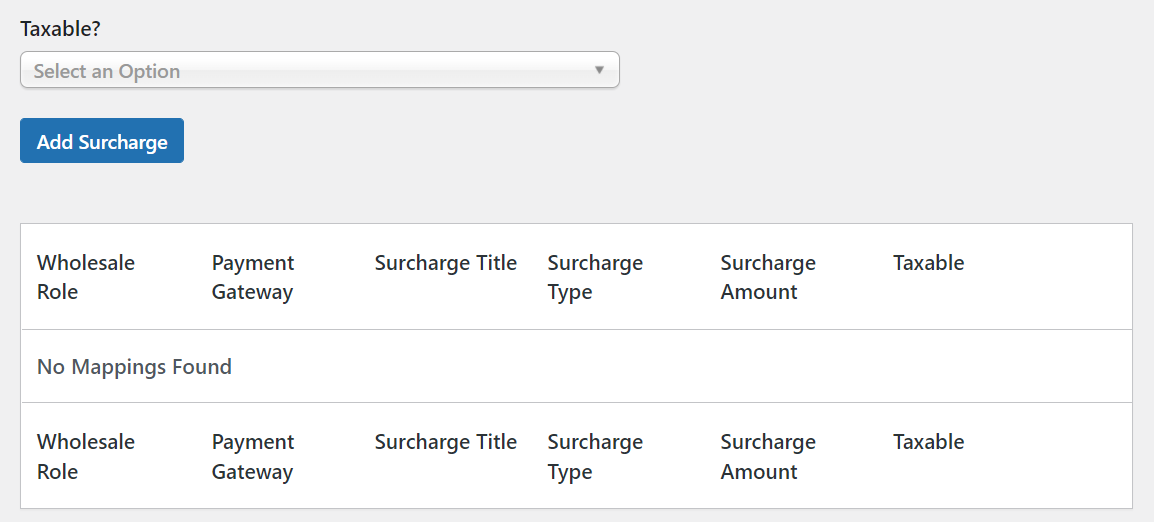
Wholesale Prices Premium requiere que asigne tarifas de recargo a roles de usuario y pasarelas de pago específicas. Cada tarifa de recargo que agregue aparecerá en la tabla que puede ver justo arriba.
Ese sistema de recargos personalizado significa que no está limitado por las tarifas globales de la tienda.
Simplemente puede agregar tarifas de recargo personalizables para los procesadores de pago que más le cobren. Cuando un cliente va a pagar utilizando ese procesador, verá la tarifa incluido el título que usted establezca para ella.
Paso 3: Eximir a los usuarios de las tarifas de recargo
Las tarifas de recargo pueden ahorrarle mucho dinero.
Sin embargo, es posible que desee evitar cobrar a sus mejores clientes tarifas adicionales, ya que le aportan mucho negocio. Esto se aplica especialmente a los clientes mayoristas grandes. Cuando se trata de "ballenas", querrá asegurarse de que su tienda ofrezca los mejores precios y la mejor experiencia de cliente que puedan encontrar.
Wholesale Prices Premium le permite eximir a usuarios específicos de cualquier tarifa de recargo. Para hacerlo, vaya a Usuarios > Todos los usuarios y busque al cliente para el que desea eliminar las tarifas. Edite su perfil y busque la sección de configuración que dice Anular opciones de pasarela de pago:
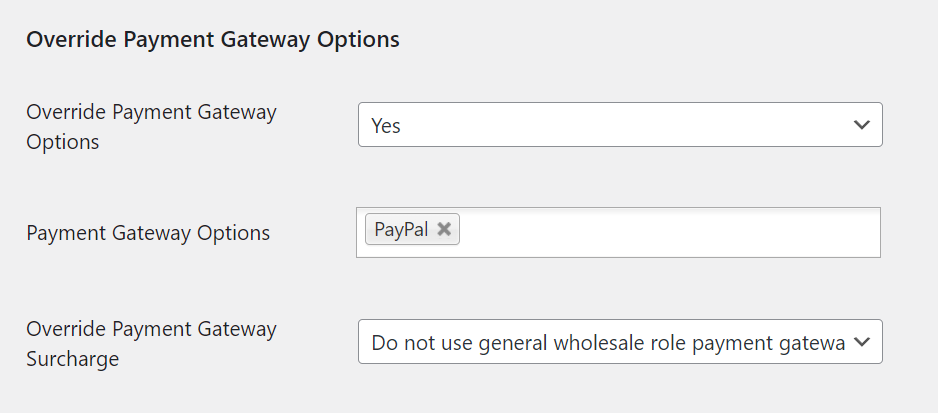
Si habilita la configuración que dice Anular opciones de pasarela de pago, podrá seleccionar para qué procesadores de pago anular los recargos. Una vez que seleccione las pasarelas de pago, la opción de recargo Anular pasarela de pago le permitirá elegir si desea establecer una tarifa personalizada o anularla.
Conclusión
Las tarifas de recargo pueden ahorrarle mucho dinero al tratar con pasarelas de pago. El problema es que la gran mayoría de los usuarios no disfrutan pagando por el privilegio de realizar una compra. Para evitar ahuyentar a los usuarios, le recomendamos que no se refiera a estas tarifas como recargos.
En este artículo, analizamos 3 sencillos pasos para agregar tarifas de recargo de WooCommerce en el pago:
- Configurar WooCommerce Wholesale Prices Premium
- Configurar sus ajustes de recargo de WooCommerce
- Eximir a los usuarios de las tarifas de recargo
¿Tiene alguna pregunta sobre las tarifas de recargo de WooCommerce? ¡Háganoslo saber en los comentarios!


