

Como propietario de una tienda WooCommerce, los cupones son probablemente una parte vital de tu estrategia de marketing. Son herramientas potentes para incentivar y animar a los clientes a comprar, pero ¿los estás utilizando a su máximo potencial? Para sacar el máximo provecho de los cupones, es crucial tener una comprensión profunda de la configuración de cupones de WooCommerce disponible.
¡Eso es exactamente lo que vamos a ver hoy! En esta guía, te explicaremos todo lo que necesitas saber sobre la configuración de cupones de WooCommerce para que puedas crear promociones irresistibles.
También te presentaremos Advanced Coupons, un potente plugin que extiende la funcionalidad de cupones predeterminada de WooCommerce. Este plugin te da más flexibilidad sobre tus promociones, permitiéndote crear ofertas avanzadas como descuentos 2x1 y de envío.
¿Listo para aprender? ¡Entonces empecemos!
Descripción general de la configuración de cupones de WooCommerce
De forma predeterminada, WooCommerce ofrece un conjunto sencillo de configuraciones de cupones que puedes ajustar para crear ofertas que atraigan y enganchen a los clientes. Para acceder a esto, ve a tu panel de WordPress > Marketing > Cupones y haz clic en "Añadir cupón". Esto te mostrará la página de configuración del cupón, donde puedes personalizar cómo y cuándo funcionará tu cupón:
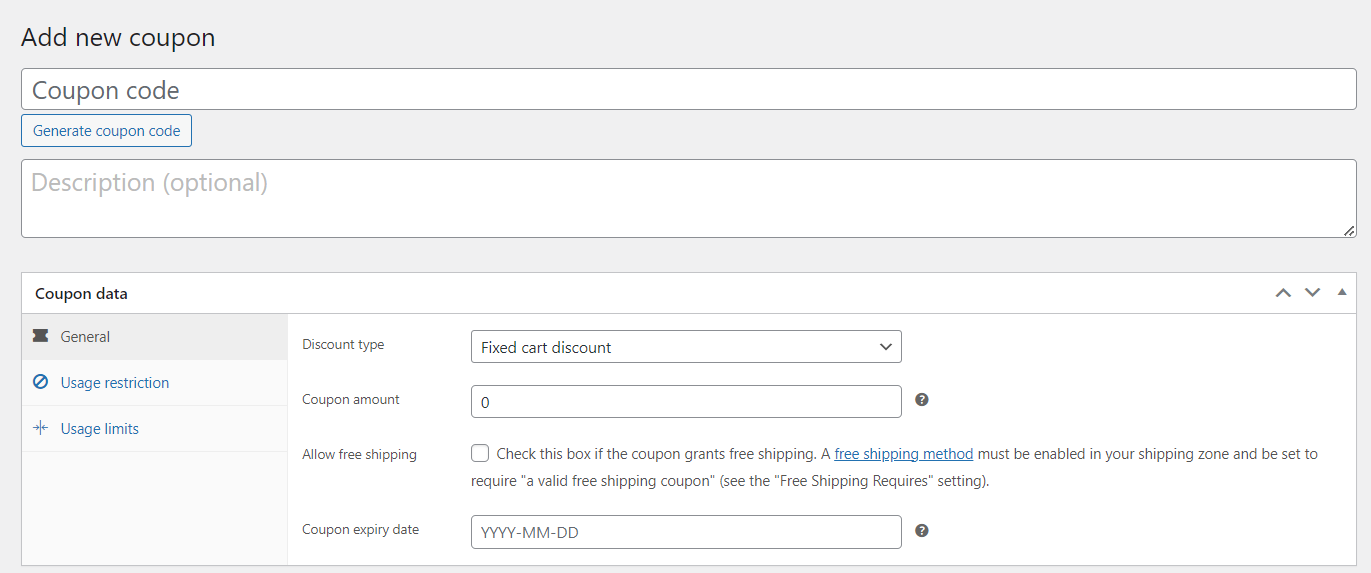
Aquí también puedes nombrar tu código de cupón o generar uno automáticamente. Recomendamos añadir una breve descripción de tu cupón para ayudarte a hacer un seguimiento de los detalles de la promoción, especialmente si estás gestionando varios cupones para una gran venta.
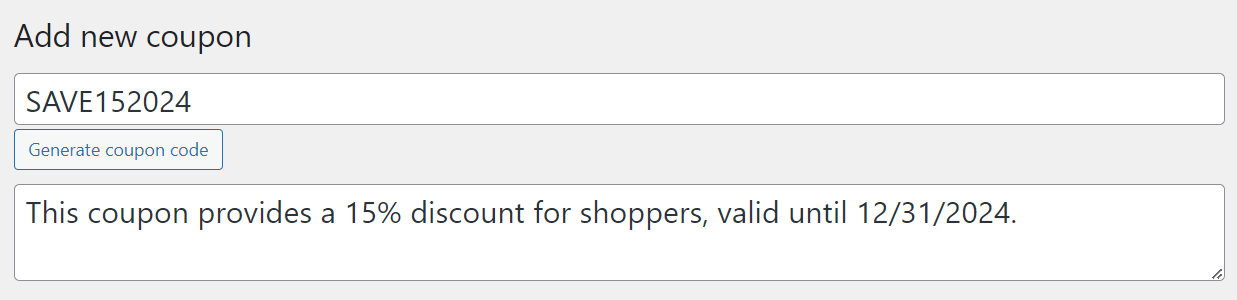
Ahora, repasemos cada una de las pestañas de configuración clave a continuación:
1. Configuración general
La pestaña General es donde puedes definir la configuración básica de tu cupón, incluido el tipo de descuento, el importe y si se incluye el envío gratuito.
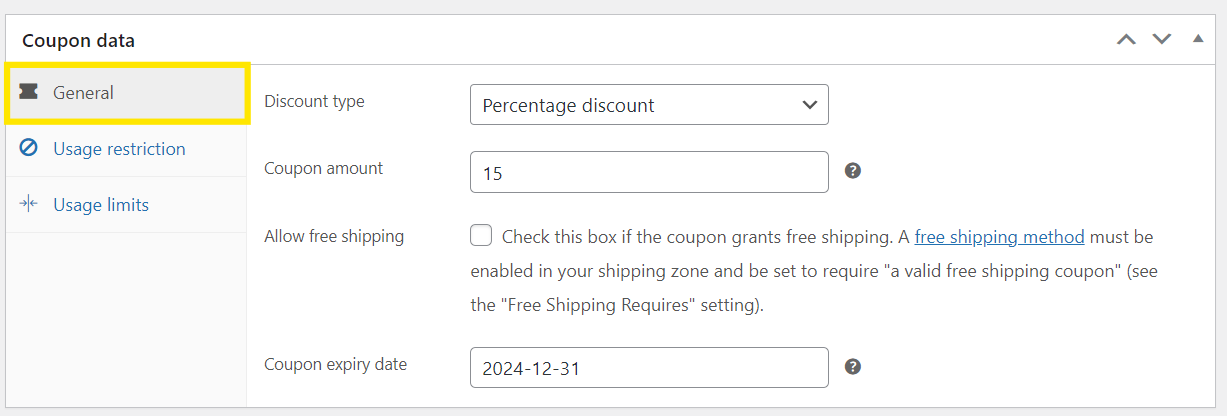
- Tipo de descuento: Por defecto, WooCommerce te ofrece tres opciones al definir tu tipo de descuento, que incluyen:
- Descuento por porcentaje: Esto aplica un descuento porcentual al total del carrito del cliente. (por ejemplo, 15% de descuento)
- Descuento fijo en el carrito: Esta opción deduce una cantidad fija del total del carrito. (por ejemplo, 25 € de descuento en el pedido total)
- Descuentos fijos por producto: Esto aplica un descuento de cantidad fija solo a productos específicos en el carrito. (por ejemplo, 5 € de descuento en un producto específico)
- Importe del cupón: Introduce el importe de tu descuento en este campo. Si seleccionas descuento por porcentaje, será un porcentaje. Para descuentos fijos, será una cantidad monetaria.
- Permitir envío gratuito: Marcar esta casilla otorga al cliente envío gratuito si se utiliza el código del cupón.
- Fecha de caducidad del cupón: Aquí es donde puedes establecer la fecha de caducidad de tu cupón.
En el ejemplo anterior, creamos un cupón que otorga a los clientes un descuento del 15% en su pedido completo, válido hasta el 31 de diciembre de 2024.
2. Restricciones de uso
Restricciones de uso te permiten controlar cómo y cuándo se aplicarán tus cupones. Establecer restricciones de cupones es importante, ya que no querrás que los compradores usen tus cupones de forma indebida o los apliquen de maneras que puedan perjudicar tus márgenes.
Repasemos rápidamente tus opciones a continuación:
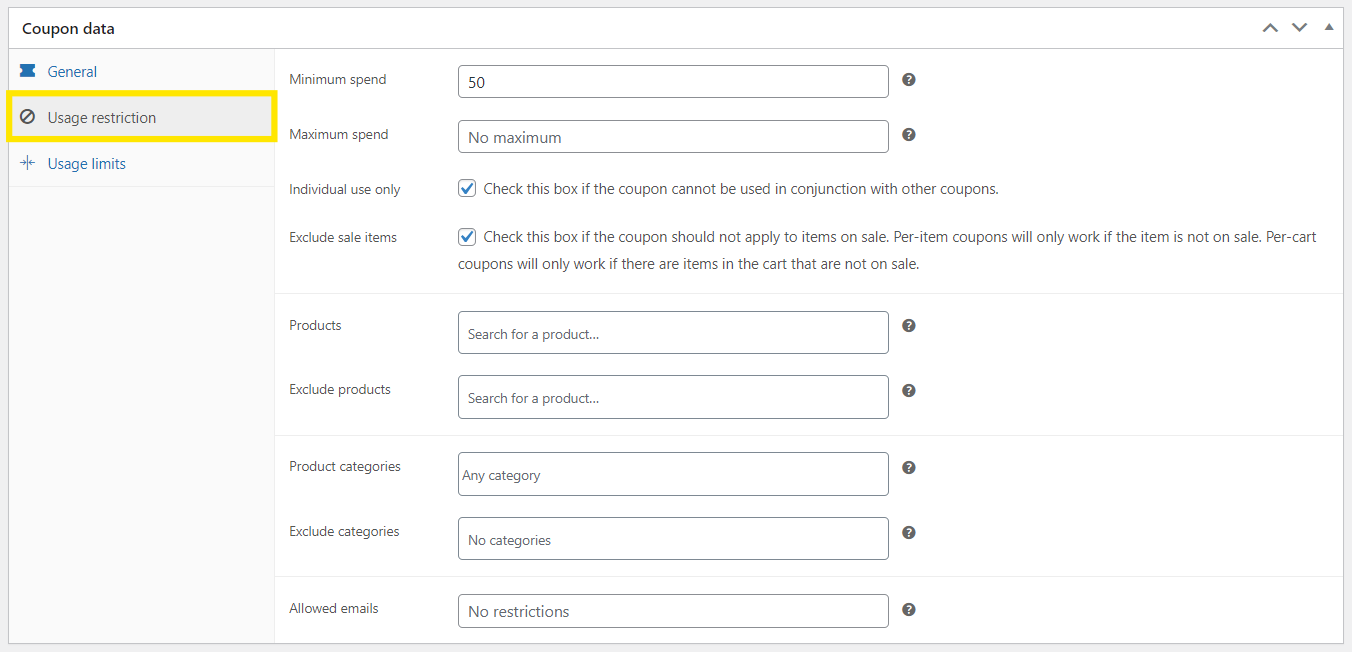
- Gasto mínimo: Establecer un gasto mínimo te permite definir cuánto necesita gastar el cliente antes de poder usar el cupón.
- Gasto máximo: Esto limita el importe total del pedido al que se puede aplicar el cupón, lo cual es útil si deseas limitar la aplicación de descuentos en compras de alto valor.
- Uso individual solamente: Cuando está marcado, esto evita que los clientes usen el cupón junto con otros cupones.
- Excluir artículos en oferta: Selecciona esto si no quieres que los compradores apliquen los cupones a artículos que ya están en oferta.
- Restricciones de productos y categorías de productos: WooCommerce también te permite restringir cupones para que solo se apliquen a productos o categorías de productos específicos. Puedes especificar qué productos y categorías de productos incluir o excluir en tus promociones, lo cual es útil para el marketing dirigido.
- Correos electrónicos permitidos: Asimismo, puedes restringir el uso de cupones solo a direcciones de correo electrónico específicas. Esta opción te permite crear ofertas personalizadas solo para clientes específicos.
3. Límites de uso
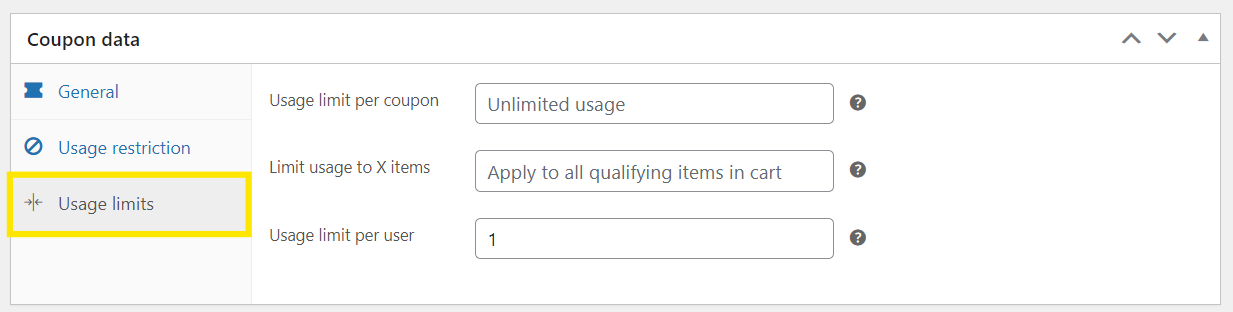
Por último, WooCommerce te permite establecer cuántas veces se puede canjear tu cupón y bajo qué condiciones:
- Límite de uso por cupón: Utiliza esta configuración para determinar cuántas veces se puede canjear un cupón en total.
- Limitar uso a X artículos: Esta opción te permite restringir el uso del cupón a un número determinado de artículos en el carrito.
- Límite de uso por usuario: Con esta opción, puedes limitar cuántas veces cada cliente individual puede usar el cupón. Esta es una configuración útil para evitar el abuso de cupones, como que los compradores utilicen repetidamente el mismo cupón destinado a un solo uso.
Obtén más opciones con Advanced Coupons
La configuración predeterminada de cupones de WooCommerce te proporciona una base sólida al crear promociones atractivas para los clientes. Sin embargo, estas características predeterminadas pueden no ser suficientes en ocasiones, dependiendo del tipo de ofertas que desees ejecutar en tu tienda y bajo qué condiciones. Por ejemplo, es posible que desees ofrecer una oferta de Compra uno y llévate otro gratis o crear una promoción que solo sea válida para determinados roles de usuario de WooCommerce. Si prefieres describir la oferta y dejar que la IA la cree, también existe una opción de creación de cupones impulsada por IA.
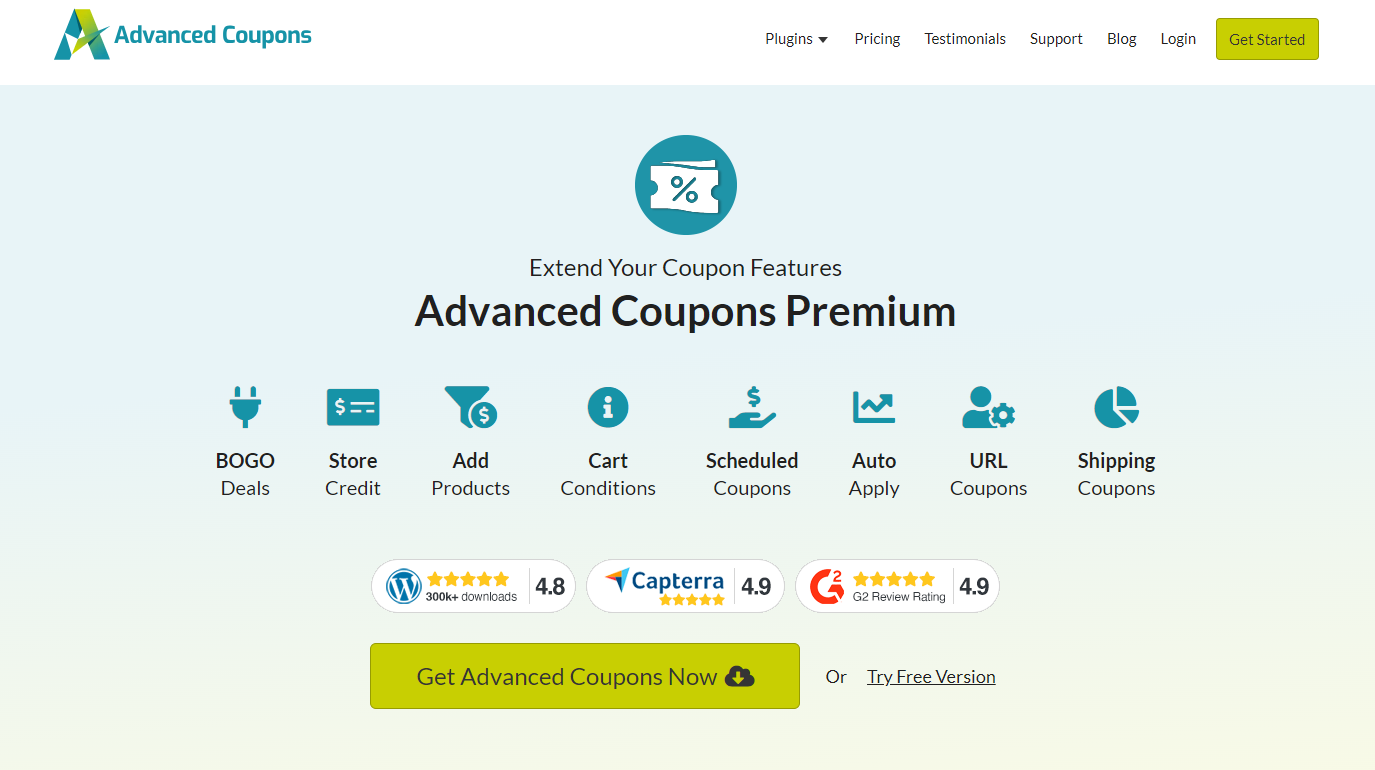
Aquí es donde Advanced Coupons puede ayudarte. Este potente plugin amplía la funcionalidad de cupones predeterminada de WooCommerce, permitiéndote crear promociones más complejas como ofertas BOGO, descuentos de envío y cupones programados. Inmediatamente después de instalar y activar el plugin, notarás una serie de nuevas pestañas disponibles para configurar tus ofertas de cupones:
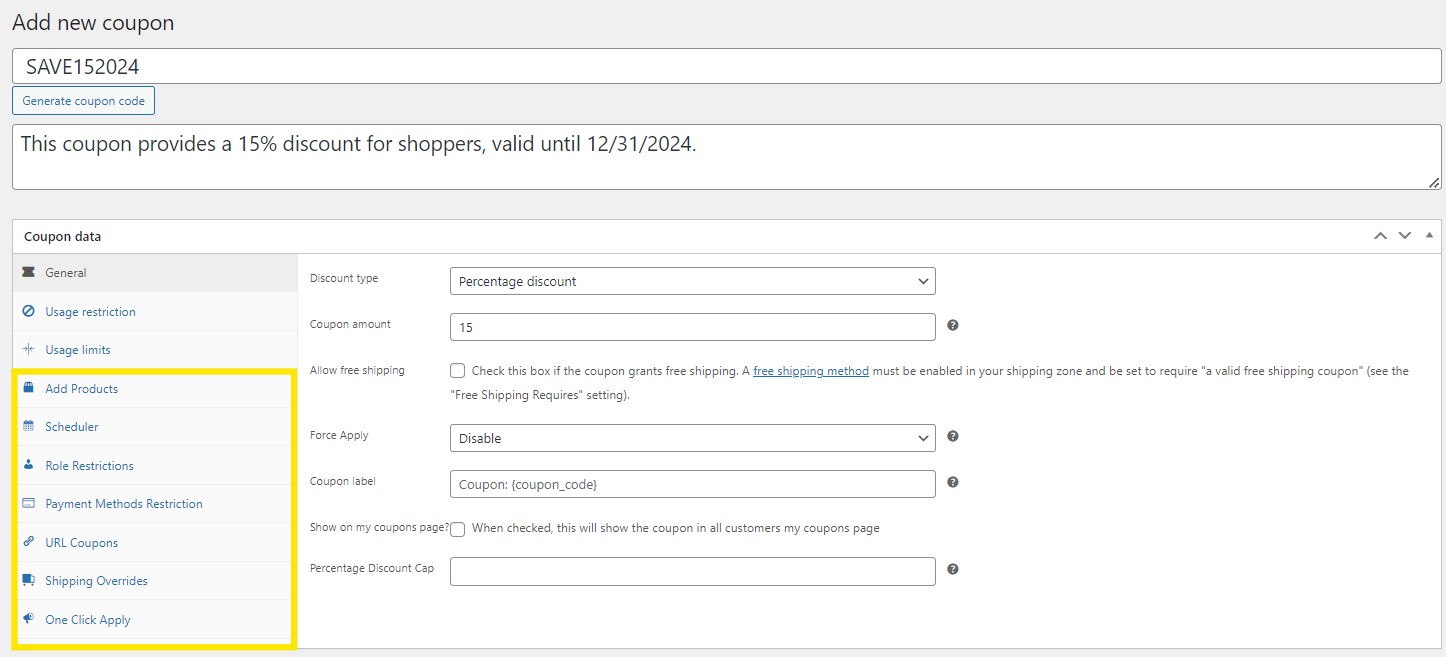
¡Exploremos algunas de ellas a continuación!
1. Ofertas Compra uno y llévate otro
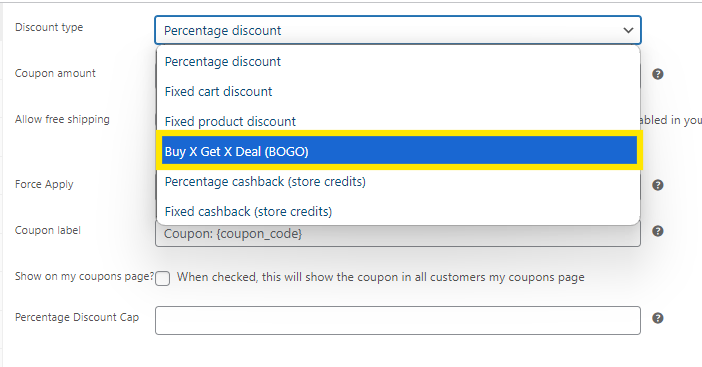
Advanced Coupons te da acceso a más tipos de descuentos, incluidas las ofertas Compra uno y llévate otro. Con esta función, puedes configurar varios tipos de ofertas BOGO, que incluyen:
- Compra uno y llévate otro gratis: Ofrece un artículo gratis cuando un cliente compra un producto específico.
- Compra dos y llévate otro gratis: Personaliza tu oferta BOGO para recompensar a los compradores por comprar varios artículos, aumentando el valor del carrito.
- Obtén X, Obtén Y con Descuento: Además de artículos gratuitos, también puedes configurar ofertas en las que los compradores obtienen el segundo producto a un precio con descuento.
Con Advanced Coupons, tienes una inmensa flexibilidad para configurar tus ofertas BOGO, lo que te permite promocionar productos específicos, mover inventario o simplemente aumentar el valor promedio de tus pedidos.
2. Condiciones del carrito
Una de las características destacadas de Advanced Coupons son las condiciones del carrito: esto te permite establecer reglas muy específicas y dirigidas para determinar cuándo se pueden aplicar los cupones.
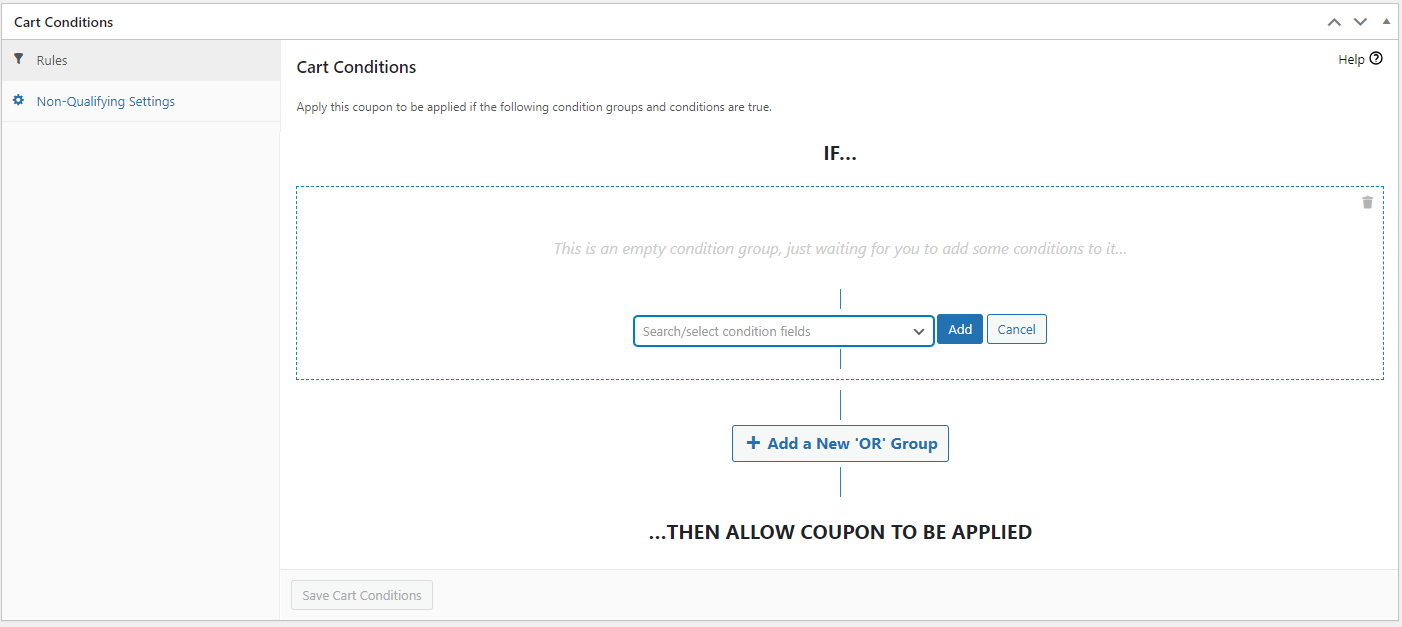
Por ejemplo, puedes establecer condiciones como la cantidad total del carrito, el gasto total del cliente, las zonas de envío y más. Este nivel de personalización te permite crear promociones a medida para recompensar comportamientos de compra específicos.
3. Crédito de tienda
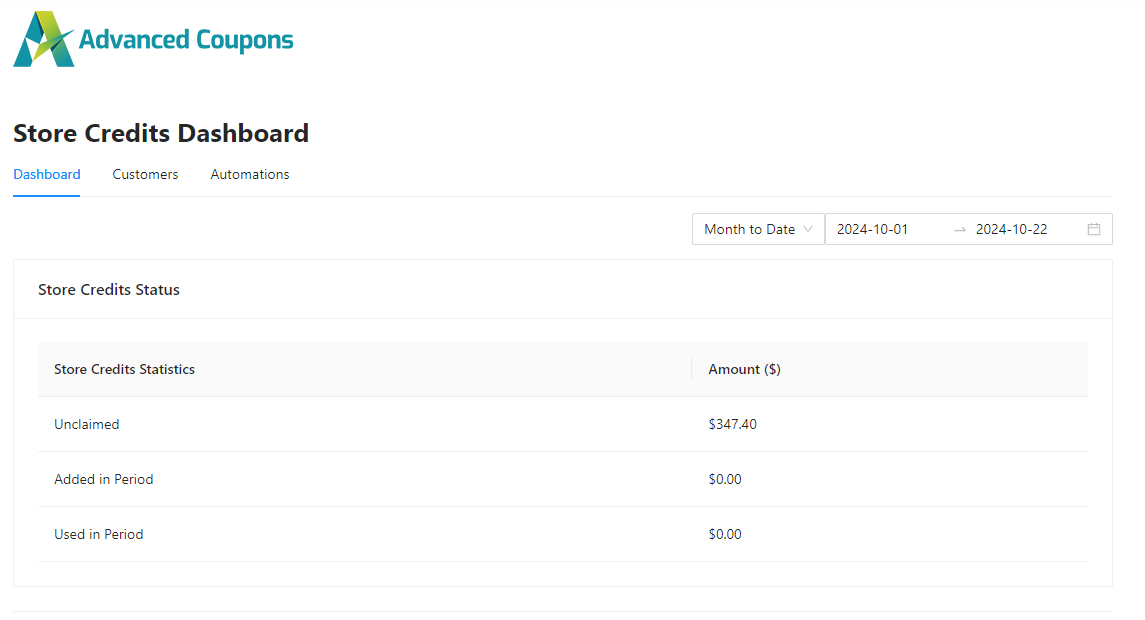
Advanced Coupons también te permite otorgar créditos de tienda a los clientes y gestionar cómo se utilizan en tu tienda online. Esencialmente, los créditos de tienda actúan como una moneda virtual que los clientes pueden canjear por compras futuras. Se pueden utilizar para recompensar a los clientes como parte de un programa de fidelización, o como compensación por reembolsos y devoluciones. Esta función es particularmente beneficiosa para mantener a los clientes regresando y construir relaciones a largo plazo.
4. Restricciones de uso avanzadas
Este potente plugin también desbloquea restricciones de uso adicionales que puedes utilizar para los cupones. Por ejemplo, puedes:
- Establecer restricciones de atributos de producto: Limita el uso de cupones a atributos de producto específicos como color, talla, marca o material.
- Restringir el uso de cupones por roles de usuario: Elige roles de usuario específicos de WooCommerce (como compradores mayoristas o clientes VIP) que puedan usar tu cupón.
- Restringir por métodos de pago: Selecciona qué métodos de pago deben utilizar los compradores antes de que se pueda aplicar un cupón.
Estas restricciones de uso adicionales te permiten adaptar tus promociones según objetivos comerciales muy específicos, como recompensar a tus clientes más leales o fomentar el uso de tus métodos de pago preferidos.
5. Programador
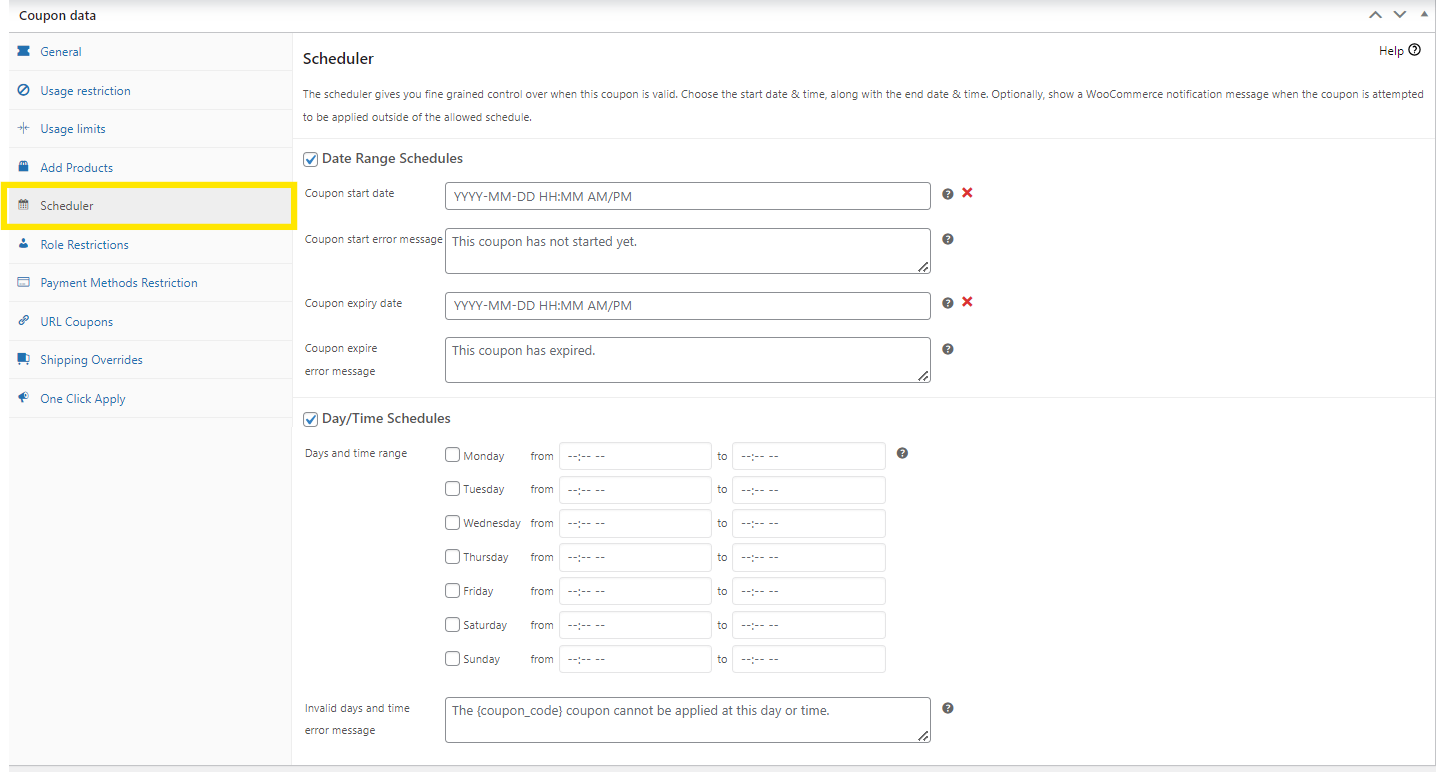
Con la función de programador de cupones, puedes establecer horas y fechas específicas en las que los cupones estarán activos. Esto es ideal para configurar ventas flash o de otros tipos de promociones programadas.
6. Cupones por URL
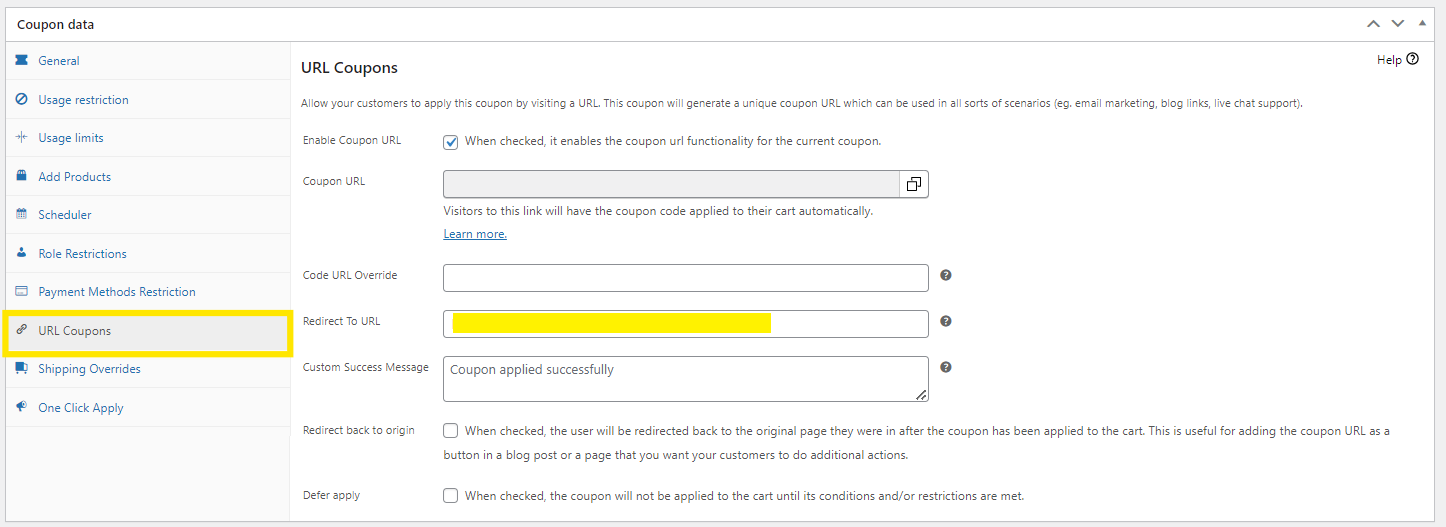
Una forma de hacer que el canje de descuentos sea más conveniente para los clientes es creando cupones por URL. Este tipo de cupón aplica automáticamente el descuento cuando los compradores hacen clic en el enlace. Advanced Coupons te permite configurar este tipo de promociones, especialmente útil para campañas de marketing por correo electrónico y redes sociales.
7. Aplicar cupones automáticamente
Siguiendo la misma línea de facilitar la redención de cupones para los compradores, se encuentra la función de aplicación automática de cupones en Advanced Coupons. Esta función aplica automáticamente un descuento de cupón una vez que se cumplen las condiciones del carrito. Por ejemplo, si tienes un descuento de envío gratuito en pedidos superiores a 50 €, el cupón se aplicará automáticamente si el pedido alcanza esa cantidad. ¡Como resultado, tus compradores no se perderán ninguna oferta activa!
8. Anulaciones de envío
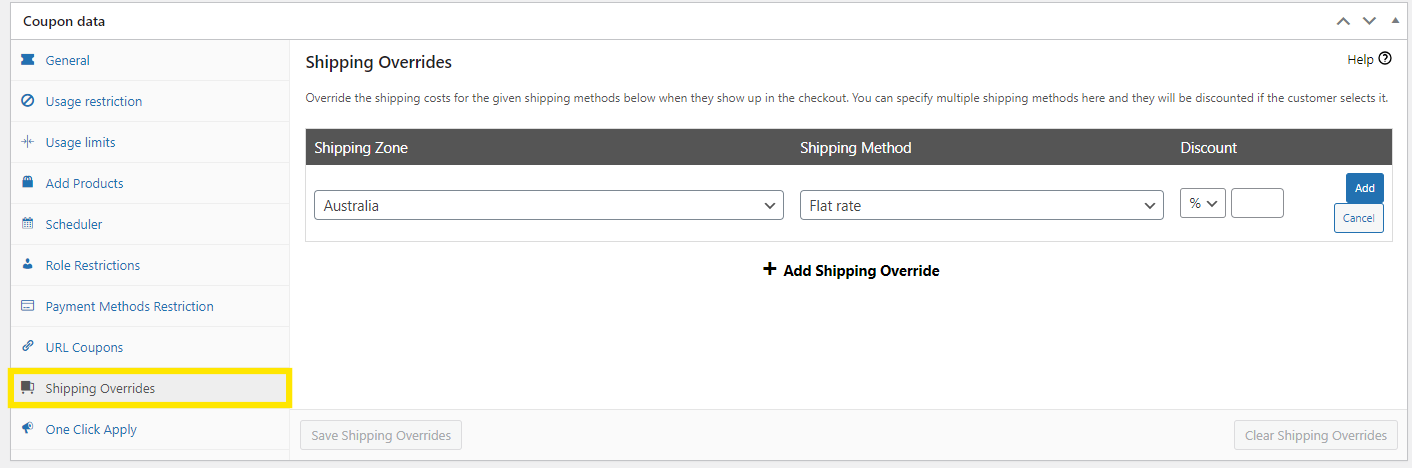
La configuración predeterminada de cupones de WooCommerce solo te permite crear cupones de envío gratuito. La opción de anulaciones de envío en Advanced Coupons te da más flexibilidad, permitiéndote crear descuentos de envío específicos para cualquier zona de envío que hayas configurado. Incluso te permite otorgar descuentos porcentuales y fijos, o anular la tarifa de envío. Esto te da más control sobre tus costos de envío, al tiempo que ofreces a tus compradores ofertas atractivas.
Preguntas frecuentes
¿Cómo configurar cupones en WooCommerce?
Comienza navegando a tu panel de WordPress, luego dirígete a Marketing > Cupones > Añadir cupón. Esto te llevará a la página de configuración del cupón, donde puedes nombrar tu cupón, establecer tu tipo de descuento y definir las restricciones y límites de uso. Una vez que todo esté a tu gusto, pulsa “Publicar” ¡y listo!
¿Dónde está la configuración de cupones en WooCommerce?
Accede a la configuración de cupones de WooCommerce dirigiéndote a tu panel de WordPress > Marketing > Cupones. Esto te llevará al panel de cupones, donde encontrarás todos tus cupones existentes. Para crear un cupón nuevo, simplemente haz clic en “Añadir cupón” o haz clic en “Editar” en una oferta existente para ajustar la configuración.
Encontrarás tres pestañas de configuración clave en WooCommerce, que incluyen la pestaña General, Restricciones de uso y Límites de uso. Estas opciones te permiten ajustar cómo y cuándo funcionarán tus cupones. Plugins como Advanced Coupons amplían esta configuración predeterminada, permitiéndote crear ofertas más complejas como ofertas BOGO y descuentos de envío.
¿Cómo edito un cupón en WooCommerce?
Para editar un cupón existente en WooCommerce, dirígete a Marketing > Cupones. Selecciona el cupón que deseas editar y haz clic en “Editar” para abrir la página de configuración. Aquí, puedes ajustar las restricciones del cupón, el tipo y otras configuraciones. Una vez que hayas realizado los cambios, pulsa “Actualizar” para guardarlos.
Conclusión
Los cupones de WooCommerce son potentes herramientas promocionales para atraer y tentar a los clientes a seguir comprando en nuestra tienda WooCommerce. Con la configuración predeterminada de cupones de WooCommerce, puedes configurar promociones básicas para ayudarte a lograrlo. En esta guía completa, te hemos guiado a través de estas configuraciones básicas de cupones:
Sin embargo, con Advanced Coupons, obtienes acceso a muchas más funciones que te permiten crear ofertas muy específicas como ofertas BOGO, cupones de URL y descuentos de envío. Este plugin de cupones de WooCommerce amplía las posibilidades con funciones como:
- Ofertas BOGO
- Condiciones del carrito
- Créditos de tienda
- Restricciones de uso avanzadas
- Programador
- Cupones de URL
- Aplicar cupones automáticamente
- Anulaciones de envío
¡Estas son solo algunas de las potentes funciones que desbloqueas con Advanced Coupons! ¿Tienes alguna pregunta sobre este tema? ¡Déjanos saber en los comentarios!




