

No todas las promociones que lances deben ser accesibles para todos. A veces, querrás mantener ciertas ofertas exclusivas o protegerlas de un uso indebido. ¡Excelentes noticias para los propietarios de tiendas! 🎉 Nuestra nueva función de deshabilitar cupones de WooCommerce en Advanced Coupons te permite excluir a clientes y correos electrónicos específicos de canjear tus ofertas.
Es una forma fácil de prevenir el abuso de cupones, mantener tus mejores ofertas exclusivas y adaptar tus promociones para que se ajusten a tus objetivos comerciales únicos. ¡Veamos cómo funciona a continuación!
Cuándo y por qué restringir el uso de cupones para clientes específicos
Los descuentos son un potente motor de ventas, pero hay momentos en los que necesitarás más control sobre quién es elegible para tus promociones. Esto es especialmente cierto si atiendes a diferentes tipos de clientes, como compradores al por mayor y compradores minoristas habituales.
A continuación, se presentan algunos casos de uso clave en los que es mejor restringir los cupones por cliente:
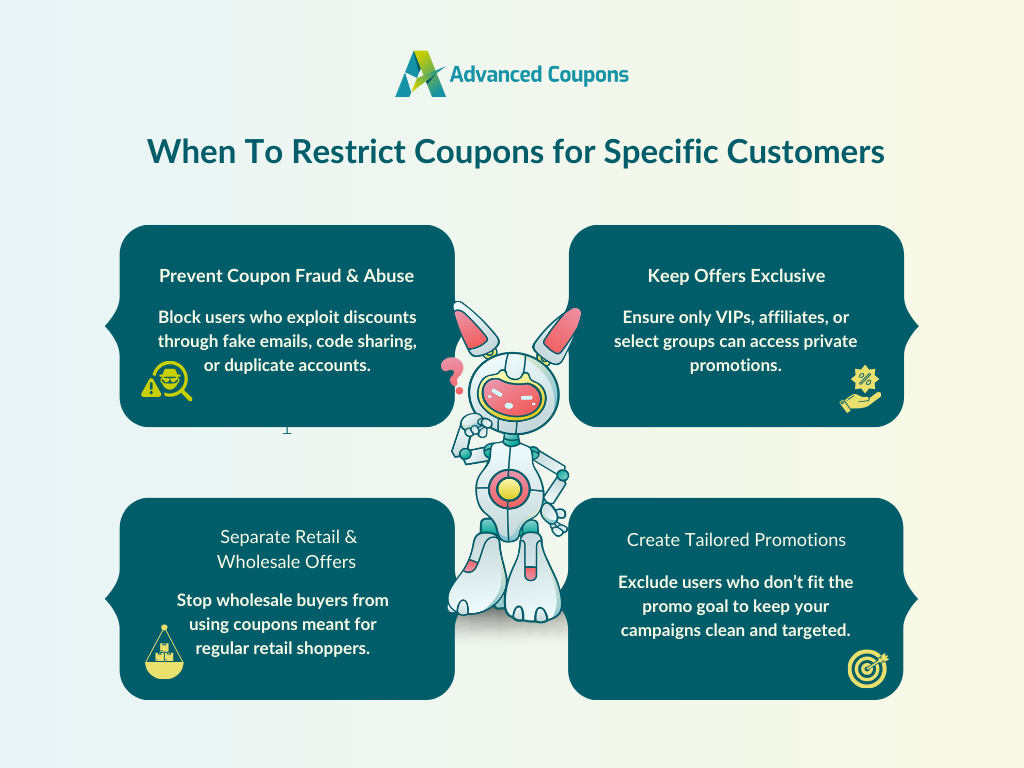
1. Prevenir el fraude y el abuso de cupones
Según estimaciones de la industria, las empresas de EE. UU. pierden entre 300 y 600 millones de dólares anuales debido al fraude de cupones. Es uno de los desafíos más comunes que enfrentan los minoristas.
Algunos compradores aprovechan las promociones de formas que no pretendías, como reclamar descuentos de bienvenida varias veces usando diferentes cuentas, compartir códigos en foros en línea, usar correos electrónicos falsos para obtener recompensas y más. Con el tiempo, estas acciones pueden afectar negativamente tu balance final y reducir la efectividad de tus campañas.
La nueva función de "clientes no permitidos" te ofrece una forma sencilla de proteger tu tienda de este tipo de abusos. Al bloquear clientes y correos electrónicos específicos para que no usen un cupón, obtienes un mayor control sobre quién puede acceder a tus ofertas. Esto es especialmente útil si has identificado infractores reincidentes o patrones de mal uso por parte de clientes específicos.
Si ofreces venta al por mayor junto con la venta al por menor, el mismo problema de los infractores reincidentes aparece en el proceso de pago de una forma más costosa: descubre cómo los pedidos de spam de WooCommerce afectan más a las tiendas mayoristas y cómo una lista de bloqueo a nivel de pago cierra esa brecha también.
LECTURA RELACIONADA:Cómo prevenir el fraude de cupones en WooCommerce
2. Gestiona la exclusividad de cupones para campañas especiales
Algunos tipos de promociones requieren exclusividad. Por ejemplo, es posible que desees recompensar a tus clientes más leales, lanzar una oferta VIP u ofrecer ofertas de acceso anticipado solo para grupos de clientes específicos. Con la nueva restricción de cupones para clientes no permitidos en Advanced Coupons, puedes excluir proactivamente a los clientes de los cupones si no son elegibles. Es genial como una capa adicional de restricción para:
- Descuentos por invitación
- Ofertas para madrugadores
- Ofertas especiales para afiliados, socios o influencers
- Recompensas VIP privadas
3. Ejecuta promociones separadas para compradores mayoristas y minoristas
Esta nueva función también será útil si tu tienda atiende tanto a compradores mayoristas como minoristas. Estos dos grupos de clientes requieren estrategias de precios y promociones muy diferentes. Mientras que los compradores mayoristas suelen esperar descuentos por niveles y precios mayoristas exclusivos, los compradores minoristas responden mejor a ofertas basadas en porcentajes, ventas flash y ofertas de temporada.
Para brindar a ambos segmentos de clientes la mejor experiencia de compra, querrás mantener sus promociones separadas. Por ejemplo, si estás ejecutando una promoción exclusiva destinada a compradores minoristas, puedes usar esta función de deshabilitar cupones de WooCommerce para excluir a clientes mayoristas específicos o direcciones de correo electrónico de canjearla.
4. Crea promociones más personalizadas
En general, esta nueva función te brinda más control y flexibilidad sobre tus promociones. Es una adición poderosa a las opciones de restricción existentes de Advanced Coupons, que puedes usar junto con restricciones en el método de pago, zona de envío, productos y mucho más. Este tipo de flexibilidad te permite ajustar tus promociones para asegurarte de que:
- Lleguen a las personas adecuadas
- Excluyan a los clientes que no deberían calificar
- Se alineen con tus objetivos de marketing y estructura de precios
- Prevengan la superposición entre diferentes segmentos de clientes
Cómo Deshabilitar Clientes Específicos de Usar Cupones de WooCommerce
Bloquear a clientes o direcciones de correo electrónico específicos para que no utilicen un cupón es ahora más fácil que nunca con la nueva función de Advanced Coupons. A continuación, te explicamos el proceso paso a paso.
📝 IMPORTANTE: Antes de seguir este tutorial, asegúrate de haber actualizado a la última versión de Advanced Coupons Premium.
Paso 1: Crea y configura tu nuevo cupón
Comienza a crear tu oferta yendo a Marketing > Cupones en tu panel de control, luego haz clic en Añadir nuevo. Esto te llevará a la pantalla del editor de cupones, donde podrás configurar los detalles de tu oferta.
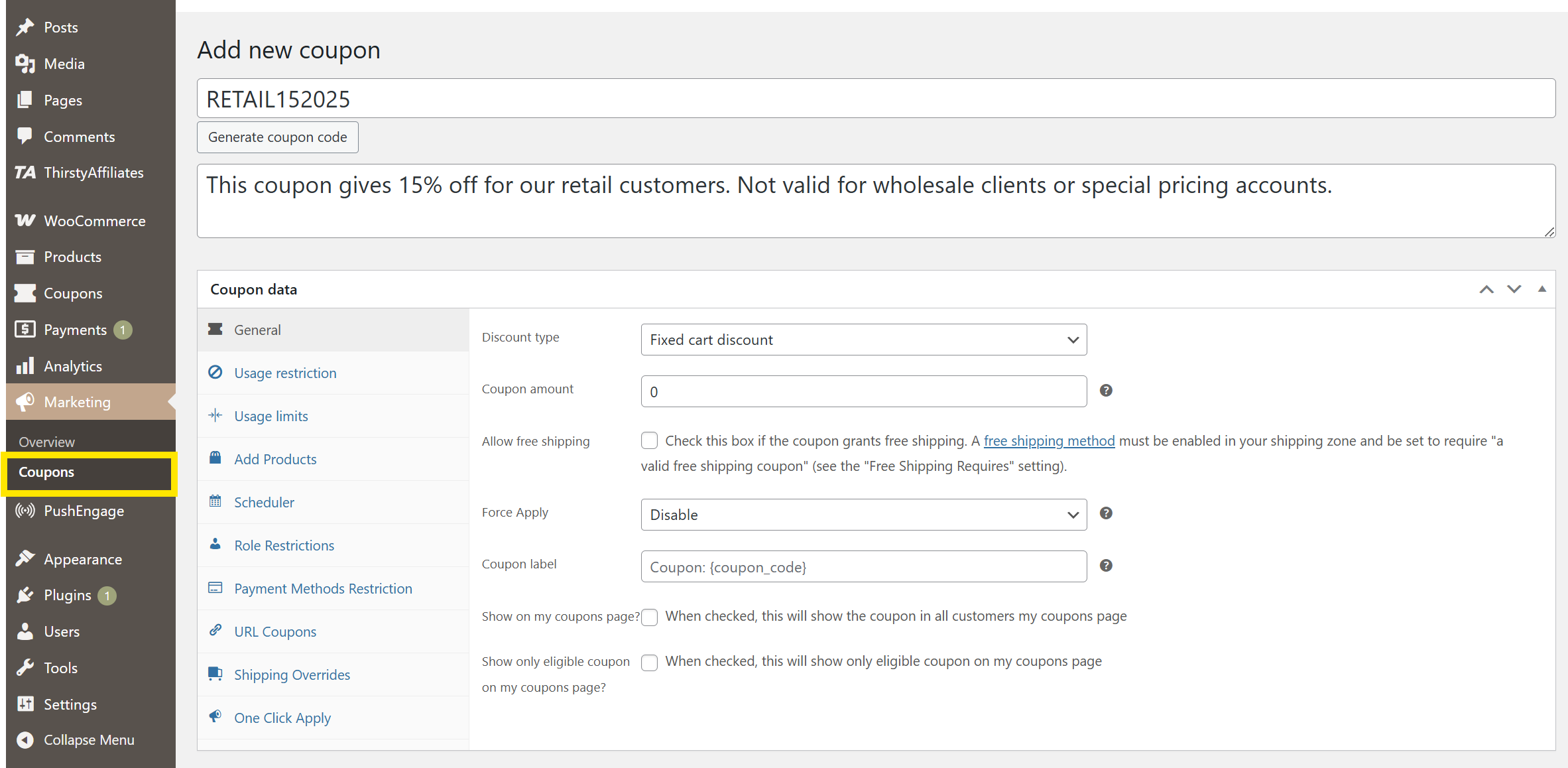
Comienza dando un nombre y una descripción a tu cupón, luego desplázate hacia abajo hasta la pestaña General para configurar los detalles básicos de tu oferta. Desde aquí, puedes establecer el:
- Tipo de descuento (porcentaje, fijo, etc.)
- Importe
- Opción de envío gratuito
- Ajustes adicionales como forzar aplicación y visibilidad del cupón
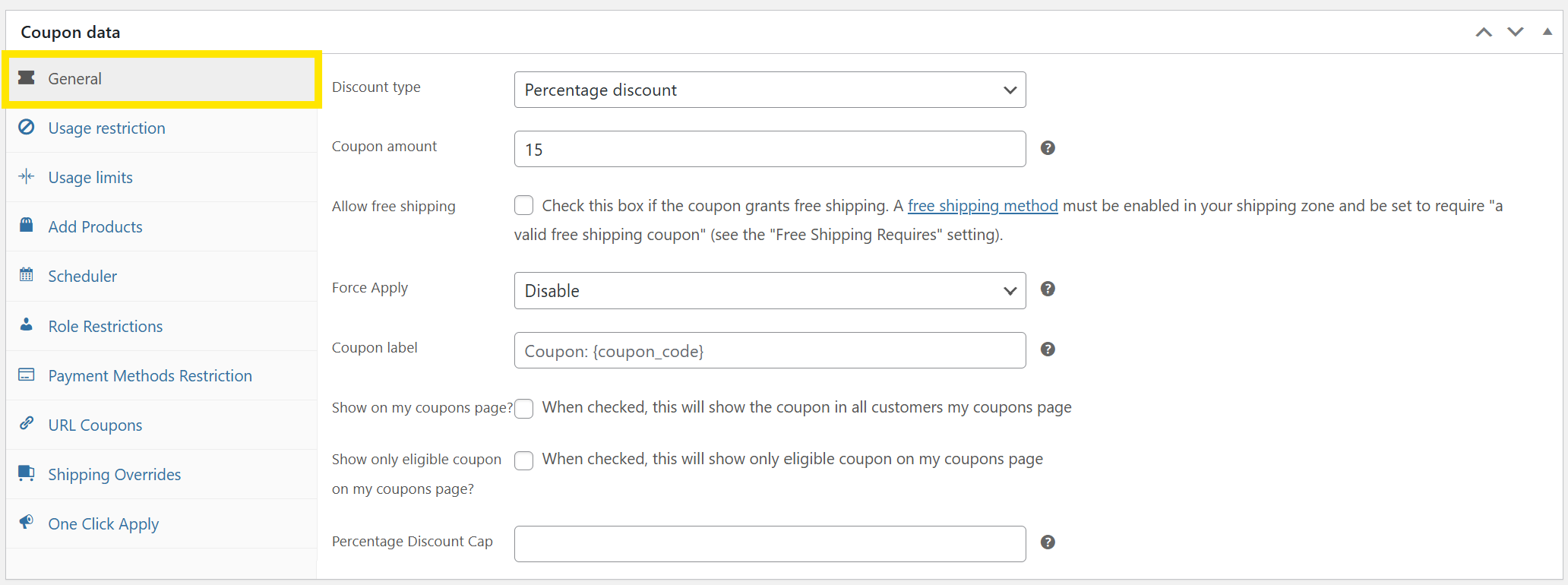
En el ejemplo de hoy, estamos creando un cupón que ofrece un 15% de descuento destinado exclusivamente a compradores minoristas. Dado que esta oferta no debe aplicarse a compradores al por mayor, te explicaremos a continuación cómo bloquear a usuarios específicos para que no canjeen el cupón.
Paso 2: Establece correos electrónicos o clientes no permitidos
Una vez que hayas configurado los detalles principales de tu cupón, desplázate hacia abajo hasta la pestaña Restricciones de uso.
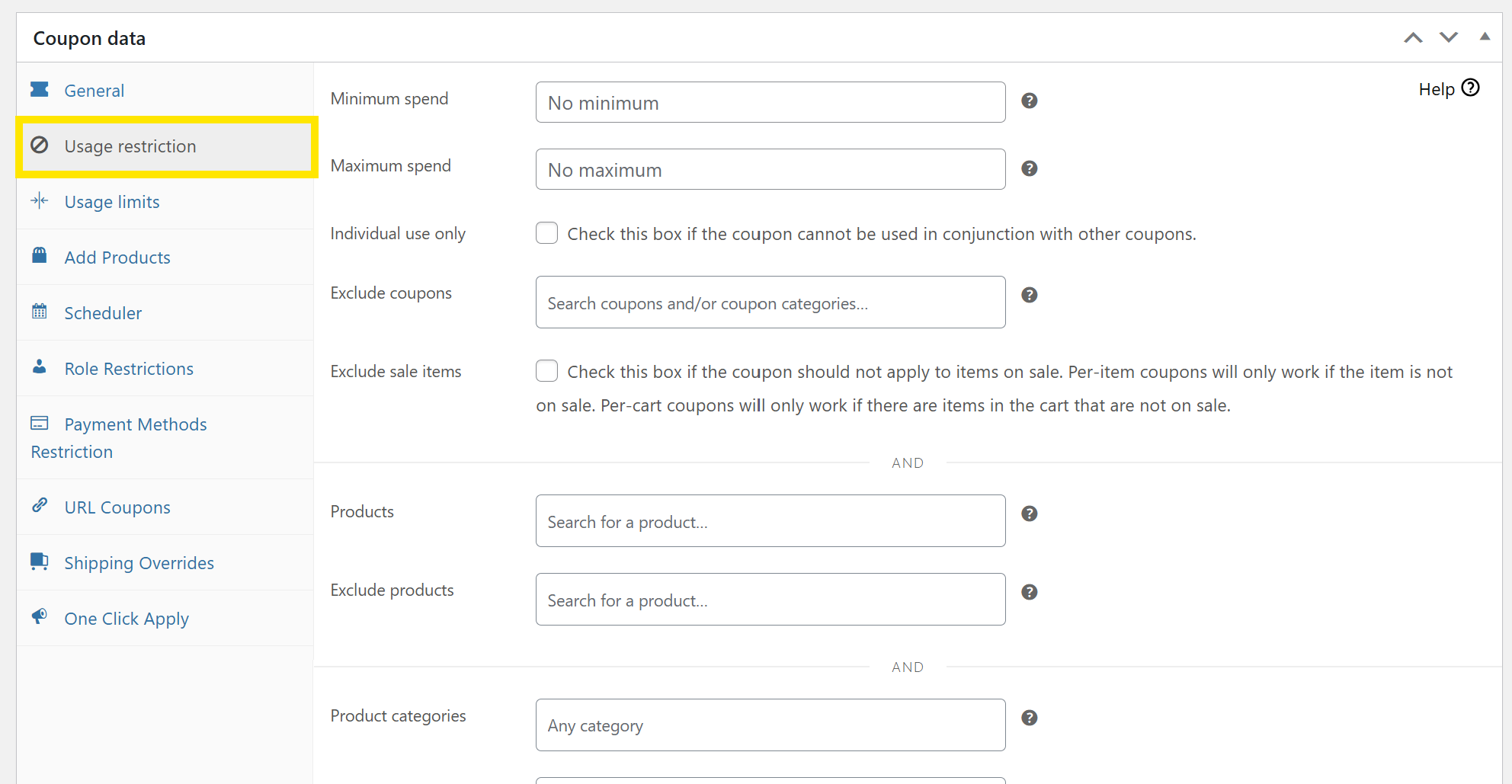
Con Advanced Coupons instalado, notarás muchas más opciones al desplazarte hacia abajo, incluyendo los nuevos campos Correos electrónicos de clientes no permitidos y Clientes no permitidos:
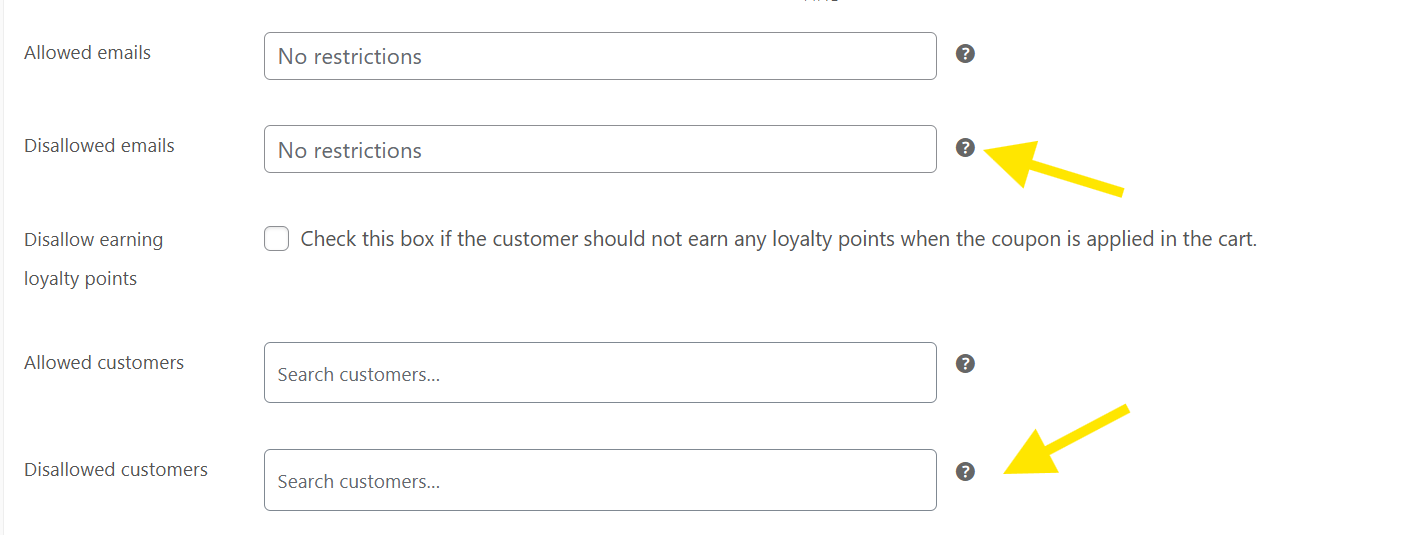
Analicemos cómo funcionan:
- Correos electrónicos de clientes no permitidos: Esta opción te permite bloquear a clientes específicos para que no apliquen el cupón basándote en su dirección de correo electrónico. Puedes introducir varias direcciones de correo electrónico aquí, separadas por comas. Ten en cuenta que también se admiten entradas comodín: puedes bloquear dominios de correo electrónico completos si es necesario introduciendo un asterisco (*) para incluir todas las partes del correo electrónico. Por ejemplo, introducir *@gmail.com excluirá a todos los usuarios de Gmail.
- Clientes no permitidos: Este campo te permite seleccionar clientes registrados específicos en tu tienda WooCommerce por su nombre. Simplemente empieza a escribir en el campo y WooCommerce mostrará una lista desplegable de clientes coincidentes.
Así es como se ve en acción:
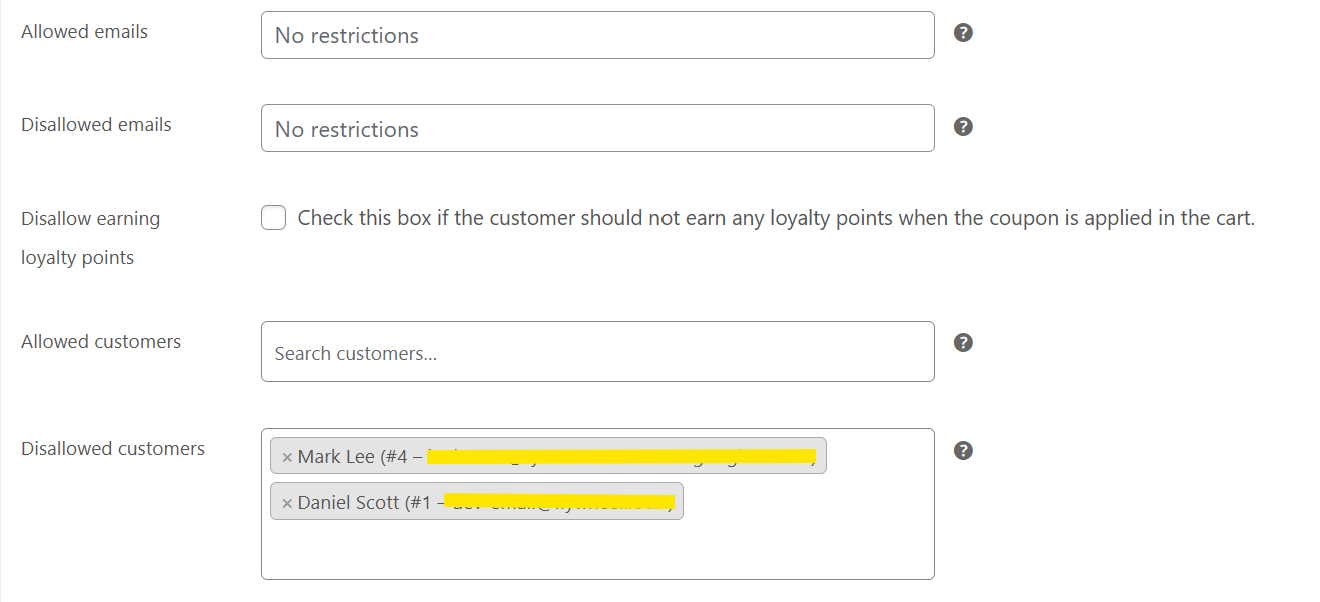
Con esta configuración, estamos restringiendo a los clientes Daniel Scott y Mark Lee para que no utilicen este cupón.
💡 BUENO SABER: Si deseas ajustar aún más tu oferta, puedes explorar configuraciones adicionales en la pestaña Restricciones de uso o probar con Condiciones del carrito para crear reglas más avanzadas. ¡Con Advanced Coupons, puedes limitar los cupones por método de pago, categorías de productos, atributos, marcas y mucho más!
Paso 3: Publica tu cupón
¡Casi listo! Después de configurar los detalles de tu cupón y establecer las restricciones deseadas, es hora de activar tu oferta. Haz una revisión rápida y luego pulsa el botón Publicar si todo parece correcto.
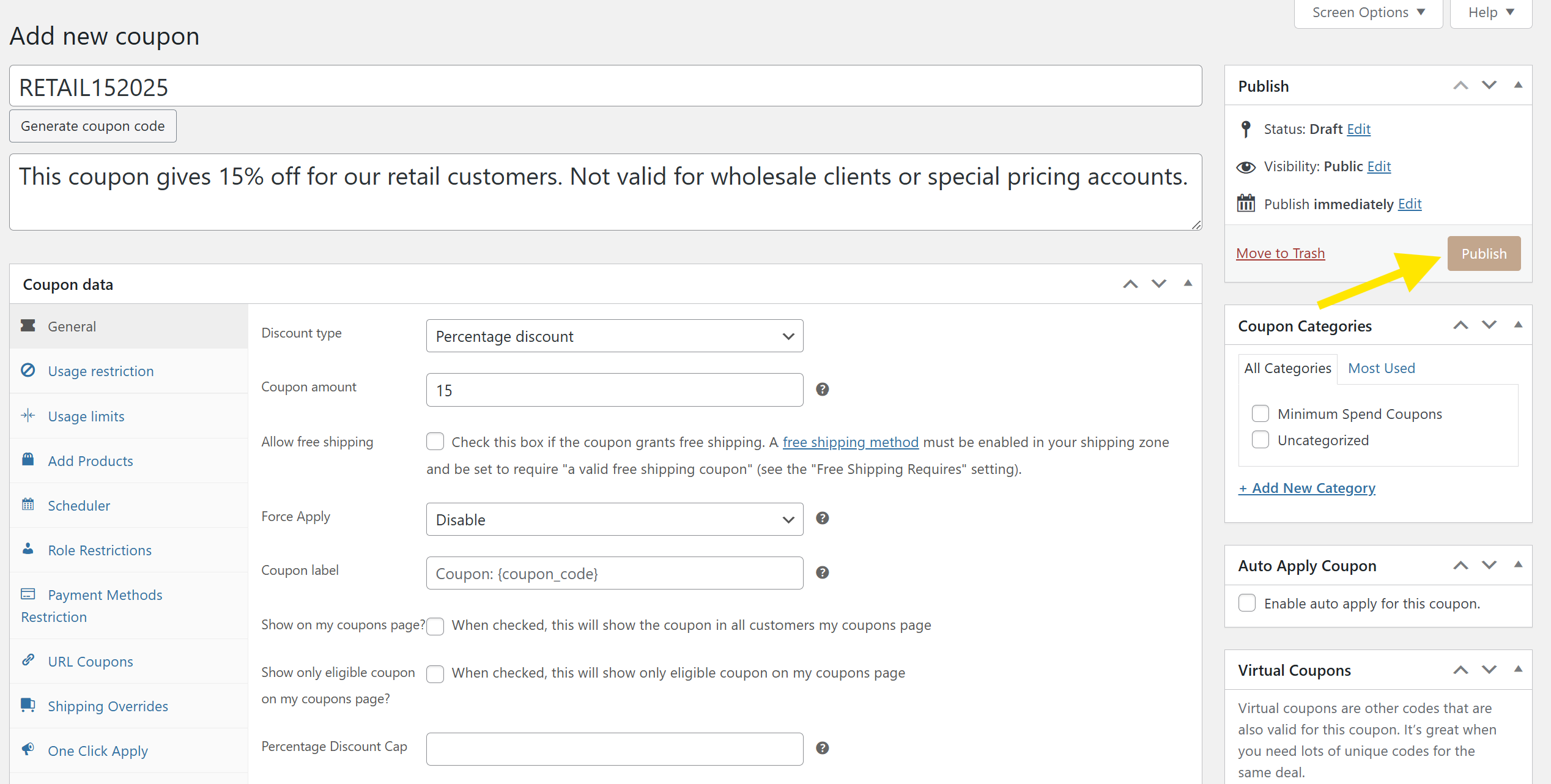
Recomendamos encarecidamente realizar una prueba rápida antes de anunciar tu oferta. Para ello, crea una cuenta de prueba y añade ese cliente o dirección de correo electrónico al campo Clientes no permitidos o Correos electrónicos de clientes no permitidos en la configuración de tu cupón.
A continuación, intenta finalizar la compra con esa cuenta y aplicar el cupón. El sistema debería impedir su canje, como se ilustra a continuación:
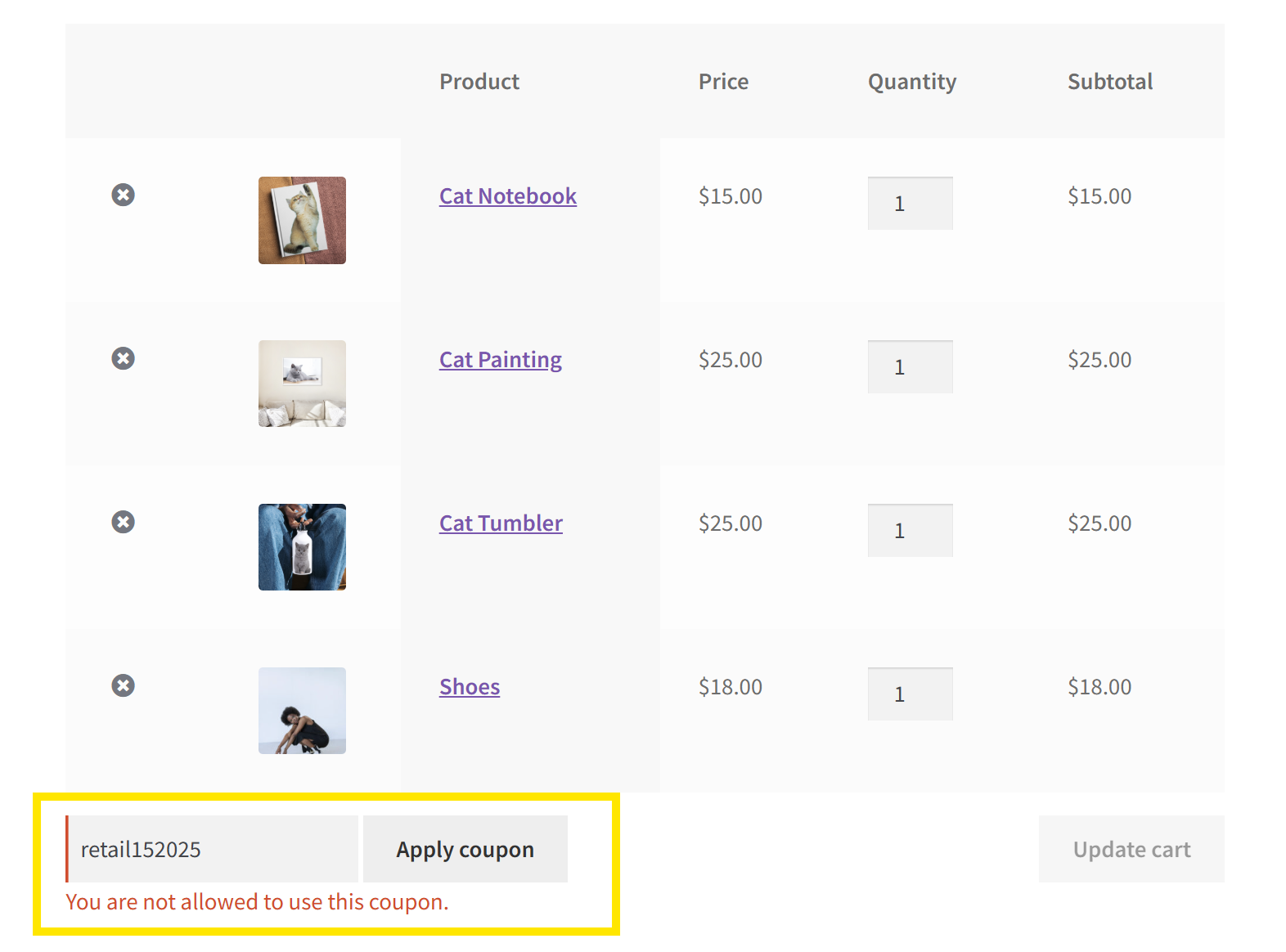
¡Eso es todo! Ahora sabes exactamente cómo usar la nueva función de WooCommerce para deshabilitar cupones para clientes específicos.
Preguntas frecuentes
¿Cómo deshabilito los cupones en WooCommerce?
Puedes deshabilitar el uso de cupones en tu tienda WooCommerce navegando a WooCommerce > Ajustes > General. Desde aquí, puedes desplazarte hacia abajo y desmarcar la casilla "Activar cupones". Esto deshabilita el uso de cupones en toda la tienda.
Si deseas deshabilitar cupones solo para clientes o correos electrónicos específicos, puedes usar Advanced Coupons Premium. Este potente plugin extiende las funciones de cupón predeterminadas de WooCommerce y añade restricciones avanzadas que te permiten bloquear a usuarios individuales y direcciones de correo electrónico para que no canjeen cupones.
¿Cuál es la diferencia entre clientes permitidos y no permitidos en los cupones de WooCommerce?
El campo Clientes permitidos te permite seleccionar quién puede usar un cupón. Solo los clientes seleccionados podrán canjear tus ofertas. La función Clientes no permitidos hace lo contrario: bloquea a usuarios específicos para que no usen el cupón, mientras lo mantiene canjeable para los demás. Ambas opciones ofrecen más control sobre quién accede a tus ofertas.
¿Puedo eliminar el acceso a cupones solo para ciertos correos electrónicos?
¡Sí! Con Advanced Coupons Premium, puedes bloquear direcciones de correo electrónico específicas para que no canjeen un cupón introduciéndolas en el campo Correos electrónicos de clientes no permitidos. También puedes usar comodines (como *@gmail.com) para excluir a todos los usuarios de un dominio en particular.
Conclusión
Tener un control y una flexibilidad completos sobre quién puede canjear cupones en tu tienda es un aspecto importante para ejecutar campañas exitosas. Con las nuevas restricciones de cupones no permitidos de Advanced Coupons, ahora tienes una forma sencilla de excluir correos electrónicos y clientes específicos de la aplicación de cupones. Esto te da más poder para proteger tus márgenes y personalizar campañas.
En este artículo, cubrimos cómo puedes usar esta función en tres sencillos pasos:
- Crear y configurar tu cupón
- Establecer correos electrónicos y clientes no permitidos
- Publica tu cupón
Advanced Coupons te permite crear ofertas personalizadas y dirigidas con facilidad. Con configuraciones avanzadas de restricciones de cupones, condiciones del carrito, campañas programadas y más, tienes todas las herramientas que necesitas para ejecutar promociones más inteligentes.
¿Tiene alguna pregunta sobre esta nueva función? ¡Háganoslo saber en los comentarios!




