

Atraer nuevos clientes puede ser un desafío. Sin embargo, retenerlos puede ser aún más difícil. Por lo tanto, es posible que te preguntes cómo ofrecer un cupón para nuevos usuarios para que vuelvan a tu tienda.
Afortunadamente, el proceso es más fácil de lo que piensas. Con Advanced Coupons y Uncanny Automator, puedes configurar un proceso automatizado que otorga cupones canjeables a cada nuevo usuario en tu sitio.
En esta publicación, analizaremos los beneficios de ofrecer cupones a nuevos usuarios. Luego, te mostraremos cómo hacerlo en WooCommerce. ¡Empecemos!
Los beneficios de ofrecer cupones a nuevos usuarios
Los cupones pueden ser una excelente manera de fomentar compras repetidas.
De hecho, el 90 por ciento de los consumidores en EE. UU. han utilizado cupones al comprar. Ofrecer cupones a nuevos usuarios puede servir como un gesto de agradecimiento por su primera compra. Es como un pequeño regalo de 'gracias'.
Sin embargo, también les da una buena razón para volver a tu tienda y hacer otro pedido. Esto puede ser particularmente efectivo si ofreces un descuento generoso, como un 15 por ciento de descuento en su próximo pedido.
Alternativamente, podrías ofrecerles crédito en la tienda por registrarse como usuarios en tu sitio. Luego, pueden usar este dinero en sus compras futuras.

Ofrecer créditos en la tienda a los usuarios puede ser aún más efectivo que ofrecer descuentos. Esto se debe a que los clientes pueden verse tentados a guardar esos créditos hasta que hayan acumulado lo suficiente para usarlos todos en una sola compra.
Por ejemplo, digamos que tienes un programa de fidelización. Cuando un nuevo usuario se registra, recibirá 20 créditos en la tienda como agradecimiento. Luego, pueden realizar otras acciones en tu sitio para ganar más créditos. Por ejemplo, podrían dejar una reseña para obtener 10 créditos más.
Si bien esta estrategia puede ayudarte a aumentar tu tasa de retención, también puede requerir tiempo y esfuerzo. Por lo tanto, querrás usar herramientas que puedan automatizar todo el proceso por ti.
Cómo ofrecer automáticamente cupones a nuevos usuarios en WooCommerce
Ahora, veamos cómo ofrecer cupones a nuevos usuarios en WooCommerce. Para este tutorial, utilizaremos Advanced Coupons y Uncanny Automator Pro.
Con nuestro plugin Advanced Coupons, puedes crear diferentes tipos de cupones. Por ejemplo, puedes ofrecer descuentos, crédito en la tienda, envío gratuito y más.
Mientras tanto, Uncanny Automator te permite automatizar varios procesos en tu tienda. Esto incluye ofrecer cupones a nuevos usuarios. Cuando los nuevos usuarios se registran en tu sitio, recibirán automáticamente el cupón que creaste para ellos.
Afortunadamente, Advanced Coupons se integra con Uncanny Automator. Esto significa que, una vez que tengas ambos plugins instalados en tu sitio, puedes ofrecer automáticamente cupones o créditos en la tienda a nuevos usuarios.
Paso 1: Crear una nueva receta
Con Uncanny Automator, puedes configurar una variedad de recetas en tu sitio. Estas consisten en disparadores y acciones.
El disparador es el comportamiento que realiza un usuario en tu sitio (como crear una cuenta), mientras que la acción es la salida posterior (darle un cupón al nuevo usuario).
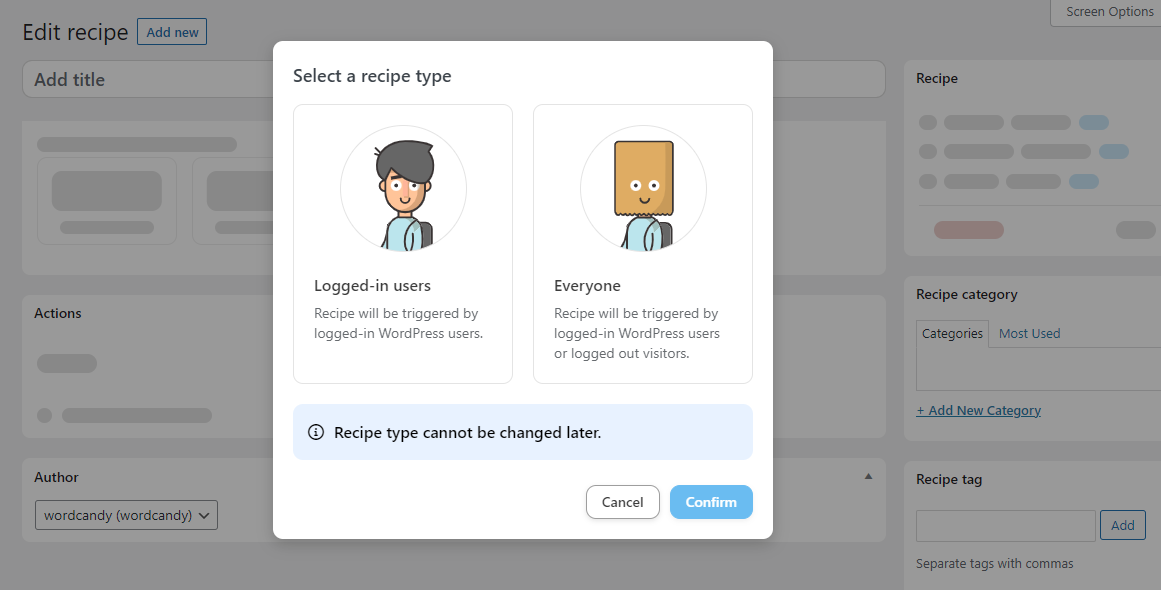
Para crear una receta de cupón para nuevos usuarios, navega a Automator > Añadir nuevo en tu panel de WordPress. Luego, para el tipo de receta, selecciona Usuarios conectados y haz clic en Confirmar:
Ponerle un nombre a tu receta:
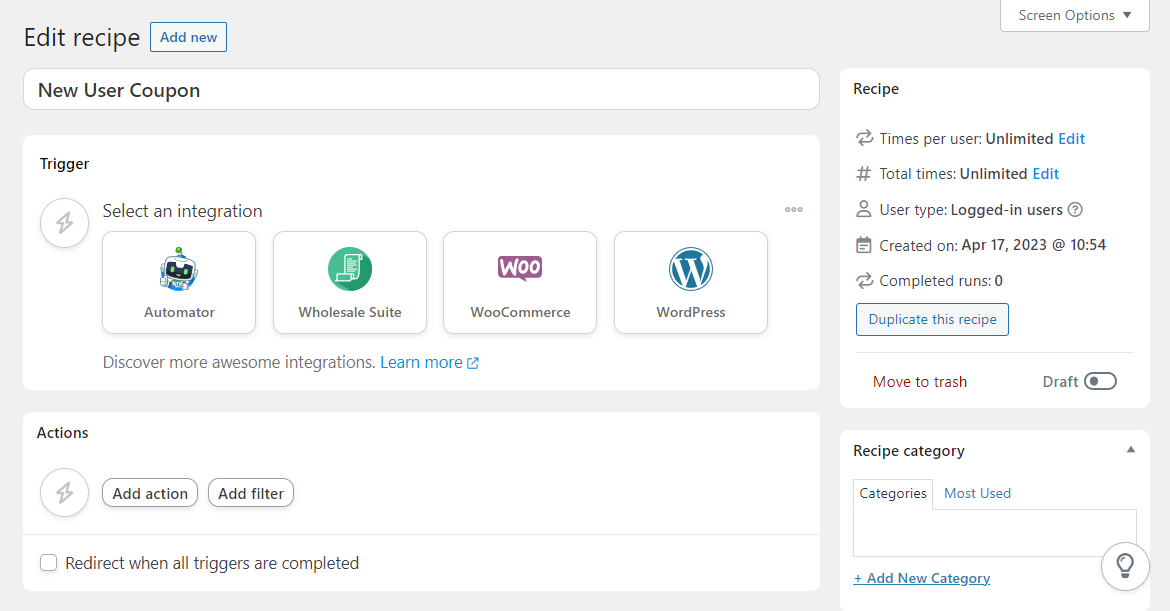
Recomendamos un título descriptivo como "cupones para nuevos usuarios". De esta manera, será más fácil encontrarla y modificarla en el futuro.
Paso 2: Añadir un disparador
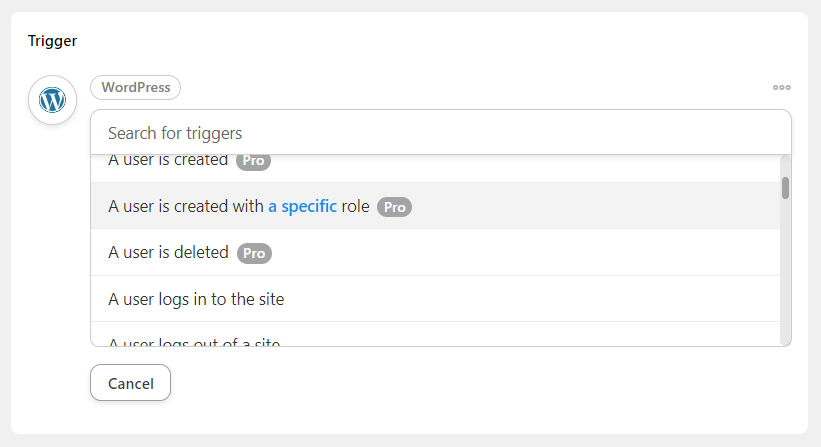
A continuación, deberás definir la acción que los usuarios deberán realizar en tu sitio. En la sección Disparador, selecciona WordPress. Esto te mostrará una lista de disparadores disponibles.
Para este tutorial, querrás seleccionar la opción Se crea un usuario con un rol específico:
A continuación, deberás especificar ese rol. En este caso, es Cliente:
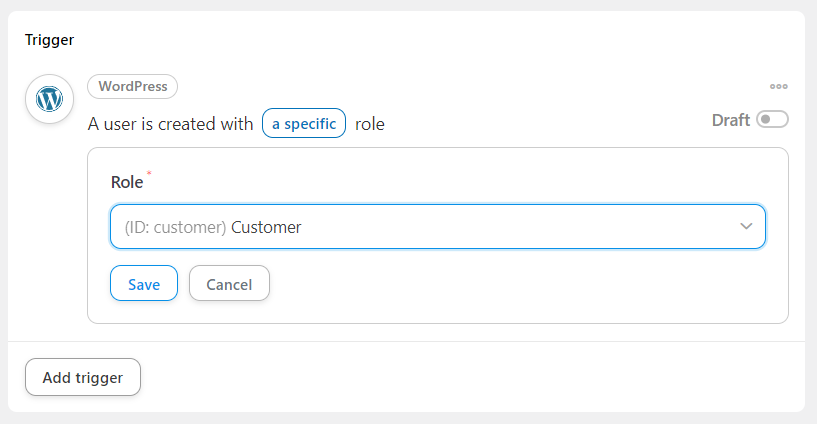
Si atiendes a minoristas y quieres crear cupones para nuevos clientes, puedes seleccionar Cliente mayorista como rol. Cuando hayas terminado, haz clic en Guardar para publicar el disparador.
Paso 3: Configurar una acción
A continuación, definiremos qué sucede cuando un nuevo cliente se registra en tu sitio. Haz clic en el botón Añadir acción y luego selecciona WooCommerce:
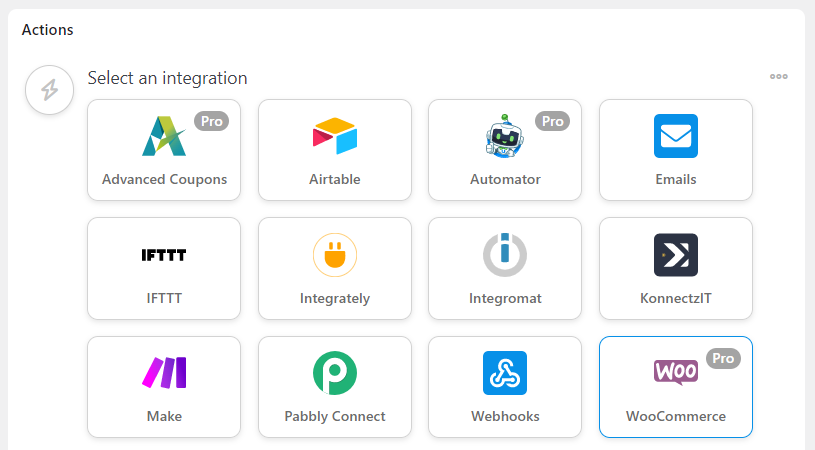
De las opciones disponibles, elige Generar y enviar por correo electrónico un código de cupón. Luego, completa los detalles de tu cupón:
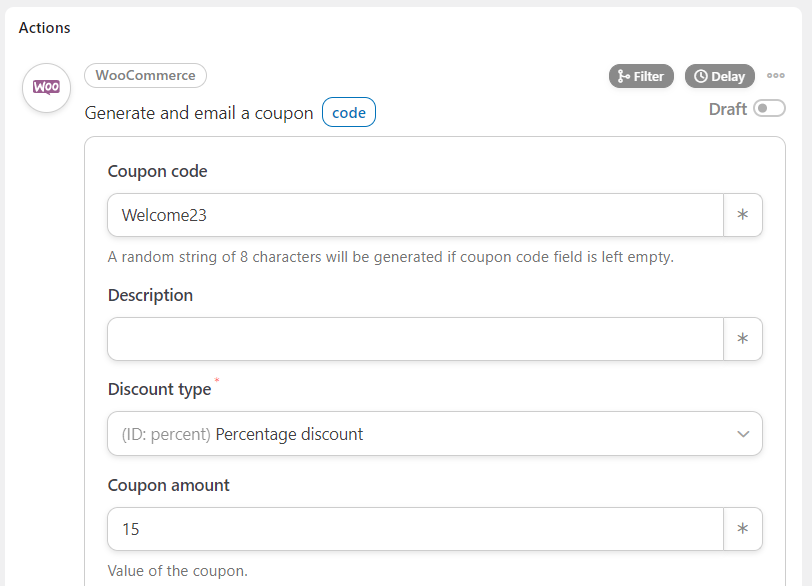
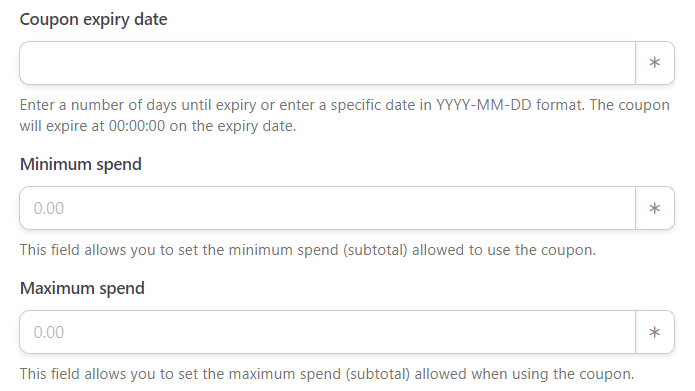
Necesitarás generar un código y seleccionar el tipo y monto del descuento. También puedes configurar algunas condiciones para tu cupón. Por ejemplo, puedes establecer una fecha de caducidad, definir un gasto mínimo y excluir productos específicos de la oferta:
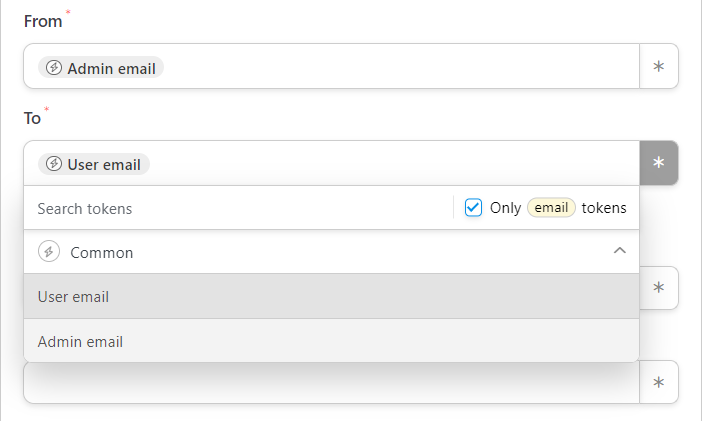
También deberás configurar los ajustes del correo electrónico que se envía a los nuevos usuarios. El campo De se establece automáticamente en Correo electrónico del administrador.
Para el campo Para, haz clic en el asterisco y selecciona Común para ver una lista de tokens. Elige Correo electrónico del usuario:
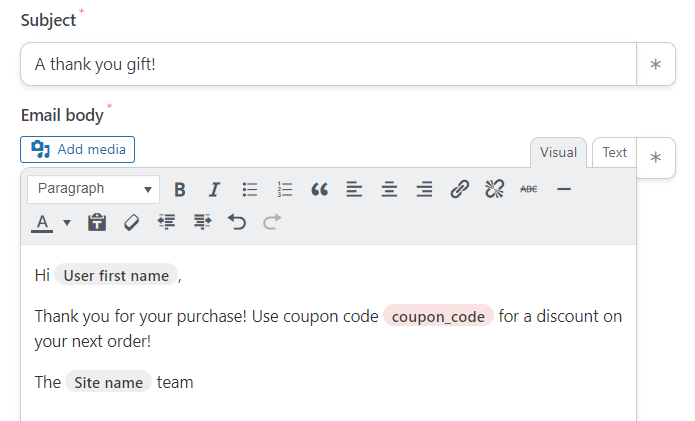
A continuación, puedes escribir una línea de asunto atractiva para tu correo electrónico y personalizar el mensaje predeterminado.
Si haces clic en el botón del asterisco para el cuerpo del correo electrónico, puedes seleccionar tokens como Nombre del usuario para personalizar el mensaje:
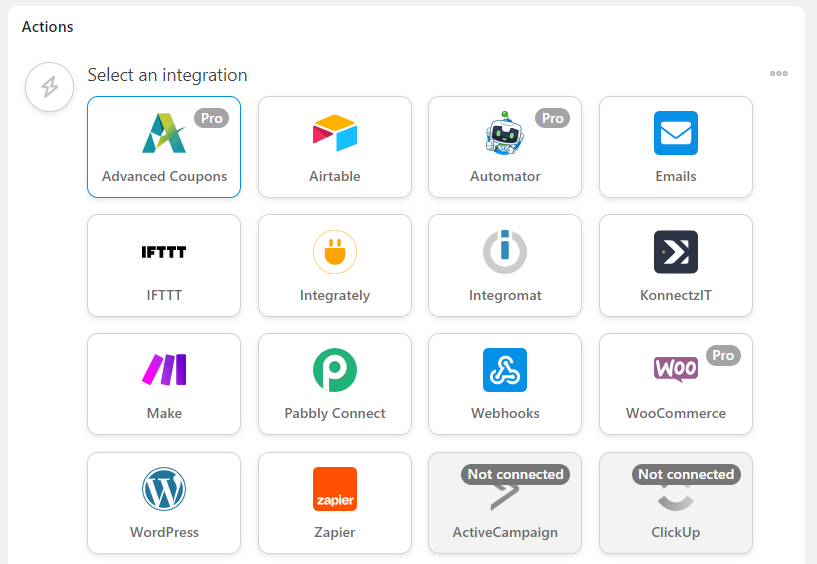
Cuando estés listo, pulsa Guardar. ¡Eso es todo, tu receta está activa! Si quieres dar créditos de tienda en lugar de cupones, necesitarás seleccionar Advanced Coupons como tu acción:
Luego, elige Añadir una cantidad específica de crédito de tienda a la cuenta del usuario e introduce la cantidad a dar:
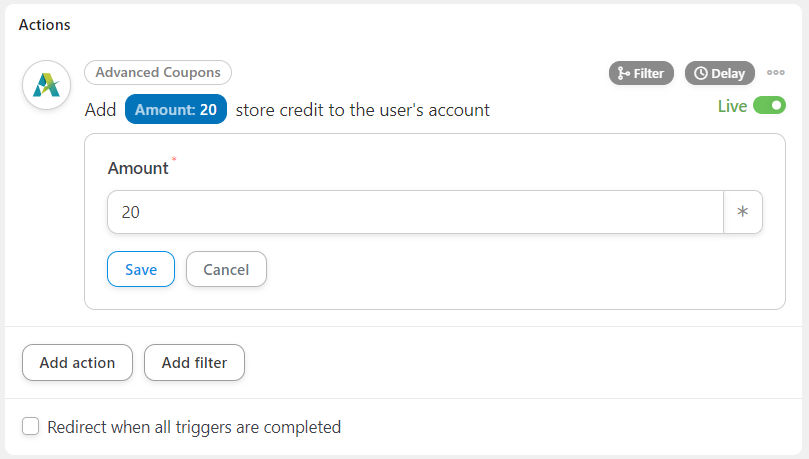
¡Finalmente, pulsa Guardar!
Conclusión
Ofrecer cupones o crédito de tienda a los nuevos usuarios puede ayudarte a aumentar tu tasa de retención y fomentar las compras repetidas. Sin embargo, querrás automatizar el proceso con herramientas como Advanced Coupons y Uncanny Automator.
Para recapitular, así es como puedes dar cupones a nuevos usuarios en WooCommerce:
- Crea una nueva receta en Uncanny Automator
- Añade los nuevos registros de clientes como disparador.
- Elige códigos de cupón o créditos de tienda como acción.
¿Tienes alguna pregunta sobre cómo dar cupones a nuevos usuarios en WooCommerce? ¡Háznoslo saber en la sección de comentarios de abajo!


