

En el mundo de WooCommerce, ofrecer promociones y descuentos dirigidos puede ser un punto de inflexión para su tienda en línea. Una forma eficaz de lograrlo es creando cupones específicamente adaptados a roles de usuario de WooCommerce.
Puede intentar crear cupones específicamente para invitados. ¿O tal vez desea ofrecer ofertas exclusivas a clientes mayoristas? En cualquier caso, ofrecerles descuentos que se adapten a sus necesidades y preferencias específicas le ayuda a aumentar sus ventas y fidelizar a los clientes.
En este artículo, le guiaremos a través de los dos sencillos pasos para crear cupones para roles de usuario específicos de WooCommerce. Además, analizaremos los beneficios de dirigirse a los usuarios para fomentar experiencias personalizadas en su tienda. ¡Vamos a ello!
Comprensión de los roles de usuario de WooCommerce
En WooCommerce, los roles de usuario desempeñan un papel crucial en la gestión de diferentes tipos de usuarios y sus permisos dentro de una tienda en línea. Por ejemplo, le ayudan a determinar qué pueden hacer y a qué pueden acceder los usuarios en su tienda. Esto, a su vez, le permite adaptar sus experiencias en consecuencia.
Hay varios roles de usuario comunes en WooCommerce por defecto:
- Administrador: tiene control total sobre la tienda WooCommerce.
- Gerente de tienda: responsable de las operaciones diarias de la tienda.
- Cliente: usuarios que realizan compras en su tienda WooCommerce.
- Suscriptor: usuarios registrados que obtienen acceso a su contenido restringido o funciones exclusivas.
- Colaborador: tienen permisos limitados y pueden crear y gestionar su propio contenido.
- Vendedor: se encuentran generalmente en mercados de múltiples vendedores, donde tienen roles especializados.
Tenga en cuenta que estos son solo roles de usuario predefinidos.
Tenga en cuenta que tiene la opción de habilitar o deshabilitar estos roles. Además, puede crear roles de usuario personalizados o modificar los existentes para cumplir con sus requisitos específicos.
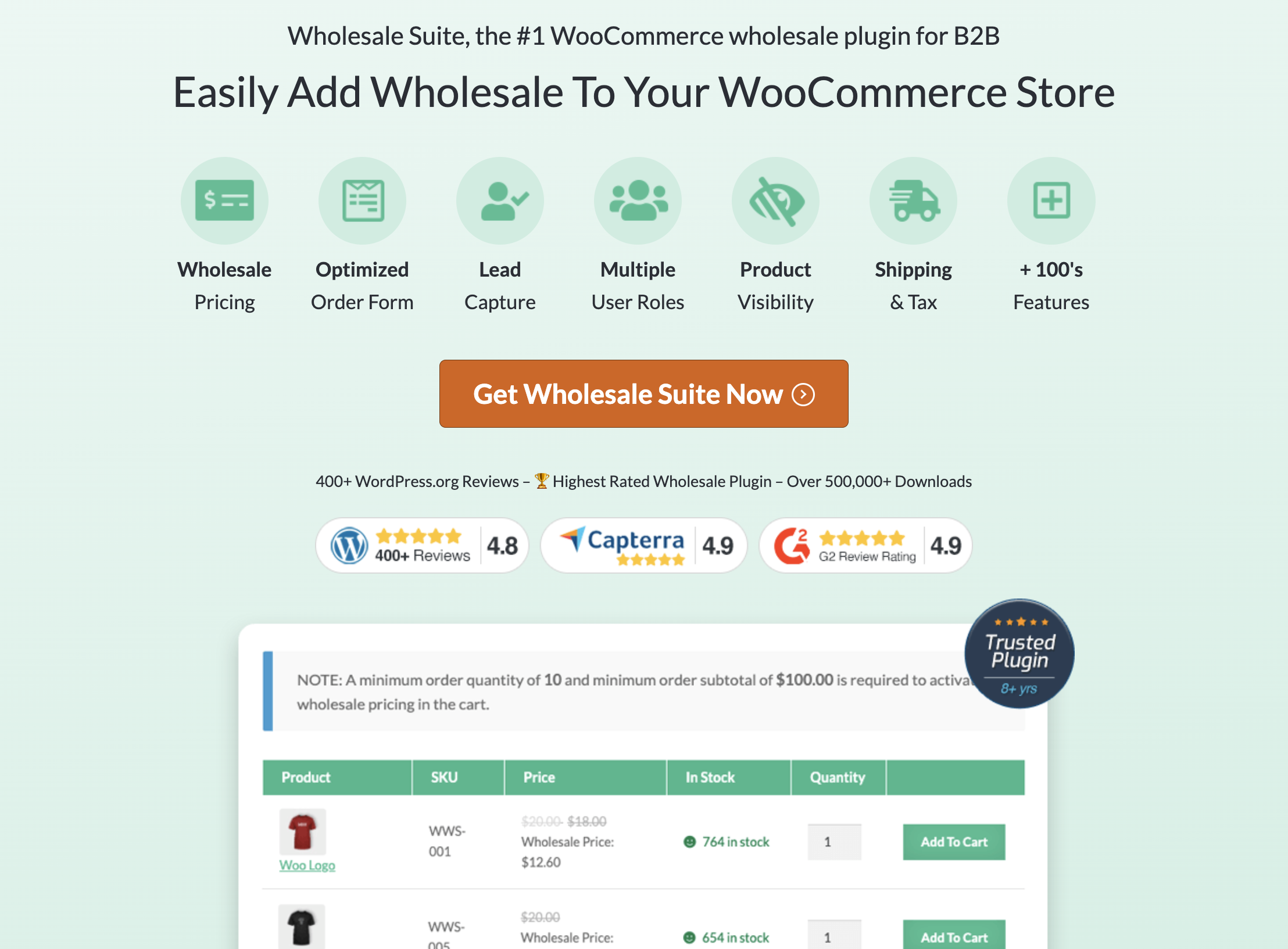
Por ejemplo, si tiene una tienda mayorista y desea crear un usuario específico para mayoristas, puede hacerlo fácilmente equipando su tienda con Wholesale Suite.
Este plugin le brinda la flexibilidad de agregar múltiples roles mayoristas. Además, simplifica el proceso de gestión de precios mayoristas en todos estos roles. Esto significa que puede implementar fácilmente estructuras de precios escalonadas para atender a diferentes grupos de clientes mayoristas utilizando este plugin robusto y flexible.
Beneficios de dirigirse a roles de usuario específicos
¿Sabía que, según un estudio de Epsilon, el 80% de los consumidores son más propensos a realizar una compra cuando reciben experiencias personalizadas de las empresas? ¡No es de extrañar!
Dirigirse a los usuarios adecuados desempeña un papel crucial a la hora de influir en sus decisiones de compra. De hecho, una investigación de Infosys descubrió que el 86% de los consumidores están de acuerdo en que la personalización influye en sus decisiones de compra.
Entonces, ¿qué significa esto para tu tienda?
Bueno, al ofrecer descuentos personalizados y ofertas personalizadas, puedes establecer una conexión más fuerte con tus clientes. Esto no solo mejora la tasa de conversión de tu tienda, sino que también mejora la experiencia de compra general para tus valiosos compradores.
Además, dirigirse a roles de usuario específicos en tus ofertas personalizadas puede tener un impacto positivo en tu Valor Medio del Pedido (AOV).
Imagina esto: un estudio de Segment reveló que casi la mitad de los consumidores, alrededor del 49%, han realizado compras impulsivas después de recibir una recomendación personalizada.
Está claro que al presentar a tus clientes ofertas relevantes y atractivas, puedes inspirarlos a agregar más artículos a su carrito, lo que resulta en un mayor valor de compra.
Y no nos olvidemos de la satisfacción del cliente. Cuando tus clientes reciben ofertas adaptadas específicamente para ellos, se sienten comprendidos y valorados. Este toque personal contribuye en gran medida a mejorar su experiencia de compra general y aumentar sus niveles de satisfacción.
En última instancia, esto conduce a referencias positivas de boca en boca y fomenta la lealtad del cliente a largo plazo.
Cómo crear cupones para ciertos roles de usuario de WooCommerce
Aunque dirigir a los clientes con el descuento adecuado es beneficioso para tu tienda, la verdad es que no es fácil. De hecho, restringir tus cupones a roles de usuario específicos es casi imposible en WooCommerce.
Afortunadamente, existe una solución que puede ayudarte a lograr exactamente lo que necesitas: Advanced Coupons.

Este potente plugin te da la flexibilidad de restringir cupones según los roles de usuario, incluidos los usuarios invitados. ¡Esto significa que tienes control total sobre quién puede acceder y usar cupones específicos!
Entonces, ¿cómo lo hacemos? Aquí tienes 2 sencillos pasos para empezar:
Paso 1: Crear un cupón nuevo
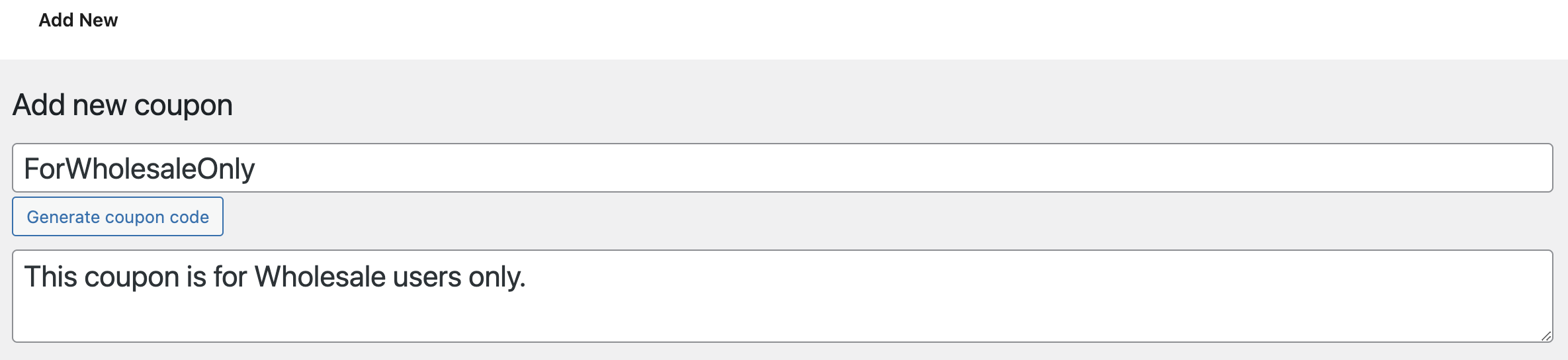
Suponiendo que ya has instalado Advanced Coupons, ve a WooCommerce > Cupones > Añadir nuevo.
Aquí, deberás escribir el nombre del cupón y proporcionar una descripción de tu oferta:
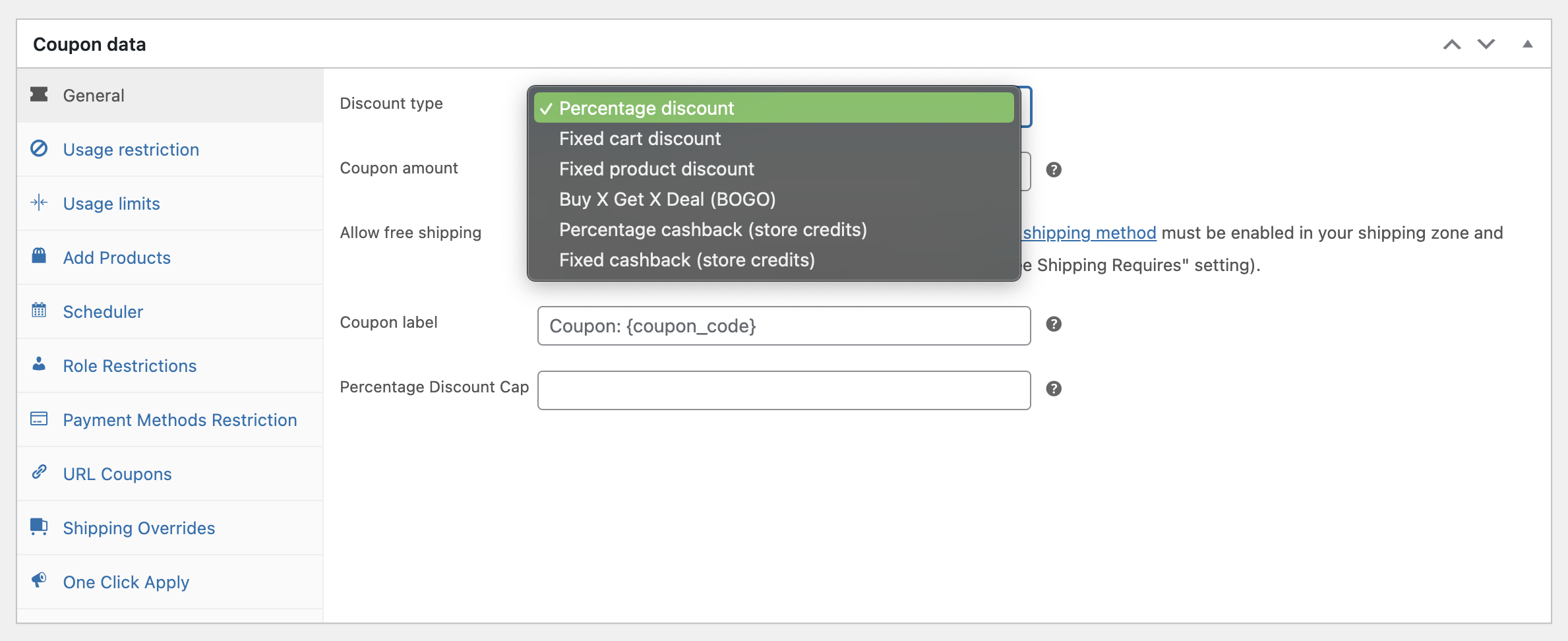
Una vez que hayas terminado, procede a modificar los “Datos del cupón” a tu gusto. Especifica tu tipo de descuento, importe, límite de uso y mucho más:
Paso 2: Habilitar restricciones de roles
Después de configurar tu oferta, el siguiente paso es asegurarte de que tu cupón esté restringido a grupos de usuarios seleccionados.
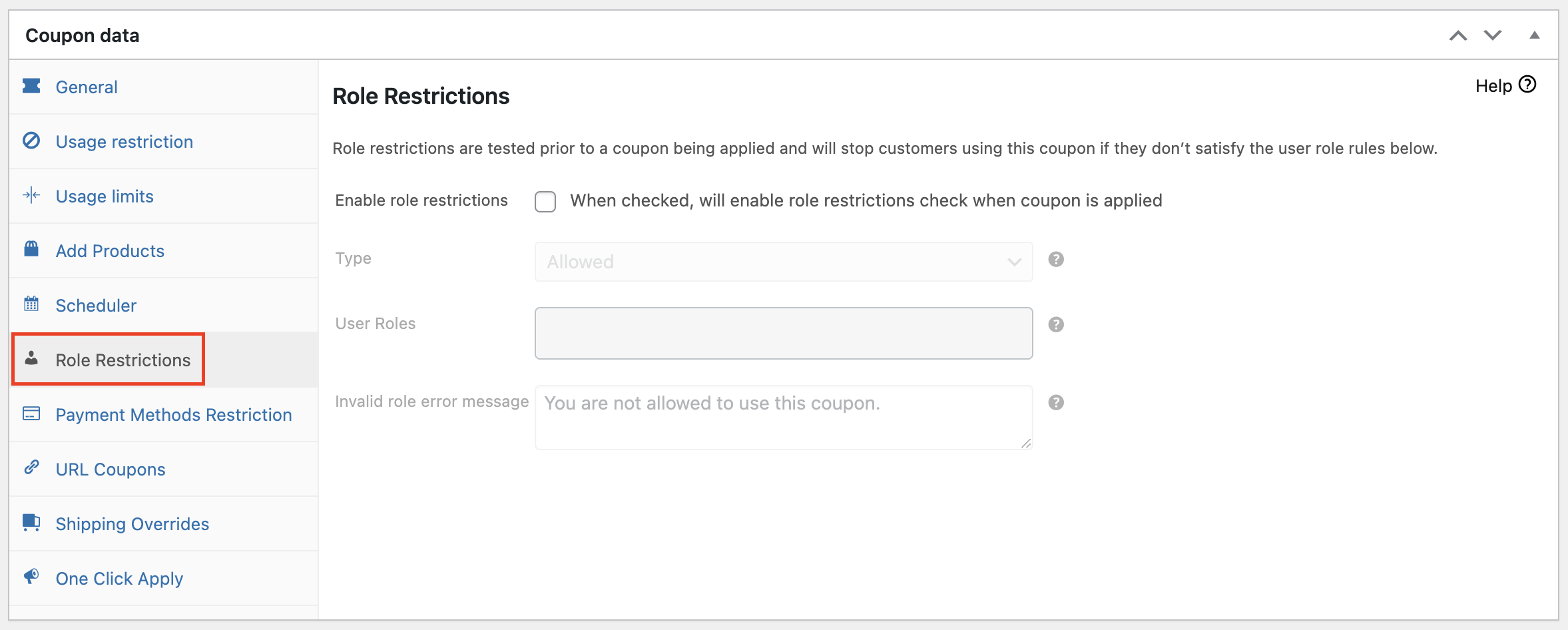
Dentro del plugin Advanced Coupons, encontrarás una función útil que te permite definir qué roles de usuario son elegibles para usar el cupón. Para acceder a esta función, simplemente navega a la pestaña “Restricciones de rol” ubicada debajo de la opción “Programador”:
Una vez que estés en la pestaña “Restricciones de rol”, notarás una casilla de verificación junto a “Habilitar restricciones de rol”.
Al marcar esta casilla, activas la opción para restringir el uso de cupones según roles de usuario específicos. Esto significa que solo los usuarios que pertenezcan a los roles designados podrán aplicar el cupón durante el proceso de pago:
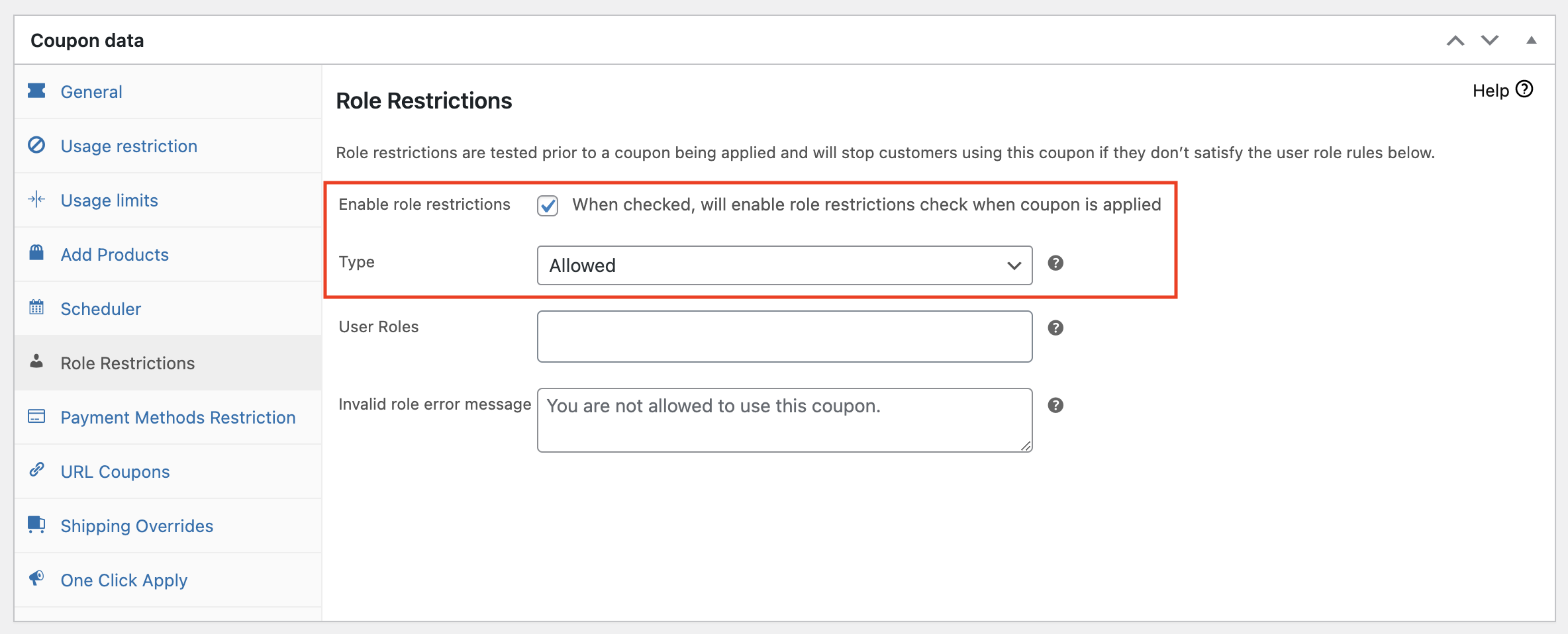
Finalmente, para especificar los roles de usuario permitidos, simplemente navega a la sección “Permitir roles de usuario” e indica el(los) rol(es) de usuario específico(s) al que(s) deseas otorgar acceso:
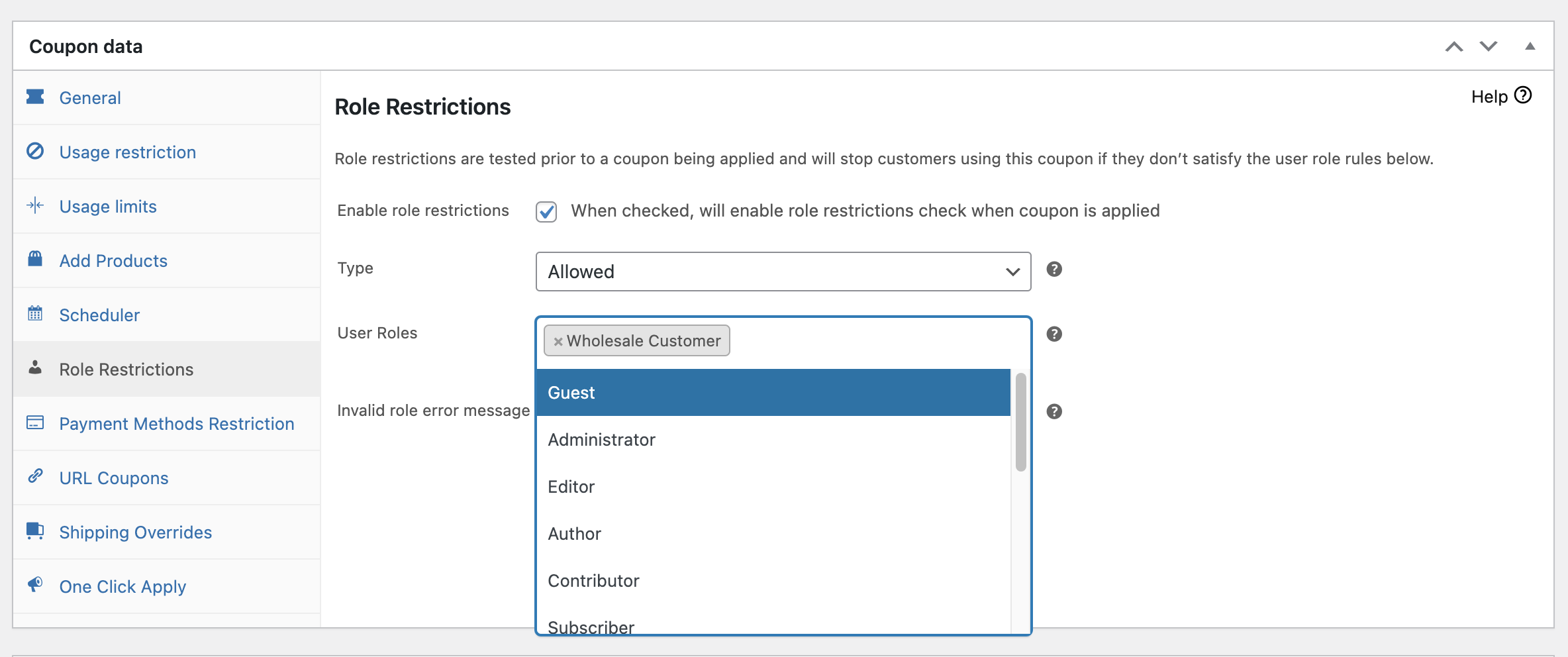
De esta manera, tienes control total sobre quién puede aprovechar el cupón.
Conclusión
¿Estás buscando crear cupones personalizados que sean exclusivos para roles de usuario específicos en tu tienda WooCommerce? ¡No busques más! Con Advanced Coupons, configurar esto es pan comido.
En solo dos sencillos pasos, puedes crear cupones adaptados a ciertos roles de usuario, brindando una experiencia de compra personalizada y dirigida a tus clientes:
¿Tienes alguna pregunta sobre este artículo? ¡Háznoslo saber en los comentarios de abajo!




