

La personalización no es solo una palabra de moda en marketing, ¡es una herramienta poderosa para impulsar las ventas y aumentar la participación del cliente! Según informes de la industria, el 63% de los especialistas en marketing consideran que el aumento de las tasas de conversión es el principal beneficio de la personalización. Una forma de aprovechar este potencial para tu tienda es creando un cupón de WooCommerce para un usuario específico.
Al ofrecer cupones específicos para el usuario, puedes brindar una experiencia de compra más exclusiva, recompensar la lealtad y reactivar a clientes inactivos. En esta guía, te explicaremos todo lo que necesitas saber, incluido cómo configurarlo en tu tienda WooCommerce.
¿Listo para aprender? ¡Vamos directo al grano!
¿Por qué ofrecer cupones específicos para el usuario en WooCommerce?
A todo el mundo (incluidos tus clientes) le encantan las ofertas personalizadas. De hecho, el 91% de los clientes revela que es más probable que patrocinen marcas que brindan ofertas y recomendaciones relevantes para sus necesidades. Afortunadamente, puedes aprovechar esta oportunidad y ofrecer ofertas dirigidas creando cupones de WooCommerce para usuarios específicos.
Aquí hay algunos escenarios clave en los que esta estrategia podría beneficiarle:
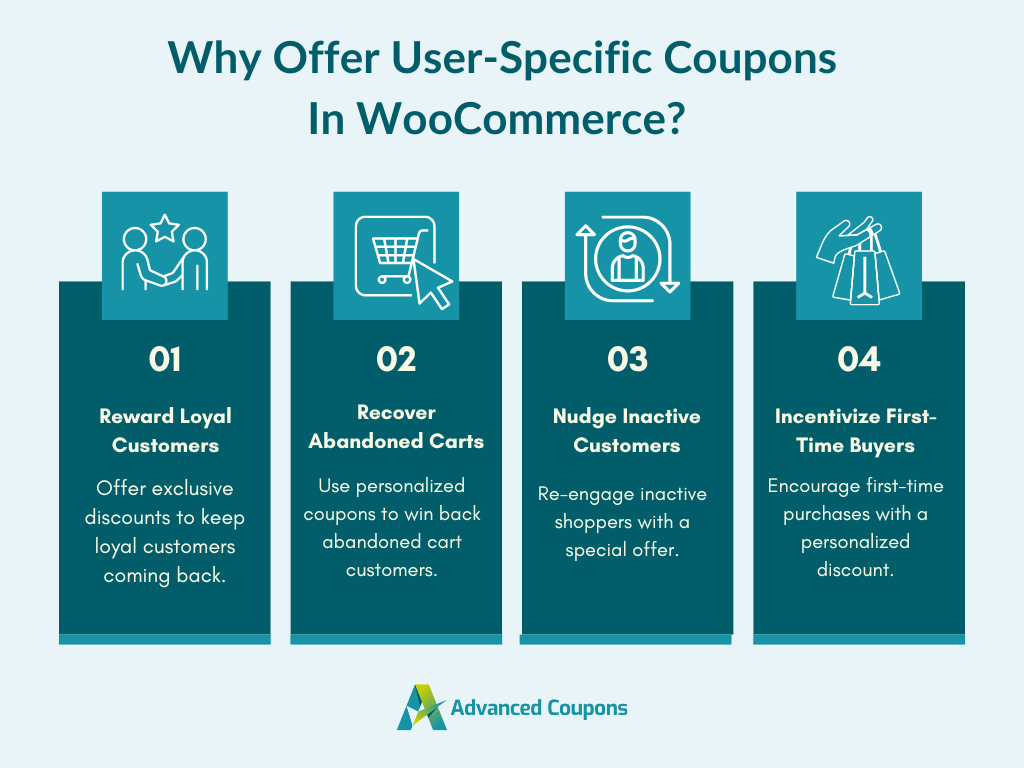
1. Recompensa a tus clientes leales
Sabes esto muy bien: tus clientes leales son el combustible que impulsa el crecimiento del negocio. Son quienes realizan compras repetidas y actúan como embajadores de la marca, recomendando tu tienda a otros. Entonces, ¿por qué no hacer que se sientan extra especiales otorgándoles cupones exclusivos? Es una forma sencilla pero impactante de mostrarles tu aprecio y gratitud.
Puedes llevar esto un paso más allá combinando esta estrategia con un programa de fidelización. Por ejemplo, puedes otorgar puntos de fidelidad a los clientes por cada compra y permitirles canjear estos puntos por cupones especiales y específicos para el usuario. ¡Esto les da un incentivo adicional para seguir comprando contigo!
Plugins como WooCommerce Loyalty Program facilitan la configuración de estos sistemas de recompensas. Con este plugin, puedes configurar fácilmente un programa de fidelización en WooCommerce en menos de 5 minutos. Elige qué acciones del cliente otorgan puntos, incluidas compras, dejar reseñas y más.
2. Recupera carritos abandonados
¡La tasa promedio de abandono de carritos en línea en todas las industrias es de un asombroso 70,19%! Es un gran problema al que se enfrentan los propietarios de tiendas de comercio electrónico, pero no significa que no puedas hacer nada al respecto. Con el incentivo adecuado, puedes recuperar clientes y ventas perdidas. Aquí es donde los cupones personalizados pueden ayudar.
Aprovecha los cupones de WooCommerce para usuarios específicos en tus esfuerzos de recuperación de carritos abandonados enviando ofertas exclusivas en el momento oportuno para los clientes que dejaron artículos en sus carritos. Estos cupones pueden ofrecer un descuento porcentual o una oferta de envío gratuito, dándoles un empujón adicional para completar su compra.
Experimenta con la automatización para hacer este proceso más fluido. Por ejemplo, puedes configurar correos electrónicos automatizados de abandono de carrito que se envían a los clientes unas horas después de abandonar sus carritos.
3. Incentiva a los clientes inactivos
La pérdida de clientes es otro desafío común al que se enfrenta toda empresa: es la tasa a la que los compradores dejan de interactuar con tu tienda con el tiempo. Si bien esta es una ocurrencia común, las altas tasas de pérdida pueden afectar la rentabilidad y la sostenibilidad a largo plazo de tu tienda. Una forma clave de reducir esto es volver a involucrar a los clientes "inactivos".
Las ofertas personalizadas como un cupón de WooCommerce para un usuario específico pueden ser un poderoso incentivo para animar a los compradores inactivos a explorar tu tienda. Considera incorporar esto en tus campañas de recuperación. Por ejemplo, puedes enviar correos electrónicos de actualización a los clientes inactivos para informarles de las novedades en tu tienda, junto con un cupón de descuento personalizado.
4. Incentiva a los compradores primerizos
El primer paso para construir una relación duradera y leal con los clientes es conseguir que compren y prueben tus ofertas. ¡Desafortunadamente, esto puede ser todo un reto! Los compradores primerizos (especialmente aquellos en la fase de investigación) a menudo dudan en dar el salto si no están familiarizados con tu marca. Aquí es donde una oferta personalizada puede marcar una gran diferencia.
Al dar a los nuevos clientes un incentivo para que realicen su primera compra, puedes reducir la barrera inicial de compra y crear una buena primera impresión. Un cupón específico para el usuario para dar la bienvenida a nuevos compradores es el empujón perfecto, aumentando el potencial de una conversión. En general, esto prepara el terreno para construir relaciones duraderas con los clientes.
Cómo Crear un Cupón de WooCommerce para un Usuario Específico (Paso a Paso)
Las restricciones de cupones predeterminadas de WooCommerce ofrecen una base sólida para que los propietarios de tiendas controlen cómo, cuándo y quién puede usar los cupones. Por ejemplo, puedes establecer un gasto mínimo o máximo, o restringir el uso de cupones por categoría de producto y establecer límites de uso:
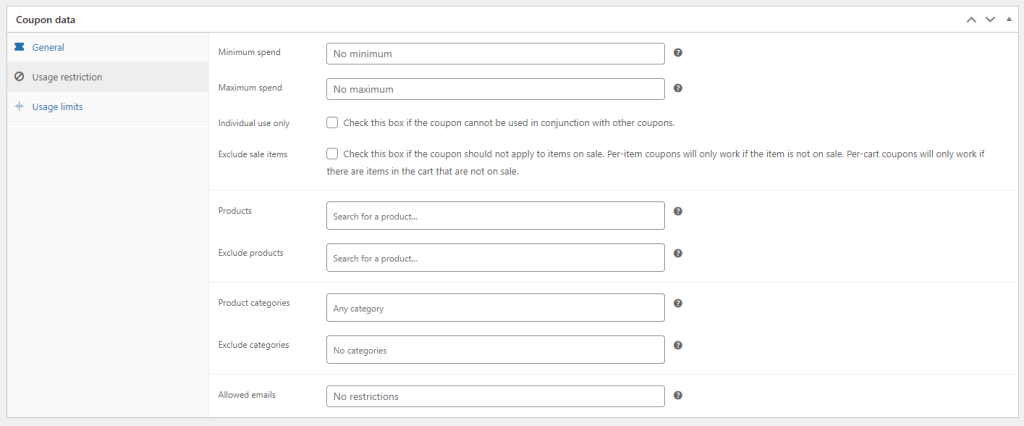
Sin embargo, no te permite especificar cupones para clientes individuales y roles de usuario. Para hacerlo, necesitarás un plugin como Advanced Coupons. Justo después de instalar el plugin, notarás configuraciones adicionales en la página del cupón:
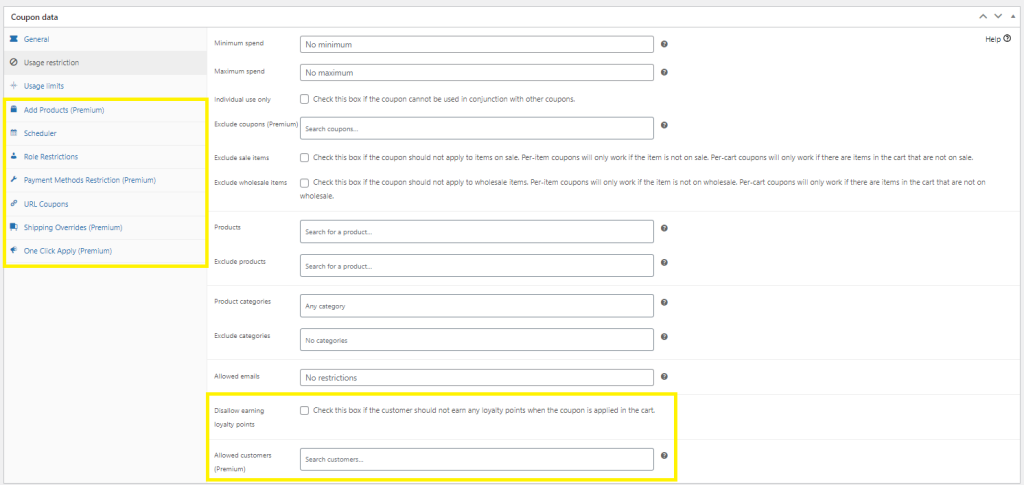
A continuación, te explicaremos cómo puedes aprovechar estas funciones para crear cupones de WooCommerce para usuarios específicos o roles de usuario de clientes. ¡Vamos a ello!
Paso 1: Configura tu cupón
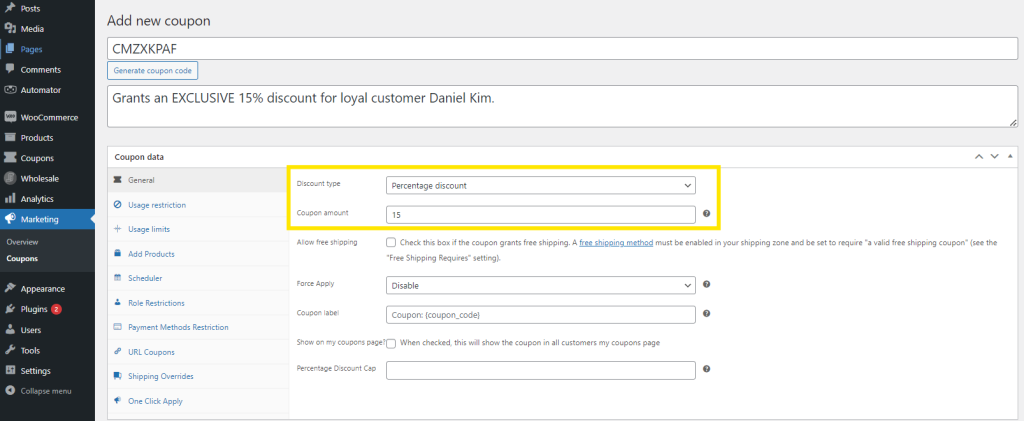
Desde tu panel de WordPress, ve a Marketing > Cupón > Añadir Cupón. Esto te llevará a la página de configuración del cupón, donde puedes configurar el tipo de descuento u oferta que deseas ofrecer. Aquí también puedes establecer el nombre deseado para tu código de cupón, o generar un código aleatorio.
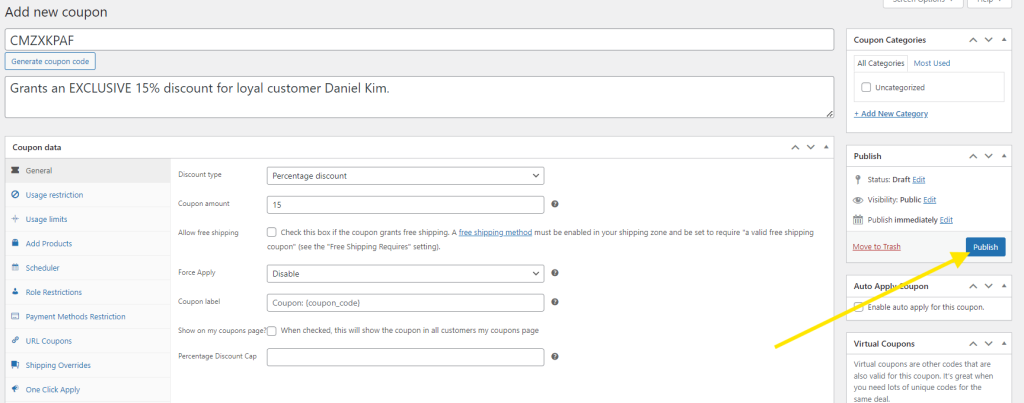
En este ejemplo, creemos un cupón de descuento del 15% para nuestro cliente leal Daniel Kim. Para hacerlo, ve a la "Pestaña General", establece el tipo de descuento en "Descuento por porcentaje" e introduce un 15%:
Además de obtener un descuento principal, puedes explorar otras opciones para mejorar tu oferta. Por ejemplo, puedes:
- Ofrecer envío gratuito
- Añadir productos gratuitos a tu oferta
- Establecer condiciones del carrito para asegurar la elegibilidad del cliente para usar el cupón.
Advanced Coupons ofrece una inmensa flexibilidad para que adaptes tus ofertas y proporciones a tus clientes una experiencia de compra satisfactoria. No dudes en explorar estas opciones adicionales antes de configurar tus restricciones de uso.
Paso 2: Establece restricciones específicas para el usuario
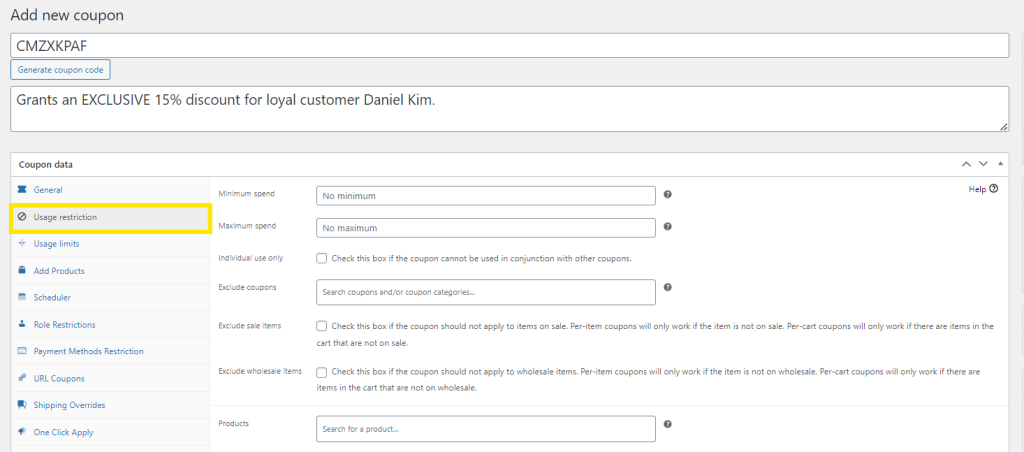
Una vez que hayas terminado de configurar tu cupón, es hora de establecer las restricciones y límites de uso. Aquí es donde puedes configurar tu cupón para que sea elegible solo para ciertos usuarios. Para hacerlo, dirígete a Restricciones de uso, luego a la sección “Clientes permitidos”:
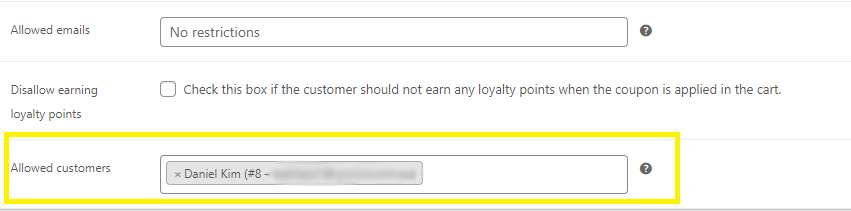
Aquí, puedes buscar y seleccionar el nombre del cliente al que deseas que el cupón esté disponible. En nuestro caso, buscaremos Daniel Kim y seleccionaremos su nombre de la lista. Esto asegura que solo el cliente Daniel Kim pueda usar el cupón.
Establecer restricciones por roles de usuario de cliente
Hay ocasiones en las que deseas que tus promociones estén disponibles solo para ciertos roles de usuario de cliente. Por ejemplo, puedes estar ofreciendo descuentos exclusivos al por mayor para clientes mayoristas. Con Advanced Coupons, puedes dirigirte fácilmente a ciertos roles de cliente restringiendo el uso del cupón a roles de usuario de WooCommerce.
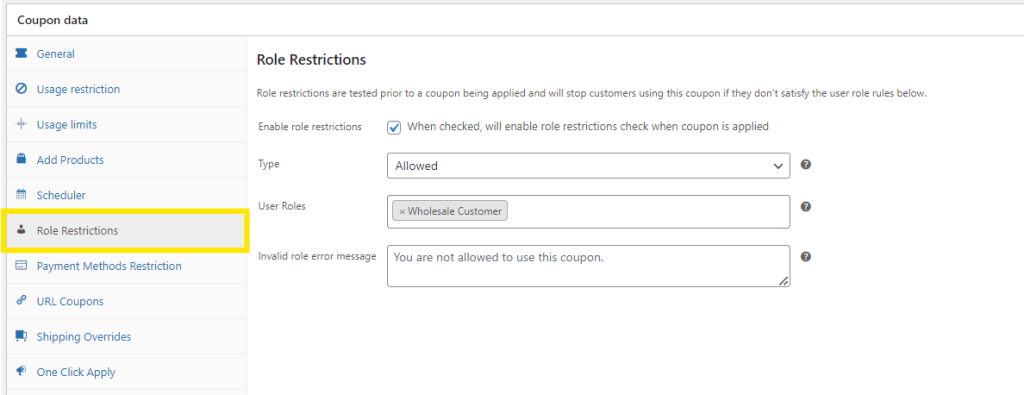
Para hacerlo, simplemente dirígete a la pestaña Restricciones de rol dentro de la configuración del cupón. Luego, marca “Habilitar restricciones de rol”. En el menú desplegable “Roles de usuario”, puedes seleccionar el rol de usuario al que deseas que se aplique tu cupón. Por lo tanto, para nuestro escenario de ejemplo anterior, seleccionaremos “Cliente Mayorista” de la lista, asegurando que nuestro cupón solo se aplique a los usuarios asignados a ese rol.
Paso 3: Revisa y publica tu cupón
¡Genial, hemos llegado al último paso! Después de configurar los detalles de tu cupón y las restricciones de uso, todo lo que queda por hacer es revisar todo y publicar el cupón.
Tómate un momento para revisar la configuración de tu cupón: asegúrate de que el tipo y el monto del descuento, y las restricciones específicas del usuario estén configurados correctamente. Una vez que estés satisfecho con todo, ¡simplemente haz clic en el botón “Publicar”!
💡 Tip: Want to make it easier for customers to redeem your offers? Use Advanced Coupons Auto Apply Coupon Feature! Simply tick "Enable auto apply for this coupon" to automatically apply coupons during checkout.
¡Y eso es todo! El cupón está activo y listo para que los clientes lo usen. ¡Asegúrate de informar a tus valiosos clientes sobre la oferta exclusiva!
Preguntas frecuentes
¿Cómo creo un cupón único en WooCommerce?
Dirígete a tu panel de WordPress, luego navega a Marketing > Cupón > Añadir Cupón. Desde aquí, puedes crear y configurar un código de cupón único y especificar el tipo de descuento que deseas ofrecer a tus clientes. También puedes establecer restricciones de uso para asegurar que solo los clientes elegibles puedan usar el cupón.
¿Cómo enviar un código de cupón a un cliente en WooCommerce?
Una vez que hayas publicado tu cupón en WooCommerce, puedes compartirlo con los clientes por correo electrónico o redes sociales. También puedes mostrar un banner de anuncio en tu sitio web. Para una redención de cupones sin problemas, considera crear cupones de aplicaci ilde{3}n autom ilde{3}tica de WooCommerce. Estos cupones se aplican autom ilde{3}ticamente al carrito del cliente, asegurando que los compradores no se pierdan las ofertas disponibles.
¿Cómo añado un descuento del 20% en WooCommerce?
Dir ilde{A}gete a tu panel de WordPress > Marketing > Cupones > A ilde{1}adir Cup ilde{3}n. Selecciona “Descuento por porcentaje” en el tipo de descuento e introduce “20” en el campo de cantidad. Esta configuraci ilde{3}n crear ilde{3} un cup ilde{3}n que otorga un 20% de descuento al pedido total del cliente. No olvides hacer clic en “Publicar” una vez que hayas terminado de configurar el cup ilde{3}n.
¿Cómo añado una regla de descuento en WooCommerce?
WooCommerce ofrece restricciones de uso de cupones predeterminadas para ayudarte a establecer reglas de descuento como gasto m ilde{A}nimo o m ilde{3}ximo o descuentos espec ilde{A}ficos de producto (o categor ilde{A}a). Plugins como Advanced Coupons extienden esta funcionalidad, permiti ilde{A}ndote establecer condiciones complejas del carrito para crear ofertas m ilde{3}s flexibles como ofertas avanzadas de BOGO, descuentos de env ilde{A}o y m ilde{3}s.
Conclusión
¡Aprovechar el poder de la personalizaci ilde{3}n en tu marketing de cupones puede ayudarte a aumentar las ventas y atraer a los compradores! Una forma de hacerlo es creando un cup ilde{3}n de WooCommerce para un usuario espec ilde{A}fico. Al crear descuentos exclusivos para tus compradores, puedes crear una experiencia de compra m ilde{3}s personalizada y animarlos a interactuar con tu negocio.
En este art ilde{A}culo, te hemos guiado a trav ilde{A}s de algunos escenarios comunes donde esta estrategia puede ser beneficiosa:
- Recompensar a clientes leales
- Recuperar carritos abandonados
- Incentivar a clientes inactivos
- Incentivar a nuevos compradores
Tambi ilde{A}n te mostramos c ilde{3}mo puedes configurar f ilde{3}cilmente un cup ilde{3}n de WooCommerce para un usuario espec ilde{A}fico usando Advanced Coupons en esta gu ilde{A}a completa:
- Configurar tu cup ilde{3}n
- Establecer restricciones espec ilde{A}ficas para el usuario
- Revisar y publicar tu cup ilde{3}n
Advanced Coupons extiende la funcionalidad predeterminada de cupones de WooCommerce, permiti ilde{A}ndote establecer condiciones del carrito para ejecutar ofertas avanzadas como ofertas BOGO, cupones de URL, descuentos de env ilde{A}o, cupones programados y ¡mucho m ilde{3}s!
¿Tienes preguntas para nosotros? ¡D ilde{A}znoslo en los comentarios!




