

Cuando se aplica un descuento en el carrito, ahora puedes elegir cómo aparece ese ahorro: incorporado al precio del producto o del envío, o mostrado por separado en la línea del cupón.
La nueva configuración de modo de aplicación de descuentos de WooCommerce te da esa opción en tres funciones de Advanced Coupons: Ofertas 2x1 en el plugin gratuito, además de Añadir productos y Anulaciones de envío en Advanced Coupons Premium.
Aquí te explicamos cómo funcionan los dos modos, cuándo es útil cada uno y dónde encontrar la configuración en Advanced Coupons.
Cómo funciona el modo de aplicación de descuentos de WooCommerce
El modo de aplicación de descuentos controla cómo se aplica y se muestra el ahorro en el carrito. Para Ofertas 2x1 y Anulaciones de envío, ambos modos producen el mismo total final. Añadir productos puede calcular los impuestos de forma ligeramente diferente en tiendas sujetas a impuestos, lo que cubriremos más adelante.
Tienes dos opciones, y cada función utiliza la primera por defecto:
- Modificación de precio (predeterminado): El precio del producto afectado o la tarifa de envío se reduce directamente, por lo que el ahorro ya está incorporado en esa línea.
- Importe del cupón (nuevo): El precio del producto o la tarifa de envío se mantiene sin cambios, y el ahorro se suma al total del descuento del cupón en su lugar.
Así es como se ve con un simple ejemplo de 2x1. Una Camiseta de Gato cuesta 15 $, y el comprador añade dos al carrito. Una camiseta es gratis, por lo que el total del producto antes de impuestos debería ser de 15 $.
La modificación de precio mantiene el ahorro en el precio del producto
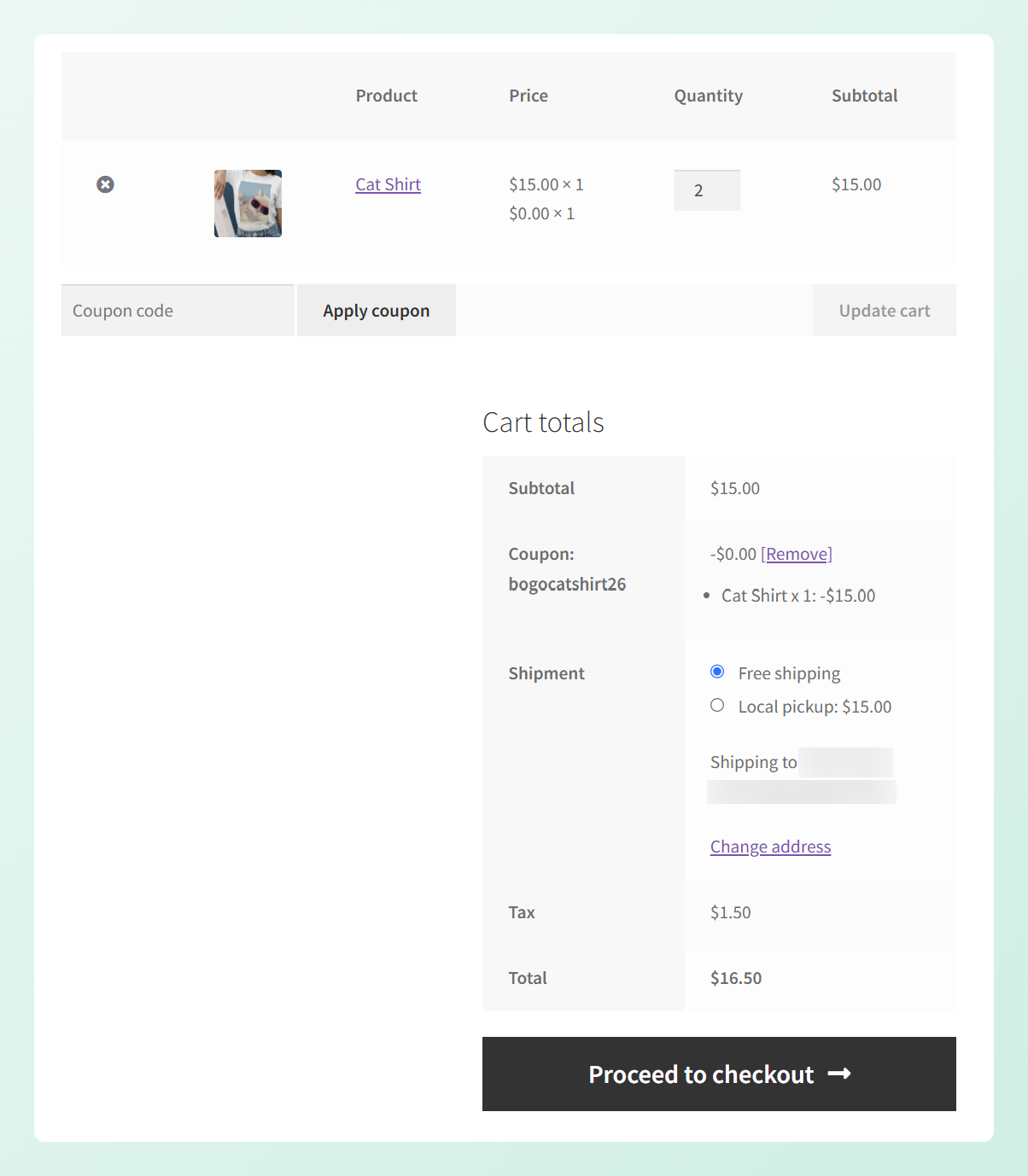
Con el modo predeterminado Modificación de precio seleccionado, una camiseta permanece en 15 $ mientras que la camiseta gratis aparece en 0 $. El subtotal del producto ya se ha reducido a 15 $, por lo que la línea del cupón muestra -0,00 $.
El desglose debajo del cupón todavía muestra que una Camiseta de Gato recibió un descuento de 15 $, dejando claro qué artículo se incluyó en la oferta 2x1.
El importe del cupón muestra el ahorro en la línea del cupón
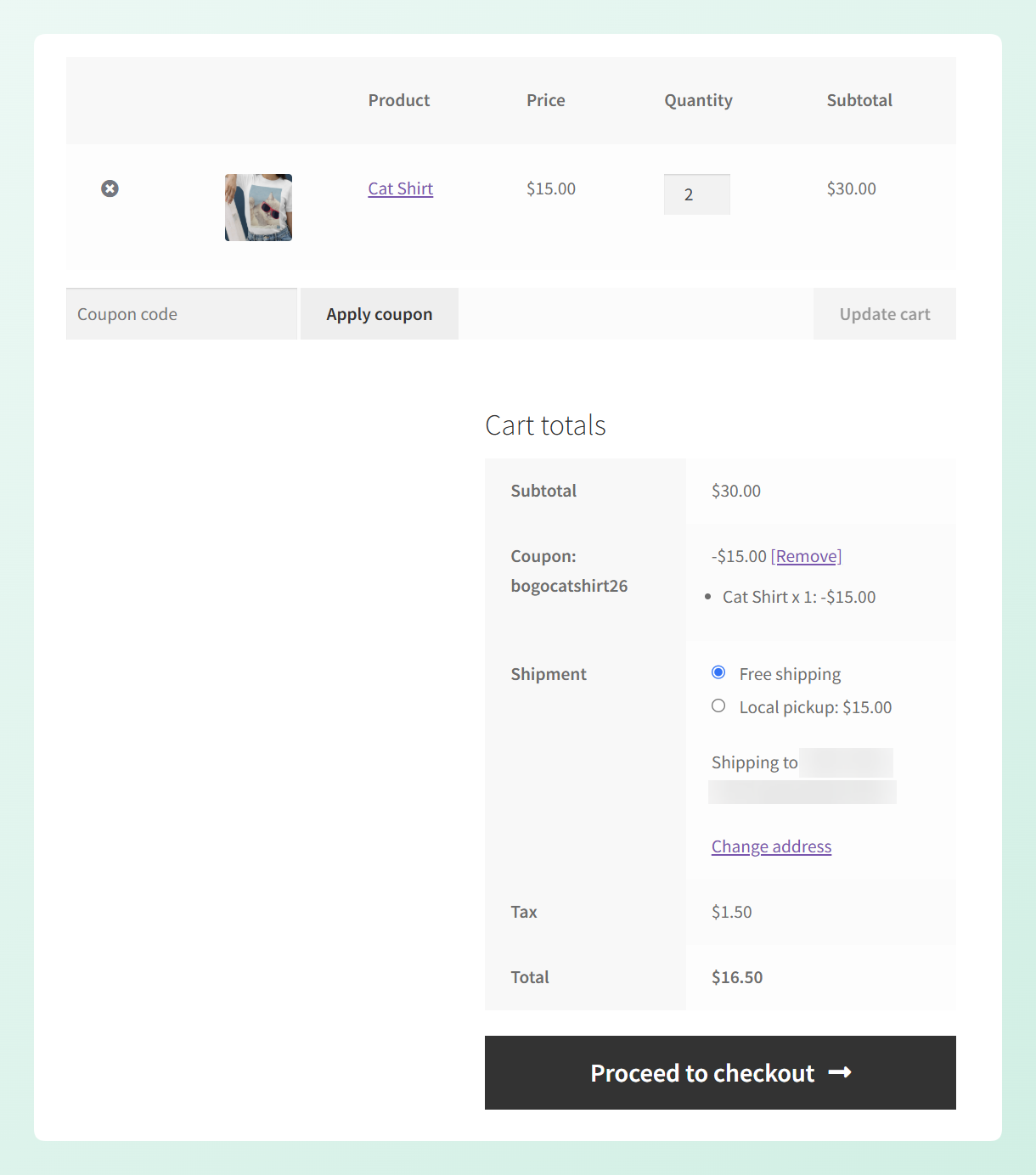
Cuando cambias el Modo de aplicación de descuento a Importe del cupón, ambas camisetas mantienen su precio normal de 15 $. El subtotal del producto, por lo tanto, muestra 30 $, y el ahorro completo de 15 $ aparece por separado en la línea del cupón.
El mismo desglose por artículo permanece debajo del cupón, mostrando que una Camiseta de Gato recibió el descuento 2x1 de 15 $.
Aquí tienes una comparación rápida del mismo carrito en ambos modos:
| Detalle del carrito | Modificación de precio | Importe del cupón |
|---|---|---|
| Visualización del precio del producto | 15 $ × 1 y 0 $ × 1 | 15 $ × 2 |
| Subtotal del producto | $15.00 | $30.00 |
| Descuento en la línea del cupón | -$0.00 | -$15.00 |
| Desglose del artículo 2x1 | Camiseta de Gato × 1: -15,00 $ | Camiseta de Gato × 1: -15,00 $ |
| Impuestos | $1.50 | $1.50 |
| Total | $16.50 | $16.50 |
El cliente paga 16,50 $ en cualquier caso. La diferencia es simplemente dónde aparece el ahorro de 15 $: dentro de los precios del producto con Modificación de precio, o claramente mostrado en la línea del cupón con Importe del cupón.
¿Por qué usar el modo Importe del cupón?
El modo Importe del cupón mantiene visible el precio original del producto o del envío mientras muestra el ahorro por separado en la línea del cupón. Esto puede hacer que el descuento sea más claro para los compradores y más fácil de capturar en los informes de cupones.
1. Los compradores pueden ver exactamente lo que ahorraron
El descuento aparece en la fila del cupón en el carrito y en la página de pago, lo que facilita la visualización del valor de la oferta.
BOGO Deals también añade un desglose por artículo debajo de la fila del cupón. Muestra los productos incluidos, sus cantidades y el descuento aplicado a cada uno. Este desglose está disponible tanto en el carrito clásico como en los bloques de WooCommerce Cart and Checkout.
2. Tu informe de cupones captura el descuento
En el modo de importe de cupón, el ahorro se suma al total del descuento del cupón. WooCommerce almacena esa cantidad en la línea de cupón del pedido, lo que permite incluirla en el informe de cupones.
Esto te proporciona un registro más claro de cuánto descuento aplicó cada cupón, lo que puede ser útil al revisar tus promociones.
3. El precio original permanece visible
El modo de importe de cupón mantiene el precio del producto o la tarifa de envío sin cambios y aplica el ahorro a la línea del cupón. Para tiendas que utilizan varias divisas u otras herramientas de filtrado de precios, evitar una reescritura directa del precio del producto también puede ser una solución más limpia.
4. Puedes decidir función por función
Cada función tiene su propia configuración, por lo que puedes elegir la visualización que mejor se adapte a cada promoción. Por ejemplo, puedes mostrar los ahorros de BOGO en la línea del cupón mientras sigues reduciendo los costos de envío directamente.
Dónde configurar el modo de aplicación de descuentos
Encontrarás las tres configuraciones en Cupones > Ajustes. BOGO Deals tiene su propia pestaña, mientras que Añadir Productos y Anulaciones de Envío están ambas en General.
La configuración de cada función solo aparece mientras su módulo está activo. Puedes revisar tus módulos habilitados en Cupones > Ajustes > Módulos.
BOGO Deals (plugin gratuito)
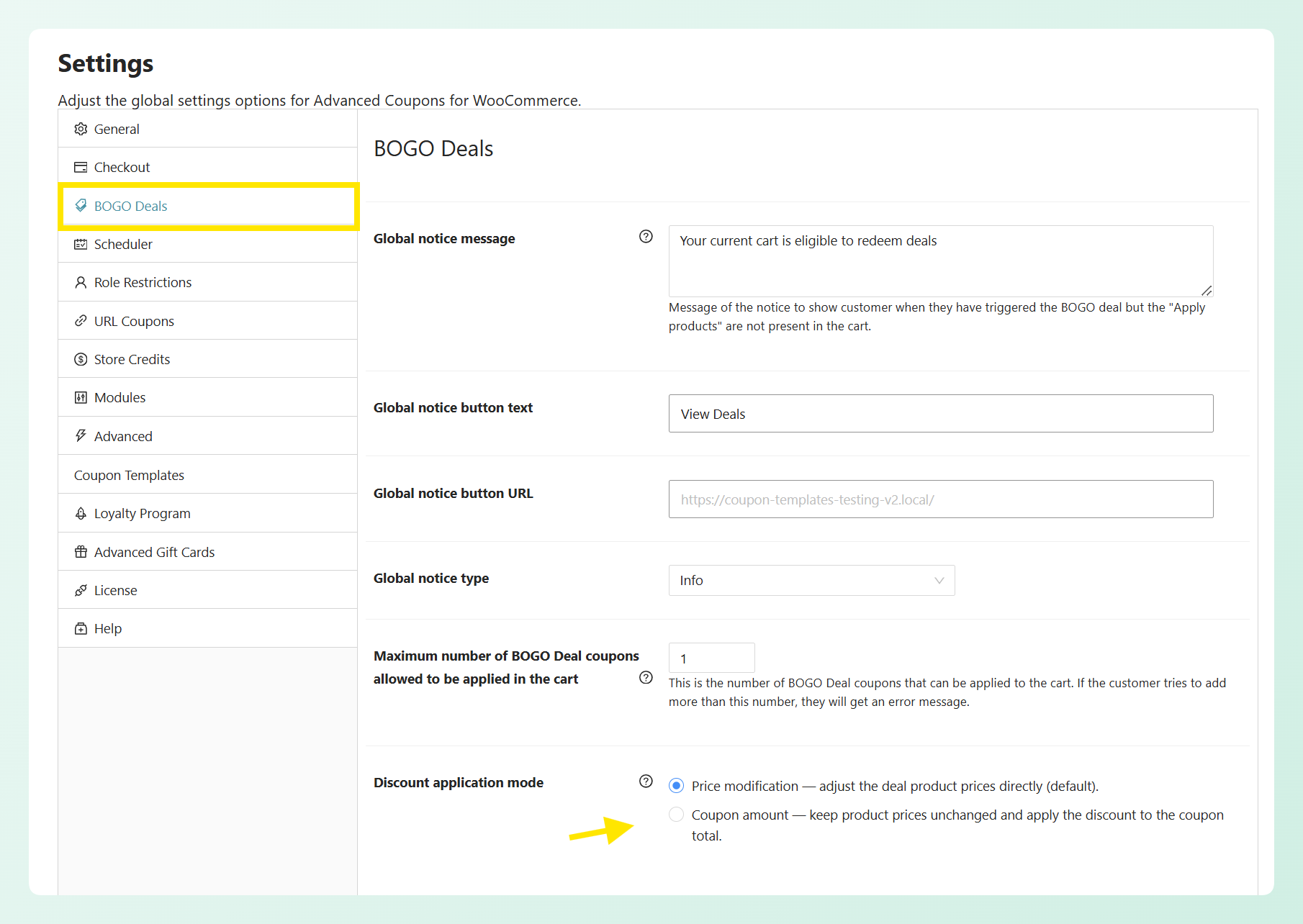
Ve a Cupones > Ajustes > BOGO Deals y busca Modo de aplicación de descuentos en la parte inferior de la pestaña. Elige Modificación de precio para ajustar directamente los precios de los productos de la oferta, o Importe de cupón para mantener los precios de los productos sin cambios y aplicar el descuento al total del cupón.
Añadir Productos (Premium)
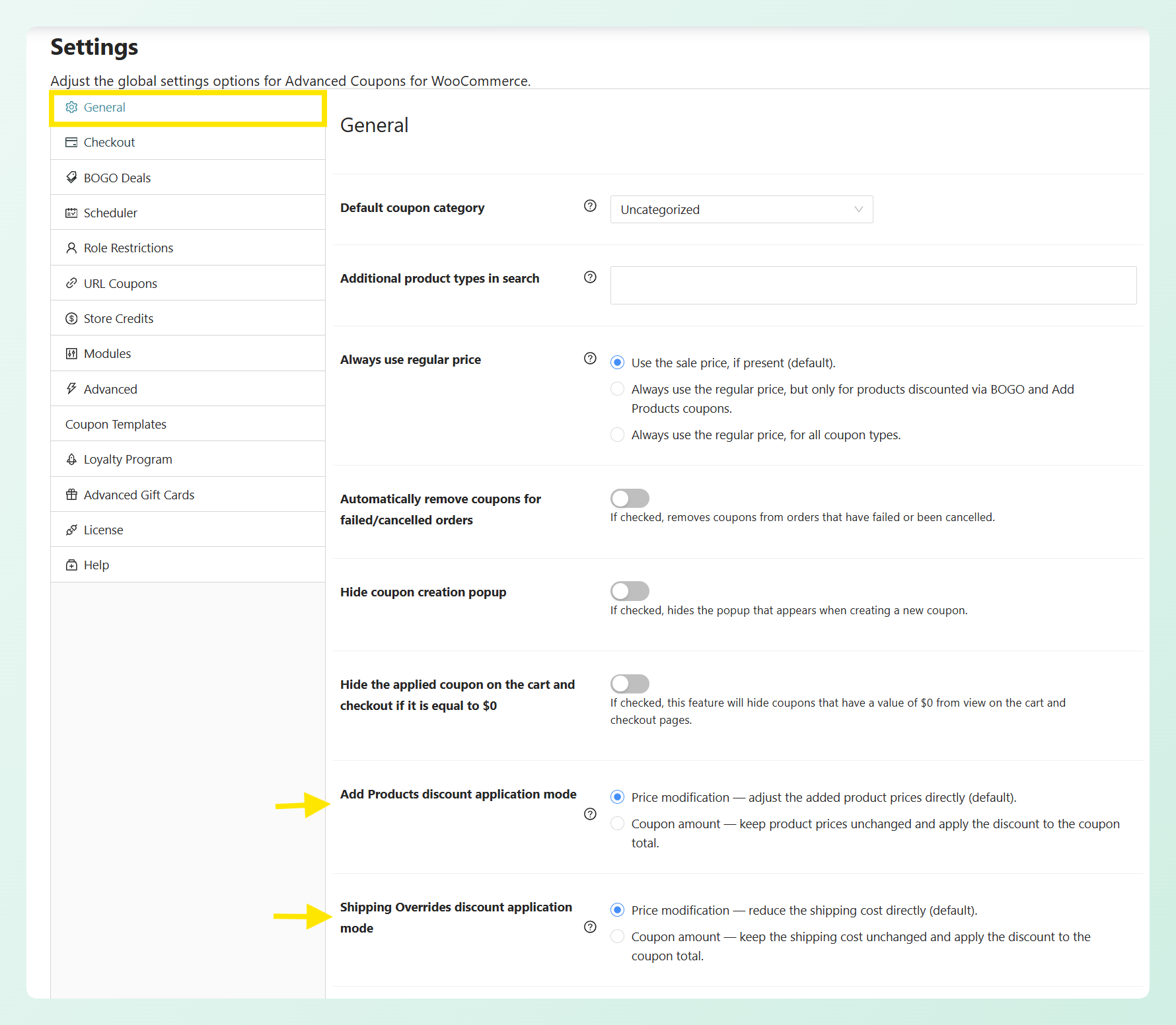
Este se encuentra en la pestaña General, en Cupones > Ajustes > General, listado como Modo de aplicación de descuentos de Añadir Productos. Las mismas dos opciones, redactadas para productos añadidos en lugar de productos de oferta.
Anulaciones de Envío (Premium)
Encontrarás esta en la misma pestaña General, justo debajo de Añadir Productos, como Modo de aplicación de descuentos de Anulaciones de Envío. Aquí la elección es entre reducir el costo de envío directamente, o dejar el costo de envío como está y aplicar el descuento al total del cupón.
🎯 CONSEJO PRO: Prueba una función a la vez. Elige un modo, haz un pedido de prueba y revisa el carrito, el pago, los impuestos y el pedido completado antes de cambiar otra función.
A tener en cuenta antes de cambiar
Antes de cambiar de modo, ten en cuenta estos detalles:
- Tu configuración actual no cambiará automáticamente. La modificación de precios sigue siendo la opción predeterminada para las tres funciones, por lo que el modo de importe de cupón es opcional.
- Los totales de BOGO Deals se mantienen iguales. Ambos modos producen el mismo impuesto y el total general. La diferencia es cómo aparece el ahorro en el carrito y en el pedido.
- Los totales de las anulaciones de envío también se mantienen igual. El impuesto de envío se ajusta proporcionalmente en cualquier modo, por lo que el cliente paga la misma cantidad.
- Añadir Productos puede diferir en tiendas imponibles. El importe antes de impuestos se mantiene igual, pero el modo de importe de cupón calcula el impuesto del artículo utilizando el precio del producto sin modificar. Esto puede cambiar ligeramente el impuesto y el total general.
💡 BUENO SABER: Cuando configuras Añadir Productos dentro de un cupón, los productos configurados como Sin descuento no se adjuntan a ese cupón. Esto significa que no se eliminarán automáticamente, no se bloqueará su cantidad ni se recalcularán cuando cambien las condiciones del cupón. Para que un producto añadido se comporte como un regalo adjunto al cupón, elige Porcentaje de descuento y configúralo al 0% en su lugar.
Preguntas frecuentes
¿Cambiarán mis totales si cambio de modo?
Para ofertas 2x1 y anulaciones de envío, no. Tu cliente paga la misma cantidad, incluidos los impuestos, en cualquier modo. Añadir productos es la excepción en tiendas imponibles: el importe antes de impuestos coincide, pero como el impuesto por artículo se calcula sobre el precio sin modificar en el modo de importe de cupón, el impuesto y el total general pueden diferir ligeramente. Si usas Añadir productos en una tienda sujeta a impuestos, haz un pedido de prueba antes de cambiar la configuración en tu sitio en producción.
¿Tengo que configurar esto por separado para cada función?
Sí. Cada función tiene su propia configuración: Ofertas 2x1 en la pestaña Ofertas 2x1, y Añadir productos y Anulaciones de envío en la pestaña General. Deberás elegir un modo para cada función que utilices, pero la configuración puede ser diferente.
¿Qué modo debería elegir?
Elige Importe del cupón si quieres que los compradores vean el ahorro en la línea del cupón o si quieres que el descuento de la función se incluya en los informes de cupones. Elige Modificación de precio si prefieres que el ahorro se integre directamente en el precio del producto o en el coste de envío. Cada función tiene su propia configuración, por lo que puedes usar el modo que mejor se adapte a esa promoción.
¿Por qué no puedo ver la configuración?
Cada configuración solo aparece cuando su módulo está habilitado. Comprueba en Cupones > Ajustes > Módulos que las Ofertas BOGO, Añadir Productos o Anulaciones de envío estén activadas. Añadir Productos y Anulaciones de envío también requieren Advanced Coupons Premium, por lo que no verás esas dos en el plugin gratuito.
¿Esto afecta a los pedidos que ya he realizado?
No. Los pedidos existentes conservan los totales y las líneas de cupón con los que se crearon. Después de guardar la configuración, el modo seleccionado se aplicará la próxima vez que se recalcule el carrito.
Resumiendo
El modo de aplicación de descuentos de WooCommerce te da más control sobre cómo aparecen los ahorros en el carrito. Usa el modo de importe de cupón cuando quieras que el descuento se muestre claramente en la línea del cupón y se incluya en los informes de cupones, o mantén la modificación de precio cuando prefieras que el ahorro se integre en el precio del producto o del envío.
En esta guía, aprendimos:
- Cómo funciona el modo de aplicación de descuentos de WooCommerce
- Por qué usar el modo de importe de cupón
- Dónde configurar el modo de aplicación de descuentos
Elige el modo que mejor se adapte a cada promoción, luego realiza un pedido de prueba para comprobar cómo aparece el descuento en el carrito, la página de pago y el pedido completado.
¿Tienes alguna pregunta sobre la actualización? Háznoslo saber en los comentarios. ¡Estamos encantados de ayudarte!




