

Un umbral de gasto en todo el carrito funciona bien para muchos cupones, pero puede ser demasiado amplio cuando una oferta está destinada a una parte específica de tu catálogo. Con la nueva condición de carrito Subtotal por Categoría, puedes contar solo las categorías de productos que elijas o dejar las categorías seleccionadas fuera del cálculo.
Esto facilita la creación de ofertas como “gasta más de 100 $ en accesorios” sin permitir que productos no relacionados superen el umbral del comprador. Así es como funciona la función y cómo configurarla en Advanced Coupons.
¿Qué es la condición de carrito Subtotal por Categoría?
Advanced Coupons ya te permite establecer umbrales de gasto en todo el carrito utilizando las condiciones Subtotal del carrito y Total del carrito. El Subtotal del carrito verifica el subtotal combinado de los productos, mientras que el Total del carrito verifica el importe final del carrito, incluidos los gastos de envío, impuestos y otros cargos, cuando corresponda. Ambos miran el carrito en su conjunto en lugar del gasto dentro de categorías seleccionadas.
Eso funciona bien para ofertas generales de “gasta 50 $, obtén envío gratis”, pero puede quedarse corto cuando una promoción depende del gasto dentro de una categoría específica. Emparejar un umbral en todo el carrito con una verificación de categoría puede confirmar que los Accesorios están presentes, pero los productos no relacionados aún cuentan para el umbral. Un comprador con 8 $ en accesorios y 95 $ en chaquetas aún podría calificar para un mínimo de 100 $.
La nueva condición de carrito Subtotal por categoría cubre esa carencia calculando el umbral a partir de las categorías que selecciones. Esto te da un control más preciso sobre tus promociones por categoría al decidir qué gasto en productos ayuda a un comprador a calificar.
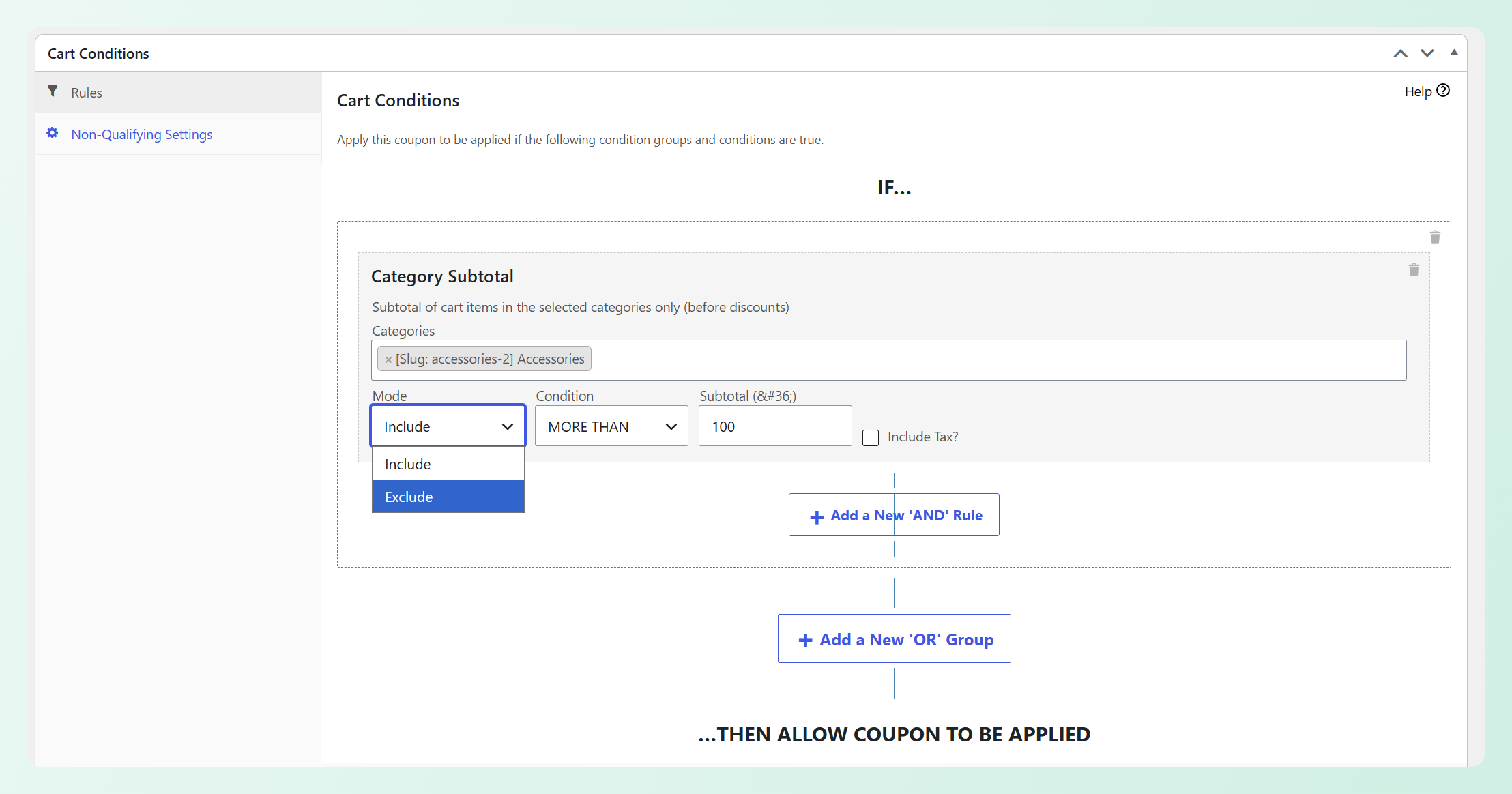
Tienes dos modos para trabajar:
- Incluir: Suma solo los artículos de las categorías que seleccionaste. Este es el modo para ofertas de “gasta más de 100 € en Accesorios”.
- Excluir: Suma todo excepto los artículos de las categorías que seleccionaste. Útil cuando ciertos productos no deben contar para un umbral, como tarjetas de regalo o artículos en liquidación.
Esto te da una forma más clara de crear ofertas en torno a los productos que importan para la promoción. Un cupón de envío gratuito, por ejemplo, puede requerir un gasto mínimo en Accesorios sin permitir que artículos no relacionados en otra parte del carrito superen el umbral del comprador.
En la siguiente sección, configuremos uno juntos.
Cómo configurar la condición de carrito Subtotal por categoría
Necesitarás tener instalado y actualizado Advanced Coupons Premium para usar la condición de carrito Subtotal por categoría. Una vez que esté listo, sigue los pasos a continuación para agregarlo a tu cupón. También puedes ver los planes y precios disponibles si aún no usas Premium.
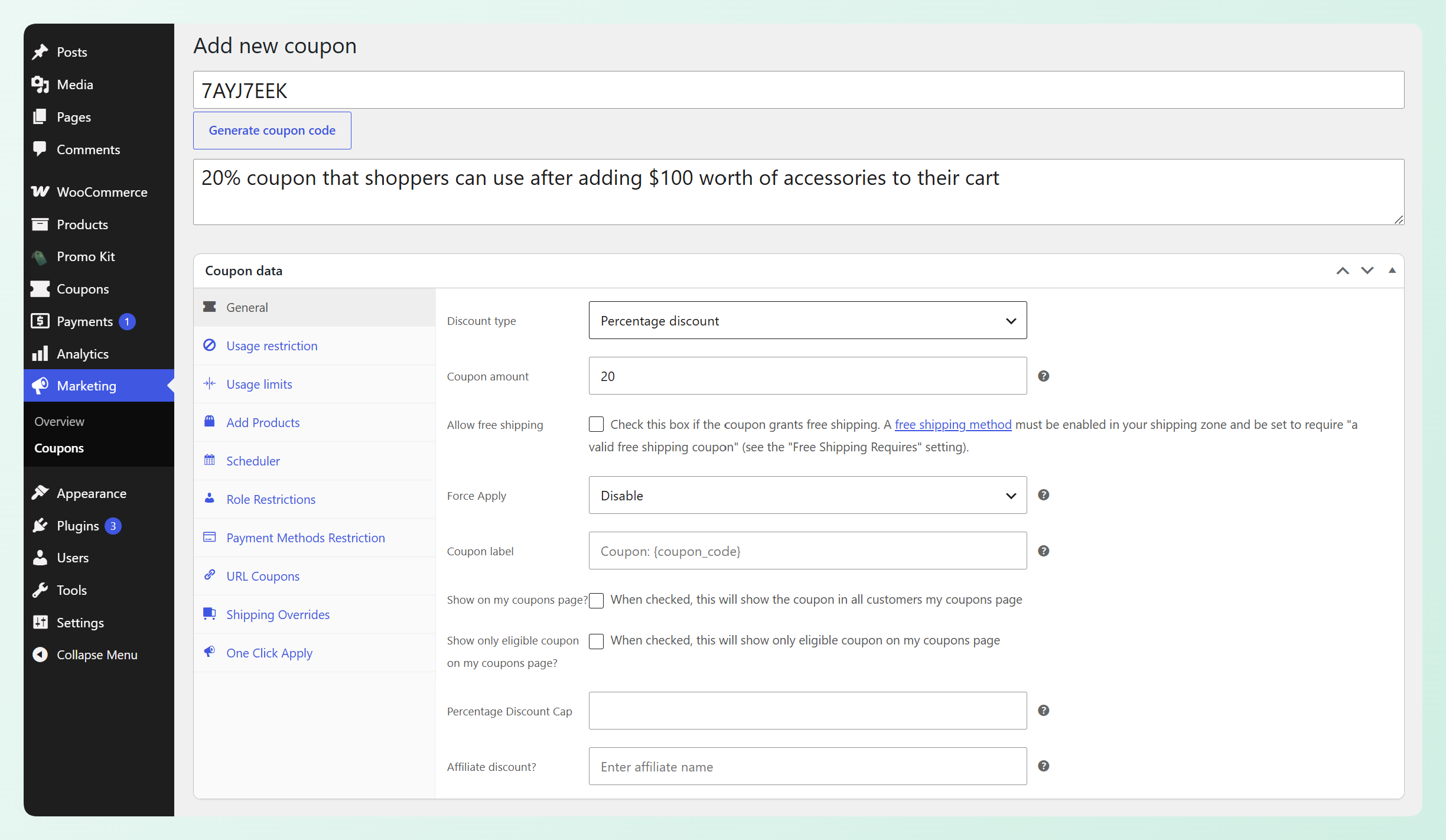
Para este ejemplo, crearemos un cupón del 20% que los compradores podrán usar una vez que el subtotal de Accesorios en su carrito sea superior a 100 €.
💡 BUENO SABER: Subtotal por categoría decide cuándo se puede usar el cupón. No limita el descuento a la categoría seleccionada. Usa las restricciones de producto o categoría del cupón por separado si solo ciertos artículos deben recibir el descuento.
Paso 1: Crea tu cupón
Para empezar, dirígete a tu panel de WordPress > Cupones > Añadir nuevo. Dale un código a tu cupón, luego elige Descuento porcentual e introduce 20 como importe del cupón.
Paso 2: Añadir la condición Subtotal por categoría
A continuación, desplázate hacia abajo hasta el panel Condiciones del carrito. Aquí es donde estableces las reglas que determinan cuándo se puede usar tu cupón.
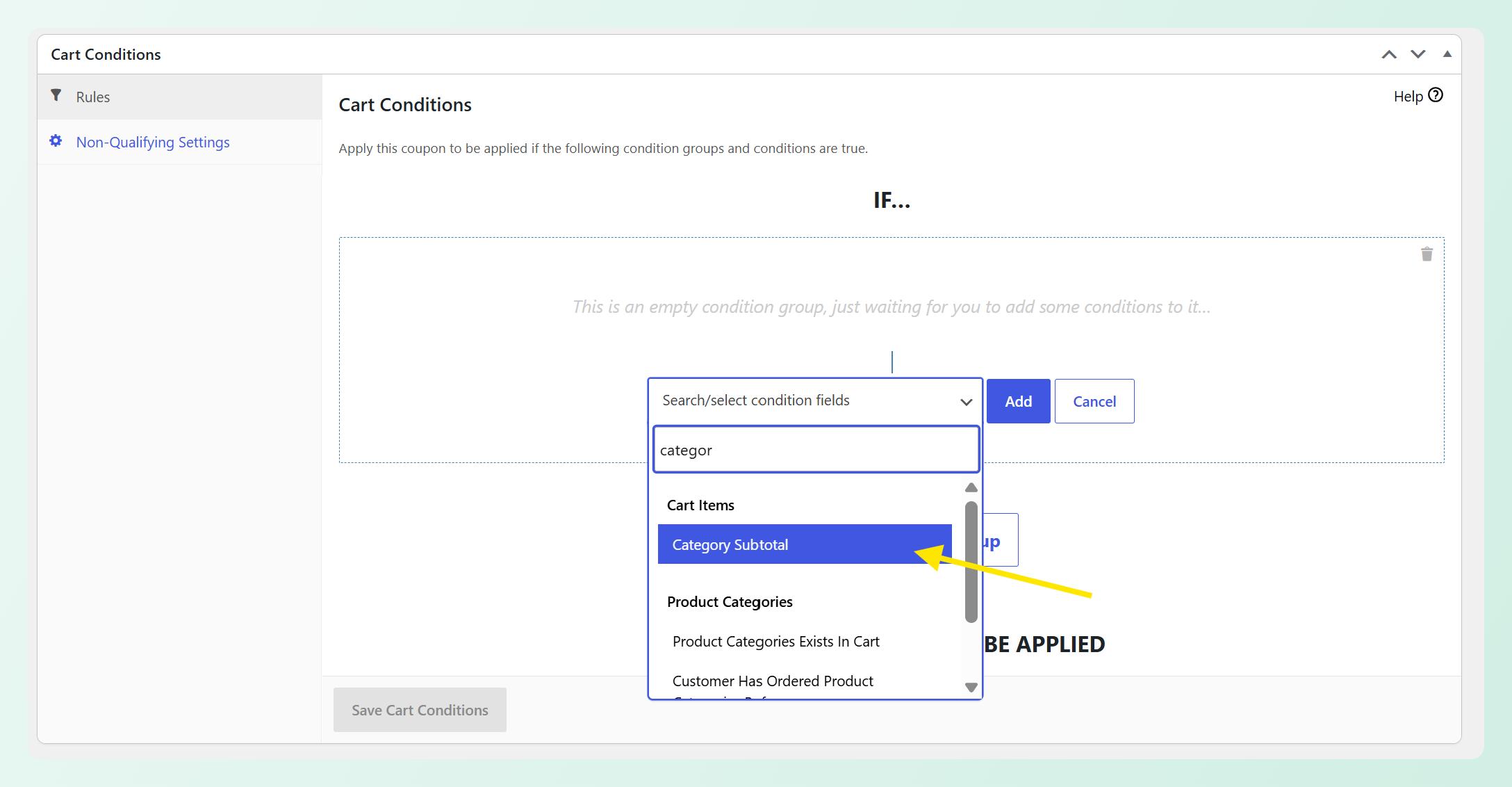
Haz clic en Añadir condición y selecciona Subtotal por categoría del grupo Artículos del carrito.
Rellena tu regla
Aquí se explica qué controla cada campo:
- Categorías: Las categorías que quieres que mida la condición. Puedes seleccionar varias categorías y sumar sus subtotales.
- Modo: Elige Incluir para sumar las categorías seleccionadas o Excluir para dejarlas fuera del cálculo.
- Condición: Elige cómo se debe comparar el subtotal calculado con tu importe requerido. Para este ejemplo, selecciona Más que.
- Subtotal: Introduce el importe que los compradores deben alcanzar.
- ¿Incluir impuestos?: Por defecto, esto sigue la configuración de visualización de precios del carrito de tu tienda, por lo que normalmente puedes dejarlo sin cambios.
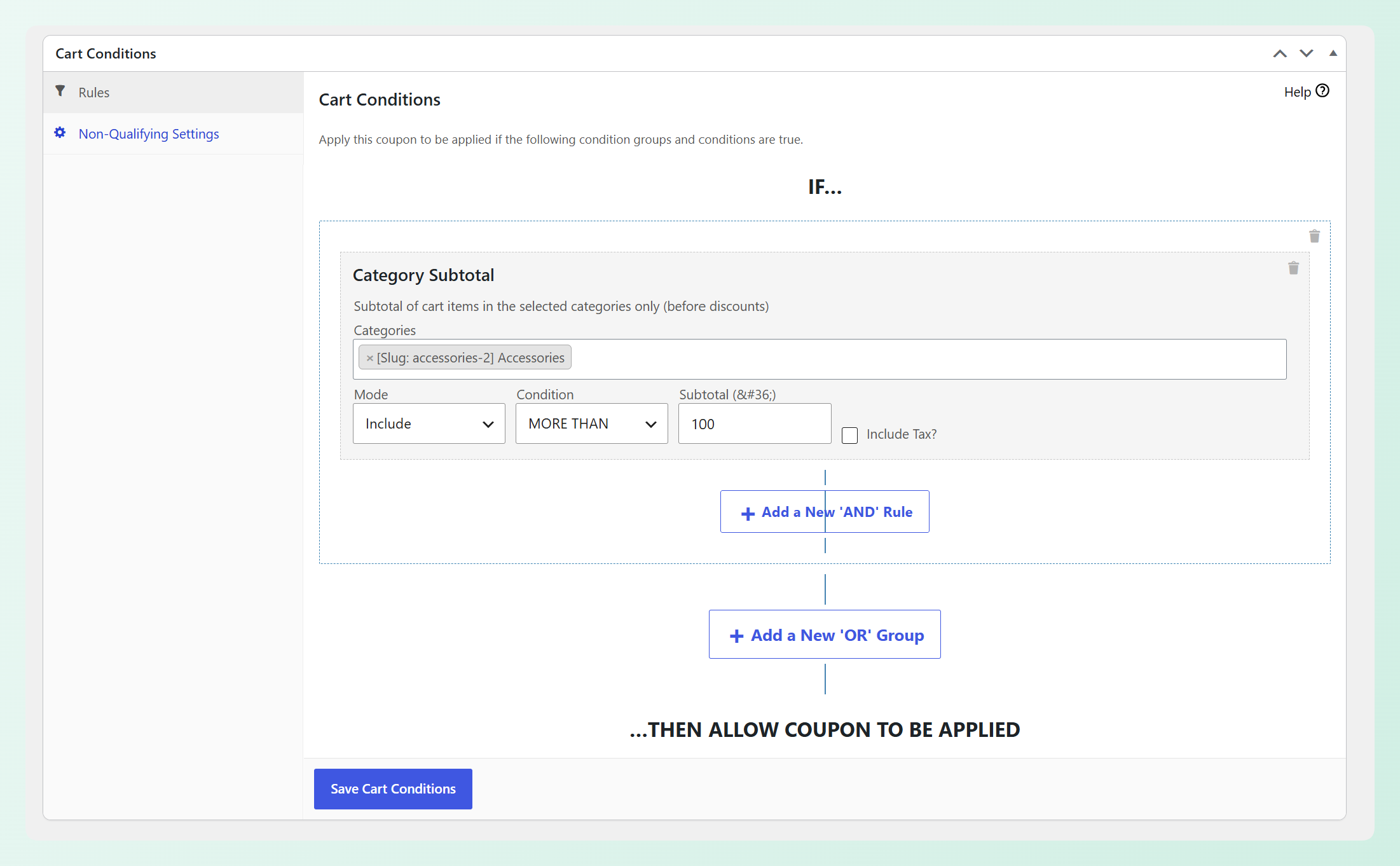
Para este ejemplo, selecciona Accesorios, establece el modo en Incluir, elige Más que e introduce 100 como subtotal. La condición se cumple una vez que el comprador tiene más de 100 € en Accesorios en su carrito.
Paso 3: Guarda tu cupón
Una vez que estés satisfecho con la regla, haz clic en Guardar condiciones del carrito. Luego, haz clic en Publicar para un cupón nuevo o en Actualizar si estás editando uno existente.
🎯 MEGA CONSEJO: Puedes combinar esta condición con cupones de aplicación automática si quieres que el cupón se aplique automáticamente una vez que los compradores alcancen el subtotal de categoría requerido. No necesitarán introducir el código del cupón ellos mismos.
Cómo funciona la condición en el carrito
En el carrito de abajo, el comprador tiene un anillo de 40 € y un collar de 65 € de la categoría Accesorios. Juntos, crean un subtotal de Accesorios que cumple los requisitos de 105 €. La sudadera y la taza pertenecen a otras categorías, por lo que sus precios no cuentan para la condición.
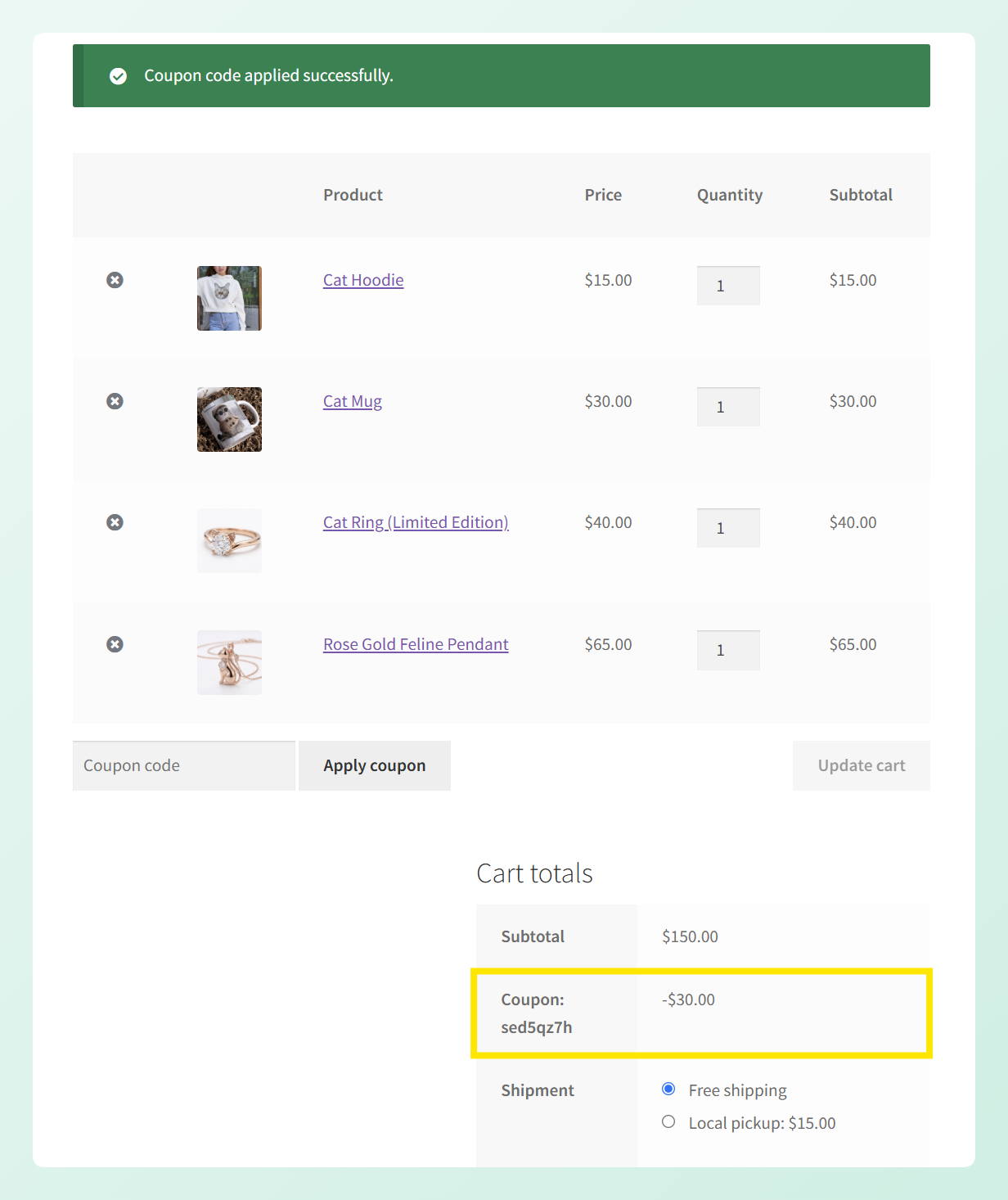
Dado que el subtotal de Accesorios es superior a 100 €, la condición se cumple y el comprador puede usar el cupón. El cupón en sí no está restringido a Accesorios, por lo que el descuento del 20 % se aplica al subtotal total del carrito de 150 € y deduce 30 €.
Seleccionar una categoría principal también cuenta los productos asignados a sus categorías secundarias. Por ejemplo, si Accesorios incluye Cinturones, Sombreros y Bufandas, los productos de las tres categorías secundarias pueden contribuir al subtotal de Accesorios.
💡 BUENO SABER: La condición lee los subtotales de los artículos *antes* de que se aplique cualquier descuento, por lo que el importe que cumple los requisitos se mantiene igual después de que el cupón empiece a funcionar. Los artículos BOGO gratuitos y los productos añadidos automáticamente por un cupón también se excluyen del cálculo.
Excluir una categoría del umbral
El modo Excluir funciona a la inversa. Todo en el carrito cuenta para tu umbral *excepto* las categorías que nombres.
Supongamos que quieres un umbral de gasto de 40 €, pero tus velas están en oferta y prefieres que no ayuden a los compradores a alcanzarlo. Configura la condición exactamente como lo hicimos anteriormente, luego haz dos cambios: selecciona Velas en el campo Categorías y establece el modo en Excluir.
Así es como se desarrolla (datos de ejemplo):
| Contenido del carrito | Cuenta para el umbral | ¿Se cumple la condición? |
|---|---|---|
| 30 € en velas + 40 € en otros productos | $40 | Sí |
| 30 € en velas + 20 € en otros productos | $20 | No |
| 70 € solo en velas | $0 | No |
Tus velas pueden permanecer en el carrito, pero su subtotal no ayuda al comprador a cumplir el requisito de 40 $. Las restricciones de producto o categoría del cupón aún determinan qué artículos reciben el descuento.
También nuevo: Más tipos de producto en la búsqueda
Hay otra mejora útil que llega junto con el Subtotal por Categoría. Advanced Coupons Free ahora te permite elegir tipos de producto de WooCommerce adicionales que deben aparecer en los campos de búsqueda de productos.
Esto es útil cuando otro plugin registra su propio tipo de producto, como los productos reservables. Estos tipos de producto personalizados no se incluían en las búsquedas de Advanced Coupons por defecto, lo que podía dificultar su selección al crear ciertas reglas o ofertas de cupones.
Para habilitarlos, ve a Cupones > Ajustes > General y busca Tipos de producto adicionales en la búsqueda. Selecciona los tipos de producto que deseas incluir y guarda tus ajustes. Estarán disponibles en las búsquedas de productos compatibles en Condiciones del carrito, Ofertas 2x1 y Añadir productos.
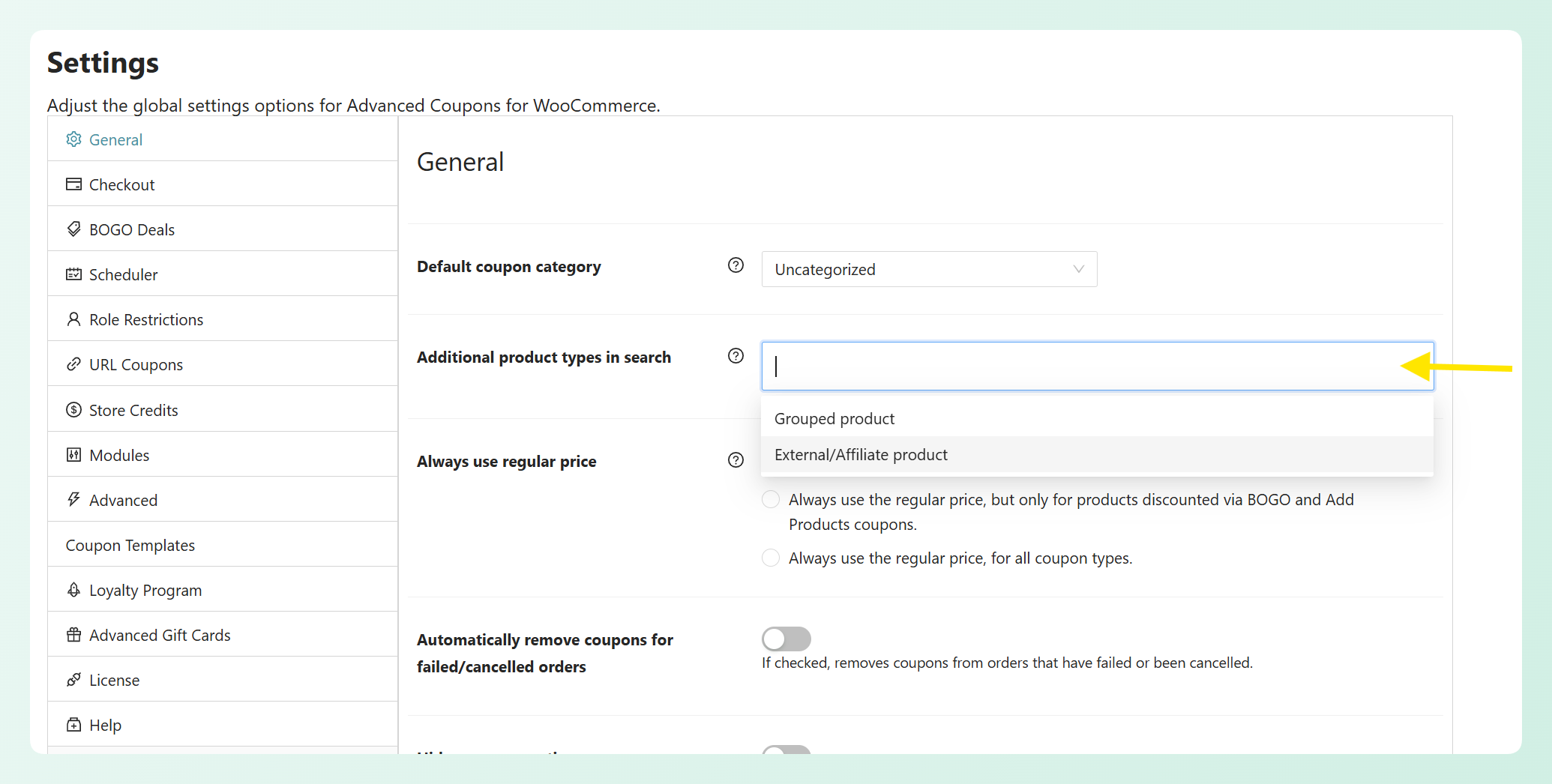
El ajuste está vacío por defecto, por lo que tus búsquedas de productos existentes seguirán funcionando como antes. Esta mejora se aplica a los campos donde buscas productos individuales, mientras que la condición del carrito Subtotal por Categoría utiliza un selector de categoría en su lugar. Encontrarás este ajuste en el plugin gratuito Advanced Coupons.
Preguntas frecuentes
¿Esto reemplaza la condición de Subtotal del carrito o Total del carrito?
En absoluto. Ambas condiciones existentes funcionan exactamente como siempre, y ninguna de ellas cambió en esta versión. El Subtotal por Categoría es simplemente una opción adicional en el grupo de artículos del carrito, para que puedas elegir la que mejor se adapte a la oferta que estás creando. También puedes combinarlas en un cupón, por ejemplo, requiriendo 200 $ en todo el carrito y 100 $ de esa cantidad dentro de Accesorios.
¿Puedo usar más de una condición de Subtotal por Categoría en un solo cupón?
Sí. Puedes agregar múltiples condiciones de Subtotal por Categoría y combinarlas usando la lógica Y/O de Advanced Coupons. Por ejemplo, un cupón podría requerir 100 $ en Accesorios y 50 $ en Calzado, mientras que grupos de condiciones separados pueden crear formas alternativas para que los compradores califiquen.
¿El subtotal incluye impuestos?
Eso depende de ti. El interruptor ¿Incluir impuestos? se establece por defecto en lo que tu tienda usa para mostrar los precios del carrito, por lo que el umbral coincide con lo que los compradores ven sin que tú cambies nada. Si tus precios se muestran con impuestos incluidos, el umbral se calcula con impuestos incluidos. Cambia el interruptor si deseas que el cálculo funcione de otra manera.
¿Qué sucede con las subcategorías?
Seleccionar una categoría principal cuenta automáticamente los artículos de todas sus subcategorías. Para productos variables, la condición verifica las categorías del producto principal al decidir si una variación debe contar para el subtotal.
¿Los artículos gratuitos de ofertas 2x1 cuentan para el umbral?
No, y es a propósito. Los artículos añadidos por una oferta 2x1, junto con los productos que un cupón añade automáticamente, se dejan fuera del cálculo del subtotal. Significa que un regalo gratuito en una categoría que cumple los requisitos no puede inflar la cantidad y hacer que un carrito califique con productos que el comprador en realidad nunca pagó.
Resumiendo
La nueva condición del carrito Subtotal por Categoría te da más control sobre qué gasto de producto ayuda a los compradores a calificar para una promoción. Puedes contar categorías seleccionadas, excluir ciertas categorías del cálculo y elegir si el subtotal que califica incluye impuestos.
En esta guía, aprendimos:
- Cómo configurar una condición de carrito Subtotal por Categoría
- Cómo excluir una categoría de tu umbral
- Cómo añadir más tipos de producto a las búsquedas de productos
Una vez que Advanced Coupons Premium se actualice, prueba la condición con carritos que califican y que no califican antes de usarla en una promoción en vivo. Esto ayuda a confirmar que solo se está contando el gasto del producto que pretendías.
¿Tienes alguna pregunta sobre esta actualización? Háznoslo saber en los comentarios. ¡Feliz de ayudar!




