

En el mundo del comercio electrónico, ofrecer incentivos atractivos a los clientes es crucial para impulsar las ventas y fidelizar a los clientes. Una estrategia de promoción popular es el cupón "Compra uno y llévate otro gratis".
Las ofertas "Compra uno y llévate otro" brindan a los clientes la percepción de obtener algo gratis o con un descuento significativo, al tiempo que permiten a la tienda obtener beneficios. A diferencia de los descuentos normales del 50%, los descuentos "Compra uno y llévate otro" proporcionan una capa diferente de incentivo que ayuda a impulsar aún más las ventas.
En este artículo, profundizaremos en el concepto de cupón "Compra uno y llévate otro gratis". También exploraremos cómo crear y configurar un cupón "Compra uno y llévate otro" en WooCommerce utilizando Advanced Coupons. ¡Vamos a ello!
Comprendiendo el concepto "Compra uno y llévate otro"
Antes de profundizar en los detalles de la creación de un cupón "Compra uno y llévate otro", comprendamos primero qué significa realmente.
"Compra uno y llévate otro" es un acrónimo de "Buy One, Get One" (Compra uno, llévate otro). Es un tipo de oferta de precios que los minoristas utilizan para ofrecer descuentos a los clientes, haciendo parecer que obtienen algo gratis o a un precio reducido.
Sin embargo, en realidad, la tienda todavía obtiene beneficios cuando se considera la cantidad total de la oferta.
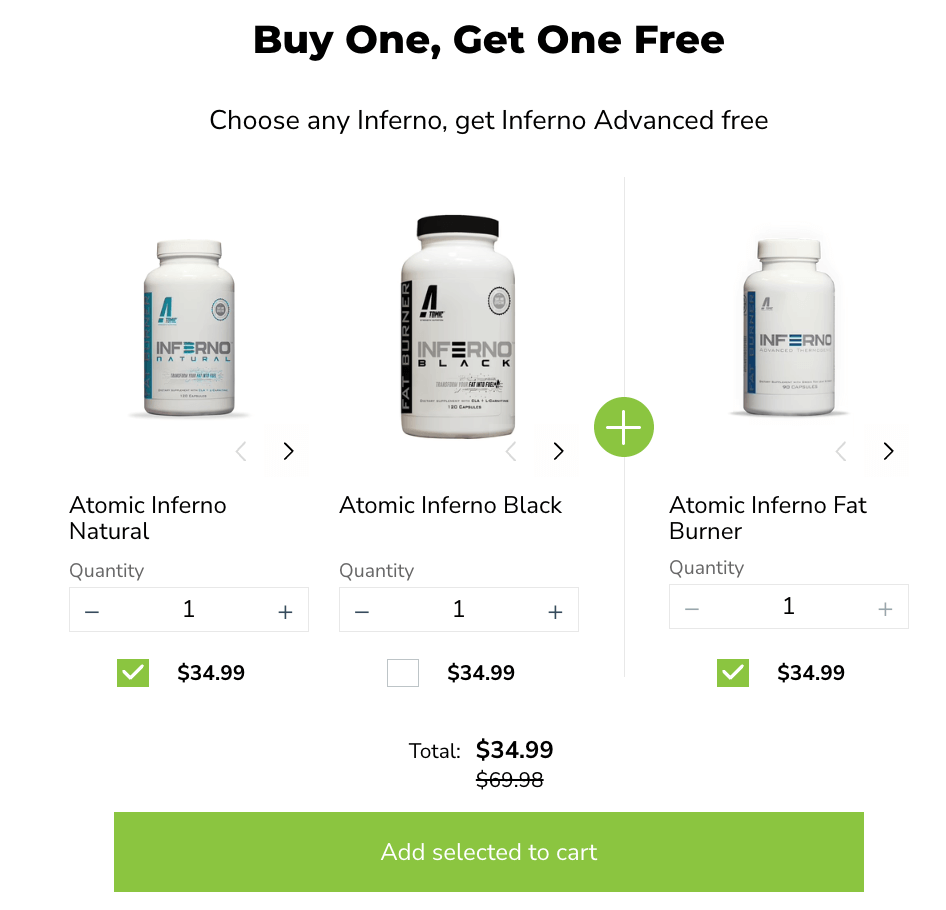
Por ejemplo, una oferta común de "Compra uno y llévate otro" es "Compra 2 Camisetas y llévate 1 Camiseta a Mitad de Precio."
En apariencia, parece que el cliente obtiene una camiseta con un 50% de descuento. Sin embargo, cuando se consideran las otras dos camisetas, el descuento real es de alrededor del 16,66%. Esta estrategia permite a las empresas ofrecer incentivos atractivos a los clientes sin sacrificar márgenes de beneficio significativos.
Cómo crear un cupón "Compra uno y llévate otro gratis" en WooCommerce
Para crear y configurar un cupón "Compra uno y llévate otro" en WooCommerce, necesitarás usar un plugin de terceros que agregue las funcionalidades necesarias de "Compra uno y llévate otro" a tu tienda.
En este caso, recomiendo Advanced Coupons Premium:
Este plugin agrega funciones adicionales a tu interfaz de cupón estándar e implementa completamente varios tipos diferentes de cupones "Compra uno y llévate otro" en WooCommerce. Además, simplifica el proceso de configuración de ofertas "Compra uno y llévate otro" en tu tienda WooCommerce.
En esta guía, cubriremos 5 sencillos pasos para crear un cupón "Compra uno y llévate otro gratis" usando Advanced Coupons:
Paso 1: Crea un cupón nuevo.
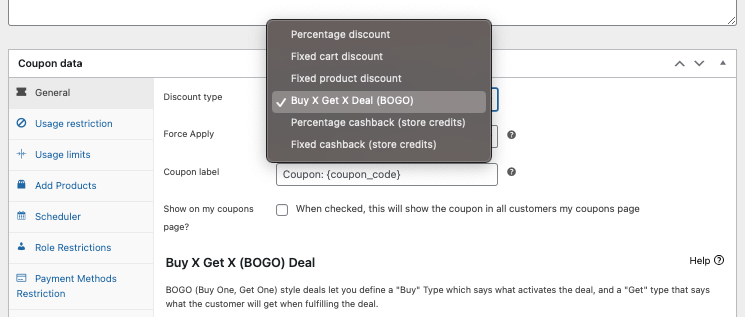
Suponiendo que ya tienes Advanced Coupons en funcionamiento, simplemente navega a Cupones > Añadir Nuevo > Datos del Cupón:
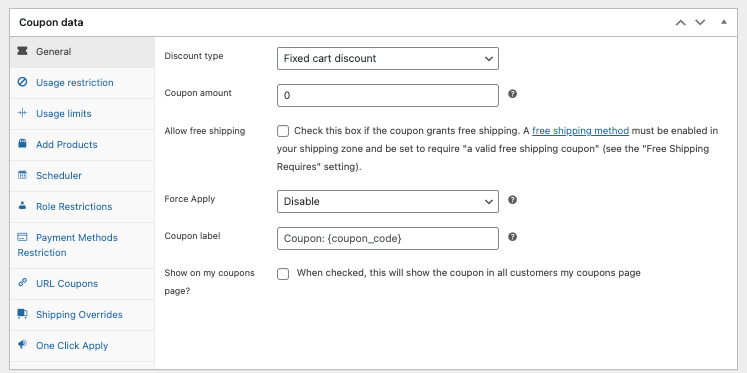
Dado que estamos configurando una oferta "Compra uno y llévate otro", elige "Compra X y llévate X (BOGO)" en Tipo de Descuento. Esta opción te permite definir las condiciones de la oferta "Compra uno y llévate otro":
Paso 2: Elige el tipo de "compra".
Después de seleccionar el tipo de descuento, verás dos secciones a continuación:
- El cliente compra
- El cliente recibe
Primero, selecciona el "Tipo de compra" en la sección "El cliente compra". Esto determina qué activa la oferta "Compra uno y llévate otro":
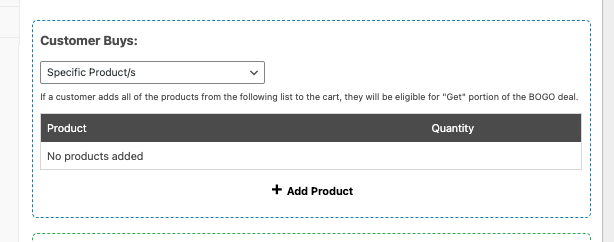
Como puedes ver, tienes varias opciones para elegir:
Productos específicos
El tipo de compra "producto específico" te permite activar una oferta BOGO cuando hay productos específicos en el carrito del cliente. Puedes especificar los productos exactos y las cantidades requeridas para que la oferta se active. Esto es útil cuando se promociona un modelo o variante particular de un producto.
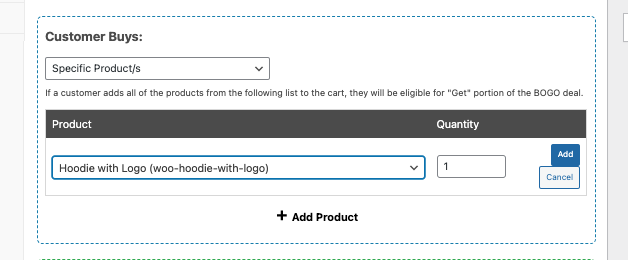
Cualquier combinación de productos
El tipo de compra "cualquier combinación de productos" permite al cliente elegir cualquier combinación de productos de una lista especificada. Siempre que se cumplan los requisitos totales de cantidad, la oferta se activará. Esto es ideal para promociones en las que los clientes tienen flexibilidad para elegir los productos.
Categorías de productos
El tipo de compra "categorías de productos" te permite configurar la oferta BOGO basándote en categorías de productos específicas. Los clientes pueden elegir cualquier producto de la categoría o categorías designadas para activar la oferta. Esta es una gran opción cuando quieres promocionar varios productos dentro de una categoría en particular.
Cualquier producto
Por último, el tipo de compra "cualquier producto" activa la oferta BOGO cuando hay cualquier producto de tu tienda en el carrito del cliente:
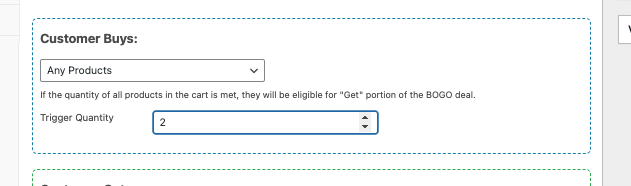
Esto proporciona la máxima flexibilidad, permitiendo a los clientes elegir cualquier producto para calificar para la oferta.
Paso 3. Configura el tipo "obtener".
Una vez que tengas resuelto el tipo "comprar", procede a especificar el "Tipo de Obtención" en la sección "El Cliente Obtiene". Esto, ahora, determina lo que el cliente debería obtener como parte de la oferta BOGO:
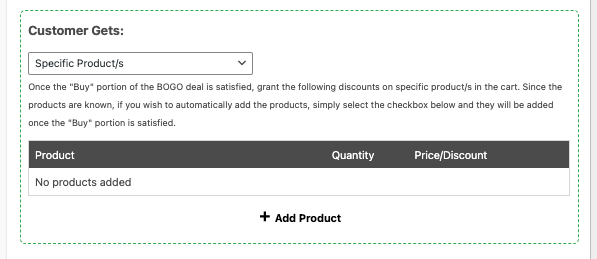
Al igual que el anterior, también tienes varios tipos de "obtención" para elegir:
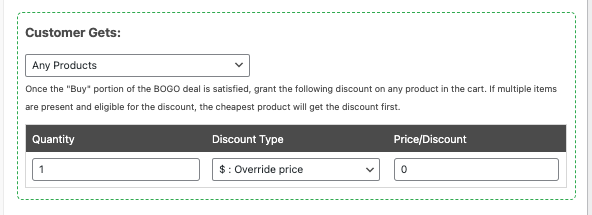
Cualquier producto
El tipo de obtención "cualquier producto" te permite especificar cualquier producto que el cliente recibirá como parte de la oferta. Puedes establecer la:
- cantidad deseada,
- sobrescribir el precio,
- o proporcionar un descuento porcentual en el producto.
Cuando el cliente agregue el producto especificado al carrito, el sistema ajustará automáticamente los precios para satisfacer la oferta:
Cualquier combinación de productos
El tipo de obtención "cualquier combinación de productos", por otro lado, permite al cliente elegir cualquier combinación de productos de una lista especificada.
El sistema ajustará el precio de los artículos elegidos para satisfacer la oferta. Por lo tanto, por ejemplo, si el cliente agrega varios productos elegibles, el sistema le dará el artículo más barato como parte de la oferta.
Categorías de productos
El tipo de obtención "categorías de productos" funciona de manera similar al tipo de obtención "cualquier combinación de productos", pero se aplica a categorías enteras en su lugar.
El cliente puede elegir cualquier producto de la categoría o categorías designadas, y el sistema ajustará los precios en consecuencia. Al igual que con el tipo anterior, el sistema le dará al cliente el artículo más barato si agrega varios productos elegibles.
Paso 4. Configura el mensaje de notificación BOGO.
Ahora que has terminado con la configuración técnica, es hora de configurar el mensaje de notificación:
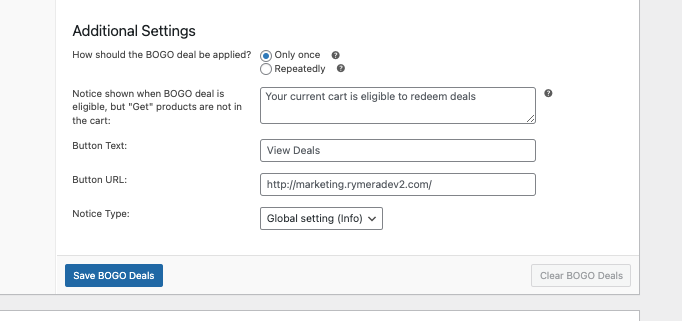
El mensaje de notificación BOGO es una herramienta útil para guiar a los clientes sobre cómo canjear la oferta BOGO. Puedes personalizar el mensaje para proporcionar instrucciones e incluir un botón que enlace a la página apropiada donde los clientes pueden agregar los productos correctos.
Esto anima a los clientes a actuar y asegura que comprendan los requisitos de la oferta.
Paso 5. Automatiza tu cupón BOGO.
Finalmente, para llevar tus cupones BOGO al siguiente nivel y mejorar la experiencia del usuario, puedes automatizar la aplicación de la oferta utilizando dos funciones adicionales:
- Condiciones del carrito : te permiten establecer condiciones específicas que deben cumplirse para que se aplique el cupón.
- Aplicación automática: aplica automáticamente el cupón cuando se cumplen las condiciones del carrito.
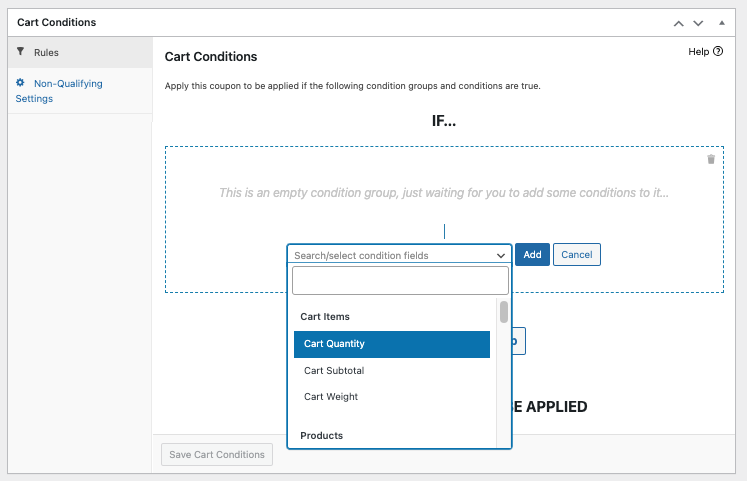
Estas funciones aseguran que el cupón BOGO se aplique automáticamente cuando se cumplan las condiciones especificadas, agilizando el proceso de compra para tus clientes.
Conclusión
Crear un cupón de "compra uno y llévate otro gratis" puede ser una estrategia poderosa para atraer clientes, aumentar las ventas e impulsar la participación en tu tienda WooCommerce.
Siguiendo los pasos descritos en esta guía y utilizando el plugin Advanced Coupons, puedes crear y administrar fácilmente ofertas BOGO que se alineen con tus objetivos comerciales:
- Crear un cupón nuevo.
- Elige el tipo de “compra”.
- Configura el tipo "obtener".
- Configura el mensaje de notificación BOGO.
- Automatiza tu cupón BOGO.
¿Tienes alguna pregunta sobre cómo crear un cupón de "compra uno y llévate otro gratis"? ¡Déjanos saber en la sección de comentarios abajo!




