

Comprar Uno y Llevarse el Segundo a Mitad de Precio es una estrategia promocional que ha ganado popularidad entre minoristas en línea y físicos. Es un truco de marketing simple pero efectivo donde pagas el precio completo por un artículo y obtienes un segundo artículo de igual o menor valor con un 50% de descuento.
Una de las principales razones por las que las promociones de Compra Uno y Llévate el Segundo a Mitad de Precio son efectivas se debe a la psicología que hay detrás. Las personas se sienten naturalmente atraídas por la idea de obtener una oferta o un descuento en sus compras. Esto, a su vez, puede generar un aumento de las ventas y un mayor valor de los pedidos.
En este artículo, proporcionaremos una guía paso a paso sobre cómo crear un cupón de Compra Uno y Llévate el Segundo a Mitad de Precio utilizando Advanced Coupons. Luego, también cubriremos los beneficios de usar esta estrategia para tu tienda WooCommerce. ¡Así que, profundicemos en ello!
¿Qué es una oferta de Compra Uno y Llévate el Segundo a Mitad de Precio?
La oferta de Compra Uno y Llévate el Segundo a Mitad de Precio es una variación del clásico descuento BOGO. Con esta oferta, los clientes obtienen un descuento en el segundo artículo cuando compran un artículo a precio completo.
El artículo con descuento suele tener un precio de la mitad de su coste original:

Este tipo de oferta anima a los clientes a realizar compras adicionales en tu tienda.
Por ejemplo, supongamos que vendes camisetas básicas a $10 cada una. Con una oferta de Compra Uno y Llévate el Segundo a Mitad de Precio, los clientes pueden comprar dos camisetas por $15 en lugar de los $20 habituales. Esto hace que los clientes sientan que están obteniendo un gran descuento, mientras que tú sigues beneficiándote de una venta rentable.
Beneficios de ofrecer cupones “BOGOHO”
A muchos de nosotros nos encantan las buenas ofertas, ¿verdad?
Cuando las tiendas ofrecen una oferta de 'Compra Uno, Llévate el Segundo a Mitad de Precio', no se trata solo de hacernos felices, es una estrategia inteligente. Al ofrecer un 50% de descuento en el segundo artículo, las tiendas nos hacen sentir que estamos obteniendo una gran oferta, lo que nos hace más propensos a comprar más de lo que teníamos pensado.
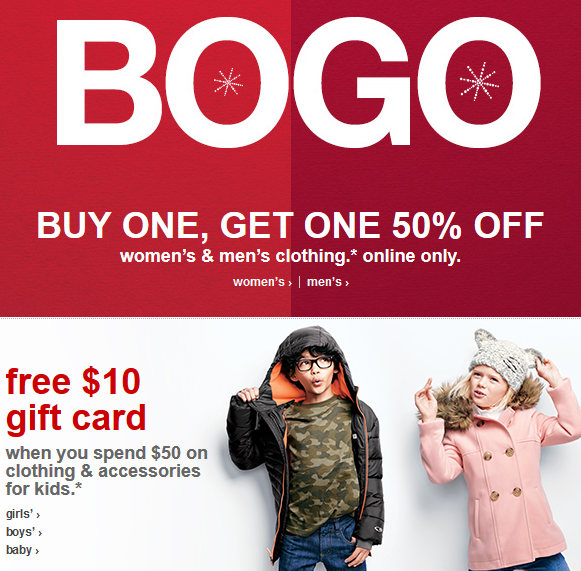
Esto no solo aumenta las ventas, sino que también incrementa la cantidad total que gastamos.
Para los propietarios de tiendas WooCommerce, estas promociones hacen más que solo hacer felices a los clientes. Más allá de la psicología de ahorrar dinero, las promociones de Compra Uno y Llévate el Segundo a Mitad de Precio también pueden ayudar:
- A liquidar el exceso de inventario. Por supuesto, cuando ofreces descuentos, animas a los compradores a comprar más. Esto, a su vez, ayuda a liberar espacio de almacenamiento y a generar ingresos de productos que de otro modo no se venderían.
- Aumentar la lealtad y retención de clientes. Las promociones de Compra Uno y Llévate el Segundo a Mitad de Precio ayudan a impulsar compras repetidas. Cuando los clientes sienten que están obteniendo una buena oferta, es más probable que regresen a tu tienda en el futuro. Esto puede conducir a un mayor valor de vida del cliente.
- Promoción de nuevos productos. Si ha lanzado recientemente un nuevo producto y desea generar expectación y conocimiento, BOGOHO también puede ser una estrategia eficaz. Esto ayuda a tentar a los clientes a probar el nuevo producto y aumentar su visibilidad.
Cómo crear un cupón de Compra uno y llévate el segundo a mitad de precio en WooCommerce (4 pasos)
Ahora que entendemos los beneficios de ofrecer una oferta BOGOHO, profundicemos en cómo crear una en su tienda WooCommerce.
Sin embargo, lo primero a tener en cuenta es que WooCommerce solo puede hacer mucho. Es decir, no ofrece opciones de configuración avanzadas para ofertas más complejas como la promoción BOGOHO.
Así que, para empezar, necesitará instalar y activar el plugin Advanced Coupons en su tienda WooCommerce:
Este plugin extiende la funcionalidad de su interfaz de cupones, permitiéndole crear varios tipos de ofertas BOGO, incluida la promoción Compra uno y llévate el segundo a mitad de precio.
Ahora, asumiendo que ya lo tiene todo resuelto, procedamos con el proceso paso a paso:
Paso 1: Cree un cupón BOGO.
Vaya a su panel de WordPress y navegue a “WooCommerce” > “Cupones”. Luego, haga clic en el botón “Añadir cupón” para crear un nuevo cupón.
Se le dará la opción de introducir un código de cupón de su elección. Este es el código que los clientes introducirán durante el pago para aplicar la oferta BOGO:
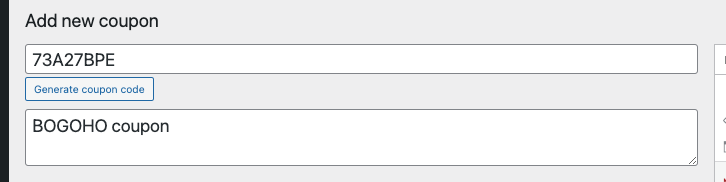
Una vez hecho todo eso, vaya al cuadro Datos del cupón y seleccione la pestaña General. Luego, haga clic en el menú desplegable Tipo de descuento y elija “Comprar X y llevarse X (BOGO)“:
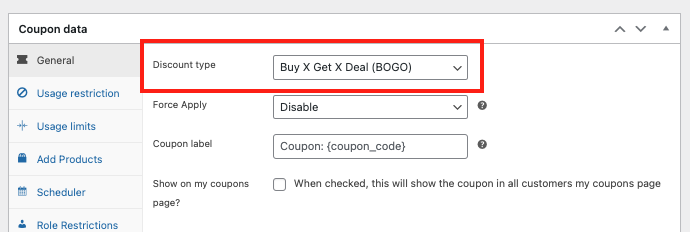
Esto le dará la opción de configurar su oferta BOGO según su promoción.
Paso 2: Configure los desencadenantes de su cupón.
Después de seleccionar el tipo de descuento “Comprar X y llevarse X (BOGO)“, verá dos secciones:
- El cliente compra
- El cliente recibe
La primera sección del tipo de descuento Comprar X y llevarse X (BOGO) es la sección “El cliente compra”. Esta sección determina qué artículo(s) debe comprar un cliente para activar su cupón.
Hay cuatro opciones disponibles para la sección El cliente compra:
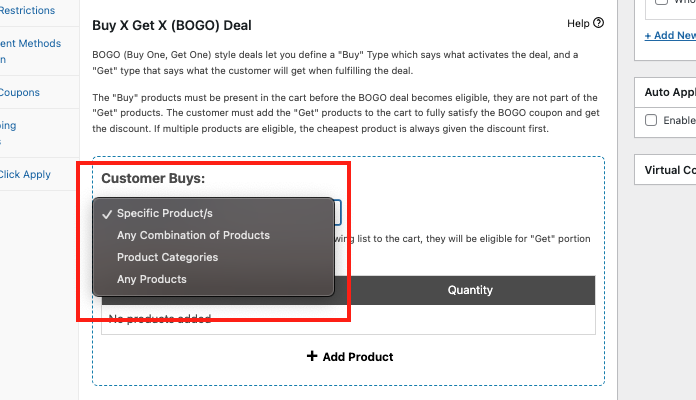
Por ejemplo, si seleccionas Categorías de producto y especificas “Camisetas”, un cliente solo recibirá el cupón si compra cualquier artículo que pertenezca a la categoría “Camisetas”. Si prefieres dirigirte a una marca completa en lugar de una categoría, también puedes configurar una oferta BOGO para toda la marca.
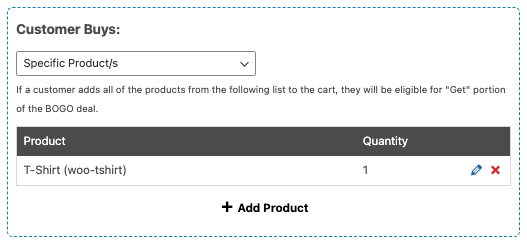
Si está creando una oferta de Compra uno y llévate el segundo a mitad de precio, elija un solo producto y establezca su cantidad en uno. Luego, haga clic en el botón “Añadir“:
Paso 3: Especifique su descuento.
La segunda sección del tipo de descuento Comprar X y llevarse X (BOGO) es la sección “El cliente se lleva”.
Esta sección determina el(los) artículo(s) con descuento que recibe un cliente al cumplir los criterios de compra del cliente. Y al igual que la otra sección, el menú desplegable El cliente se lleva ofrece las mismas cuatro opciones que la sección El cliente compra:
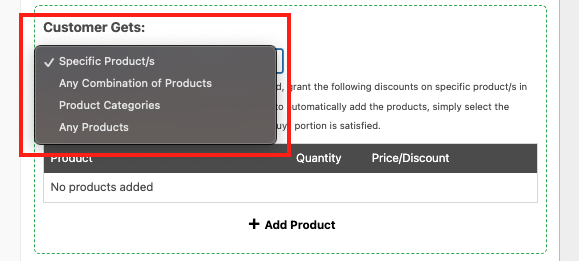
Ahora, para una oferta de Compra uno y llévate el segundo a mitad de precio, el segundo artículo debe ser el mismo que el primero.
Dado que seleccionamos la Categoría de producto “Camisetas” en el paso El cliente compra, también debemos elegir la Categoría de producto “Camisetas” en este paso El cliente recibe.
A continuación, establezca la cantidad del segundo artículo en uno y su Descuento porcentual al 50%:
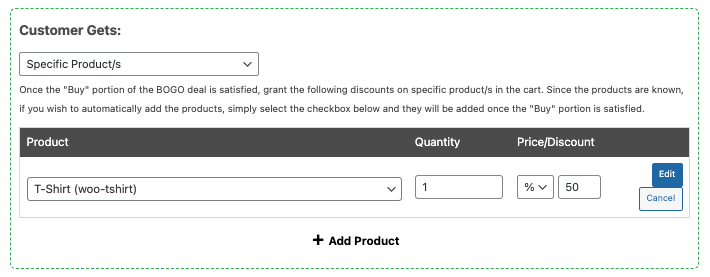
Esto significa que si el cliente compra una camiseta, recibirá una segunda camiseta a mitad de precio.
Paso 4: Configura la frecuencia del descuento.
Técnicamente, ya puedes guardar este BOGOHO y publicarlo. Sin embargo, si deseas un control más preciso sobre tu promoción, es mejor ajustar la configuración adicional de tu BOGO ubicada a continuación.
Aquí, puedes seleccionar si deseas o no que tu oferta se repita.
Si seleccionas “Solo una vez”, los clientes solo recibirán el descuento a mitad de precio en un artículo, independientemente de cuántos productos compren. La opción “Repetidamente” aplicará el descuento a cada cuarta artículo:
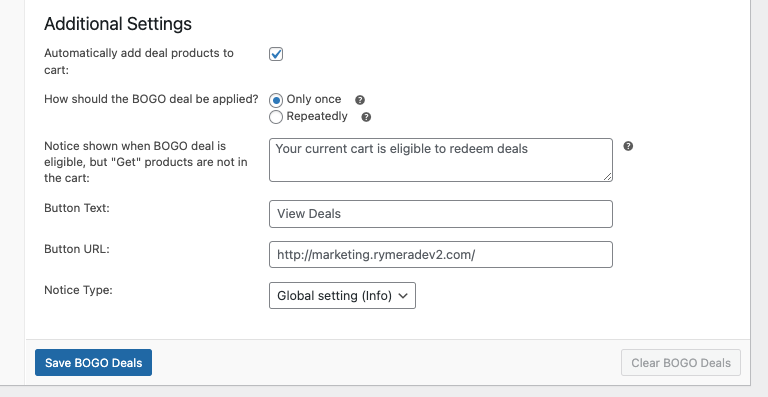
También puedes personalizar el mensaje de notificación al cliente y el tipo de aviso con fines de marketing. Por ejemplo, al hacer esto, tus compradores serán guiados y alertados sobre tu oferta.
Después de finalizar tu configuración adicional, ahora puedes guardar y publicar.
Conclusión
Ofrecer una oferta de Compra uno y llévate otro a mitad de precio puede aumentar las ventas y ayudarte a vender inventario sobrante sin perder demasiados ingresos. Aunque WooCommerce no tiene soporte integrado para este descuento, puedes configurarlo fácilmente usando el plugin Advanced Coupons.
En este artículo, compartimos 4 sencillos pasos para crear una oferta de Compra uno y llévate otro a mitad de precio en WooCommerce usando el plugin Advanced Coupons:
- Crea un cupón BOGO.
- Establece los desencadenantes de tu cupón.
- Especifica tu descuento.
- Configura la frecuencia del descuento.
¿Tienes alguna pregunta sobre este artículo? ¡Háznoslo saber en los comentarios de abajo!




