

¡Realizar una promoción BOGO en una marca completa es ahora mucho más fácil con Advanced Coupons Premium! La nueva opción de segmentación Marcas de producto te permite crear ofertas BOGO de WooCommerce por marca sin tener que seleccionar cada producto individualmente. Elige una marca para el lado El cliente compra:, el lado El cliente obtiene:, o ambos, y luego establece la cantidad y el descuento para tu oferta.
Vamos a repasar la configuración y luego echaremos un vistazo rápido a las otras opciones de segmentación BOGO disponibles en Advanced Coupons.
Lo que hace la segmentación por marca BOGO
La segmentación por marca añade Marcas de producto como una opción en ambas mitades de una oferta BOGO. Cada oferta BOGO en Advanced Coupons tiene una porción de "Comprar", que es lo que el cliente necesita en su carrito para calificar, y una porción de "Obtener", que es lo que recibe una vez que lo hace.
Ahora puedes apuntar cualquiera de los lados a una marca:
- Marca en el lado de Compra: Cualquier producto de las marcas que selecciones cuenta para calificar para la oferta.
- Marca en el lado de Obtención: Una vez que la oferta se activa, los productos de las marcas que selecciones reciben el descuento.
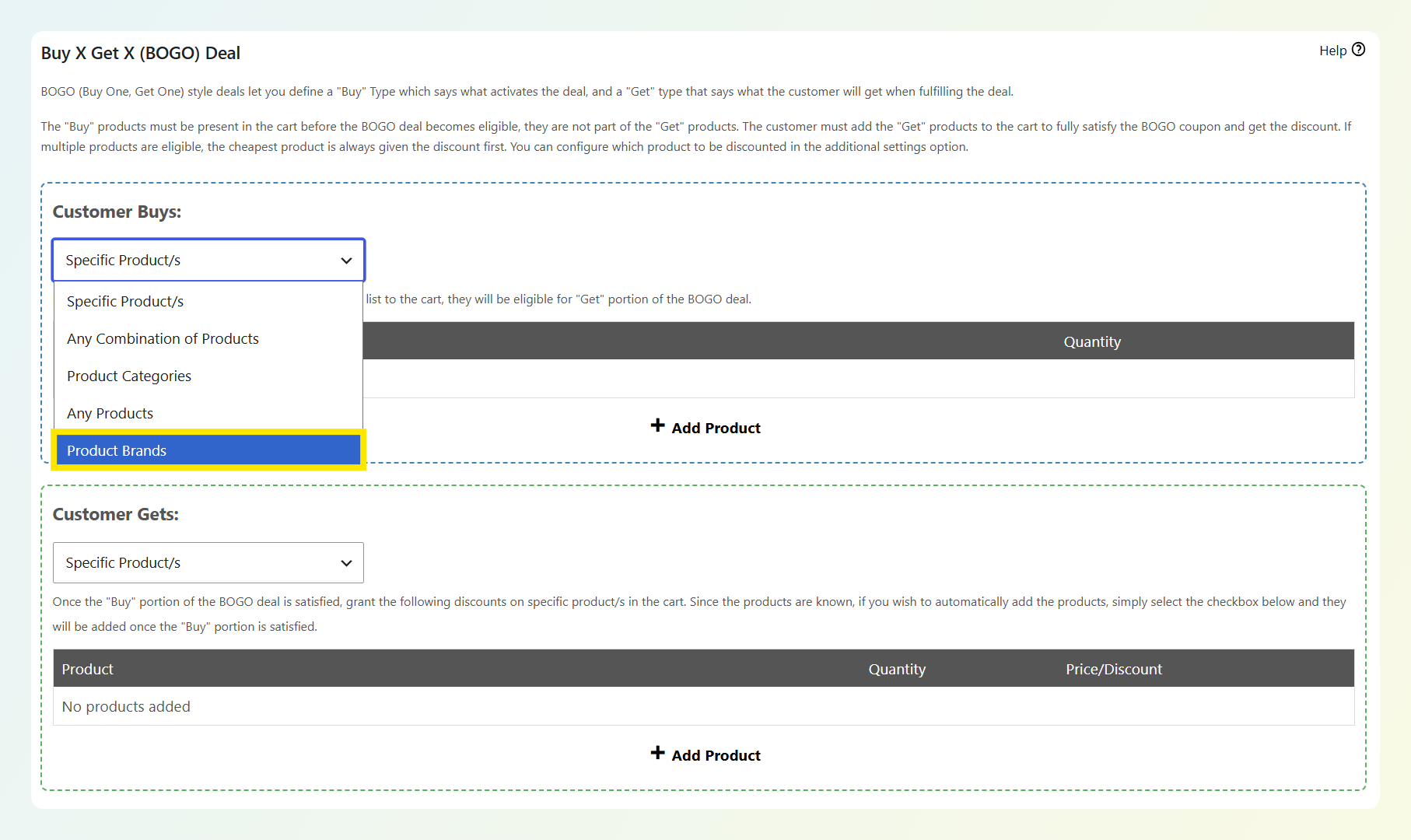
Dado que ambos lados son independientes, puedes requerir productos de una marca y descontar productos de otra. Por ejemplo, un comprador podría comprar café de una marca y recibir un descuento en filtros de una marca diferente. También puedes apuntar ambos lados a la misma marca para una oferta clásica de compra uno y llévate otro gratis en toda la marca.
Cada lado también tiene su propia configuración de cantidad, por lo que puedes crear ofertas como “Compra 2 de esta marca, llévate 1 de otra marca”.
Cómo se elige el artículo con descuento
Cuando varios productos de la marca seleccionada son elegibles, Advanced Coupons descuenta el más barato primero por defecto. Puedes cambiar esto al producto elegible más caro en Ajustes Adicionales.
El lado El Cliente Obtiene: puede hacer más que simplemente hacer un artículo gratis. Puedes anular el precio, aplicar un descuento porcentual o fijo, o dejar el precio sin cambios.
Cómo detecta Advanced Coupons las marcas
La opción Marcas de Producto solo aparece cuando Advanced Coupons detecta una taxonomía de marca compatible en tu tienda.
WooCommerce Brands se convirtió en parte del núcleo de WooCommerce y se habilitó por defecto en WooCommerce 9.6 en enero de 2025. Advanced Coupons también puede reconocer taxonomías de marcas de terceros compatibles. Si tu tienda no tiene una taxonomía de marca compatible disponible, la opción Marcas de Producto permanece oculta.
Cómo configurar ofertas BOGO de WooCommerce por marca
Antes de empezar, asegúrate de que Advanced Coupons Premium esté instalado y actualizado, con al menos una marca asignada a tus productos. ¿Necesitas el plugin primero? Puedes ver los planes disponibles.
Usaremos una marca de café llamada Cafe Organica como ejemplo en todo momento, así que reemplaza con la marca que estés promocionando mientras sigues las instrucciones.
Paso 1: Crea tu cupón
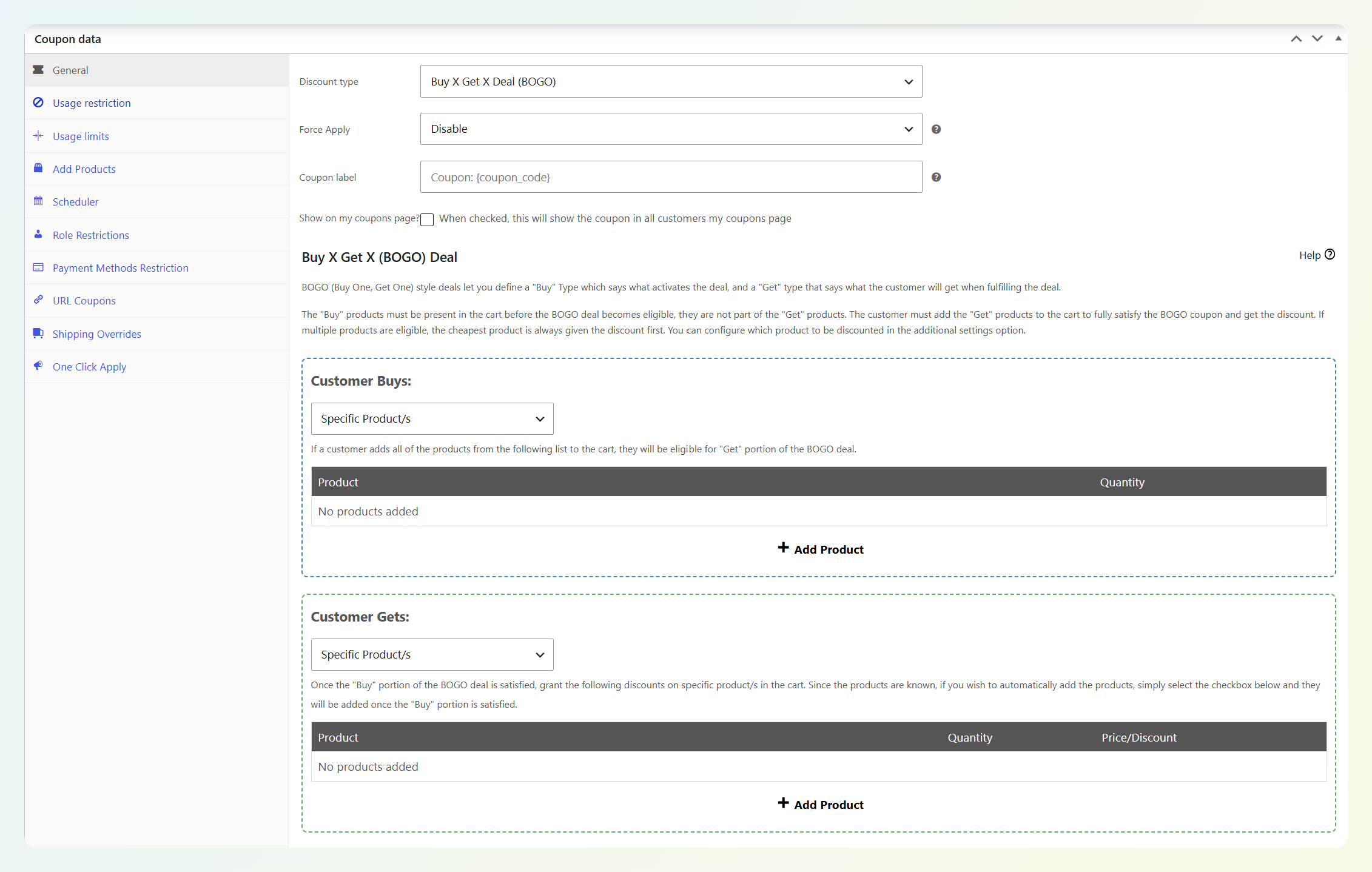
Ve a tu panel de WordPress > Cupones > Añadir Nuevo y ponle un código a tu cupón.
En Tipo de descuento, elige Oferta Compra X y Llévate X (BOGO). Eso es lo que activa la configuración BOGO más abajo en la página.
Paso 2: Encuentra la configuración de la oferta BOGO
Con ese tipo de descuento seleccionado, aparece una sección Oferta Compra X y Llévate X (BOGO) en tu panel de datos del cupón. Está dividida en dos mitades: El Cliente Compra: y El Cliente Obtiene:.
Paso 3: Configura lo que compra el cliente
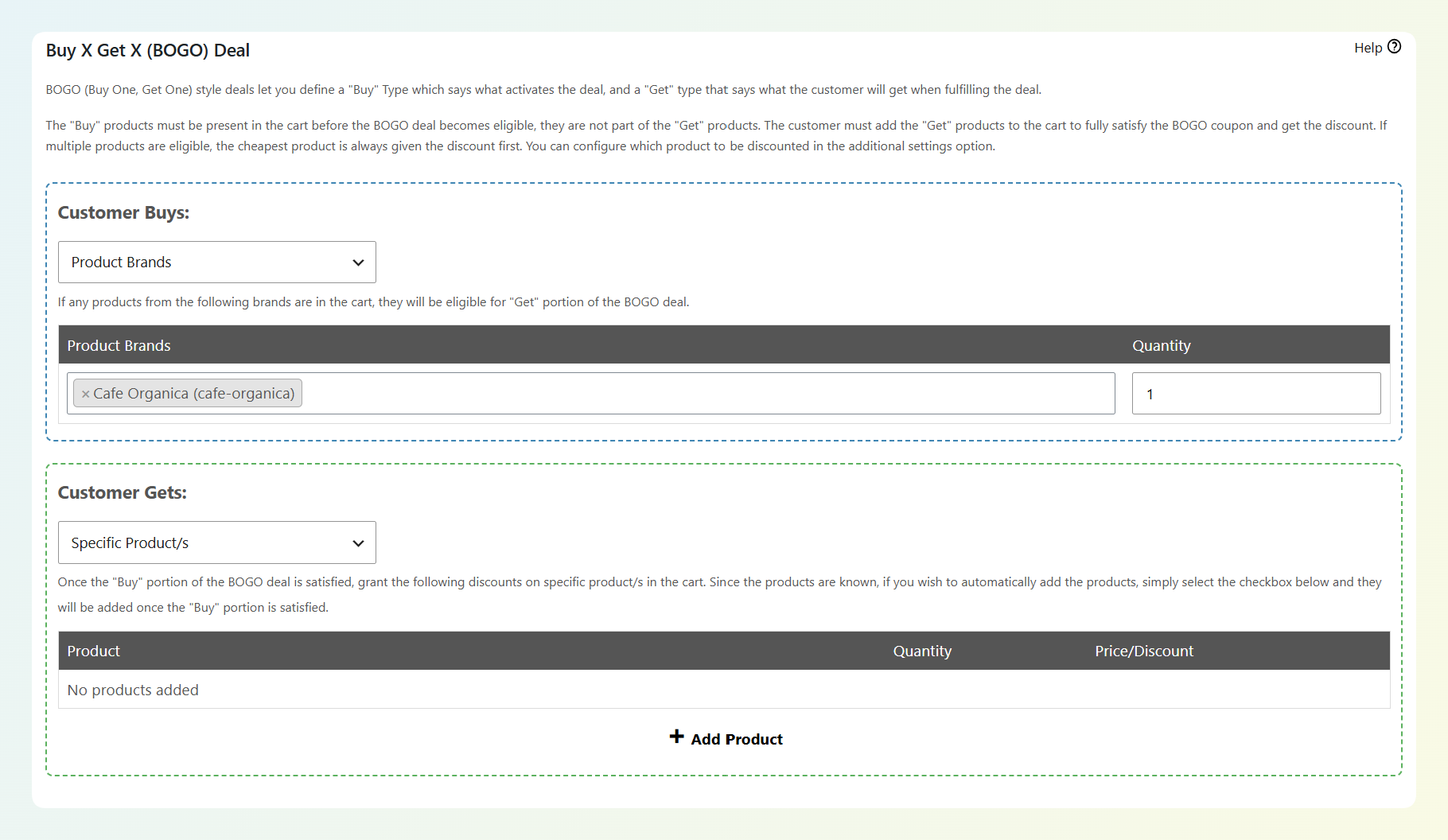
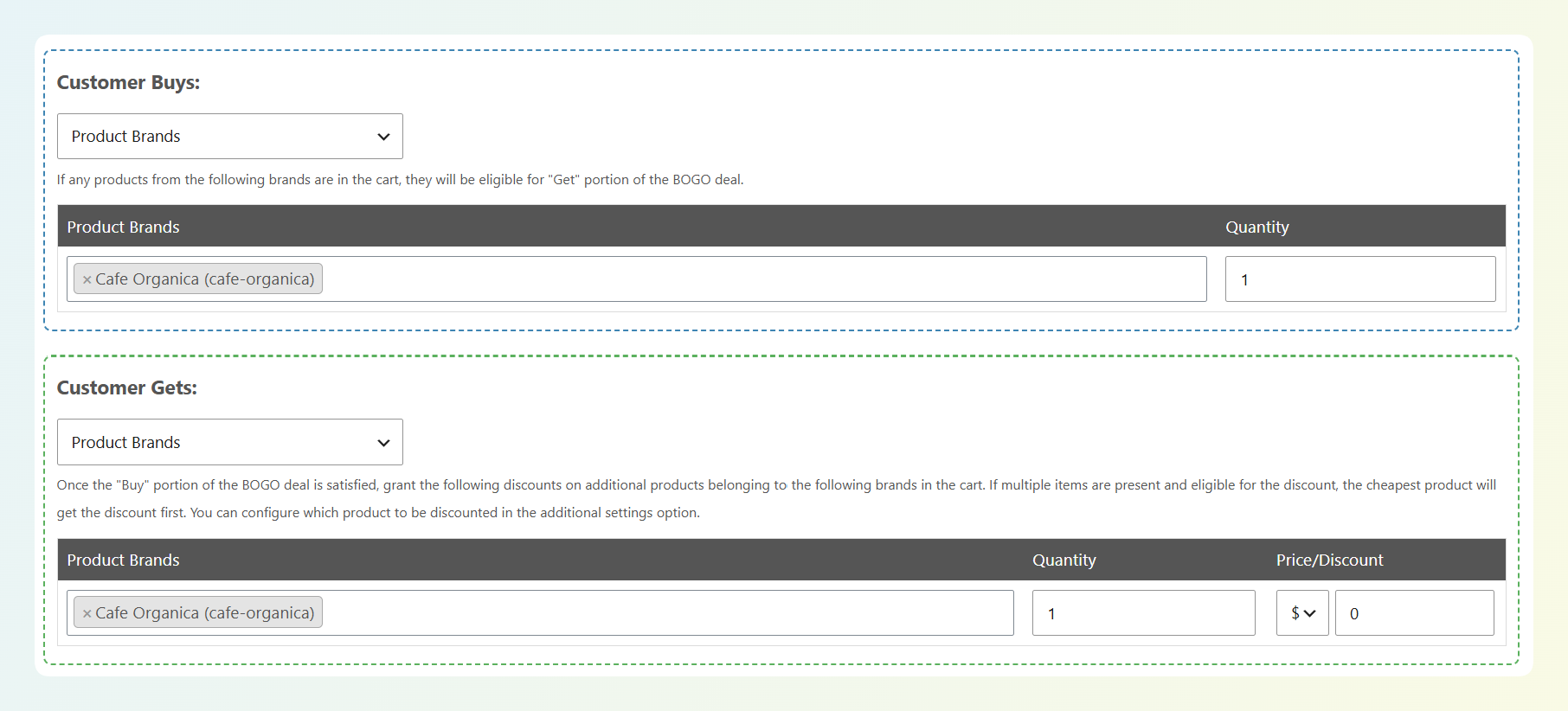
En la sección El Cliente Compra:, configura el menú desplegable en Marcas de Producto. Aparece un campo de búsqueda de marca, con un cuadro de cantidad al lado. Busca la marca que debería activar tu oferta y luego establece cuántos de sus productos necesita un comprador en su carrito antes de calificar.
En nuestro ejemplo, seleccionamos Cafe Organica y dejamos la cantidad en 1, por lo que un solo producto de esa marca es suficiente para activar la oferta.
Paso 4: Configura lo que obtiene el cliente
La sección El cliente recibe: funciona de la misma manera. Establece el menú desplegable en Marcas de productos, busca la marca cuyos productos deben tener un descuento y establece una cantidad.
Utiliza la columna Precio/Descuento para elegir cómo se descuenta el producto que cumple los requisitos. El selector junto al campo de valor te ofrece cuatro opciones:
- Anular precio: Reemplaza el precio del producto con la cantidad que introduzcas. Establecer esto en 0 hace que el artículo sea gratuito.
- Descuento porcentual: Aplica un porcentaje de descuento al precio. Un 100% también te da un artículo gratuito.
- Descuento fijo: Aplica una cantidad fija de descuento al precio.
- Sin descuento: Deja el precio como está.
En nuestro ejemplo, volvemos a elegir Cafe Organica con una cantidad de 1, y luego dejamos la anulación de precio en 0 para que el segundo producto de Cafe Organica del comprador sea gratuito.
Paso 5: Ajusta la configuración adicional
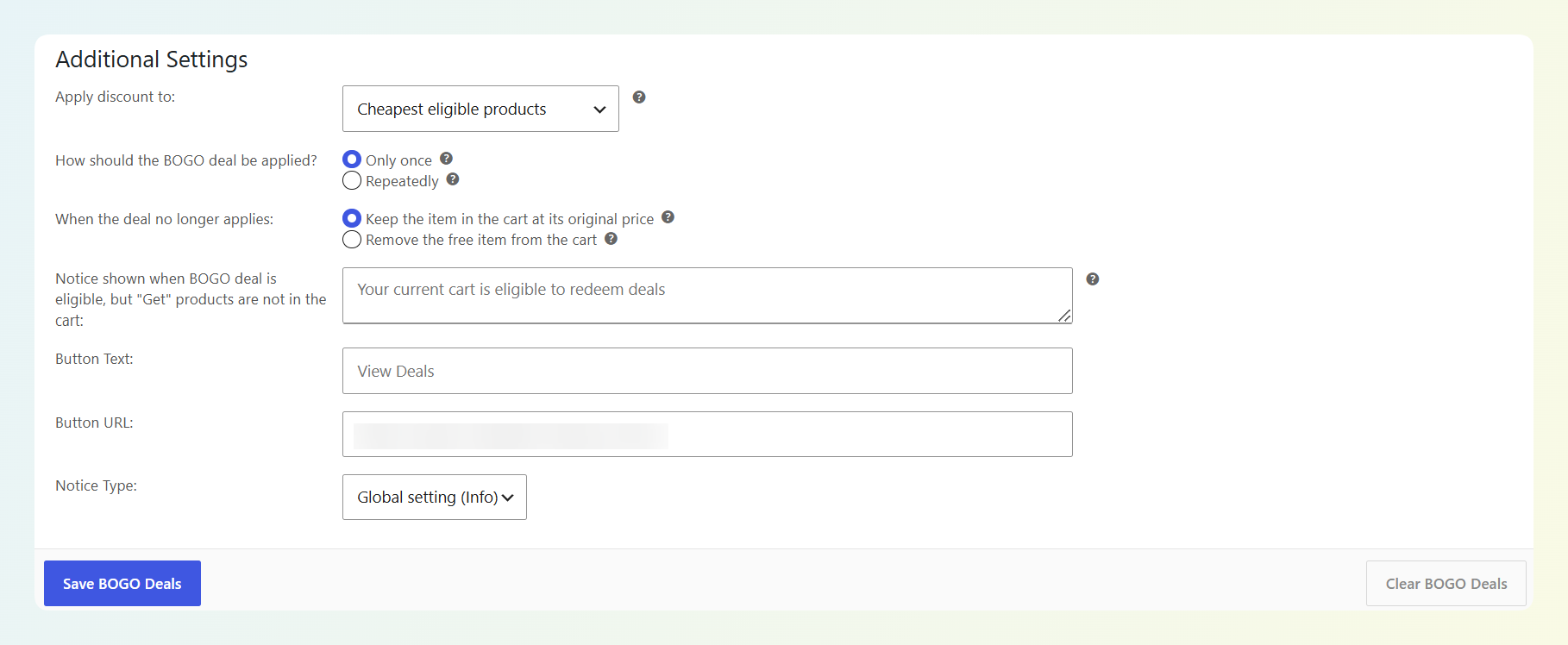
Debajo de ambas secciones, encontrarás Configuración adicional. Puedes dejar estos valores sin cambios para una simple oferta BOGO de marca, o ajustarlos cuando necesites más control sobre qué producto se descuenta y con qué frecuencia se aplica la oferta:
- Aplicar descuento a: Elige Productos elegibles más baratos o Productos elegibles más caros. Esto decide qué artículo recibe el descuento cuando un comprador tiene varios productos de la marca que cumplen los requisitos en su carrito.
- ¿Cómo se debe aplicar la oferta BOGO? Solo una vez aplica la oferta una sola vez, sin importar cuántas veces el comprador cumpla la condición. Repetidamente la aplica cada vez que la cumple, y puedes limitarla con un máximo.
- Cuando la oferta ya no se aplica: Mantener el artículo en el carrito a su precio original es la opción predeterminada, por lo que el producto permanece y simplemente vuelve a su precio completo. Eliminar el artículo gratuito del carrito retira la cantidad de la oferta en su lugar, dejando lo que el comprador añadió por sí mismo.
- Configuración de avisos: El mensaje, el texto del botón, la URL del botón y el tipo de aviso que se muestran cuando un comprador cumple los requisitos pero aún no ha añadido los productos "Obtener". Útil para ofertas de marca, ya que tu cliente puede no darse cuenta de qué productos cuentan.
Paso 6: Guarda y pruébalo
Haz clic en Guardar ofertas BOGO en la parte inferior de la sección, luego publica o actualiza el cupón. Guarda primero la configuración BOGO para que la oferta completa se almacene con tu cupón.
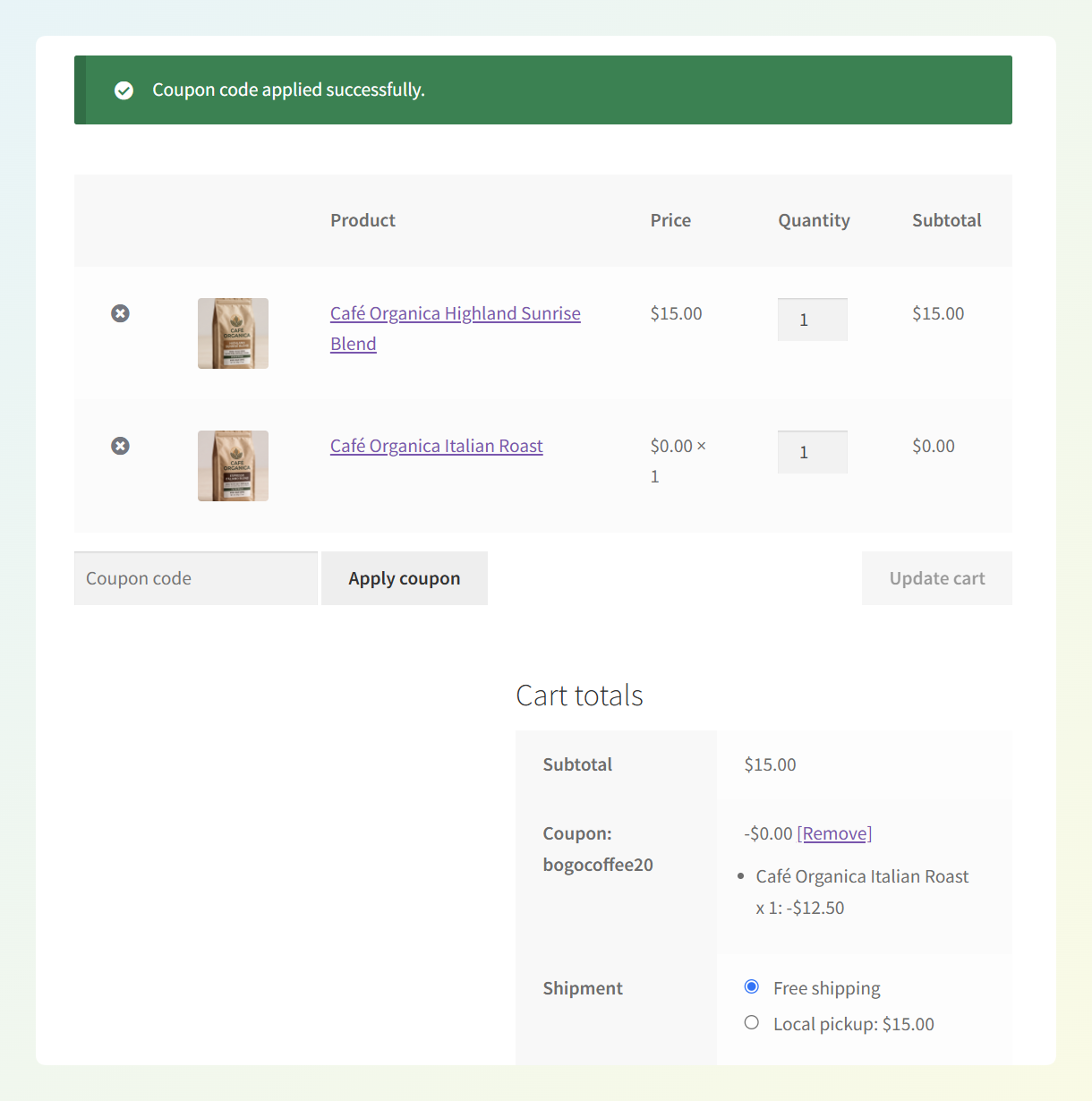
Para probar la oferta, añade dos productos de Cafe Organica a un carrito de prueba y aplica el cupón. Con Productos elegibles más baratos seleccionado y la anulación de precio establecida en 0, el artículo más barato debería quedar gratuito, mientras que los productos de otras marcas deberían permanecer sin cambios.
🎯 CONSEJO PRO: La segmentación por marca no es solo para BOGO. También puedes crear cupones para marcas específicas usando la configuración de Marcas de Producto en Restricción de Uso, lo cual es útil cuando quieres un porcentaje directo de descuento en el rango de un proveedor en lugar de una oferta de compra uno y llévate otro gratis.
Tipos de segmentación BOGO de un vistazo
Marcas de Producto se une a otras cinco formas de segmentar una oferta BOGO. Aquí tienes el conjunto completo y dónde está disponible cada una:
| Tipo de segmentación | Qué coincide | Gratis | Premium |
|---|---|---|---|
| Producto(s) específico(s) | Los productos exactos que listas | ✅ | ✅ |
| Mismos productos | Los mismos productos ya en el carrito (solo el cliente recibe) | ❌ | ✅ |
| Cualquier Combinación de Productos | Cualquier producto de una lista que crees | ❌ | ✅ |
| Categorías de Productos | Todo en las categorías que elijas | ❌ | ✅ |
| Cualquier producto | Cualquier cosa en el carrito | ❌ | ✅ |
| Marcas de Producto | Todo bajo las marcas que elijas | ❌ | ✅ nuevo |
Las promociones basadas en marcas pueden ser especialmente útiles cuando los compradores ya tienen favoritos claros. En una encuesta de enero de 2025 a 3.300 compradores, Attentive y CITE Research descubrieron que el 38% era leal a cinco o menos marcas, en comparación con el 22% en 2023. El mismo estudio encontró que el 44% se sentía apreciado o valorado por sus marcas favoritas.
Eso te da una razón práctica para crear ofertas en torno a las marcas que tus clientes ya buscan.
Preguntas frecuentes
¿Con qué configuraciones de marca funciona esto?
Esto funciona con la función de Marcas integrada en WooCommerce, que se ha habilitado por defecto desde WooCommerce 9.6. Advanced Coupons también puede reconocer automáticamente taxonomías de marcas de terceros compatibles. Cuando una está disponible, la opción Marcas de Producto aparece en la configuración BOGO sin necesidad de configurar ninguna taxonomía por separado dentro del cupón.
¿Por qué no veo la opción Marcas de producto?
La opción solo aparece cuando Advanced Coupons detecta una taxonomía de marca compatible. Si usas Marcas de WooCommerce, ve a Productos > Marcas y asegúrate de que tus productos tengan marcas asignadas. También necesitarás Advanced Coupons Premium, ya que la segmentación por Marcas de Producto no está disponible en el plugin gratuito.
¿Puedo requerir una marca y regalar una diferente?
Sí. Las secciones Comprar y Obtener se configuran por separado, por lo que puedes establecerlas en diferentes marcas. Esto es útil para promociones cruzadas, por ejemplo, requerir la compra de un producto de una gama premium antes de aplicar un descuento a uno de nivel básico. También puedes mezclar tipos de segmentación, con una marca en un lado y una categoría en el otro.
¿Funciona esto con productos variables?
Sí. Las marcas se asignan a nivel de producto, por lo que una variación en el carrito se compara utilizando la marca de su producto principal. Si tu café Cafe Organica viene en tres opciones de molienda, las tres cuentan para la oferta sin que tengas que hacer nada adicional.
¿Qué pasa con las sub-marcas?
Seleccionar una marca principal incluye automáticamente cualquier marca anidada debajo de ella, de la misma manera que las categorías principales incluyen a sus hijos. Por lo tanto, si has organizado las gamas de un proveedor como sub-marcas, seleccionar la marca de nivel superior las cubre a todas.
Resumiendo
Las ofertas BOGO de WooCommerce por marca facilitan la creación de promociones en torno al rango de un proveedor. En lugar de seleccionar productos uno por uno, puedes elegir la marca para los lados de Compra y Obtén y dejar que el cupón coincida con los productos elegibles asignados a ella. Los productos añadidos a esa marca más tarde pueden incluirse sin reconstruir la oferta.
En esta guía, aprendimos:
- Qué hace la segmentación BOGO por marca
- Cómo configurar una oferta BOGO por marca
- Qué tipos de segmentación BOGO están disponibles
¿Listo para probarlo? Abre la configuración de tu cupón y crea una oferta BOGO segmentada por marca para tu próxima promoción de proveedor.
¿Tienes preguntas sobre la actualización? Háznoslo saber en los comentarios. ¡Estamos encantados de ayudarte!




