
Merci d'avoir acheté les cartes-cadeaux avancées pour WooCommerce ! Ce document est un guide pour vous aider à démarrer avec ce plugin.
Les programmes de cartes-cadeaux changent vraiment la donne pour toute entreprise de commerce électronique. Les cartes-cadeaux peuvent aider à accroître la fidélité des clients, à générer des affaires répétées et à présenter de nouveaux clients à votre entreprise en même temps.
Notre plugin Cartes-cadeaux avancées pour WooCommerce vous permet d'avoir un programme de cartes-cadeaux rapide, facile et complet. Ce plugin permet aux clients d'acheter des cartes-cadeaux pour eux-mêmes ou de les offrir à quelqu'un d'autre. Il fonctionne en tandem avec le système de crédits du magasin Coupons avancés pour échanger les cartes-cadeaux.
Ce guide couvrira les sujets suivants :
- Aperçu – nous décrivons ce que fait le plugin
- Création de cartes-cadeaux – apprenez à créer un produit de carte-cadeau
- Affichage des cartes-cadeaux sur le magasin – visualisez les cartes-cadeaux sur le magasin
- Achat de cartes-cadeaux – nous expliquons le processus d'achat d'une carte-cadeau
- E-mail de carte-cadeau – voyez comment un e-mail de confirmation est envoyé après l'achat d'une carte-cadeau
- Formulaire d'échange de carte-cadeau – jetez un œil aux différentes façons d'échanger les cartes-cadeaux
- Utilisation des crédits du magasin lors du paiement – utilisation des crédits du magasin pour payer les commandes
1. Aperçu
Avec nos cartes-cadeaux avancées pour WooCommerce, vous pouvez offrir des cartes-cadeaux à vos clients, ce qui est un excellent moyen de générer des revenus et d'améliorer la fidélisation de la clientèle.
Ce plugin nécessite l'installation et l'activation de ce plugin gratuit Coupons avancés pour WooCommerce version 4.0 ou plus récente pour fonctionner correctement.
2. Création de cartes-cadeaux
Vous pouvez désormais créer deux types de produits de cartes-cadeaux avancées : Carte-cadeau avancée (une carte-cadeau simple) et Carte-cadeau avancée variable. La carte-cadeau avancée variable est une nouvelle fonctionnalité qui vous permet d'offrir plusieurs variations de cartes-cadeaux au sein d'un seul produit.
Carte-cadeau avancée (simple)
Après avoir installé ce plugin, vous trouverez le type de produit « Carte-cadeau avancée » dans la liste des options de type de produit.
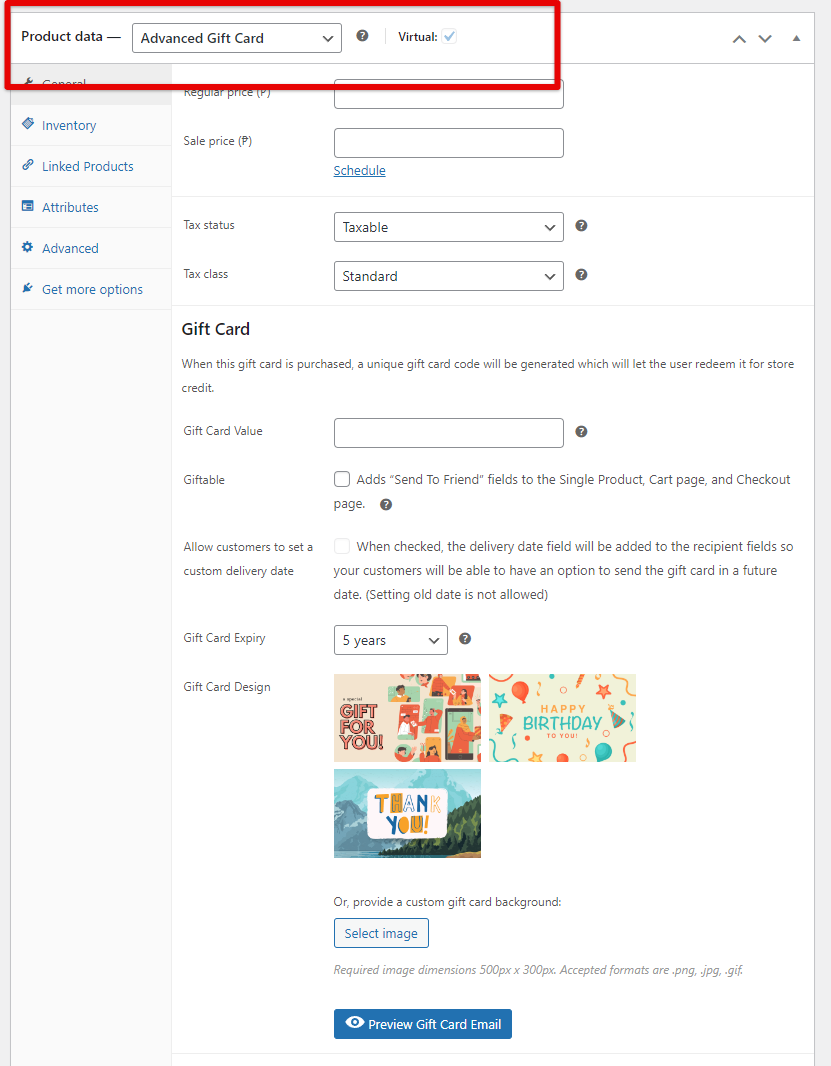
Sélectionnez « Carte-cadeau avancée » comme type de produit et les champs associés s'afficheront dans l'onglet général dans son propre groupe d'options, tels que :
- Valeur de la carte-cadeau:
Vous pouvez déterminer le nombre de crédits du magasin à ajouter au compte du client une fois la carte-cadeau échangée.
- Cadeau :
Les cartes-cadeaux peuvent être définies comme offrant un cadeau ou non. Lorsque l'option « Cadeau » est cochée, le client pourra saisir les détails du destinataire.
- Date de livraison personnalisée :
Lorsque l'option « Cadeau » est cochée, l'option « Permettre aux clients de définir une date de livraison personnalisée » peut être sélectionnée. Cela permettra à vos clients de définir une date d'envoi de la carte cadeau à l'adresse e-mail de leur ami.
- Expiration de la carte cadeau
En tant que propriétaire de la boutique, vous avez également maintenant la possibilité de définir une expiration pour la carte cadeau.
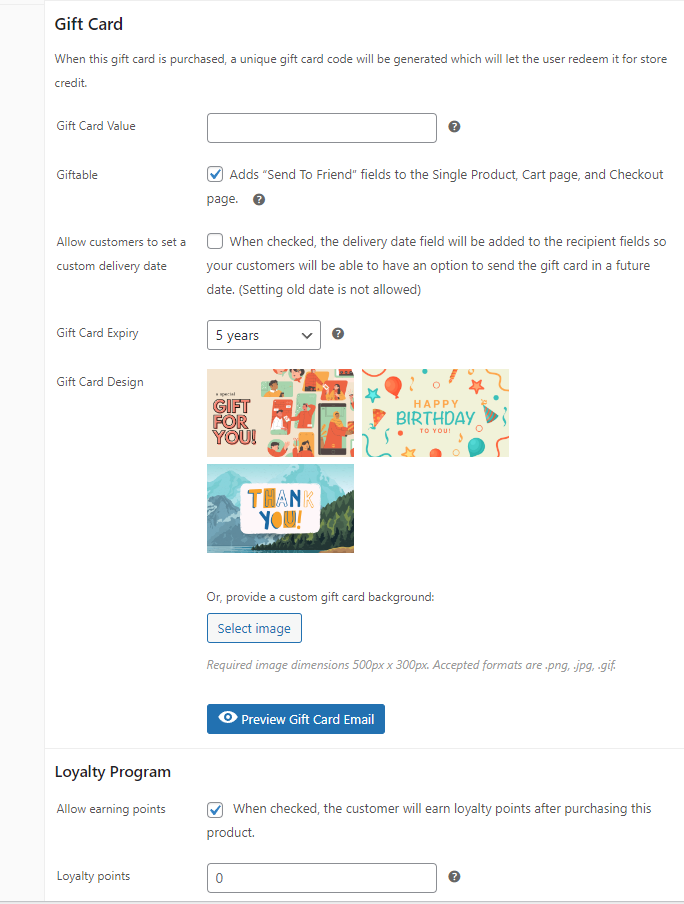
Conception de la carte cadeau :
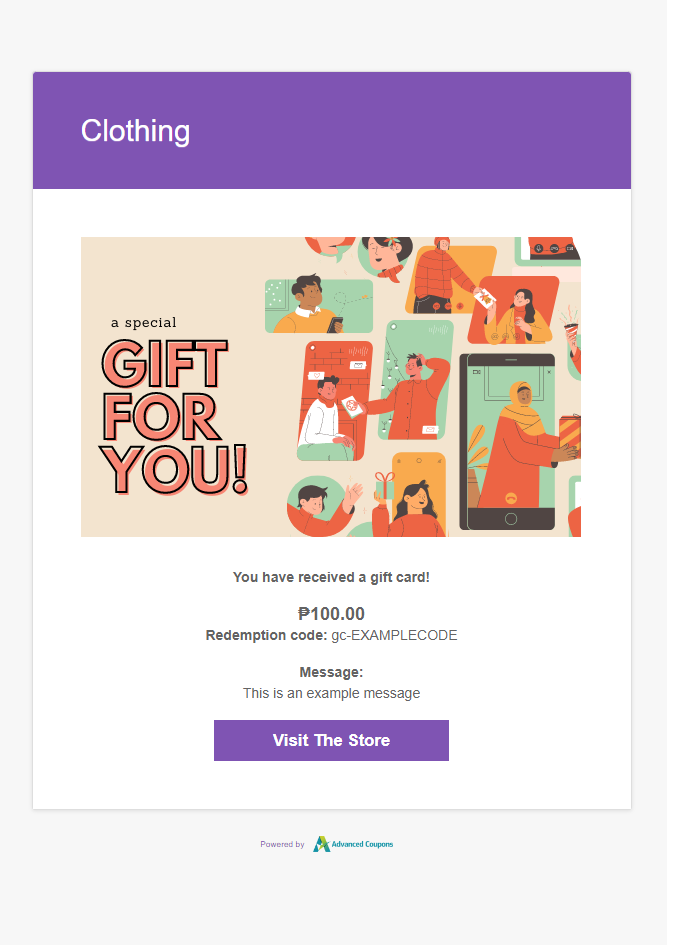
La carte cadeau virtuelle sera ajoutée en haut du contenu de l'e-mail envoyé au client après l'achat de la carte cadeau.
Vous obtiendrez par défaut les conceptions de cartes cadeaux intégrées suivantes :
- Carte cadeau
- Joyeux anniversaire !
- Merci !
Vous aurez également la possibilité de définir une conception de carte cadeau personnalisée en téléchargeant ou en sélectionnant une image de la médiathèque.
Aperçu de l'e-mail de la carte cadeau :
Une fois que vous avez défini la valeur de la carte cadeau, vous pouvez voir un aperçu de ce à quoi ressemblera l'e-mail.
Carte cadeau avancée variable
Si vous préférez proposer un seul produit de carte cadeau avec plusieurs options de valeur, sélectionnez Carte cadeau avancée variable sous Données du produit. Cela vous permet de définir des montants de carte cadeau prédéfinis, tels que 10 €, 20 €, 50 € et 100 €.

Après avoir sélectionné la Carte cadeau avancée variable, allez dans l'onglet Attributs et définissez vos prix de carte cadeau qui seront utilisés pour la variation.
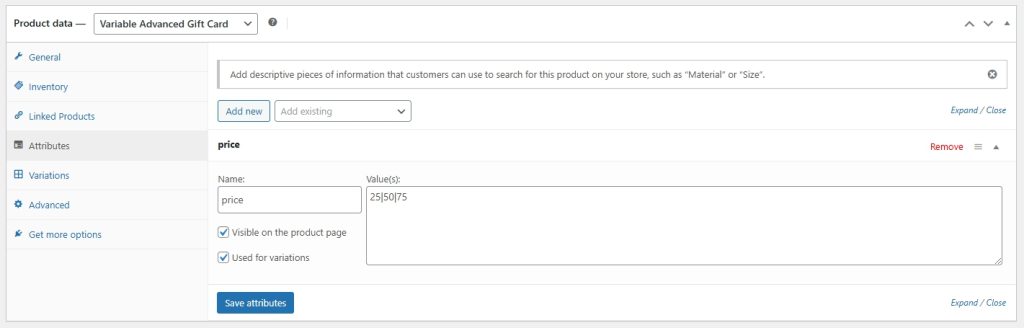
* N'oubliez pas de cocher les options Visible sur la page produit et Utilisé pour les variations. Et bien sûr, cliquez sur le bouton Enregistrer les attributs.
Ensuite, naviguez vers l'onglet Variations. Au début, aucune variation ne sera affichée. Vous devez d'abord cliquer sur le bouton Générer les variations.
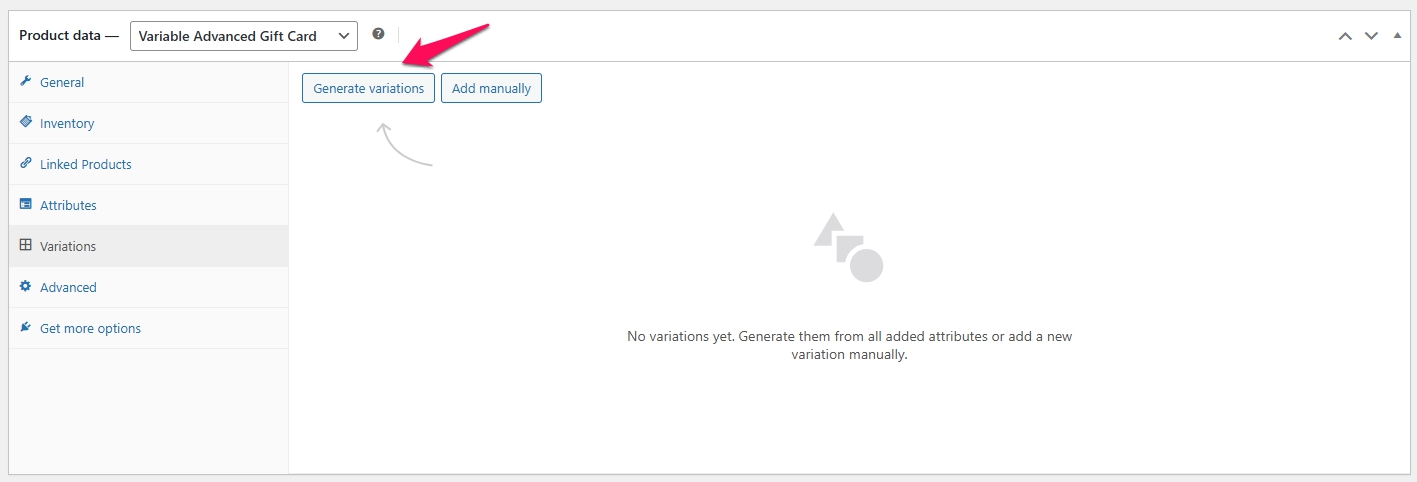
Après avoir cliqué sur le bouton, vos variations de carte cadeau seront générées. Nous avons ajouté trois variations de l'écran précédent, vous verrez donc maintenant trois accordéons.
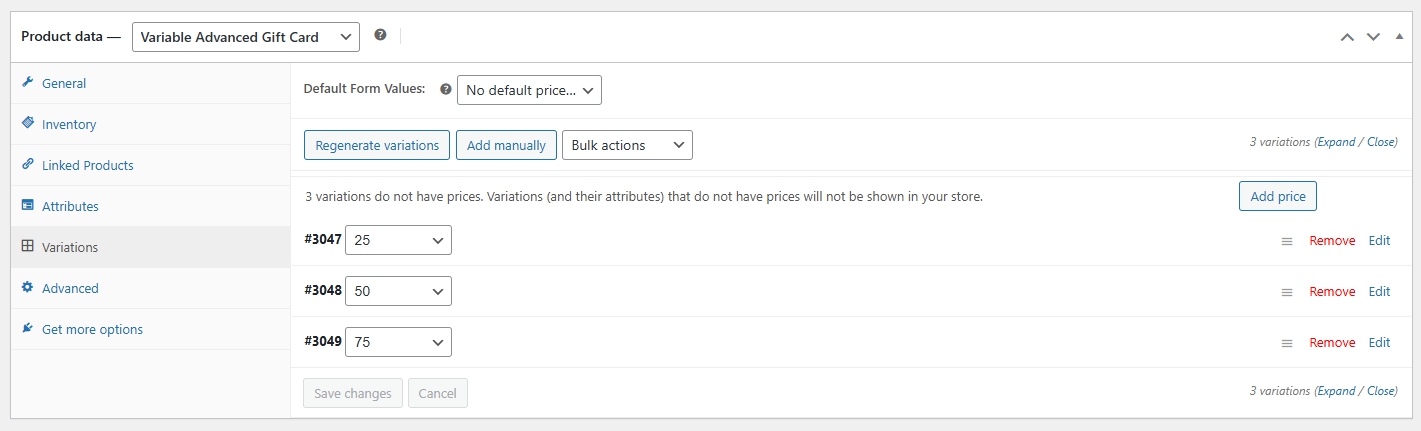
Enfin, cliquez sur le lien Modifier pour ajouter les détails de votre carte cadeau.
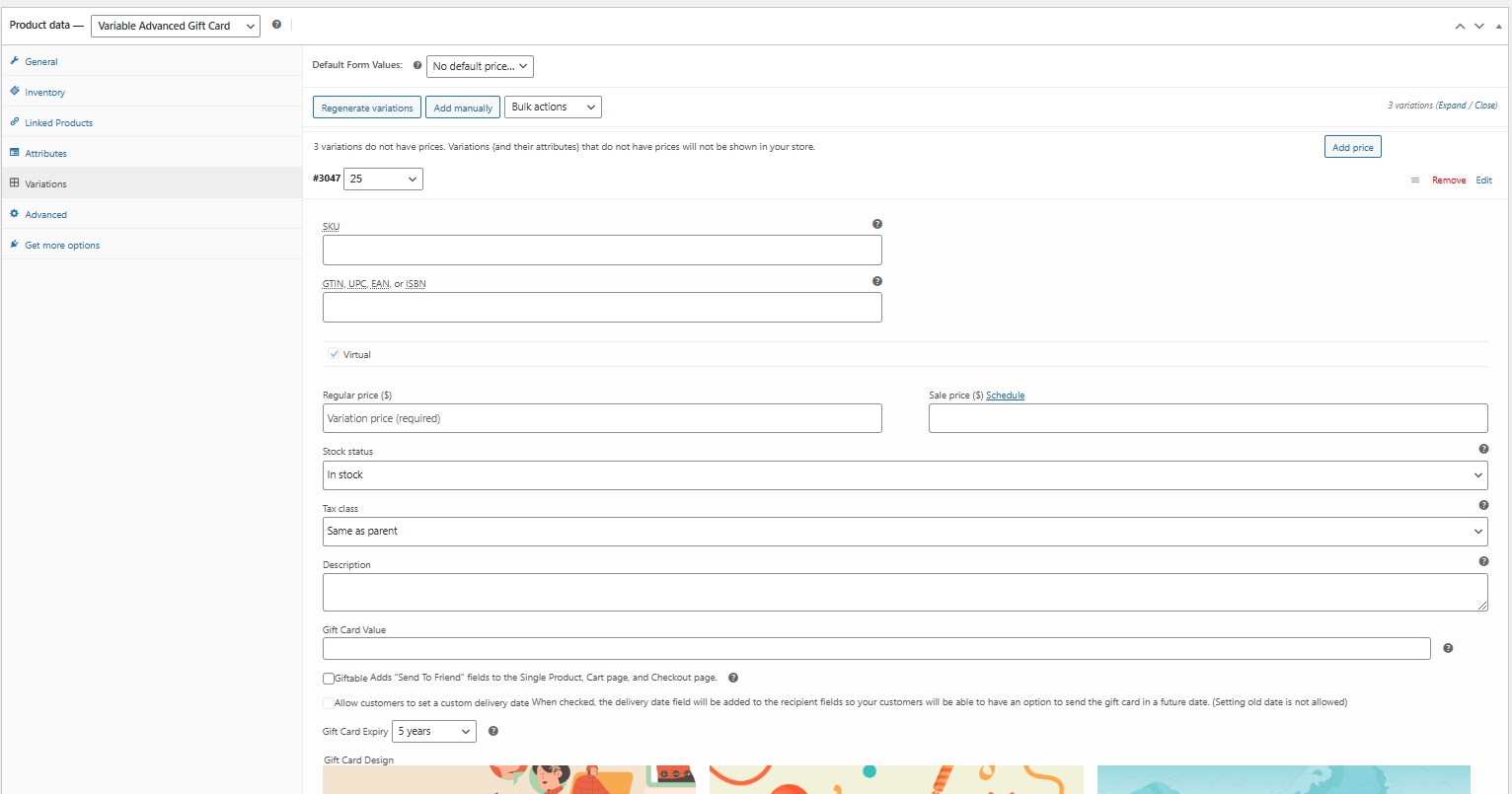
Vous pouvez vous référer aux instructions discutées dans la section Carte cadeau avancée (simple) pour ajouter les détails requis pour créer votre carte cadeau. N'oubliez pas de suivre les instructions sur chaque variation que vous avez créée.
3. Comment les cartes-cadeaux sont affichées dans le magasin
Une carte cadeau est affichée sur la page de la boutique en tant que produit pouvant être ajouté au panier.
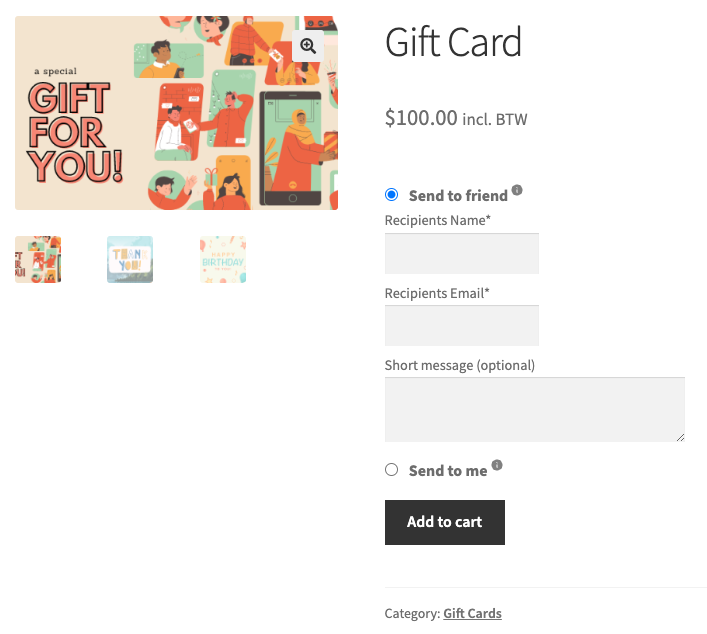
- Envoyer à un ami :
Lorsque le produit carte cadeau est défini comme « Cadeau », les champs suivants pour le destinataire s'affichent :
- Nom du destinataire (obligatoire)
- E-mail du destinataire (obligatoire)
- Message court (facultatif)
- Envoyez-moi :
Les clients peuvent également acheter des cartes-cadeaux pour eux-mêmes, ils n'ont pas besoin de remplir les détails du destinataire.
4. Achat de cartes-cadeaux
Les clients peuvent acheter des cartes-cadeaux en les ajoutant au panier. Ils ne pourront pas modifier la quantité de cartes-cadeaux une fois qu'elles seront ajoutées au panier.
Lorsqu'une carte-cadeau envoyée à un ami est ajoutée au panier, les détails du destinataire s'affichent dans la ligne de l'article sur la page du panier et de la validation.
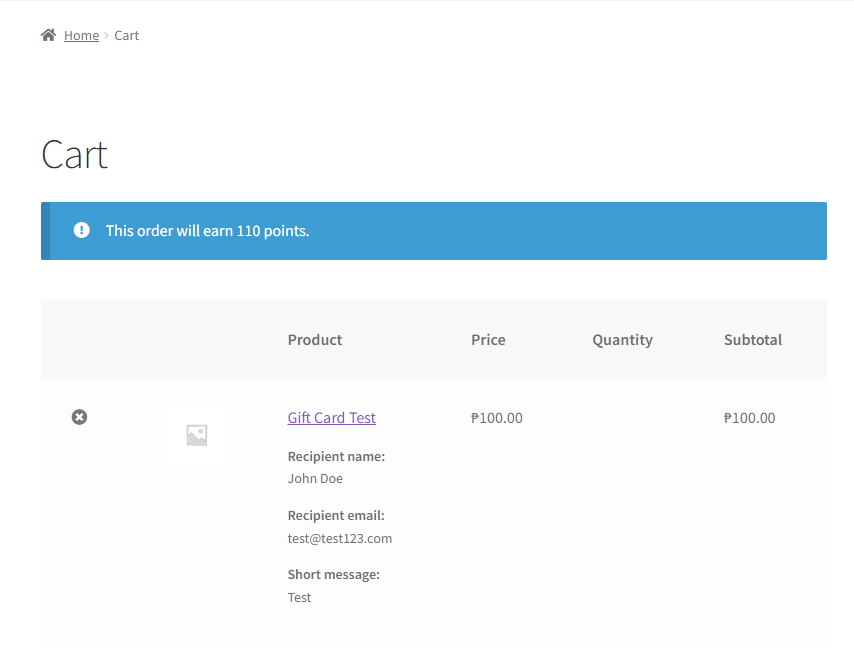
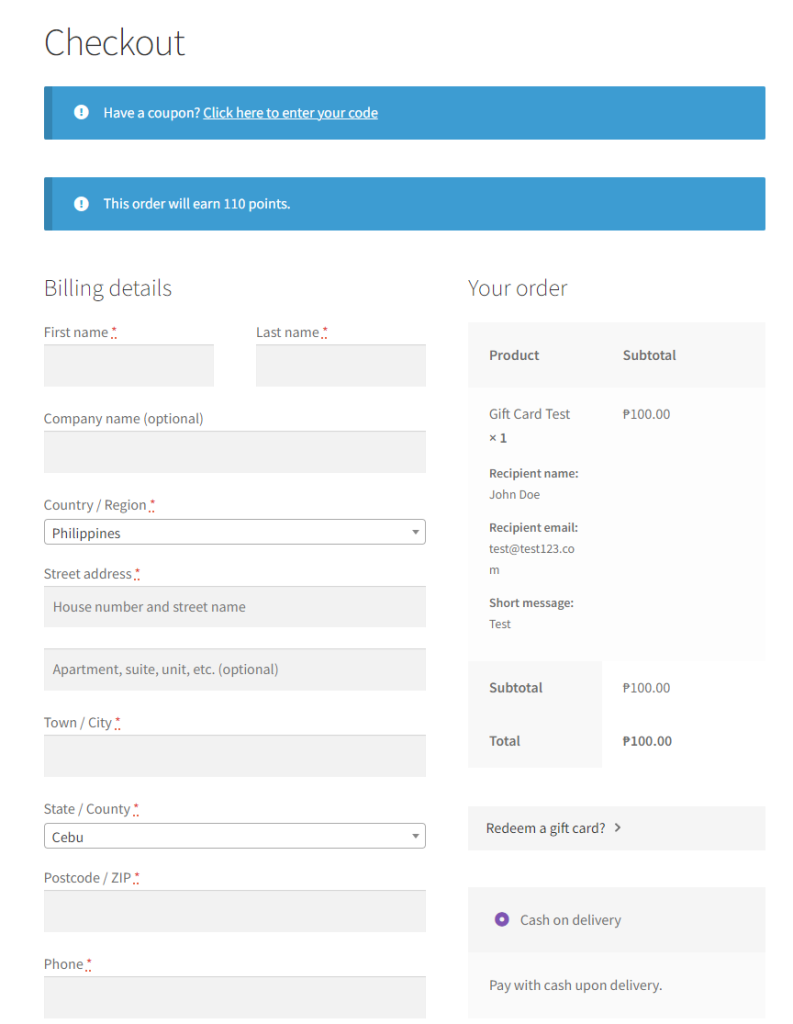
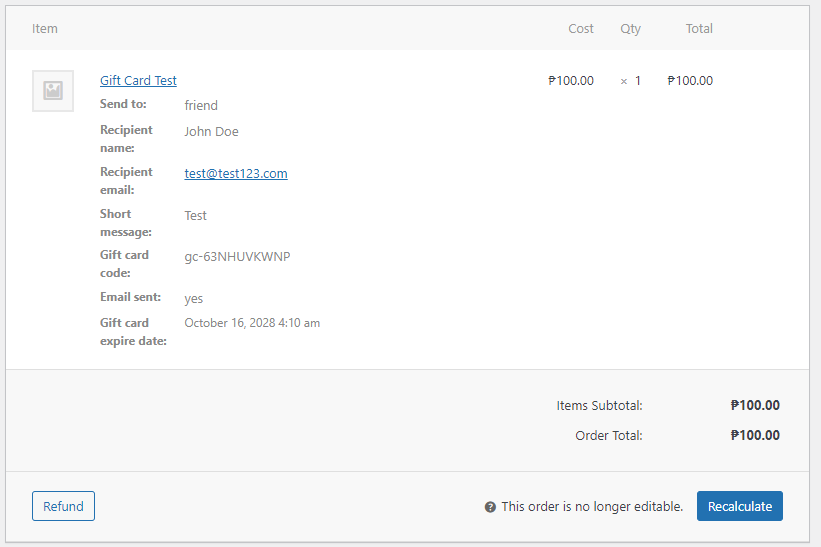
Les détails du destinataire s'affichent également dans le tableau des détails de la commande, que vous pouvez consulter sur les pages suivantes :
- Page Commande reçue ou Merci
- Mon compte > Commandes > Voir une commande spécifique
- E-mail de commande
- Tableau de bord > WooCommerce > Commandes > Modifier une commande spécifique
4. E-mail de carte-cadeau
Une fois que le client achète la carte-cadeau et que le statut de la commande est modifié en « en cours » ou « terminé », un e-mail sera envoyé au destinataire pour lui indiquer qu'il a reçu une carte-cadeau qu'il peut utiliser pour acheter des articles dans votre boutique.
Une nouvelle option sera ajoutée à la page des paramètres de notification par e-mail appelée « Advanced Gift Card ».
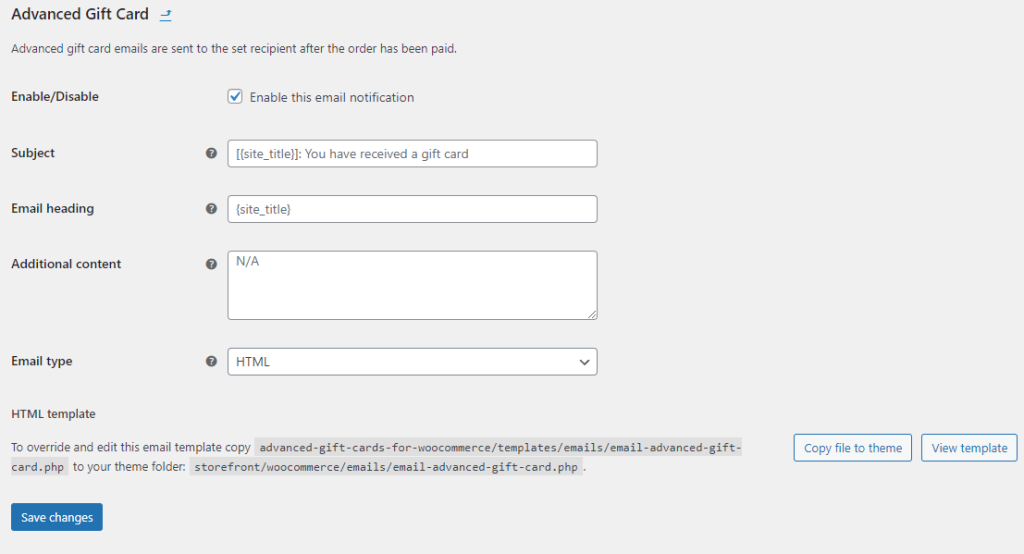
Lorsque la ligne est cliquée, la page est redirigée vers la page dédiée à la gestion des paramètres de contenu de l'e-mail.
Les informations suivantes peuvent être mises à jour sur cette page :
- Activer/Désactiver
- Sujet
- En-tête de l'e-mail
- Contenu supplémentaire
- Type d'e-mail
L'e-mail peut être envoyé dans les formats suivants :
- HTML
- texte brut
- multipart (HTML et brut)
Les balises personnalisées suivantes peuvent être utilisées dans les champs de paramètres pour afficher les valeurs relatives à la carte cadeau :
- {gift_card_value}
- {gift_card_code}
- {gift_card_expire}
6. Formulaire d'échange de carte-cadeau
Les clients peuvent échanger la valeur de leur carte cadeau contre des crédits en magasin en saisissant le code de réclamation sur le formulaire de rachat.
Une fois la commande payée, un code de réclamation de carte cadeau vous sera automatiquement envoyé par e-mail, à vous ou à votre destinataire, avec votre court message et des instructions sur la façon de réclamer la carte cadeau. Il existe quatre façons d'afficher le formulaire de rachat de carte cadeau :
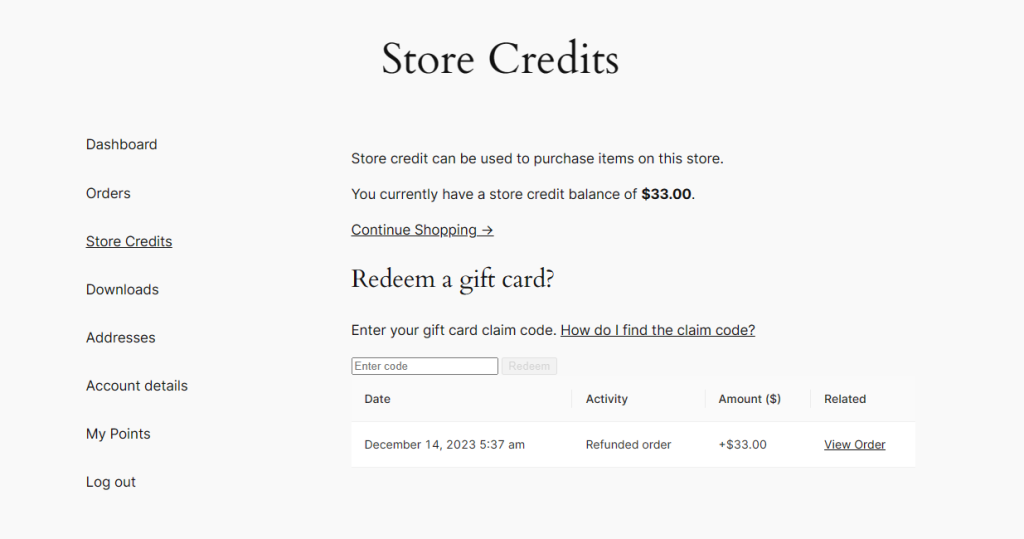
- Page Mon compte
Une nouvelle section est ajoutée dans la sous-page Crédits en magasin sous Mon compte pour le rachat des codes de carte cadeau.
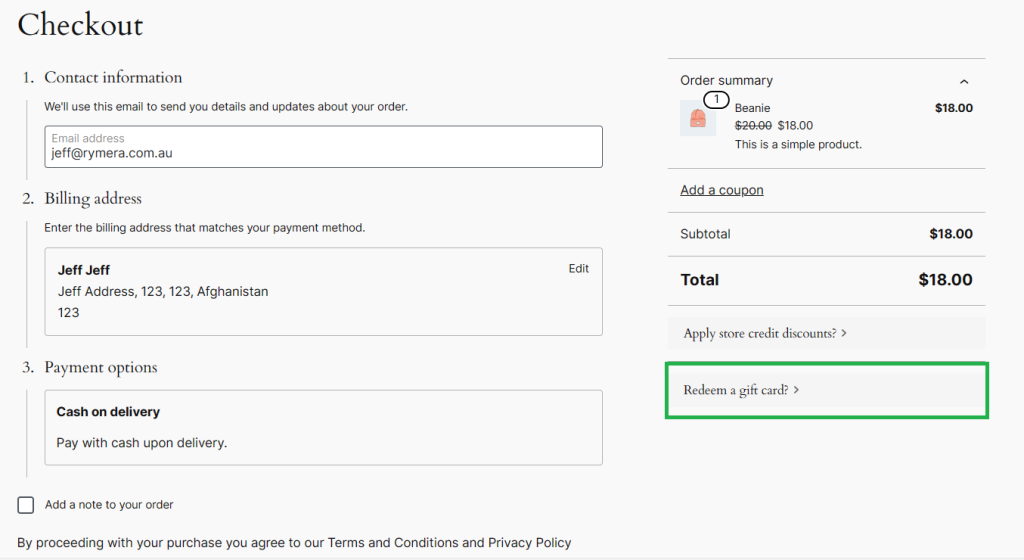
- Page de paiement
Une nouvelle section est ajoutée en bas du tableau de révision de commande. Elle doit être réduite par défaut et sera affichée en cliquant sur le titre.
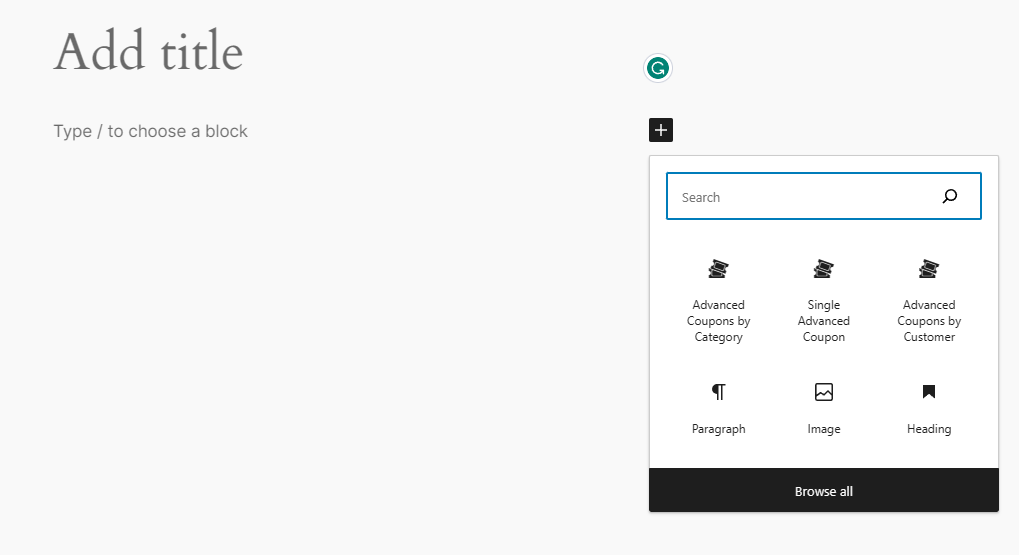
- Bloc Gutenberg : « Formulaire de rachat de carte cadeau avancé »
Un nouveau bloc Gutenberg devrait être disponible pour afficher le formulaire de rachat sur n'importe quelle page ou publication.
Les textes suivants doivent être modifiables dans les paramètres du bloc :
- Titre
- Description
- Texte de l'info-bulle
- Titre de l'info-bulle
- Contenu de l'info-bulle
- Espace réservé pour la saisie
- Texte du bouton
- Code court
Le formulaire de rachat peut également être affiché via le code court [agcfw_gift_card_redeem_form].
7. Les destinataires ont-ils besoin d'un compte pour échanger une carte-cadeau ?
Une carte-cadeau est échangée contre du crédit en magasin, et le crédit en magasin est conservé sur un compte client. Pour cette raison, le destinataire se connecte ou crée un compte pour échanger la carte-cadeau et conserver le solde pour une utilisation ultérieure.
Un destinataire qui n'est pas connecté est invité à se connecter ou à s'inscrire pour échanger la carte-cadeau. Une fois qu'il l'a échangée, la valeur est ajoutée à son solde de crédit en magasin sur ce compte.
Si un échange n'utilise pas le montant total, le solde restant reste sous forme de crédit en magasin sur le compte et peut être utilisé lors d'une future commande. Un destinataire sans compte ne peut pas conserver ou réutiliser un solde restant, il est donc préférable de se connecter ou de créer un compte d'abord, puis d'échanger.
8. Utilisation des crédits en magasin lors du paiement
Les clients peuvent payer la commande en utilisant leurs crédits en magasin lors du paiement. Cependant, ils ne pourront pas les utiliser pour acheter des cartes cadeaux.
Aide et support
Nous avons une équipe de support dédiée au plugin Advanced Gift Cards For WooCommerce qui comprend très bien nos produits, WooCommerce et le secteur. Vous êtes invités à utiliser leur expertise à tout moment, dans le monde entier.
Si vous souhaitez en savoir plus sur ce plugin ou si vous rencontrez des problèmes avec celui-ci, veuillez vous rendre sur le formulaire de demande de ticket de support et nous envoyer un message.

