

Lancer un coupon BOGO WooCommerce est un moyen intelligent d’augmenter les conversions, d’accroître la valeur du panier et de rendre vos offres plus attrayantes sans dépendre uniquement des remises fixes. Le défi est que WooCommerce ne prend pas en charge les vraies offres BOGO nativement, vous avez donc besoin de la bonne configuration si vous souhaitez flexibilité et contrôle.
Dans ce guide, nous passerons en revue les types d’offres BOGO WooCommerce les plus courants, comment Advanced Coupons vous aide à les exécuter, et les fonctionnalités clés qui rendent ces offres plus faciles à gérer sur une boutique réelle.
Des offres basiques d’acheter-un-obtenez-un aux promotions basées sur les catégories et aux configurations d’application automatique, cet article couvre l’aspect pratique de la création de campagnes BOGO qui sont à la fois attrayantes pour les acheteurs et plus faciles à gérer.
Qu’est-ce qu’un coupon BOGO WooCommerce ?
BOGO est un acronyme qui signifie « Achetez-en un, obtenez-en un gratuit », il décrit un type d'offre de prix que les détaillants utilisent pour offrir des remises aux clients où il semble qu'ils obtiennent quelque chose gratuitement ou à bas prix, mais sur la quantité totale de l'offre, le magasin réalise toujours un bon profit.
Par exemple : « Achetez 2 T-shirts et obtenez 1 T-shirt à moitié prix. »
Dans cet exemple, il semble au consommateur qu’il obtient un t-shirt avec 50 % de réduction, mais en réalité, la boutique ne donne qu’une réduction globale de 16,66 % lorsque l’on considère les deux autres t-shirts.
Pourquoi les offres BOGO fonctionnent bien pour les boutiques WooCommerce
Les offres BOGO fonctionnent car elles rendent la récompense immédiate et tangible. Au lieu de dépendre uniquement d’une remise standard, vous donnez aux acheteurs une raison plus claire d’ajouter plus d’articles à leur panier ou de finaliser l’achat maintenant.
- Elles augmentent la valeur perçue : obtenir un produit ou une remise supplémentaire est souvent plus excitant qu’un pourcentage de réduction fixe.
- Elles peuvent aider à augmenter le total du panier : les acheteurs sont plus susceptibles d’ajouter des produits lorsqu’une récompense est liée à la quantité ou à la catégorie.
- Elles prennent en charge des promotions plus stratégiques : les offres BOGO peuvent vous aider à promouvoir des produits, des catégories ou des combinaisons spécifiques en fonction des objectifs de votre boutique.
Avec la bonne configuration de plugin, les offres BOGO WooCommerce peuvent être à la fois flexibles pour les propriétaires de boutiques et faciles à comprendre pour les clients.
3 types courants d’offres BOGO WooCommerce
L’un des plus grands avantages de l’exécution d’un coupon BOGO WooCommerce est la flexibilité. En fonction de vos objectifs, vous pouvez utiliser les offres BOGO pour augmenter la valeur des commandes, écouler des stocks spécifiques ou encourager les acheteurs à acheter différents produits ou catégories.
Voici trois des formats BOGO les plus courants utilisés par les propriétaires de boutiques :
- BOGO sur le même produit : la configuration classique « Achetez-en 1, Obtenez-en 1 Gratuit » ou « Achetez-en 1, Obtenez-en 1 à 50 % de réduction », où l’acheteur achète un produit et obtient un autre produit identique à prix réduit.
- BOGO inter-produits : une offre où l’achat d’un produit débloque un produit différent comme récompense. Par exemple, achetez une cafetière et obtenez un paquet de grains de café à prix réduit.
- BOGO par catégorie : une promotion plus large où les acheteurs achètent dans une catégorie et obtiennent une récompense de la même catégorie ou d'une autre. Cela fonctionne particulièrement bien pour les catalogues plus importants et les campagnes saisonnières.
Advanced Coupons prend en charge toutes ces approches, vous donnant la flexibilité de créer des promotions BOGO WooCommerce plus ciblées sans dépendre d'une configuration rigide et unique.
Comparaison des plugins BOGO WooCommerce en un coup d'œil
Si vous comparez des plugins BOGO WooCommerce, les plus grandes différences résident généralement dans le flux de configuration, la flexibilité de la logique de l'offre et la clarté avec laquelle le plugin aide les clients à bénéficier de l'offre.
| Fonctionnalité | Advanced Coupons | WebToffee | FlyCart | StoreApps |
|---|---|---|---|---|
| BOGO du même produit | Oui | Oui | Oui | Oui |
| Achetez X, obtenez Y (produit différent) | Oui | Oui | Oui | Oui |
| BOGO par catégorie | Oui | Oui | Oui | Oui |
| Application automatique / déclenchement automatique | Oui | Oui | Oui | Oui |
| Guidage du client lors de l'utilisation | Messages de notification BOGO + ajout automatique optionnel du produit promotionnel | Options de sélection du cadeau et paramètres d'ajout automatique | Barre de réduction / alertes panier | Flux de coupon à application automatique et notifications de coupon |
| Conditions du panier / ciblage | Plus de 30 conditions | Basique | Limité | Limité |
| Zone de configuration principale | Écran des coupons WooCommerce | Smart Coupons → BOGO | WooCommerce → Règles de réduction | Marketing → Coupons |
| Prix de départ (payant) | 99,50 $/an | 89 $/an | 85 $/an | 129 $/an |
Advanced Coupons se distingue en combinant des configurations BOGO flexibles avec la gestion native des coupons WooCommerce, ainsi que des options supplémentaires pour les messages de notification BOGO et l'ajout automatique du produit promotionnel. Cela le rend particulièrement attrayant pour les propriétaires de boutiques qui souhaitent des promotions avancées sans avoir à jongler avec un flux de réduction entièrement séparé.
Comment créer un coupon WooCommerce BOGO
Voici comment créer un coupon WooCommerce BOGO avec Advanced Coupons installé :
Nous avons rendu simple pour vous, le propriétaire de la boutique, la configuration et l'exécution d'un coupon BOGO.
Vous pouvez trouver l'écran de modification BOGO sous l'onglet Général et changer le Type de remise en Offre Acheter X Obtenir X (BOGO). Dans le contexte des ventes en ligne avec WooCommerce, un coupon BOGO est un coupon que vos clients peuvent utiliser pour échanger l'un de ces types d'offres.
Dans WooCommerce, il est impossible de gérer une promotion de type BOGO avec les fonctionnalités de coupon de base uniquement. Vous aurez besoin d'une extension qui ajoute les fonctionnalités BOGO supplémentaires à la boutique.
Advanced Coupons est une option solide pour les propriétaires de boutiques qui souhaitent des coupons WooCommerce BOGO flexibles avec une gestion native basée sur les coupons, des fonctionnalités de guidage pour les clients et la prise en charge de plusieurs configurations BOGO. Vous pouvez exécuter des coupons BOGO de quatre manières :
- Avec des produits uniques (par exemple, Achetez X de ce produit, Obtenez X de ce produit)
- BOGO avec un groupe de produits où le client peut choisir (par exemple, Achetez n'importe lequel des produits X, Y, Z, …, Obtenez n'importe lequel des produits X, Y, Z)
- Avec une catégorie ou des catégories de produits (par exemple, Achetez n'importe quel produit de la catégorie X, Obtenez n'importe quel produit de la catégorie X)
- Avec n'importe quel produit du magasin
Vous pouvez mélanger et associer les types « Acheter » et « Obtenir » avec ces options. Les produits qui déclenchent l'offre ne doivent pas nécessairement être les mêmes dans la partie application de l'offre. Consultez notre tutoriel WooCommerce BOGO pour une présentation complète.
Configuration des offres BOGO dans Advanced Coupons
Advanced Coupons est un plugin d'extension pour WooCommerce qui ajoute des fonctionnalités supplémentaires à votre interface de coupon standard. L'une de ces fonctionnalités est la possibilité d'exécuter des coupons WooCommerce BOGO hautement personnalisables.
La fonctionnalité des offres BOGO se trouve sous l'onglet Général de votre écran de modification de coupon.
Voici à quoi ressemble l'interface pour les offres BOGO :
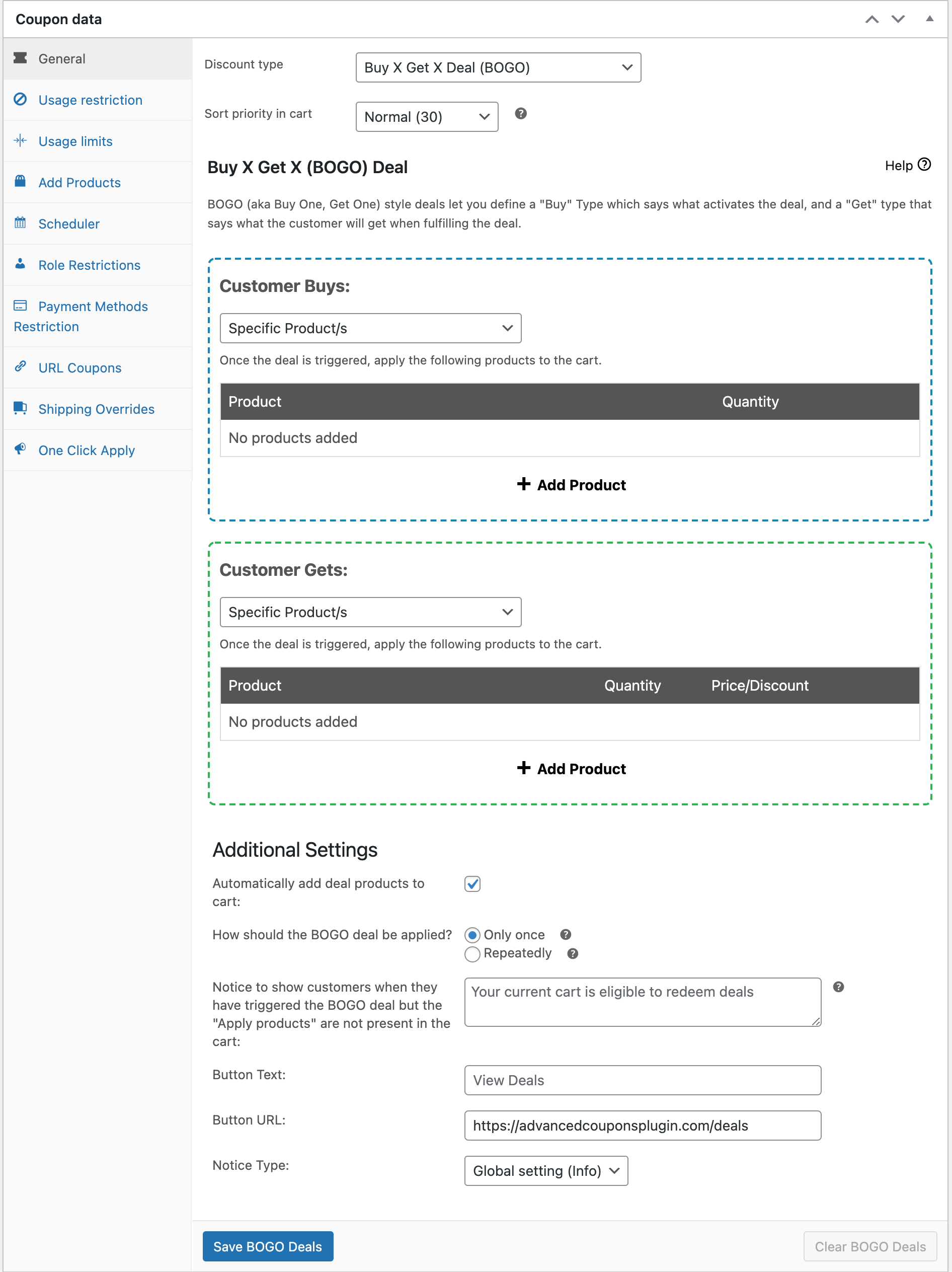
Comme vous pouvez le voir sur la capture d'écran ci-dessus, il existe quelques options pour que vous puissiez mélanger et associer les types d'achat et d'obtention :
- Produits spécifiques
- N'importe quelle combinaison de produits
- Catégories de produits
- Tous les produits
Exemples d'offres BOGO que vous pouvez exécuter
Voici quelques exemples des types de coupons BOGO que vous pourriez exécuter :
Achetez… +
- Une machine à café à dosettes et choisissez un paquet de dosettes de café gratuit dans la catégorie des dosettes de café
- Une machine à café à dosettes et obtenez votre premier paquet de dosettes de café à moitié prix !
- 2 paires de chaussures et obtenez une troisième paire gratuite
- 1 t-shirt et obtenez un autre t-shirt à moitié prix
- 2 bouteilles de shampoing et obtenez-en une autre gratuitement
Toutes les offres BOGO mentionnées sont possibles dans Advanced Coupons. Il y a beaucoup de flexibilité, vous pouvez donc exécuter encore plus de types de coupons WooCommerce BOGO adaptés à vos promotions.
Mais d'abord, discutons plus en détail des types d'achat et des types d'obtention.
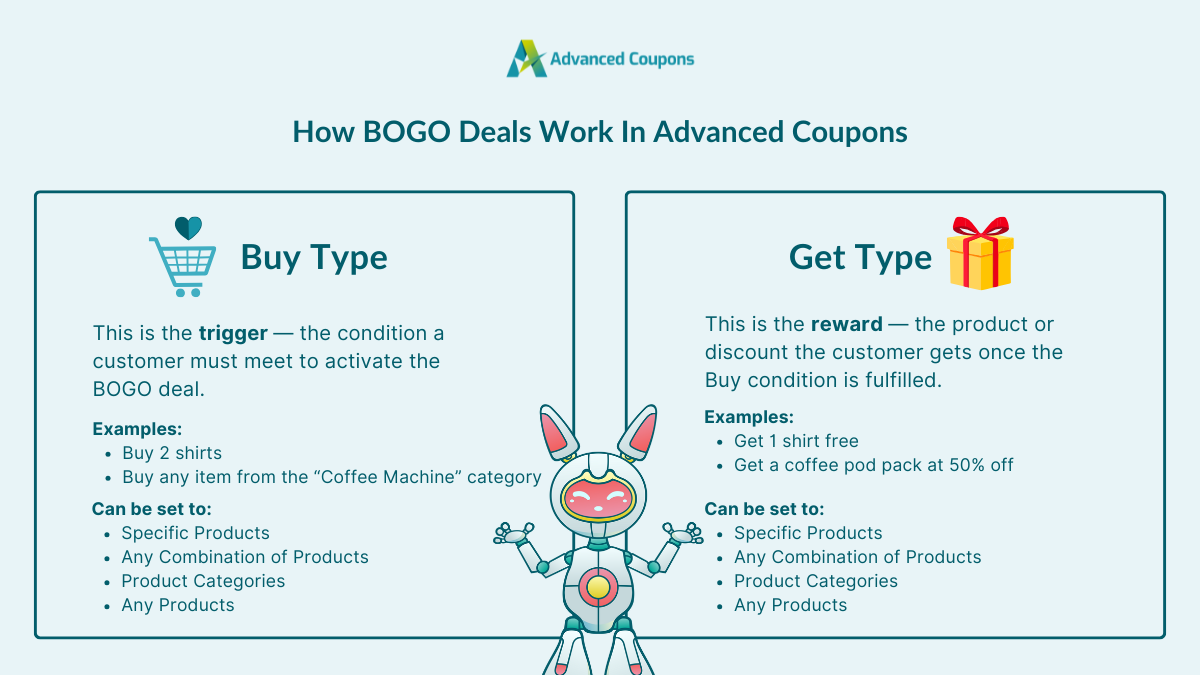
Comment fonctionne le type d'achat
Un déclencheur est ce qui rend un coupon BOGO actif. C'est ce que le système attend pour offrir l'accord au client.
Pensez-y comme ceci : dans quelles conditions un client devrait-il obtenir cette offre ? Par exemple, s'il doit avoir un produit spécifique de machine à dosettes de café dans son panier, vous le spécifieriez ici.
Le type d'achat détermine le fonctionnement de ce déclencheur.
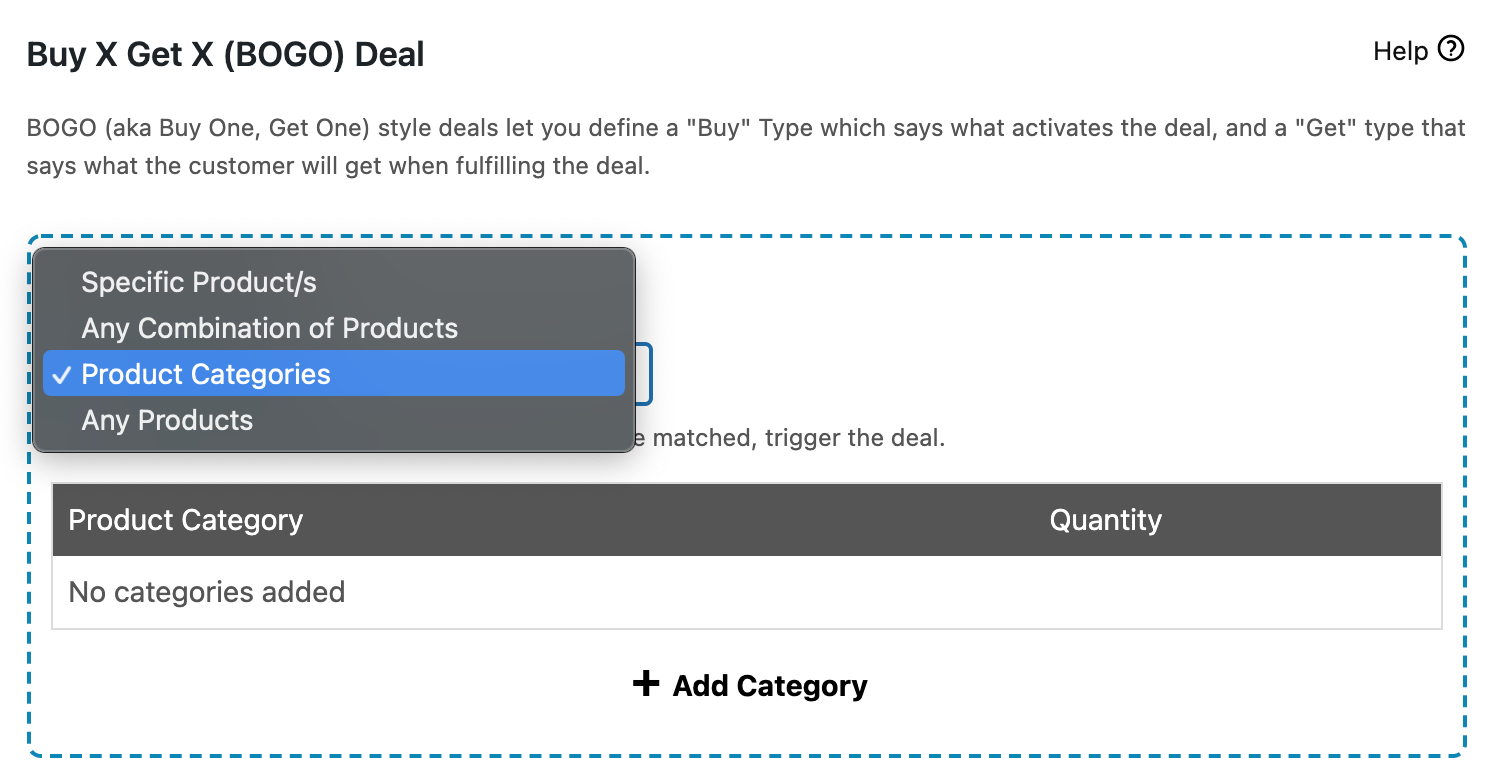
Produits spécifiques
Le type d'achat de produit spécifique permet de déclencher une offre BOGO lorsque des produits spécifiques sont dans le panier.
Vous devez spécifier exactement quels produits doivent être dans le panier et quelles quantités avant que l'offre ne devienne active.
C'est utile dans les cas où le produit que vous promouvez est précisément connu, comme un modèle particulier de machine à dosettes de café.
Toute combinaison de produits
Vous pouvez également choisir s'il doit se déclencher sur n'importe quelle combinaison d'une liste de produits. C'est pratique pour les promotions où ils sont autorisés à avoir n'importe quelle combinaison d'un ensemble de produits, mais les produits n'ont aucun autre regroupement particulier.
Cela déclenchera l'offre tant qu'il y aura n'importe quelle combinaison de ces produits dans le panier, tant que les exigences de quantité totale sont satisfaites.
Ce type est également pratique pour exécuter des offres BOGO sur des produits variables, où de nombreux autres plugins BOGO WooCommerce échouent. Vous pouvez spécifier toutes les variations d'un produit ici, et il traitera chaque variation comme un produit individuel (ce qui est aussi la façon dont WooCommerce les voit).
Par exemple, si vous avez une promotion sur des t-shirts, ils en ont besoin de deux dans le panier.
Si vous proposez une chemise spécifique en bleu, rouge et vert, ils peuvent choisir n'importe quelle combinaison de ceux-ci tant que la quantité globale dans le panier est de 2.
Catégories de produits
Et enfin, vous pouvez choisir s'il doit s'appliquer en fonction d'une catégorie de produits.
Par exemple, deux produits de cette catégorie/catégories spécifique(s).
Cela fonctionne de manière similaire au type d'achat "N'importe quelle combinaison de produits", mais utilise simplement tous les produits de cette catégorie ou de ces catégories aux quantités spécifiées.
Comment fonctionne le type d'obtention
Le type d'obtention se concentre sur la partie "obtenir" de l'offre ou sur ce qu'ils devraient obtenir, spécifiquement, si l'offre a été déclenchée. Il est appelé "Type d'obtention" car il se concentre sur ce qui est appliqué dans le cadre de cette offre.
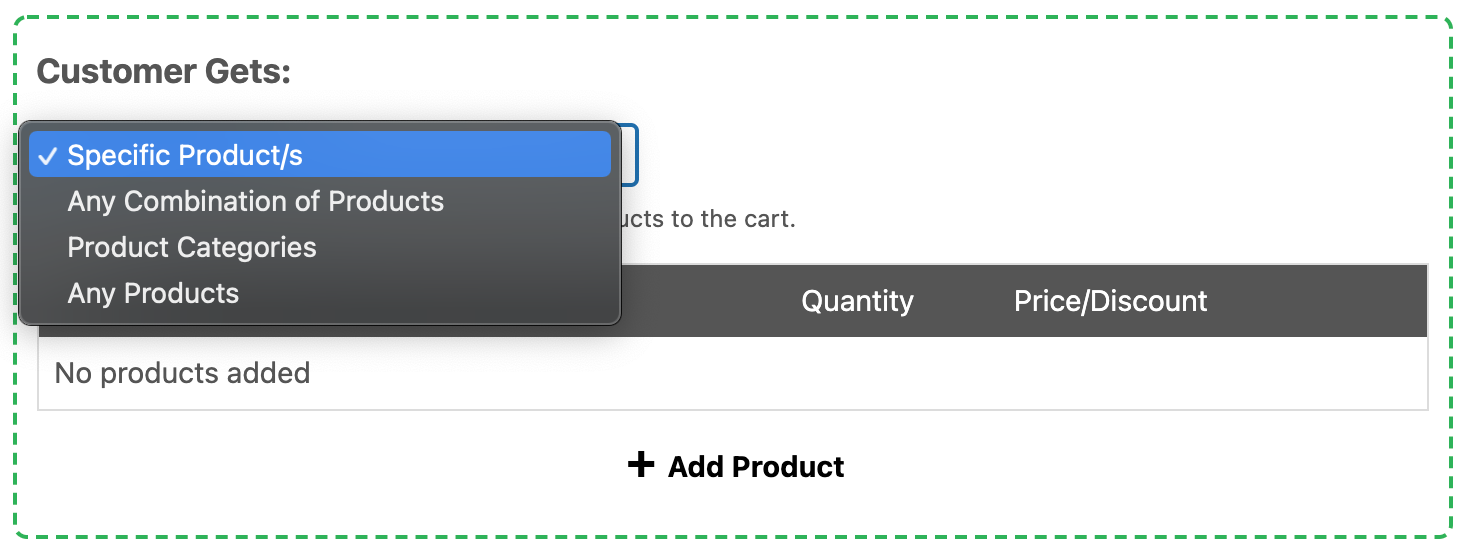
Produits spécifiques
Le type d'obtention de produits spécifiques signifie qu'ils obtiennent un produit spécifique à la quantité souhaitée. Vous pouvez également lui dire de remplacer le prix, de donner un pourcentage de ce produit, ou tout ce dont vous avez besoin.
Lorsque le client ajoute un produit spécifique au panier, le système ajustera automatiquement le prix de l'article qu'il ajoute pour satisfaire l'offre. Si l'offre ne remplit plus les conditions plus tard, vous pouvez choisir de supprimer automatiquement un article BOGO au lieu de le laisser dans le panier.
Combinaison de produits et catégories de produits
Ensuite, il y a les types "Combinaison de produits" et "Catégories de produits". Je vais en parler ensemble car ils se comportent de la même manière. Lorsqu'un client déclenche une offre, le système doit la satisfaire pour que le produit "obtenu" soit placé dans le panier.
Comme le système ne sait pas ce que le client veut de cette catégorie ou de ce groupe de produits, il doit attendre que le client les mette dans le panier.
Une fois qu'ils ont sélectionné des articles éligibles dans la catégorie ou le groupe de produits, le système ajustera automatiquement le prix des articles pour satisfaire l'offre, tout comme dans le cas d'un produit spécifique.
Mais que se passe-t-il si le client ajoute plusieurs produits éligibles ? Dans ce cas, le système offrira toujours l'article le moins cher au client. De cette façon, cela favorise le propriétaire de la boutique.
Comment les notifications BOGO aident les clients à profiter de leur offre
Comme mentionné, lors de l'application d'une offre, le système doit demander au client d'ajouter le produit « obtenu » au panier. Une fois qu'il le fait, le système s'ajuste automatiquement.
Vous pouvez indiquer au client quoi faire lorsqu'il déclenche une offre BOGO mais ne l'a pas encore satisfaite, et lui afficher un message. C'est ce qu'on appelle une notification BOGO.
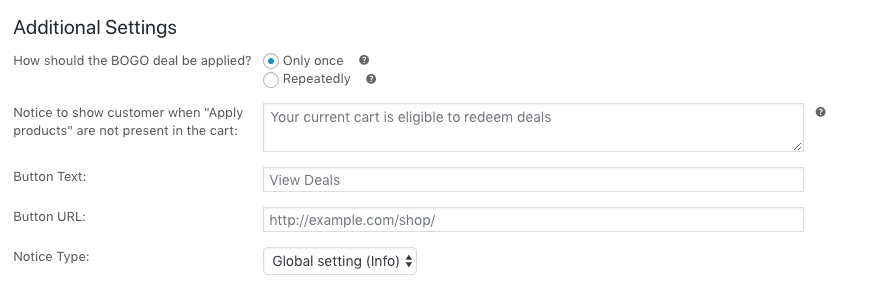
Vous pouvez personnaliser ce message comme vous le souhaitez pour clarifier au client comment profiter de l'offre BOGO. Par exemple :
Paramètre de notification :
Bravo ! Vous venez de déclencher l'offre 2 pour 1 sur les t-shirts, ajoutez un autre produit de la catégorie T-shirts et vous l'obtiendrez gratuitement !Texte du bouton :
Choisir un t-shirt gratuitURL du bouton :
http://example.com/product-category/tshirts-clothing/Type de notification :
Succès
Lorsque l'offre est déclenchée et que le coupon est ajouté, cela ressemblera à ceci dans le panier :
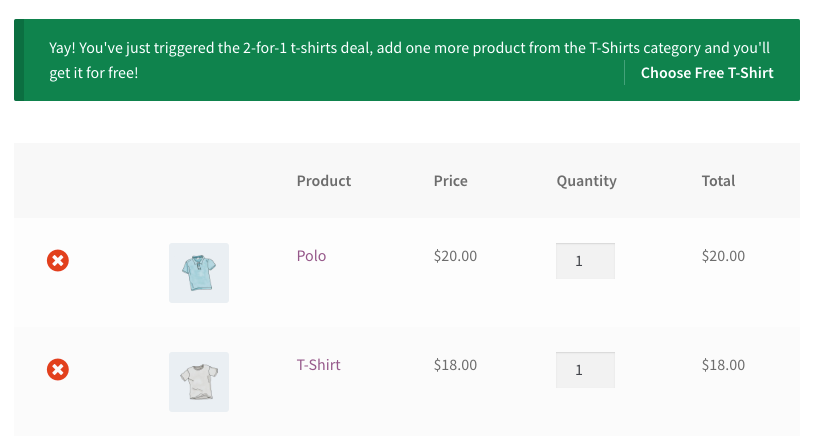
Ce message sert d'instructions sur la marche à suivre, mais il n'ajoute pas les produits. Il appartient à votre client d'ajuster son panier avec ce qu'il choisit.
Pour cette raison, nous vous recommandons de le diriger avec le bouton du message vers la zone de votre site où il peut ajouter les produits corrects (par exemple, la page de la boutique de la catégorie de produits, ou une page de produit unique).
Pourquoi le système choisit le produit le moins cher
Une autre chose notable à noter est que le système offre toujours l'article le moins cher pour la partie « Obtenir » de l'offre. Si votre client ajoute plusieurs produits qui se qualifient pour la partie « Obtenir », le système vérifiera le moins cher dans le panier et l'utilisera pour satisfaire l'offre.
Par exemple, dans ce cas, où un client satisfait une offre « Achetez 2 et obtenez le troisième t-shirt GRATUIT », le client a reçu le t-shirt le moins cher :
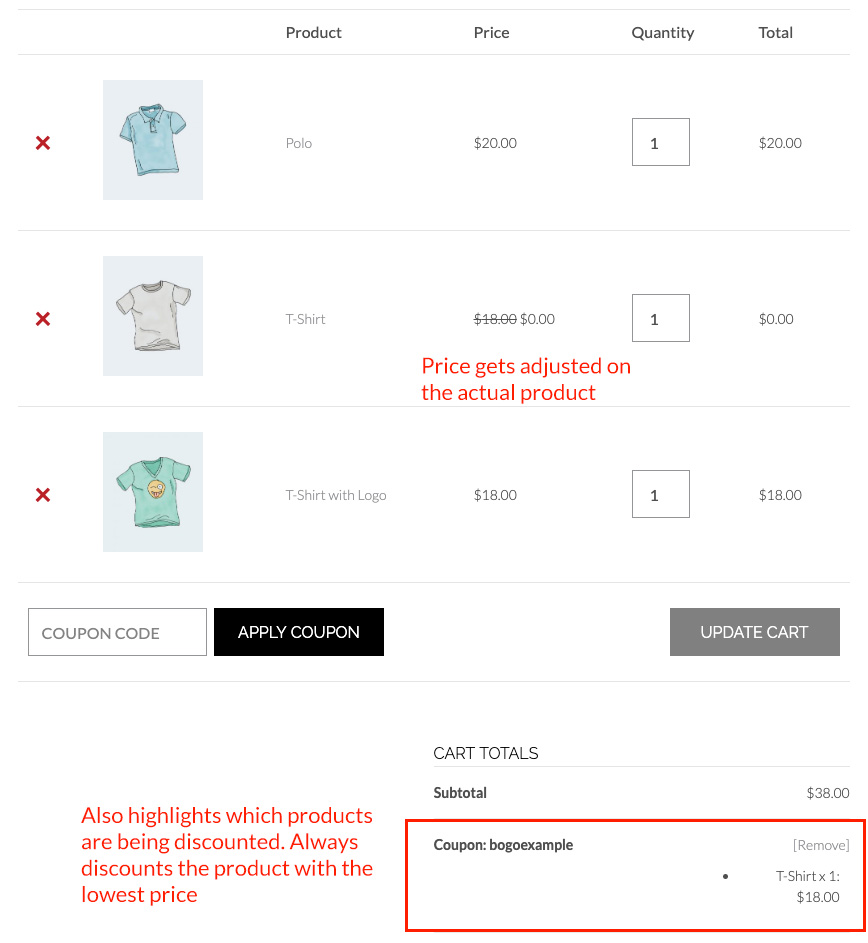
Si le client supprime l'un des produits déclencheurs, le coupon sera supprimé une fois que les conditions de l'offre ne seront plus remplies. Cependant, gardez à l'esprit que le produit remisé ne sera pas automatiquement supprimé du panier. Si vous préférez que le produit soit automatiquement supprimé en même temps que le coupon, nous vous recommandons plutôt d'utiliser la fonctionnalité Ajouter des produits.
Si un autre produit est ajouté et qu'il est également éligible mais moins cher, l'offre le remplacera par ce produit :

Cela empêche le client de réclamer l'offre sans satisfaire d'abord les conditions de l'offre ou de réclamer l'offre pour les produits les plus chers auxquels il a droit.
Guides étape par étape : Configuration d'exemples de coupons BOGO
Dans cette section, nous examinerons des exemples détaillés sur la façon de créer différents coupons BOGO WooCommerce à l'aide d'Advanced Coupons.
Exemple 1 : Créer une offre BOGO pour un produit spécifique
Le tutoriel suivant montre comment créer une offre BOGO avec un produit spécifique, c'est votre offre classique « Achetez-en un et recevez-en un autre ».
Le tutoriel vous montre comment gérer une offre BOGO sur votre boutique WooCommerce où l'offre concerne un seul produit spécifique.
Étape 1. Définir le déclencheur pour un produit spécifique
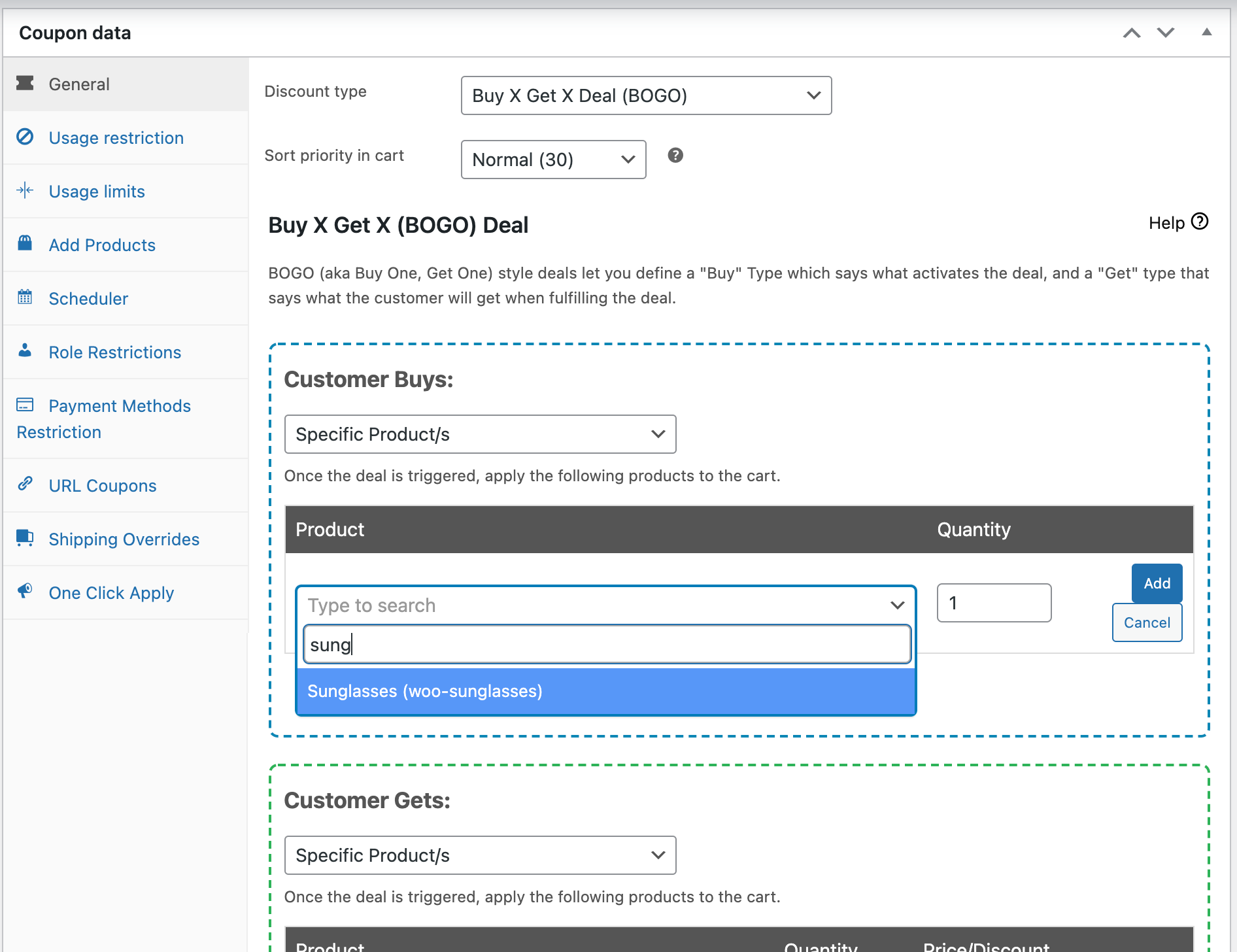
Accédez à l'onglet BOGO de votre coupon et sélectionnez l'option « Produit spécifique » dans la boîte déroulante Type d'achat.
Ajoutez une ligne au tableau, et il vous sera demandé de rechercher un produit à ajouter. Vous pouvez rechercher le produit par son nom et l'ajouter à la ligne.
Cliquez sur Ajouter pour vous assurer qu'il est ajouté au tableau.
Vous pouvez ajouter plusieurs lignes au tableau pour vous assurer que tous ces produits sont dans le panier pour déclencher l'offre. Dans cet exemple, nous avons choisi d'utiliser un seul produit.
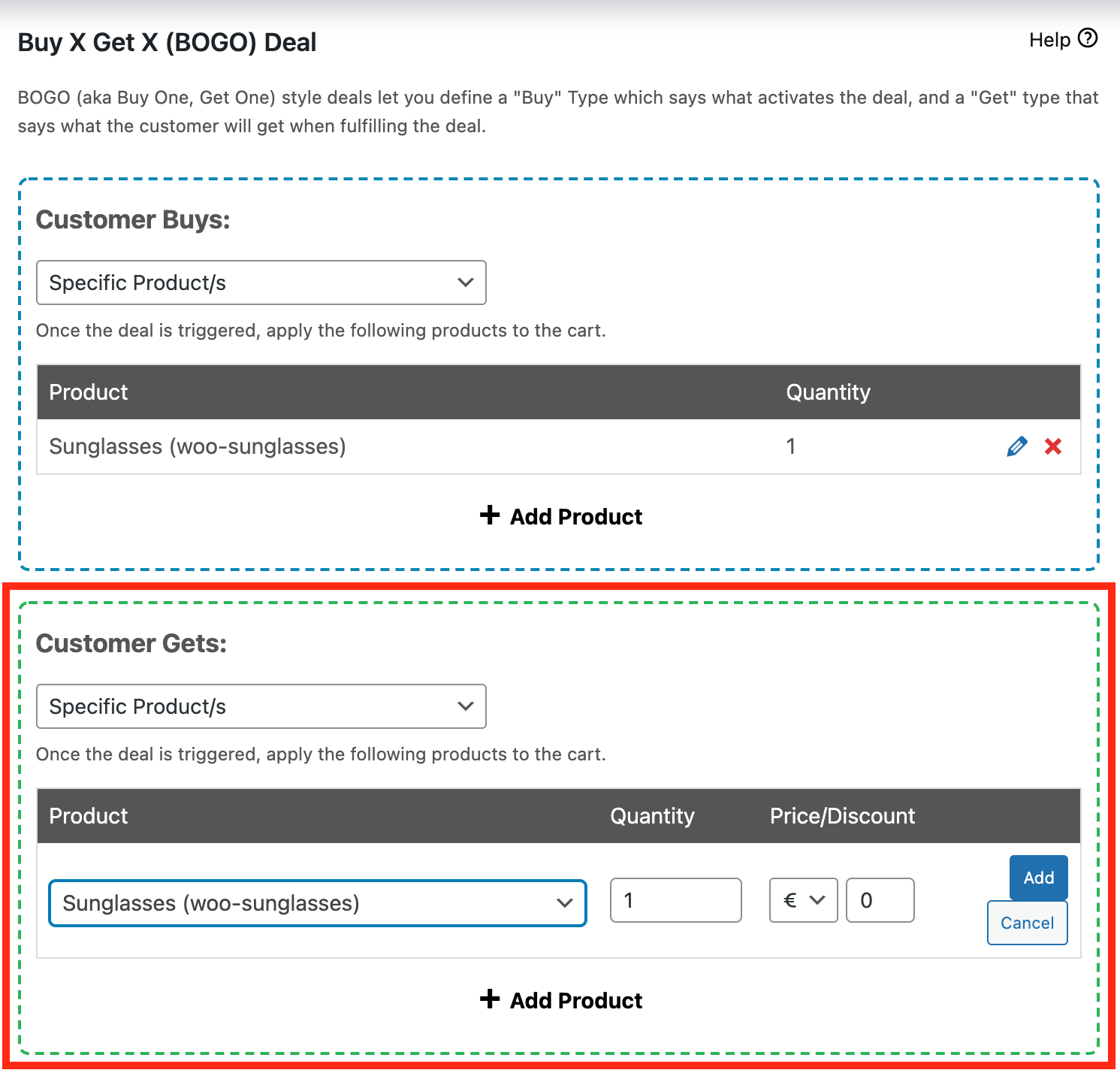
Étape 2. Définir le type de réception pour le produit spécifique
Ensuite, choisissez le même, Produit spécifique, dans la liste déroulante Type de réception.
Vous devez ajouter ce produit au panier pour satisfaire l'offre. Dans notre exemple, nous ajoutons le même produit afin qu'il achète 1 unité du produit et en reçoive 1 unité du même produit.
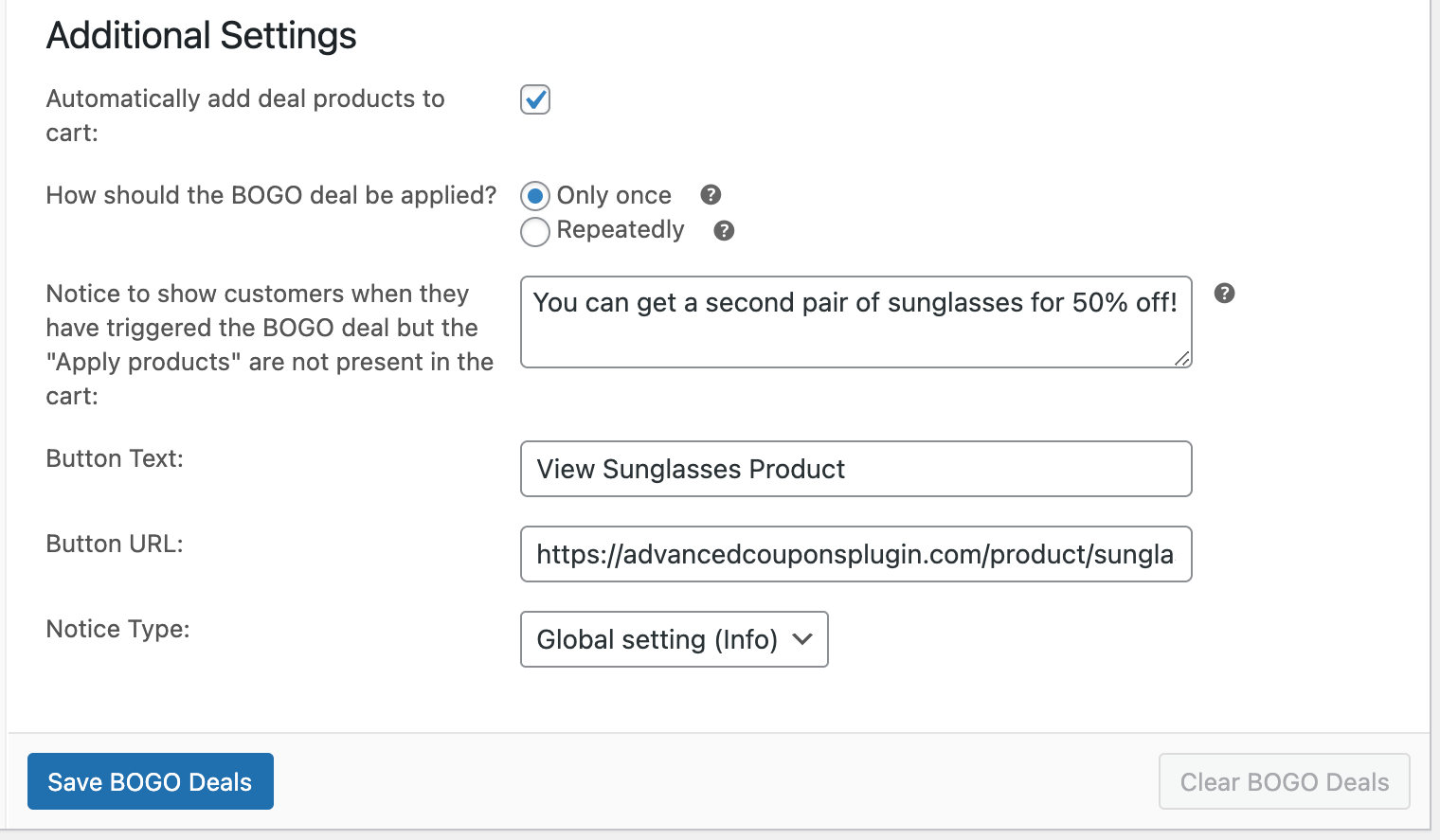
Étape 3. Configurer le message de notification BOGO
Le message de notification BOGO vous permet d'afficher un message lorsque l'utilisateur n'est pas satisfait de l'offre. Vous pouvez lui dire d'ajuster les quantités et le lier à la page du produit unique.
Exemple 2 : Créer une offre BOGO pour un groupe de produits
Le tutoriel suivant vous montrera comment créer une offre BOGO dans WooCommerce, où vous souhaitez permettre au client de choisir parmi un groupe de produits.
Cela devient délicat car la gestion d'une offre BOGO sur plusieurs produits où le client peut choisir et recevoir n'importe lequel d'entre eux n'est pas facile.
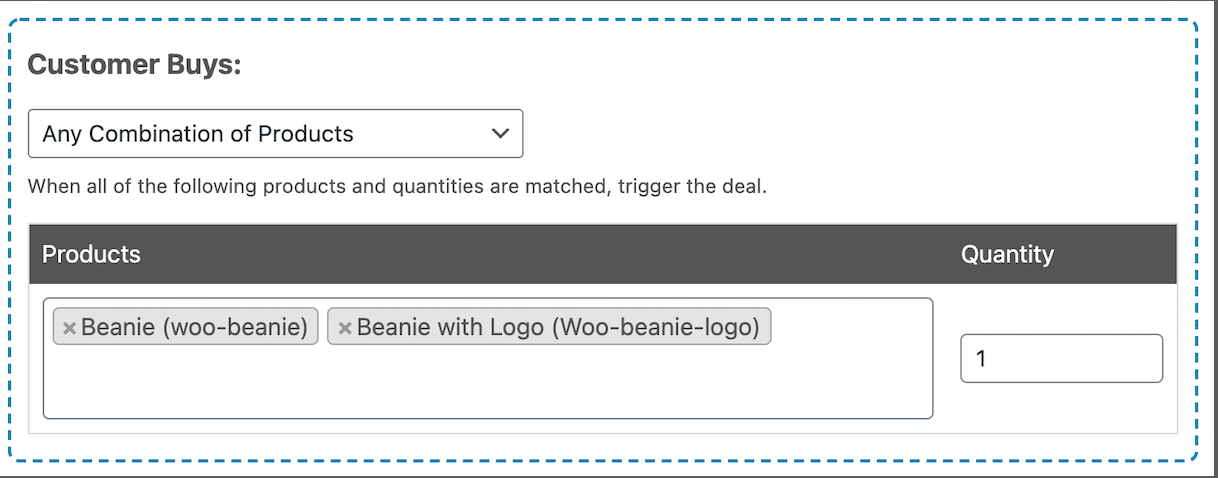
Étape 1. Définir le type d'achat sur une combinaison de produits
Tout d'abord, vous devez définir le type d'achat sur « Toute combinaison de produits ».
Cela vous permettra de définir le nombre de produits dans une liste afin que le système puisse vérifier si une combinaison de ces produits se trouve dans le panier.
Peu importe la combinaison de produits ; le système la trouvera.
Étape 2. Définir le type de réception sur une combinaison de produits
Ensuite, vous devez définir quels produits doivent être utilisés pour la partie réception de l'offre. Sélectionnez le type de réception « Toute combinaison de produits ».
Vous pouvez ensuite rechercher et saisir les produits à considérer comme éligibles. Encore une fois, peu importe la combinaison de produits que le client choisit.
Le système trouvera la meilleure option et proposera la moins chère :

Étape 3. Configurer le message de notification BOGO
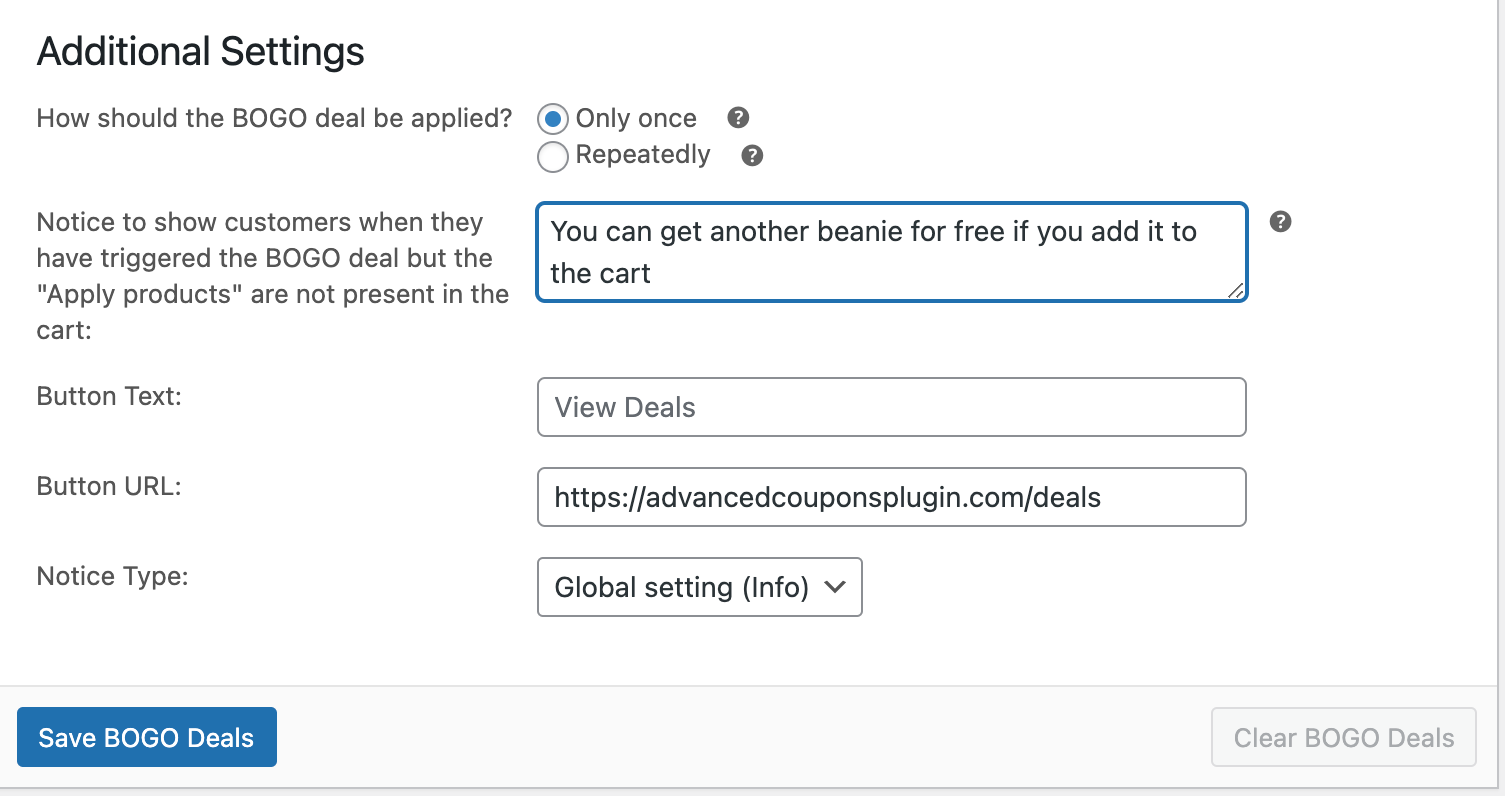
Enfin, vous voudrez peut-être configurer une notification BOGO pour ce type d'offre, car le client devra savoir quoi faire pour satisfaire l'offre.
Je vous recommande de lier le bouton à un endroit où ils peuvent voir toutes les options disponibles. Il peut s'agir de la page de la boutique, d'une archive ou même d'une page de destination personnalisée affichant les produits éligibles.
Exemple 3 : Créer une offre BOGO basée sur des catégories de produits
Notre dernier exemple consiste à créer une offre BOGO où les produits couvrent une catégorie. Nous utiliserons la même catégorie de produits dans cet exemple, mais vous pouvez même la déclencher sur plusieurs catégories.
Suivre tous les produits éligibles à une offre ou capables de déclencher une offre BOGO est complexe, et ce n'est pas tous les plugins qui prétendent le faire qui y parviennent correctement. Advanced Coupons fonctionne et peut exécuter correctement ces types d'offres BOGO basées sur les catégories sur votre boutique WooCommerce.
Étape 1. Sélectionnez le type d'achat comme catégorie de produit
Tout d'abord, vous voulez sélectionner l'option Catégorie de produit dans le type d'achat BOGO.
Cela vous permettra de spécifier quelles catégories peuvent déclencher l'offre BOGO.

Étape 2. Sélectionnez le type d'obtention comme catégorie de produit
Ensuite, vous voulez également sélectionner Catégorie de produit comme type d'obtention. Vous pouvez spécifier les catégories qui doivent être considérées comme éligibles pour la partie « obtenir » de votre offre BOGO.

Étape 3. Définissez le message de notification BOGO pour pointer vers la catégorie
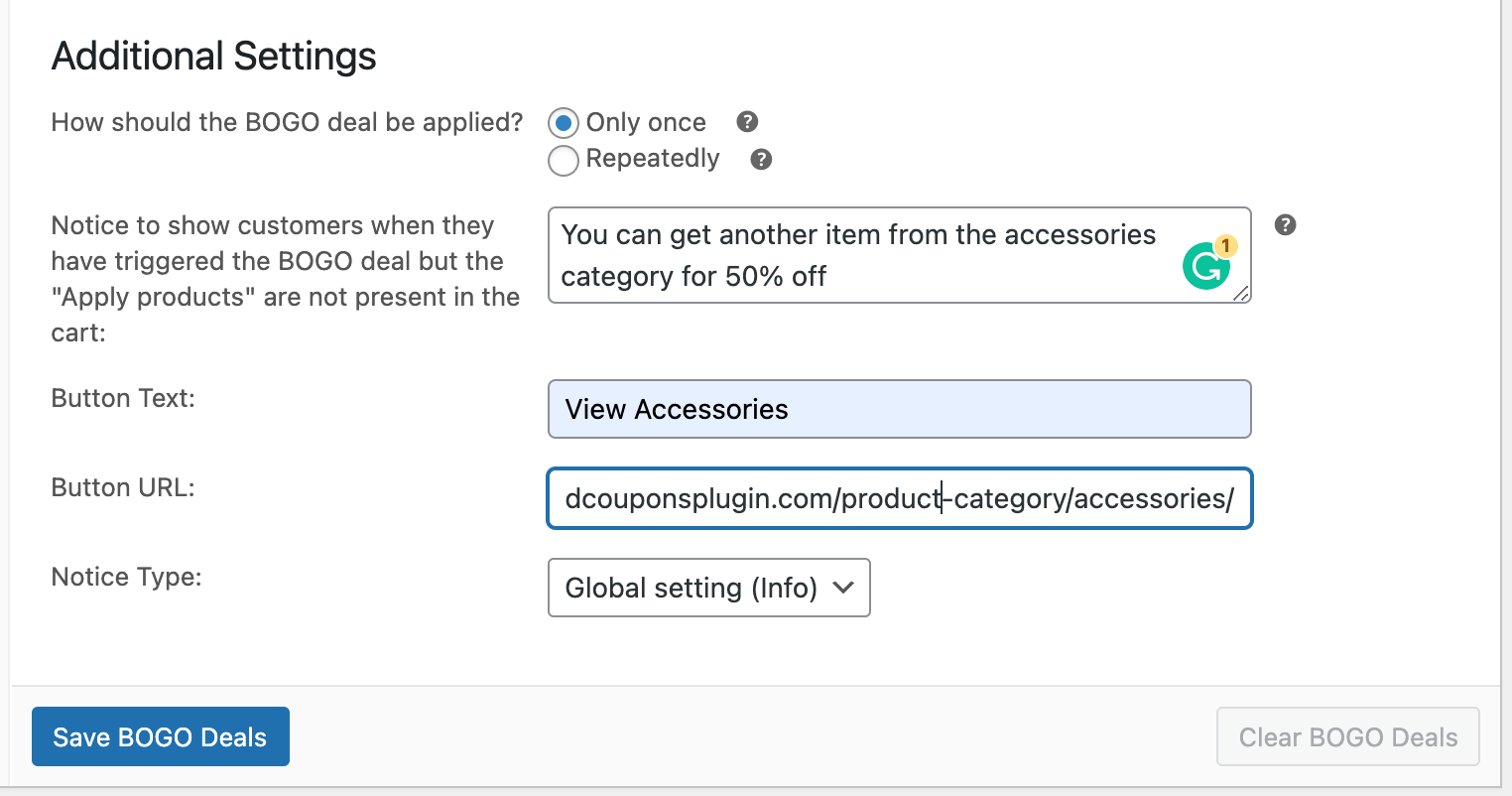
Enfin, vous pouvez définir la notification BOGO pour indiquer aux gens comment échanger l'offre s'ils n'ont pas encore satisfait la partie Obtenir.
C'est pratique pour les offres basées sur les catégories car vous pouvez pointer le bouton de notification directement vers l'archive de la catégorie, où ils peuvent sélectionner leur produit :
Comment appliquer automatiquement les coupons BOGO WooCommerce
Alors, pouvez-vous aller plus loin ?
Oui, la prochaine étape logique est d'automatiser l'application de l'offre, et pour cela, nous allons introduire deux autres fonctionnalités :
- Conditions du panier
- Application automatique
Les conditions de panier vous permettent de déterminer si un coupon doit être autorisé à être appliqué ou non. Voici un petit article qui explique quelles conditions vous pouvez tester.
Voici un tutoriel vidéo sur la façon d'appliquer automatiquement un coupon d'offre BOGO dans WooCommerce :
Voici quelques conseils pour définir les conditions du panier :
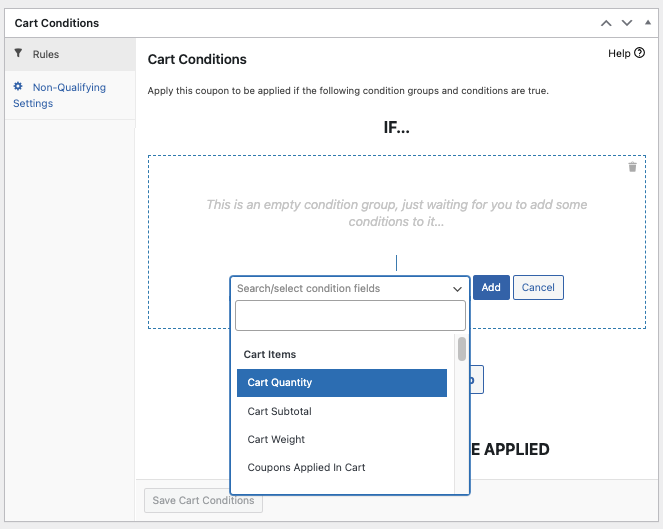
Lorsque vous essayez d'appliquer le coupon, il vérifiera les conditions du panier que vous avez définies et, s'il ne correspond pas, il ne permettra pas l'application du coupon.
C'est idéal lorsque vous souhaitez tester des conditions telles que la présence de certains produits dans le panier ou la présence de produits d'une certaine catégorie dans le panier.
Dans notre exemple ici, nous voulons également associer cela à la fonctionnalité d'application automatique.
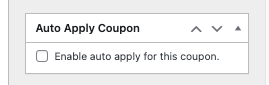
L'application automatique vous permet d'appliquer automatiquement les coupons WooCommerce. Elle ne s'appliquera que lorsque les conditions du panier que vous avez définies sont remplies.
Ces fonctionnalités fonctionnant en tandem signifient qu'un coupon comme une offre BOGO peut être déclenché automatiquement, surprenant et ravissant le client.
Guides et ressources associés
Questions fréquemment posées
Qu'est-ce que la stratégie de prix "Un acheté, le deuxième offert" ?
BOGO (abréviation de « Buy One, Get One » - Achetez-en un, recevez-en un gratuitement) est une stratégie de prix où les acheteurs obtiennent un produit supplémentaire gratuitement ou à prix réduit lorsqu'ils remplissent une condition d'achat définie. C'est l'une des stratégies de commerce électronique les plus populaires, permettant aux propriétaires de magasins de liquider les stocks, d'augmenter les ventes et d'accroître la valeur moyenne des commandes.
Le "Un acheté, le deuxième offert" est-il une stratégie marketing ?
Oui, le "Un acheté, le deuxième offert" est à la fois une stratégie marketing et de prix. Elle est puissante car elle exploite le désir des acheteurs pour la valeur : obtenir un article gratuit ou à prix réduit procure une récompense immédiate. Les propriétaires de boutiques proposent généralement des offres "Un acheté, le deuxième offert" lors des soldes de liquidation, des fêtes saisonnières, des lancements de produits et d'autres événements spéciaux pour stimuler les ventes et augmenter la valeur du panier.
Quel est un exemple d'offre BOGO ?
Voici un exemple courant : "Achetez 1 chemise, recevez 1 t-shirt gratuit." Un autre exemple peut être "Achetez une paire de chaussures, recevez-en une autre à 50 % de réduction." Ces types d'offres sont faciles à configurer dans WooCommerce à l'aide de plugins comme Advanced Coupons, qui vous donne un contrôle total sur ce qui est inclus dans l'offre.
Le "Un acheté, le deuxième offert" signifie-t-il 50 % de réduction ?
Pas toujours. Les offres "Un acheté, le deuxième offert" peuvent être structurées de différentes manières. Alors que certains propriétaires de boutiques offrent un deuxième article à 50 % de réduction, d'autres peuvent offrir le deuxième article gratuitement. Le terme "Un acheté, le deuxième offert" signifie simplement qu'une récompense est liée à un achat, qu'il s'agisse d'une remise complète, partielle ou d'une offre combinée.
WooCommerce dispose-t-il d'une fonctionnalité intégrée "Un acheté, le deuxième offert" ?
Non. WooCommerce ne prend pas en charge la logique complète des coupons "Un acheté, le deuxième offert" nativement. Pour proposer des offres "Un acheté, le deuxième offert" flexibles, vous avez besoin d'un plugin qui ajoute une fonctionnalité dédiée "Un acheté, le deuxième offert".
Les coupons "Un acheté, le deuxième offert" peuvent-ils s'appliquer automatiquement sans code promo ?
Oui. Avec Advanced Coupons, vous pouvez combiner les offres "Un acheté, le deuxième offert" avec un comportement d'application automatique afin que l'offre se déclenche automatiquement lorsque le panier remplit les bonnes conditions.
Puis-je proposer une offre "Un acheté, le deuxième offert" sur une catégorie de produits entière ?
Oui. Advanced Coupons prend en charge les configurations "Un acheté, le deuxième offert" basées sur les catégories, ce qui facilite la mise en œuvre de promotions plus larges sans avoir à configurer chaque produit individuellement.
Conclusion
Proposer des offres BOGO est l'une des stratégies de vente les plus efficaces dans le commerce électronique. Elle aide les propriétaires de magasins à liquider les stocks, à augmenter la valeur du panier et à attirer les acheteurs en quête de bonnes affaires. Heureusement, avec la bonne configuration et les bons outils, sa mise en œuvre est facile et assez simple.
Advanced Coupons est peut-être le plus complet et le plus facile à utiliser, surtout du point de vue du client. Avec ce puissant plugin, vous pouvez configurer des promotions BOGO flexibles basées sur des produits, des catégories ou des combinaisons spécifiques, tout en gardant l'expérience intuitive !
Dans cet article, nous avons décrit tout ce que vous devez savoir pour configurer un coupon BOGO WooCommerce, y compris :
- Qu’est-ce qu’un coupon BOGO WooCommerce ?
- Pourquoi les offres BOGO fonctionnent bien pour les boutiques WooCommerce
- 3 types courants d’offres BOGO WooCommerce
- Comment créer un coupon BOGO WooCommerce
- Configuration des offres BOGO dans Advanced Coupons
- Guides étape par étape : Configuration d'exemples de coupons BOGO
- Comment appliquer automatiquement les coupons BOGO WooCommerce
- Questions fréquemment posées
N'oubliez pas que BOGO n'est qu'une partie d'Advanced Coupons ; si vous souhaitez voir ce qu'Advanced Coupons offre d'autre, rendez-vous sur la page de tarification et des fonctionnalités pour un aperçu complet !





Bonjour,
Est-ce que Bogo fonctionne uniquement comme un coupon ou peut-il être configuré automatiquement ?
Salut Gennaro, c'est un coupon. Mais vous pouvez le combiner avec les fonctionnalités de conditions du panier et d'application automatique pour qu'il applique automatiquement le coupon une fois qu'il est éligible. J'espère que cela vous aide, n'hésitez pas à nous contacter avec plus de détails si vous souhaitez que nous commentions son fonctionnement dans votre cas.
J'ai un client dont le site web vend du thé. Les options sont : 50g, 100g et échantillon. Je veux configurer de sorte que chaque fois que quelqu'un achète 4 sacs de 50g de n'importe quel type, il reçoive un 5ème sac de 50g gratuitement. Suis-je capable de définir le niveau de variance avec la fonctionnalité BOGO d'Advanced Coupons ?
Bien !
c'était très utile, merci !!!!
Je ne comprends pas mais il semble que vous fassiez un excellent travail !
Informations très riches ici. Excellent !
C'est tellement instructif, merci de partager vos connaissances.
Merci de partager !!
Excellent contenu, très instructif !
Puis-je avoir un "booyah" !
C'est merveilleux d'avoir des détails sur la façon de faire en sorte que certaines ventes "événements" se produisent comme le BOGO, mais je n'ai aucun produit à "vendre" au sens traditionnel, seulement à "vendre" – convaincre les autres de lire mon matériel gratuit. Excellents détails !
Est-il possible que le code de réduction s'applique même lorsqu'un article non inclus dans la promotion se trouve dans le panier ? Il continue de dire "DÉSOLÉ, IL SEMBLE QUE LE COUPON "FREETEES" EST INVALIDE – IL A MAINTENANT ÉTÉ RETIRÉ DE VOTRE COMMANDE." Je voudrais donner à mon client la possibilité d'acheter autre chose qui ne fait pas partie de la promotion. Des conseils ?
Ce message est généralement causé par le fait que les conditions du panier ne sont plus remplies. Pouvez-vous confirmer que toutes les conditions du panier sont vraies dans ce cas ?
comment puis-je exclure un article d'une offre BOGO même s'il se trouve dans la même catégorie sur laquelle je fais une offre ?
La façon la plus simple serait probablement d'utiliser les sous-catégories dans l'offre BOGO au lieu de la catégorie parente. Veuillez contacter le support d'Advanced Coupons et ils vous aideront certainement :)
Comment puis-je appliquer un coupon BOGO à N'IMPORTE QUOI dans la boutique ? c'est-à-dire acheter un article et obtenir n'importe quel article de la boutique gratuitement.
Salut Natalie,
Oui, vous le pouvez. Pour le moment, la meilleure façon est de créer une nouvelle catégorie de produits et d'ajouter tous les produits à cette catégorie, puis d'utiliser les déclencheurs/types d'application de catégorie de produits.
Dans la prochaine version d'Advanced Coupons, nous publierons la prise en charge officielle de « N'importe quel produit » et « Même produit ». Alors restez à l'écoute !
Comment puis-je définir pour qu'il s'applique à chaque catégorie et en exclure une ?
Salut Arbel,
Si vous utilisez le type Catégorie de produit, vous pouvez toutes les sélectionner et omettre celle que vous essayez d'exclure.
Bonjour, j'utilise le plugin gratuit Advanced Coupon sur mon e-commerce WordPress.
J'ai créé un coupon BOGO (achetez 1, obtenez 1 article identique gratuit), lorsque j'essaie, il n'y a pas de notification indiquant que le coupon est déclenché, et lorsque j'essaie d'utiliser le coupon, l'interface du panier n'est pas mise à jour (les articles gratuits ne sont pas ajoutés au panier) donc le prix n'est même pas mis à jour.
Est-ce que je configure mal le coupon ?
https://ibb.co/Fx9x54h
Salut Agus, vous devrez activer l'application automatique si vous souhaitez qu'elle s'applique automatiquement. Sinon, le client doit ajouter le coupon au panier. N'hésitez pas à nous contacter via les forums de support si vous avez d'autres questions !
Bonjour, je me demandais comment je peux traiter un BOGO de, disons, 3 articles pour environ 75 $. Comment puis-je rendre cela possible ?
Salut Ana, oui c'est possible. Mais cela dépend de la configuration de vos produits (c'est-à-dire sont-ils tous au même prix ?) Vous pourriez être en mesure d'utiliser soit BOGO, soit simplement une remise fixe/pourcentage avec certaines conditions de panier pour tester le nombre d'articles dans le panier.
Pourriez-vous contacter l'équipe ? Nous pouvons vous aider à configurer cette offre.
Comment définir la remise pour l'article gratuit ? Il applique le coupon et ajoute le produit au panier mais ne fournit pas la remise pour l'article gratuit.
Salut Cyndi, il y a une option pour ajouter automatiquement le produit s'il s'agit d'un BOGO sur un seul produit. S'il s'agit d'un BOGO où le client est tenu de sélectionner le produit, il doit l'ajouter au panier et il sera détecté automatiquement. Nous vous recommandons d'utiliser la notification BOGO pour cela, qui s'affiche après l'activation de l'offre (lorsque la partie Achat a été ajoutée au panier). N'hésitez pas à contacter le support si vous avez besoin d'aide :)
Ça ne fonctionne pas, et j'ai l'impression d'avoir été arnaqué.
Non, je me rétracte. Ça semble fonctionner. J'essayais de le tester depuis l'intérieur du site web, mais quand je me suis déconnecté et que je suis allé en tant que client régulier, ça a fonctionné.
Heureux de savoir que tu as trouvé Isaac ! Si tu as d'autres problèmes, n'hésite pas à nous contacter 🙂
Bonjour,
J'ai quelques questions sur les coupons pré-achat BOGO. Je veux exécuter un coupon à application automatique avec, disons, 20 produits ProduitA, ProduitB, ProduitC, etc., et quand l'un d'eux est ajouté au panier, un autre est ajouté au panier gratuitement : ajouter ProduitA, obtenir un autre ProduitA gratuit ; ajouter ProduitB, obtenir un autre ProduitB gratuit, et ainsi de suite.
– Votre plugin peut-il faire cela avec un seul coupon, ou faudrait-il créer de nombreux coupons – et si oui, pourraient-ils tous s'appliquer automatiquement ?
– Y a-t-il une limite au nombre de coupons à application automatique ?
– Avoir de nombreux coupons à application automatique ralentit-il le panier ?
Merci.
Bonjour Jason,
Oui, c'est exactement comme cela que vous feriez dans ce cas. Il n'y a pas de limite aux coupons à application automatique, mais ils sont traités lors du paiement. Les coupons à application automatique, en général, ne ralentissent pas le panier car nous avons des mécanismes de mise en cache importants pour cela. Nous l'avons rendu très efficace :)
Jason,
Oui, avec Advanced Coupons pour WooCommerce, vous pouvez créer un coupon à application automatique pour gérer plusieurs offres BOGO pour différents produits. Il n'y a pas de limite stricte au nombre de coupons à application automatique, mais en avoir beaucoup pourrait potentiellement ralentir le panier, donc des tests sont recommandés.
bonjour, je voulais demander pour le type de réduction BOGO. Mon client voulait une réduction de 50 % sur les articles suivants s'il choisissait n'importe quel produit A. Disons que si le client choisit plus de 3 articles dans le panier, comment régler le paramètre pour que la réduction s'applique sur le prix de l'article le plus cher. Parce qu'actuellement, le système n'appliquait la réduction de 50 % que sur le prix le plus bas. Mon client voulait que les 50 % s'appliquent sur le prix le plus élevé.
Merci, désolé pour ma grammaire.
Bonjour cdeq, la réduction s'applique toujours à l'article correspondant le moins cher. Y a-t-il une raison pour laquelle votre client voudrait accorder plus de réduction ? C'est un peu contre-intuitif. N'hésitez pas à contacter notre support pour en discuter.
Comment contacter le support du plugin ?
Aussi, je suis intéressé par l'achat du plugin BOGO. J'ai besoin d'une démo ou d'un environnement sandbox pour tester ?
Pouvez-vous me répondre au plus vite.
Bonjour Roshni, vous êtes invité à essayer notre plugin gratuit pour tester les fonctionnalités de base. Les plugins Premium sont assortis d'une garantie de 14 jours :)