
Ce guide vous explique comment configurer des offres BOGO (Achetez-en un, recevez-en un) avec Advanced Coupons. Vous apprendrez à configurer les types de déclencheurs, les options de récompense, les messages de notification et les règles d'application automatique.
Les offres BOGO (Achetez-en un, recevez-en un) sont des offres où vous permettez aux clients d'acheter un certain nombre de produits et ils en reçoivent un autre en conséquence. Elles sont extrêmement populaires dans les magasins de détail et vous les avez probablement vues dans votre supermarché ou centre commercial local.
Proposer ce type d'offres dans WooCommerce est pratiquement impossible sans l'extension Advanced Coupons.
Voici comment proposer une offre BOGO dans WooCommerce avec Advanced Coupons installé :
Nous avons rendu très simple pour vous, le propriétaire de la boutique, la configuration et l'exécution d'une offre BOGO. Vous pouvez trouver l'écran d'édition BOGO sous l'onglet Général et changer le Type de remise en Offre Achetez X Obtenez X (BOGO).
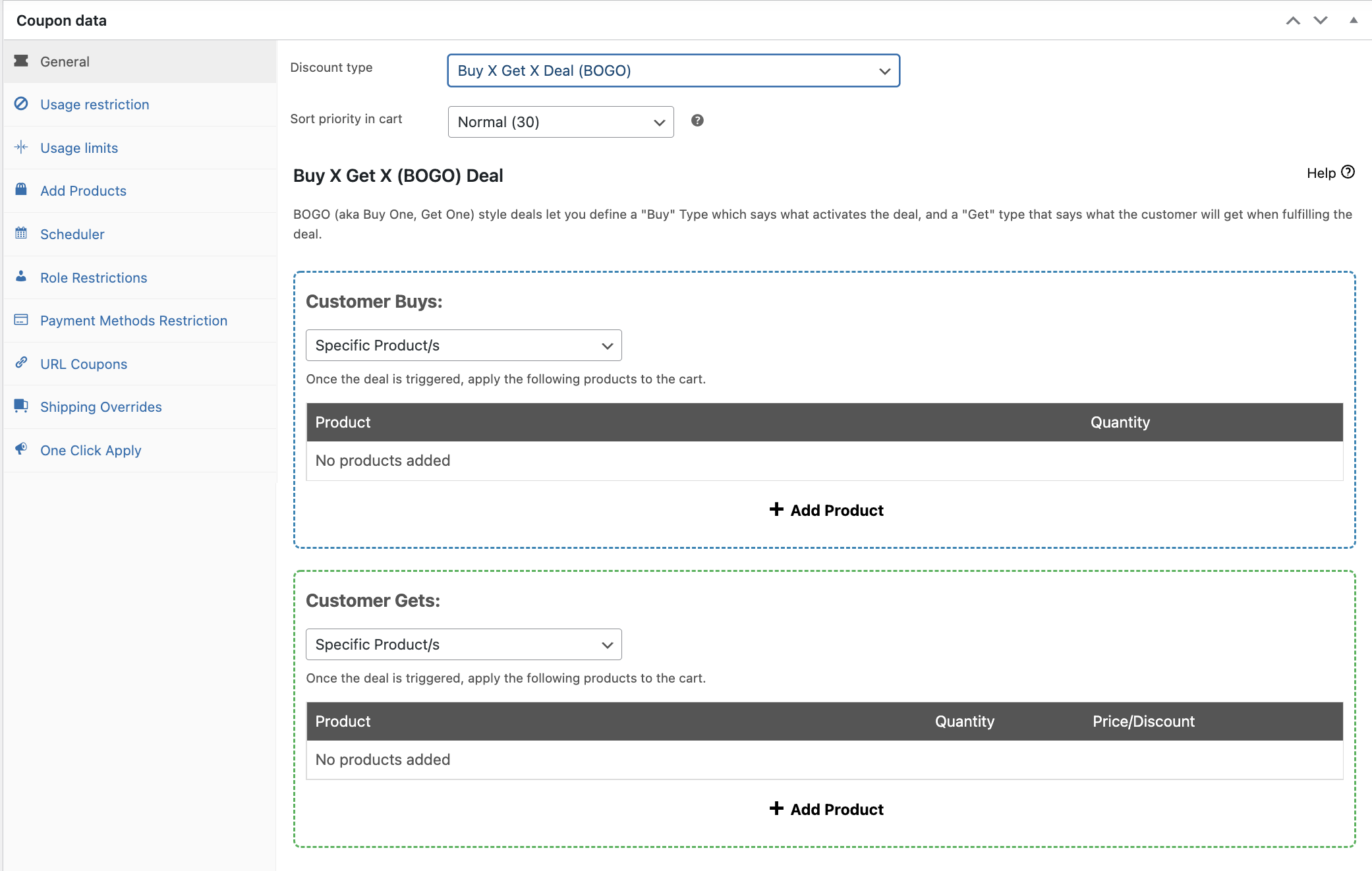
Cliquez ici pour un tutoriel complet sur comment créer un coupon BOGO WooCommerce.
Il existe trois façons pour les clients de « déclencher » votre offre BOGO, c'est ce qu'on appelle l'achat par le client :
- Produits spécifiques : le client doit avoir des produits spécifiques dans le panier à des quantités spécifiques
- Toute combinaison de produits : le client peut avoir n'importe quelle combinaison d'un ensemble de produits tant qu'ils respectent la quantité totale globale
- Catégories de produits : le client peut avoir n'importe quels produits des catégories spécifiées tant qu'ils respectent la quantité totale globale
- Marques de produits : le client peut avoir n'importe quels produits des marques spécifiées tant qu'ils respectent la quantité totale globale
- Tous les produits – le client peut avoir n'importe quel produit de votre site Web tant qu'il respecte la quantité totale globale
Pour la partie « obtenir » d'une offre BOGO, vous devez définir ce que le client obtient :
- Produits spécifiques : le client reçoit un ou plusieurs produits spécifiques à des quantités spécifiques
- Toute combinaison de produits : le client peut choisir parmi n'importe quelle combinaison des produits définis
- Catégories de produits : le client peut choisir parmi n'importe quels produits des catégories spécifiées
- Marques de produits : le client peut choisir parmi n'importe quels produits des marques spécifiées
- Tous les produits – le client peut choisir parmi tous les produits de votre site web
- ✨ NOUVEAU : Mêmes produits (BOGO sur le même produit) – vous pouvez désormais proposer des offres Achetez-en un, Obtenez-en un (BOGO) sur le même produit, sans configuration supplémentaire ni duplication.
Lorsque vous spécifiez ce que le client reçoit, vous pouvez définir s'il reçoit le ou les produits avec un prix modifié que vous définissez, une remise en pourcentage, ou un montant déduit du prix.
Produits variables avec BOGO Produits Identiques : lorsque l'option "Le client obtient" est définie sur Produits Identiques et que l'article correspondant est un produit variable, Advanced Coupons ajoute la même variation que celle achetée par le client, plutôt que le produit parent, et applique la remise de l'offre à cette ligne. Si un client achète une taille ou une couleur spécifique, l'article gratuit ou à prix réduit ajouté au panier correspond à cette même variation, au prix défini par l'offre.
Utilisation des marques de produits : l'option Marques de produits repose sur une taxonomie de marques configurée dans votre boutique. Elle fonctionne avec les marques intégrées de WooCommerce ou des plugins de marques populaires tels que Perfect Brands for WooCommerce, YITH WooCommerce Brands, Brands for WooCommerce et BeRocket Brands.
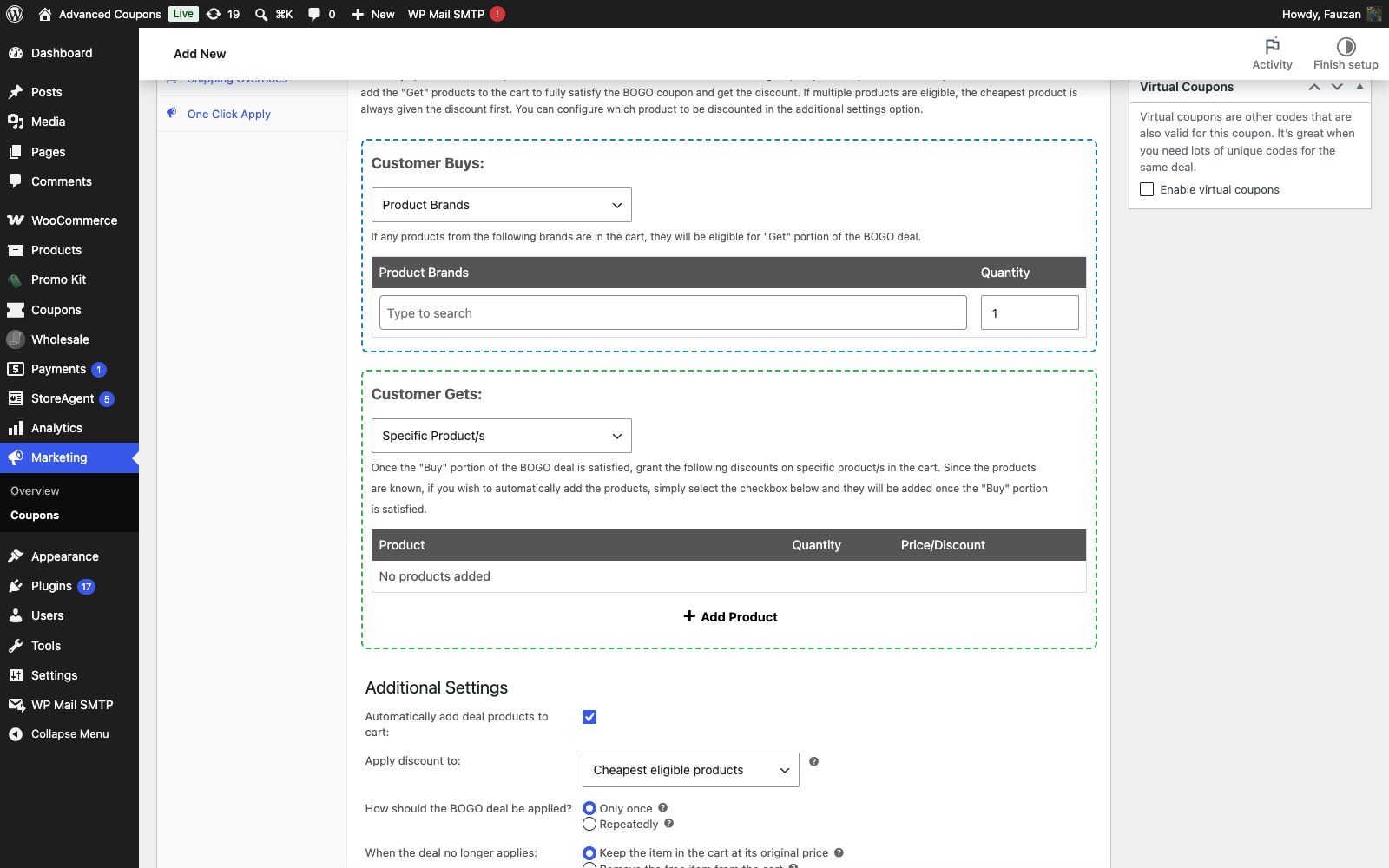
Paramètres supplémentaires
Vous pouvez spécifier si l'offre BOGO doit être appliquée une seule fois ou si elle doit s'appliquer de manière répétée chaque fois qu'elle correspond aux conditions du Type de déclenchement que vous avez définies.
Par exemple : Achetez 2 T-shirts, obtenez 1 T-shirt gratuit. Si vous définissez cela sur répétée, cela correspondra et accordera un t-shirt gratuit pour chaque lot de 2 t-shirts que vous avez dans le panier. S'il est défini pour ne correspondre qu'une seule fois, il ne donnera qu'un seul t-shirt gratuit, quel que soit le nombre de t-shirts dans le panier qui correspondent aux conditions de déclenchement.
Besoin d'un guide WooCommerce BOGO plus complet ? Cet article se concentre sur la configuration des offres BOGO dans Advanced Coupons. Pour plus d'idées et de conseils sur les BOGO, lisez notre guide complet WooCommerce BOGO.
Afficher une notification aux clients lorsqu'ils déclenchent l'offre BOGO (message de notification BOGO)
Lorsque vous avez défini le Type d'application sur « Toute combinaison de produits » ou « Catégories de produits », vous pourrez définir une notification à afficher au client lorsqu'il ajoute le coupon et active l'offre. Ceci est appelé message de notification BOGO.
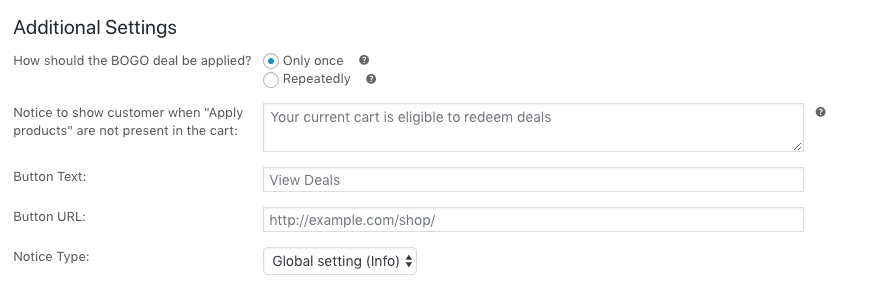
Nous vous recommandons de modifier la notification pour leur indiquer qu'ils ont activé l'offre et qu'ils doivent maintenant ajouter le ou les produits requis au panier pour réclamer l'offre.
Exemple de texte de notification : « Félicitations ! Vous venez d'activer l'offre Achetez 2 T-shirts, obtenez le 3ème à moitié prix. Tout ce que vous avez à faire pour réclamer votre chemise à moitié prix est de sélectionner la chemise que vous voulez à moitié prix. »
Exemple de texte de bouton : « Réclamer ma chemise à moitié prix »
Modifiez l'URL du bouton pour qu'elle pointe vers l'endroit où ils peuvent ajouter les produits. Il peut s'agir d'une archive de catégorie de produits ou même d'une page de destination que vous avez configurée avec ces produits affichés.
La mise en forme de la notification modifie le type d'affichage de la notification WooCommerce.
NOTE : Les messages de notification BOGO ne sont affichés qu'avec les types d'application « Toute combinaison de produits » et « Catégories de produits » car le type « Produits spécifiques » pour ce que le client reçoit ajoute automatiquement ces produits au panier pour le client lorsque l'offre devient active, auquel cas les produits qu'ils sont censés recevoir sont connus du système.
Répétitivement :
Lorsque cette fonction est activée pour le bogo, le coupon sera déclenché plusieurs fois. Par exemple, vous avez une offre « achetez-en un, obtenez-en un » et que vous avez activé la fonction de répétition, si le client en achète 3, il en obtient 3 de plus.
Il vérifiera d'abord si la règle est déclenchée et si le produit gratuit est donné. Ainsi, si vous avez un "achetez 3, obtenez-en 1 gratuit" avec la fonction de répétition activée, un client peut en acheter 6 et en obtenir 2 gratuits.
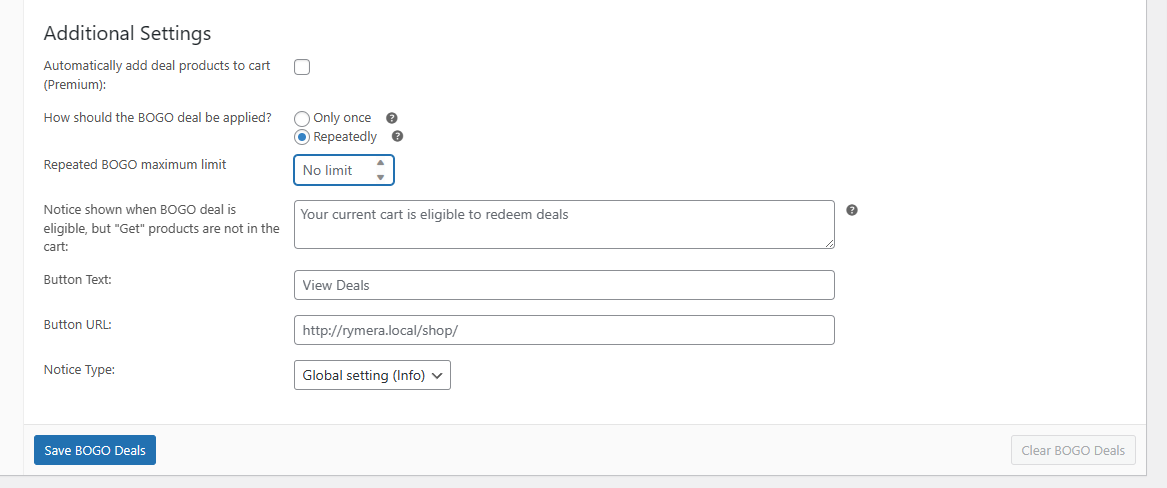
Notez que vous pouvez définir la limite maximale pour les paramètres de répétition via l'option Limite maximale de répétition BOGO. Pour l'utiliser, définissez la limite dans le champ de saisie.
Comment appliquer automatiquement l'offre
Les promotions BOGO sont compatibles avec la fonctionnalité d'application automatique de coupon et la fonctionnalité de conditions du panier. Vous devrez utiliser les deux pour appliquer la promotion automatiquement.
Pour ce faire :
- Définissez les conditions du panier pour qu'elles correspondent à la condition que vous avez définie pour le type de déclencheur.
- Cochez la case pour appliquer le coupon automatiquement.
Une fois que vous aurez fait cela, chaque fois que les conditions du panier seront remplies (qui sont les mêmes que les conditions du type de déclencheur pour la promotion BOGO), le coupon sera ajouté et la promotion BOGO sera déclenchée.
Comment appliquer plus d'un coupon BOGO ?
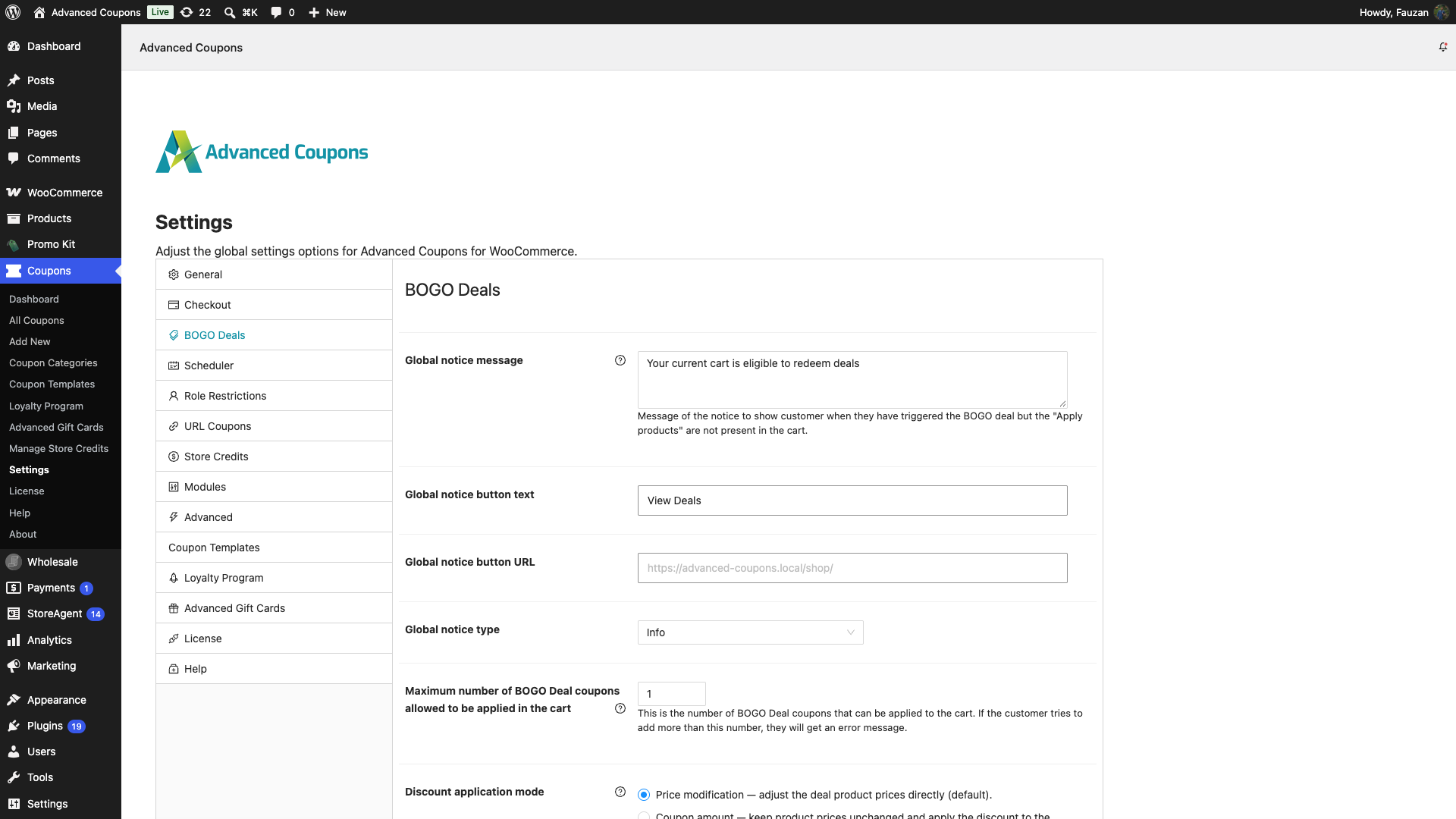
Par défaut, le plugin Advanced Coupon ne peut autoriser qu'un seul coupon BOGO à être appliqué au panier. Cependant, si vous souhaitez autoriser plusieurs coupons BOGO à être utilisés dans une seule commande, allez dans Coupons > Paramètres > Offres BOGO et ajustez Nombre maximum de coupons Offre BOGO autorisés à être appliqués dans le panier selon vos besoins. La valeur par défaut est 1. Ne videz pas le champ. Un champ vide est immédiatement enregistré comme 0, et 0 bloque tous les coupons BOGO.
Dépannage
Mon coupon BOGO s'applique, puis disparaît au paiement comme invalide
Vérifiez d'abord la limite du coupon BOGO. Allez dans Coupons > Paramètres > Offres BOGO et regardez Nombre maximum de coupons Offre BOGO autorisés à être appliqués dans le panier. S'il indique 0 ou est vide, réglez-le sur 1. Le paramètre est enregistré dès que vous le modifiez, il n'y a donc pas de bouton Enregistrer à cliquer. Revenez ensuite au panier et appliquez à nouveau le coupon.
Voici pourquoi cela se produit. La limite est le nombre de coupons BOGO qu'un panier peut contenir. Lorsqu'elle est à 0, aucun coupon BOGO ne peut rester dans le panier, le plugin supprime donc le coupon chaque fois que le panier est recalculé. Vous voyez le coupon s'appliquer et disparaître au même moment. Les contrôles fléchés ne permettront pas de descendre le champ en dessous de 1, mais si vous le videz, le plugin l'enregistre immédiatement comme 0.
Le message de paiement n'aide pas ici. Lorsqu'un coupon est déjà dans le panier et échoue à une nouvelle vérification, WooCommerce remplace la propre raison du plugin par sa notification générique indiquant que le coupon est invalide et a été supprimé de votre commande. Le message vous indique que le coupon a été rejeté, mais pas pourquoi. Si la limite est déjà de 1 ou plus, vérifiez ensuite la planification et les restrictions d'utilisation du coupon.
Allez-y et BOGO !
Maintenant que vous savez comment ajouter des promotions BOGO (achetez-en un, obtenez-en un) à WooCommerce, comment allez-vous les tester ? Mettez en place votre première promotion BOGO et informez-en vos clients. Ces promotions sont incroyablement efficaces, et vous avez maintenant la possibilité de les proposer également !
Foire aux questions
Qu'est-ce qu'une offre BOGO dans WooCommerce ?
Une offre BOGO, ou « Achetez-en un, recevez-en un », donne aux clients un produit gratuit ou à prix réduit lorsqu'ils achètent un produit éligible. Dans WooCommerce, vous pouvez configurer cela avec un coupon BOGO qui définit ce que le client doit acheter et ce qu'il reçoit en retour.
WooCommerce peut-il faire des offres BOGO sans plugin ?
Pas nativement. Les paramètres de coupon par défaut de WooCommerce ne vous permettent pas de créer de véritables règles « achetez ceci, obtenez cela », vous aurez donc besoin d'un plugin de coupon comme Advanced Coupons pour proposer des offres BOGO dans WooCommerce.
Comment configurer « achetez 2, recevez-en 1 gratuitement » dans WooCommerce ?
Créez un coupon BOGO, définissez la condition d'achat du client pour exiger 2 produits éligibles, puis définissez la condition d'obtention du client pour offrir 1 produit avec 100 % de réduction. Selon votre offre, la récompense peut être le même produit ou un autre produit.
Puis-je proposer des BOGO sur une catégorie entière ?
Oui. Advanced Coupons vous permet de définir les déclencheurs et les récompenses BOGO par catégorie de produits, afin que les clients puissent être éligibles lorsqu'ils achètent des produits d'une catégorie sélectionnée et reçoivent des produits éligibles de la catégorie que vous définissez.
Pourquoi ne vois-je pas l'option Marques de produits dans mon offre BOGO ?
L'option de déclenchement et d'application des Marques de produits n'apparaît que lorsque votre boutique dispose d'une taxonomie de marques de produits. WooCommerce inclut une taxonomie de Marques intégrée à partir de la version 9.4, donc la plupart des boutiques l'ont déjà. Sur les anciennes versions de WooCommerce, ajoutez un plugin de marques tel que Perfect Brands for WooCommerce, et l'option Marques de produits apparaît une fois qu'une taxonomie de marques est active.
Mon offre BOGO basée sur les marques ne s'applique pas. Que dois-je vérifier ?
Tout d'abord, confirmez que vos produits sont bien assignés à des marques, dans le paramètre Marques de chaque produit. Ensuite, ouvrez votre offre BOGO et confirmez que les options de déclenchement et d'application sont définies sur Marques de produits avec les bonnes marques sélectionnées. Si l'offre ne s'applique toujours pas, vérifiez que le panier respecte la quantité totale requise par l'offre.
Aide et support
C'est tout ce dont vous avez besoin pour configurer des promotions BOGO avec Advanced Coupons. Si vous rencontrez des problèmes, contactez notre équipe de support en utilisant le formulaire ci-dessous.
Nous avons une équipe de support dédiée pour Advanced Coupons qui connaissent très bien nos produits, WooCommerce et le secteur. Vous êtes invités à utiliser leur expertise à tout moment, dans le monde entier. Si vous êtes un client existant, veuillez vous rendre sur le formulaire de demande de ticket de support et envoyez-nous un message.
Si vous êtes un utilisateur du plugin gratuit, veuillez nous envoyer une demande de support sur le forum. Nous surveillons activement les forums de support WordPress.org pour le plugin gratuit et aidons nos utilisateurs du mieux que nous pouvons.
Envie de plus d'idées BOGO pour WooCommerce ? Lisez notre guide complet sur les BOGO WooCommerce.

