
Vous voulez que les clients obtiennent une réduction sans taper de code de coupon ? Advanced Coupons Premium vous offre deux façons de le faire : l'application en un clic et l'application automatique. Les deux testent les conditions du panier que vous définissez sur le coupon et agissent lorsque ces conditions sont remplies. La différence réside dans qui applique le coupon et avec quels paramètres de coupon chacun fonctionne.
Ce que fait chaque fonctionnalité
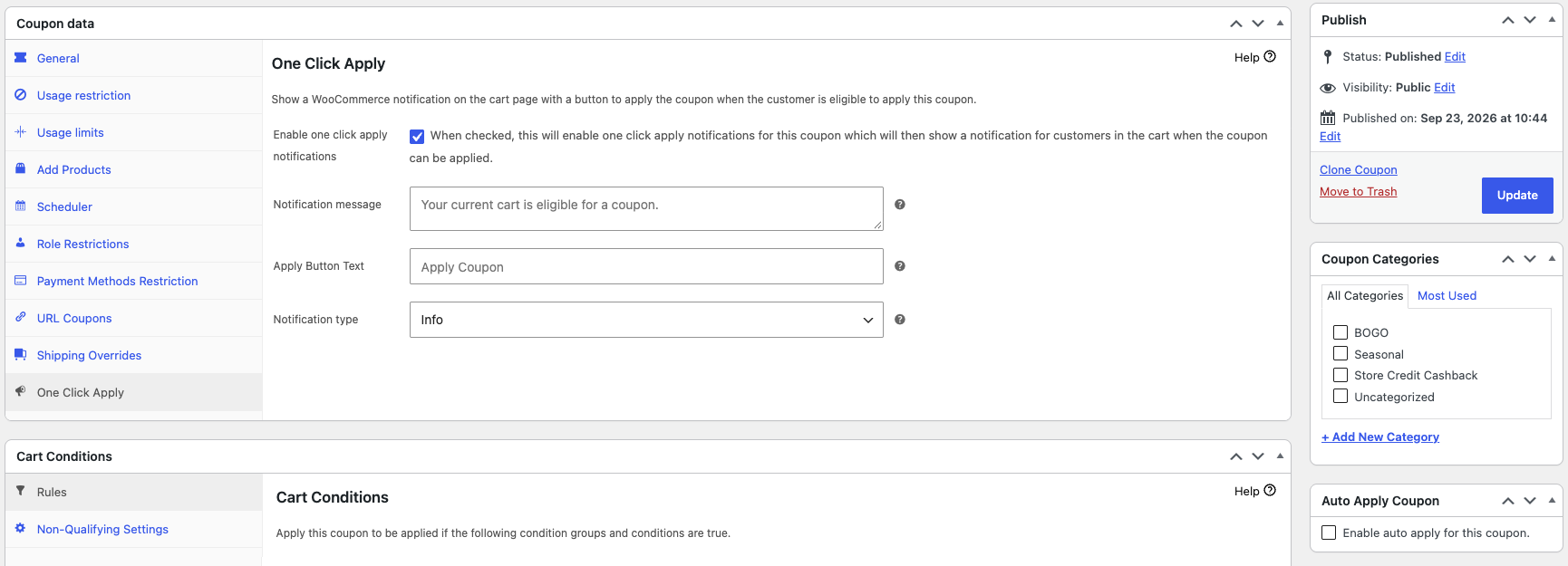
L'application en un clic affiche une notification WooCommerce sur le panier et la page de paiement lorsque le client remplit les conditions. La notification contient un bouton, et le client clique dessus pour appliquer le coupon. Activez-la depuis le panneau Application en un clic sur l'écran de modification du coupon, en utilisant Activer les notifications d'application en un clic. Vous pouvez modifier le texte dans Message de notification et Texte du bouton d'application. Le message par défaut est « Votre panier actuel est éligible à un coupon ».
L'application automatique applique le coupon lui-même dès que le panier remplit les conditions. Il n'y a pas de notification et rien pour que le client clique. Activez-la depuis la boîte Application automatique du coupon sur l'écran de modification du coupon, en utilisant Activer l'application automatique pour ce coupon.
Lequel utiliser
Utilisez l'application automatique lorsque chaque panier éligible doit recevoir la réduction sans être demandé, par exemple « économisez 10 % sur plus de 100 € ». Utilisez l'application en un clic lorsque vous souhaitez que le client accepte la réduction délibérément, ou lorsque le coupon a une limite d'utilisation que l'application automatique ignore. Les limites d'utilisation que l'application automatique ignore dépendent de votre version d'Advanced Coupons Premium.
Limites d'utilisation dans Advanced Coupons Premium 4.1.0 et versions ultérieures
L'application automatique fonctionne avec une limite d'utilisation par coupon. Le coupon s'applique tant que son allocation dure et cesse de s'appliquer une fois la limite atteinte.
Une limite d'utilisation par utilisateur fonctionne également pour les clients connectés. Le seul cas que l'application automatique ignore est celui d'un acheteur invité, car le coupon ne peut pas être associé à un client tant qu'il n'est pas identifié. Si vous souhaitez que les invités obtiennent un coupon avec une limite par utilisateur, utilisez l'application en un clic. L'avis s'affiche toujours, et WooCommerce vérifie la limite par utilisateur par rapport à l'e-mail de facturation de l'invité lorsqu'il passe la commande.
Limites d'utilisation dans Advanced Coupons Premium 4.0.9 et versions antérieures
L'application automatique ignore tout coupon ayant une limite d'utilisation par coupon ou une limite d'utilisation par utilisateur définie, même lorsque la limite a encore de la marge. Le coupon ne s'applique jamais et aucune erreur n'est affichée. L'application en un clic n'a pas de telle restriction, donc un coupon à limite d'utilisation affiche toujours son avis tant que le coupon reste valide. Sur ces versions, l'application en un clic est la fonctionnalité à utiliser lorsque votre promotion nécessite un plafond. La mise à jour d'Advanced Coupons Premium vers la version 4.1.0 ou ultérieure permet à l'application automatique de gérer les limites d'utilisation comme décrit ci-dessus.
Coupons avec une restriction d'e-mails autorisés
Une restriction E-mails autorisés n'arrête pas l'application automatique. Le coupon s'applique une fois que l'adresse e-mail de l'acheteur est connue. Le détail dépend si l'acheteur est connecté et de la page de paiement que votre boutique utilise, alors consultez comment configurer les coupons à application automatique dans WooCommerce pour la règle complète.
Définissez d'abord vos conditions de panier
Les deux fonctionnalités vérifient les conditions du panier du coupon, alors définissez-les avant d'activer l'une ou l'autre. Si le coupon n'a pas de conditions, la vérification est réussie pour chaque panier, et le coupon est offert ou appliqué à tout le monde. C'est rarement ce que vous voulez.
Cette vidéo présente les deux fonctionnalités et montre la différence en pratique. Elle a été enregistrée sur une version antérieure d'Advanced Coupons, donc certains écrans peuvent différer du plugin que vous utilisez.
Foire aux questions
Comment vérifier quelle version d'Advanced Coupons Premium j'utilise ?
Allez dans Plugins → Plugins installés et trouvez Advanced Coupons for WooCommerce Premium. Le numéro de version s'affiche sous le nom du plugin. La version 4.1.0 ou ultérieure utilise les règles de limite d'utilisation décrites dans la section 4.1.0 ci-dessus.
Ai-je besoin d'Advanced Coupons Premium pour les deux fonctionnalités ?
Oui. One Click Apply et Auto Apply sont tous deux des modules Premium. Le plugin gratuit les liste sous Coupons → Paramètres → Modules, mais vous avez besoin d'Advanced Coupons Premium installé et actif pour les utiliser.
Besoin d'aide ?
Si vous avez une question ou rencontrez des problèmes, nous sommes là pour vous aider.
- Utilisateurs Premium : Ouvrir un ticket de support
- Utilisateurs gratuits : Visitez notre forum communautaire

