
Si vous souhaitez récompenser les clients avec une remise plus importante à mesure qu'ils dépensent, par exemple 11 $ de réduction sur un panier de 100 $, 25 $ de réduction sur 200 $, et 50 $ de réduction sur 300 $, vous avez besoin d'un coupon échelonné. Advanced Coupons for WooCommerce Premium intègre cela sous un seul type de coupon appelé Remise de panier échelonnée, vous n'avez donc plus besoin de créer un coupon par seuil de dépense.
Un coupon de remise de panier échelonnée conserve chaque seuil en un seul endroit. Le panier bénéficie de la remise du seuil le plus élevé qu'il atteint, et les échelons ne s'empilent jamais, donc un panier de 300 $ ne prend que l'échelon de 50 $, pas les échelons de 11 $ et 25 $ en plus.
Prérequis
- Advanced Coupons for WooCommerce Premium, version 4.1 ou ultérieure, pour le type de coupon Remise de panier échelonnée.
Créer un coupon de remise de panier échelonnée
- Allez dans Coupons → Ajouter (ou ouvrez un coupon existant).
- Dans l'onglet Général, définissez Type de remise sur Remise de panier échelonnée.
- Choisissez le Type de remise par échelon : Fixe ($) pour déduire un montant fixe, ou Pourcentage (%) pour déduire un pourcentage. Ceci s'applique à chaque échelon du coupon, vous ne pouvez pas mélanger les deux.
- Dans le tableau Échelons de dépense, cliquez sur Ajouter un échelon, puis entrez un seuil Dépenser au moins et la valeur de Remise correspondante.
- Répétez l'étape précédente pour chaque seuil de dépense que vous souhaitez offrir.
- Cliquez sur Enregistrer les échelons. Les échelons sont enregistrés immédiatement et le coupon est publié s'il est encore en brouillon.
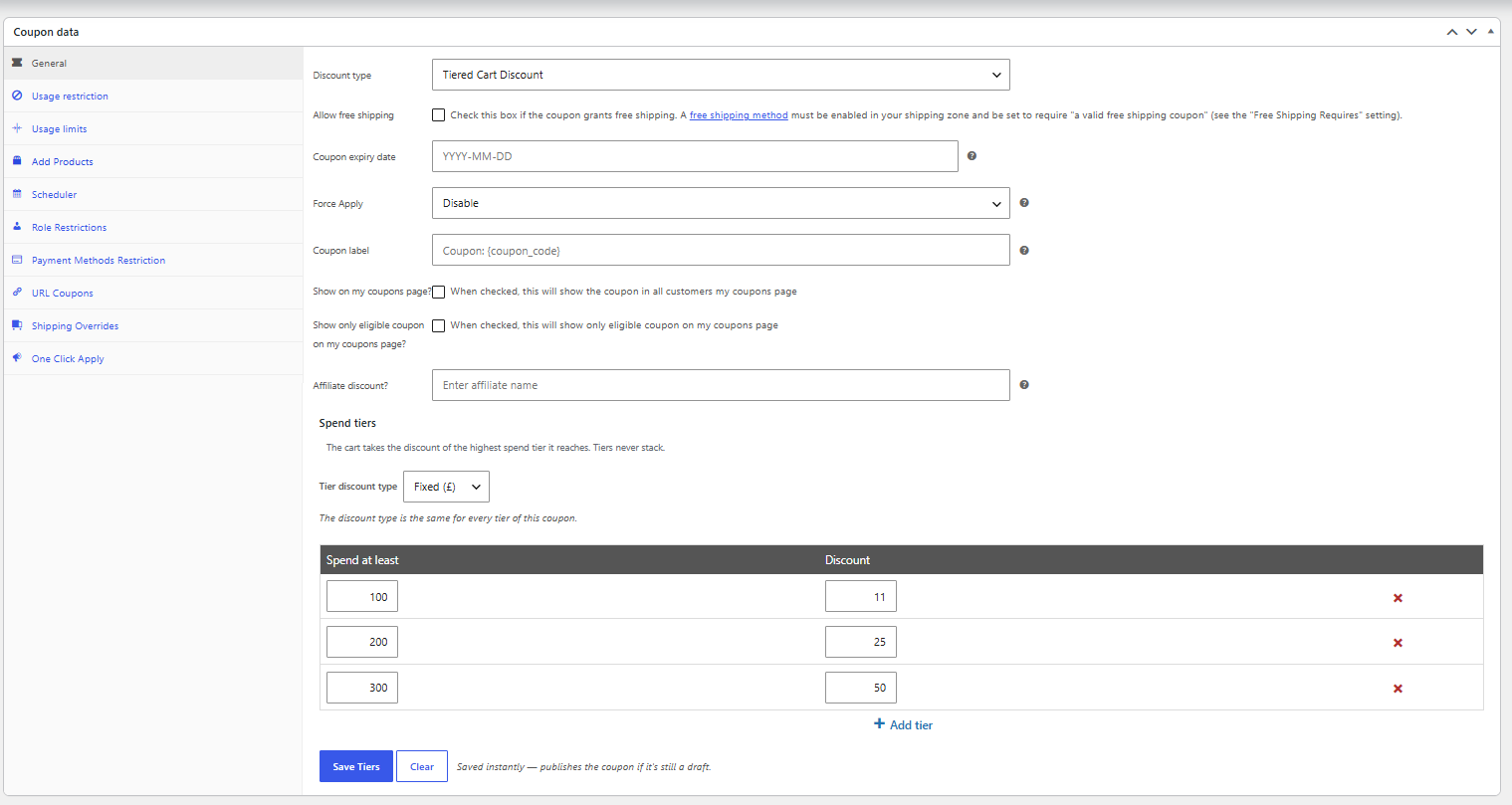
Un coupon configuré de cette manière, par exemple SAVEBIG, offre 11 $ de réduction une fois que le panier atteint 100 $, 25 $ de réduction à partir de 200 $, et 50 $ de réduction à partir de 300 $. Un client dont le panier totalise 250 $ ne bénéficie que de l'échelon de 25 $.
Échelons en pourcentage vs. fixes, et comment une remise fixe est répartie
Un échelon en pourcentage déduit un pourcentage de chaque article éligible du panier, de la même manière qu'un coupon en pourcentage normal.
Un échelon fixe répartit son montant forfaitaire sur les articles éligibles du panier proportionnellement à la valeur de chaque article, de la même manière que la propre remise de panier fixe de WooCommerce répartit un montant forfaitaire sur un panier. Le paiement est plafonné à la valeur combinée des articles éligibles, donc un panier qui ne peut pas supporter le montant total de l'échelon reçoit moins que la valeur nominale de l'échelon plutôt que de devenir négatif.
Ce qui compte pour un échelon de dépense
Le seuil est mesuré par rapport au sous-total des articles du panier avant que la remise de ce coupon ne soit appliquée, la même base que WooCommerce utilise pour sa propre restriction de dépense minimale. Que ce chiffre inclue ou non la taxe dépend automatiquement du paramètre d'affichage des prix de votre boutique.
Un article exclu de la réduction, que ce soit par Exclure les produits, Exclure les catégories ou Exclure les articles en promotion, compte quand même pour le seuil de dépense. Il ne reçoit simplement aucune part de la réduction du niveau lui-même.
Que se passe-t-il si le panier passe sous le niveau le plus bas
Le coupon se retire du panier avec un message « Dépensez [montant] de plus pour utiliser ce coupon » dès que le panier passe sous le seuil de dépense le plus bas. Essayer d'appliquer le coupon avant d'atteindre le seuil le plus bas affiche le même message. Si le coupon n'a pas encore de niveaux configurés, l'appliquer affiche « Ce coupon n'a pas de niveaux de dépense configurés pour le moment » à la place.
Paramètres que ce type de coupon remplace ou masque
Étant donné que les niveaux de dépense définissent déjà ce que fait le coupon, l'éditeur de coupon masque les paramètres qui entreraient autrement en conflit avec eux :
- Montant du coupon (onglet Général) : chaque niveau définit sa propre valeur de réduction au lieu d'un montant unique pour tout le coupon.
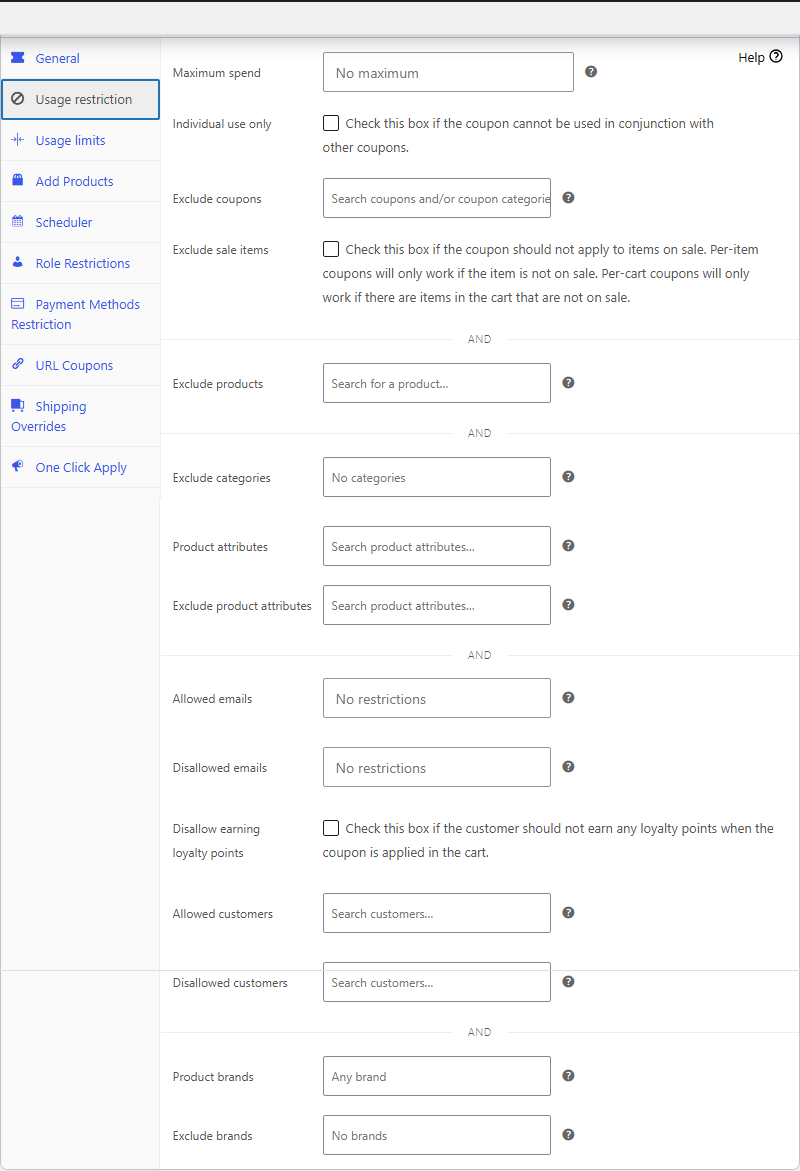
- Dépense minimale (onglet Restriction d'utilisation) : le seuil du niveau le plus bas est déjà la porte d'entrée, et une dépense minimale distincte pourrait le contredire.
- Produits et Catégories de produits (onglet Restriction d'utilisation) : une réduction de panier échelonnée s'applique toujours à l'ensemble du panier plutôt qu'à des produits choisis.
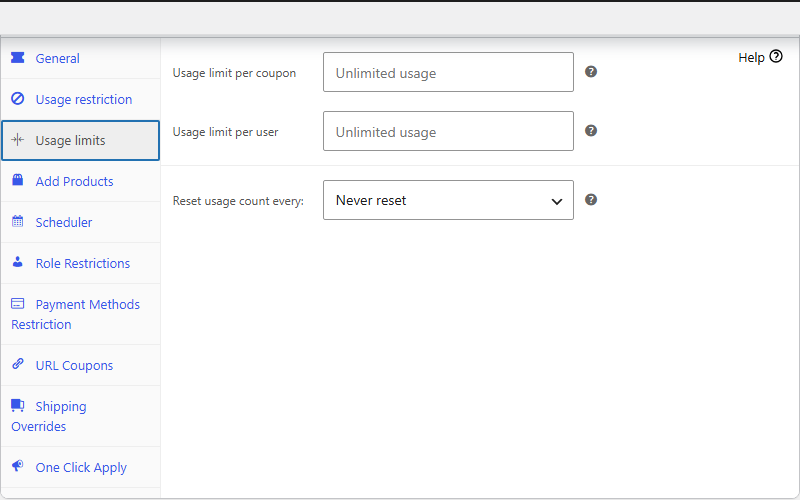
- Limiter l'utilisation à X articles (onglet Limites d'utilisation) : ce paramètre ne s'applique qu'aux types de coupons par produit.
- Plafond de réduction en pourcentage (onglet Général) : chaque niveau définit déjà son propre paiement, donc un plafond distinct est inutile.
Tout le reste dans les onglets Restriction d'utilisation et Limites d'utilisation s'applique toujours normalement : Exclure les articles en promotion, Exclure les produits, Exclure les catégories, Dépense maximale, Utilisation individuelle uniquement, E-mails autorisés, Limite d'utilisation par coupon et Limite d'utilisation par utilisateur.
La liste des coupons et la page du coupon unique affichent également Réduction de panier échelonnée à la place d'un montant en dollars ou en pourcentage, car le coupon ne porte aucune valeur unique qui lui soit propre.

Dépannage
Pourquoi le coupon a-t-il disparu du panier de lui-même ?
Un coupon de réduction de panier échelonnée se retire dès que le panier passe sous le seuil de dépense le plus bas. Ajoutez des articles au panier pour ramener le sous-total au niveau le plus bas.
Pourquoi la liste des coupons n'affiche-t-elle aucun montant en dollars ou en pourcentage pour ce coupon ?
C'est normal. Un coupon de réduction de panier échelonnée n'a pas de montant fixe unique, donc la liste des coupons et la page du coupon affichent « Réduction de panier échelonnée » dans cette colonne au lieu d'une valeur.
Pourquoi la réduction est-elle inférieure au montant du niveau ?
Un niveau fixe ne peut réduire que la valeur combinée des articles éligibles du panier. Si ces articles totalisent moins que le montant du niveau, ou si certains articles sont exclus par Exclure les produits, Exclure les catégories ou Exclure les articles en promotion, le paiement est plafonné à ce que les articles éligibles restants peuvent couvrir.
Foire aux questions
Un coupon de remise de panier par niveaux peut-il mélanger des niveaux en pourcentage et fixes ?
Non. Le Type de remise par niveau est défini une fois par coupon et s'applique à chaque niveau du tableau de ce coupon.
Une remise de panier par niveaux se combine-t-elle avec d'autres coupons sur la même commande ?
Oui, comme tout autre coupon, sauf si Utilisation individuelle uniquement est activé pour celui-ci.
Puis-je cibler une remise de panier par niveaux sur des produits ou des catégories spécifiques ?
Non, les champs Produits et Catégories de produits sont masqués pour ce type de coupon car il s'applique toujours à l'ensemble du panier.
Le niveau est-il toujours résolu correctement lorsque j'ajoute le coupon à une commande depuis wp-admin ?
Oui. La modification d'une commande recalcule ses coupons de la même manière que le panier, et le coupon résout le niveau correct par rapport aux articles de la commande.
Les produits exclus comptent-ils toujours pour le seuil de dépense ?
Oui. Un article exclu par Exclure les produits, Exclure les catégories ou Exclure les articles en promotion compte toujours pour atteindre un niveau, il ne prend simplement aucune part de la remise elle-même.
Combien de niveaux puis-je ajouter à un coupon ?
Il n'y a pas de limite fixe. Ajoutez autant de seuils de dépense que votre promotion nécessite, et le coupon les trie automatiquement par ordre croissant lors de leur enregistrement.
Que se passe-t-il si deux niveaux utilisent le même seuil de dépense ?
Un seuil en double ne peut pas être résolu, il est donc supprimé lors de l'enregistrement et l'éditeur de coupon affiche un avis expliquant qu'un niveau a été supprimé.
La remise de panier par niveaux est-elle disponible dans la version gratuite de Advanced Coupons ?
Non, elle nécessite Advanced Coupons for WooCommerce Premium, version 4.1 ou ultérieure.
Aide et support
Nous avons une équipe de support dédiée pour Advanced Coupons qui connaît très bien nos produits, WooCommerce et l'industrie. Vous êtes les bienvenus pour utiliser leur expertise à tout moment, dans le monde entier.
Si vous êtes un client existant, veuillez vous rendre sur le formulaire de demande de ticket de support et envoyez-nous un message.
Si vous êtes un utilisateur de plugin gratuit, veuillez nous envoyer une demande de support sur le forum. Nous surveillons activement les forums de support de WordPress.org pour le plugin gratuit et aidons nos utilisateurs là où nous le pouvons le mieux.

