
Laisser un nouveau client essayer vos produits avec une remise est l'un des moyens les plus simples de gagner sa première commande. Vous pouvez restreindre un coupon afin que seuls les clients qui n'ont jamais rien dépensé puissent l'utiliser. Cet article vous montre comment configurer cela dans Advanced Coupons for WooCommerce.
Avant de commencer
- La condition de panier Dépenses totales du client nécessite Advanced Coupons Premium.
- La condition lit l'historique des commandes d'un compte client, elle s'applique donc aux clients connectés.
Définir la remise
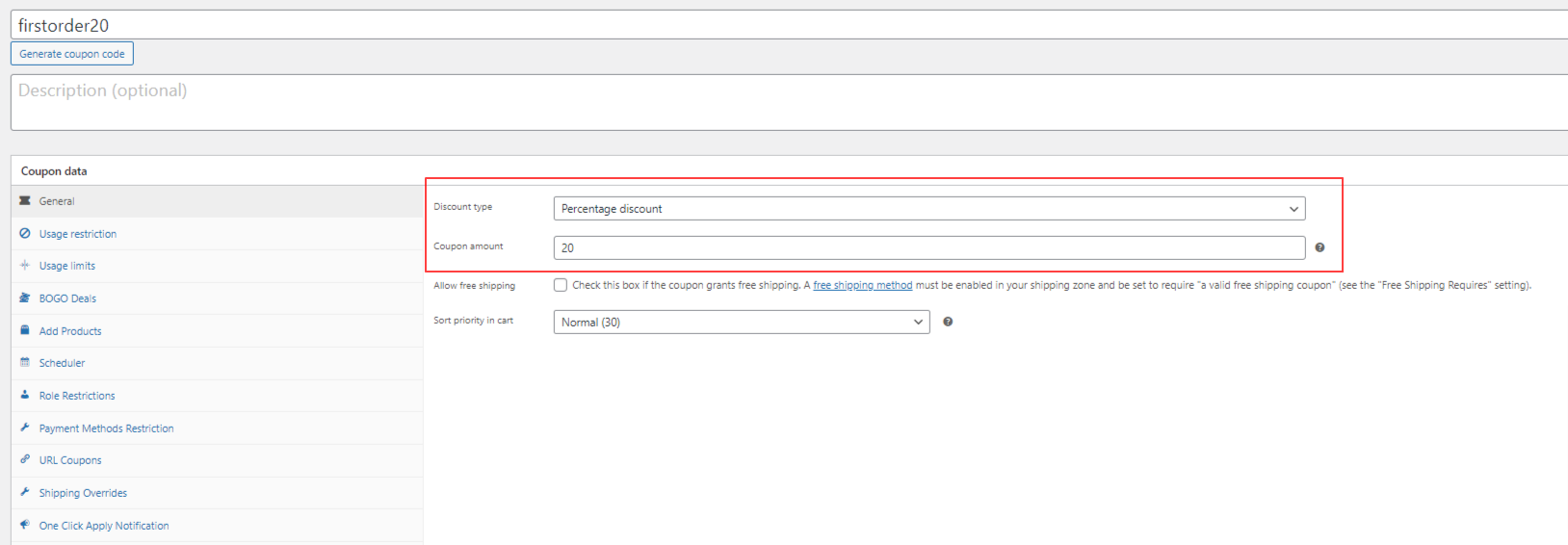
- Ouvrez le coupon et allez dans l'onglet Général.
- Définir le Type de remise.
- Entrez le Montant du coupon.
Limiter le coupon aux acheteurs pour la première fois
Advanced Coupons dispose d'une fonctionnalité de conditions de panier qui peut cibler les clients en fonction de ce qu'ils ont dépensé. Dépenses totales du client vérifie combien un client a dépensé sur votre boutique.
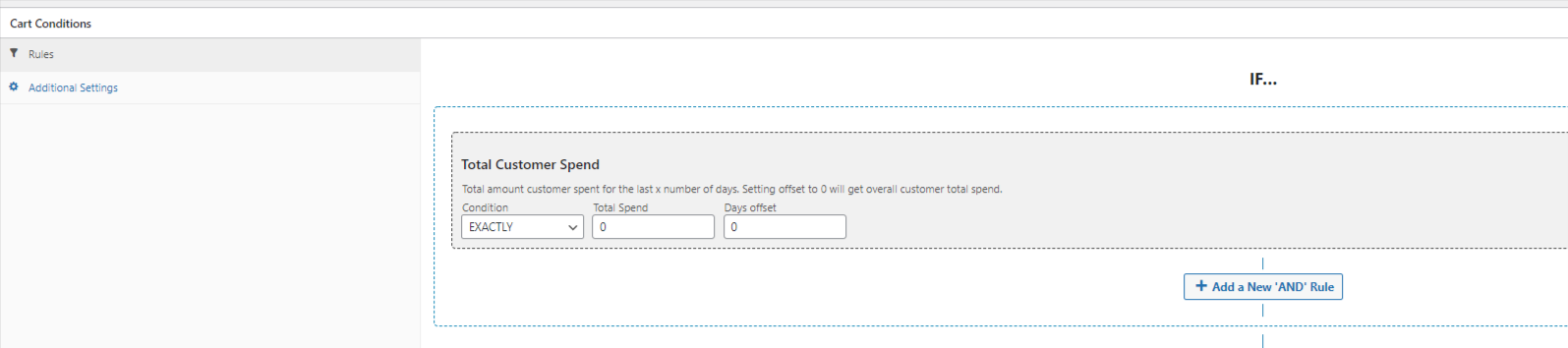
- Trouvez la section Conditions du panier.
- Ajouter la condition Dépenses totales du client.
- Définissez les dépenses totales à 0, ce qui signifie que le client n'a jamais rien acheté.
- Définissez le Décalage des jours à 0. Une valeur de 0 mesure tout ce que le client a jamais dépensé, plutôt qu'une fenêtre récente.
- Mettez à jour le coupon.
Vous pouvez affiner davantage le coupon avec d'autres conditions de panier. Par exemple, limitez-le à un rôle de client, ou exigez un sous-total de panier minimum.
Dépannage
Un client fidèle peut toujours utiliser le coupon. Vérifiez que les Dépenses totales sont de 0 et que le Décalage des jours est de 0. Tout décalage supérieur à 0 ne mesure les dépenses que dans les jours récents, donc une commande plus ancienne est ignorée. Confirmez que le client est connecté, car la condition lit l'historique des commandes sur son compte.
Un nouveau client authentique ne peut pas utiliser le coupon. Vérifiez s'il a une ancienne commande sur le même compte, car un décalage de 0 compte tout son historique. Vérifiez ensuite toute autre condition de panier sur le coupon qui pourrait le bloquer.
Les invités peuvent utiliser le coupon. Exigez un compte lors du paiement si l'offre doit être limitée aux clients enregistrés, car une commande d'invité n'a pas d'historique à vérifier.
Besoin d'aide ?
Si vous avez une question ou rencontrez des problèmes, nous sommes là pour vous aider.
- Utilisateurs Premium : Ouvrir un ticket de support
- Utilisateurs gratuits : Visitez notre forum communautaire

