Comment utiliser la condition de sous-total du panier
Comment utiliser la condition de sous-total du panier
Dans le cadre de votre offre, vous pourriez souhaiter restreindre l'utilisation de votre coupon en ne l'autorisant que lorsqu'un certain sous-total du panier a été atteint.
Ceci peut être réalisé dans Advanced Coupons avec la condition de panier "Sous-total du panier".
Vous trouverez cette condition de panier sous l'onglet "Conditions du panier" sur l'écran de modification de votre coupon.
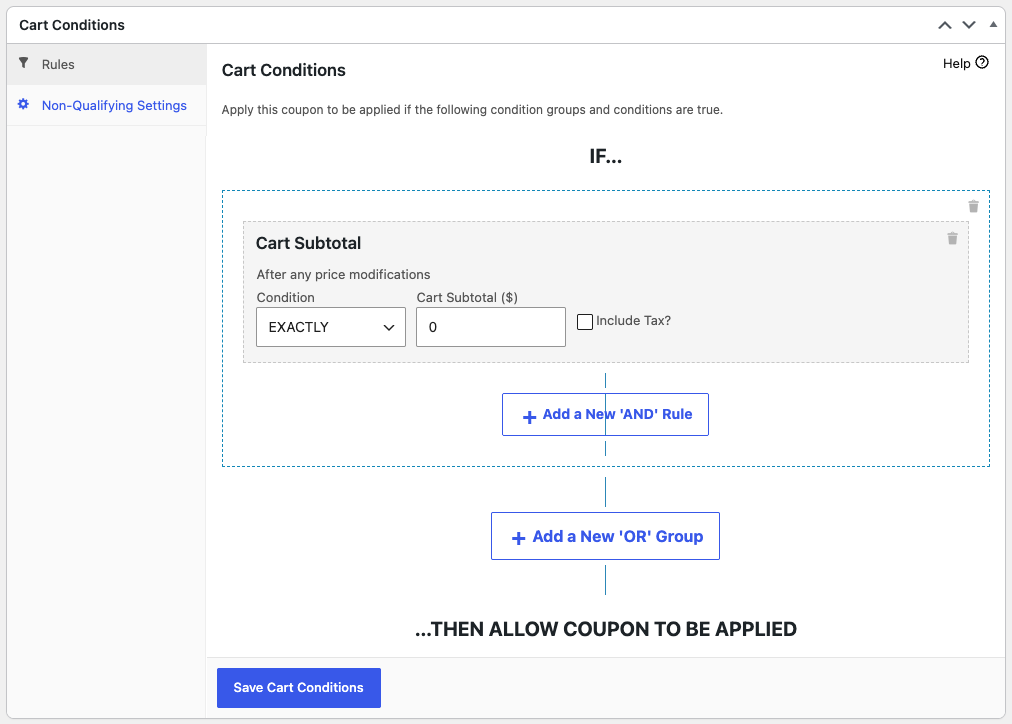
Cliquez pour ajouter un groupe de conditions, puis une nouvelle condition. Vous trouverez "Sous-total du panier" dans la liste déroulante.
Voici un tutoriel vidéo :
S'abonner à Advanced Coupons
Pour configurer la condition "Sous-total du panier" :
Ajoutez la condition de panier "Total du panier"
Définissez la liste déroulante "Condition" sur ce dont vous avez besoin (par exemple, PLUS QUE)
Définissez ensuite le montant pour correspondre à la condition (par exemple, PLUS QUE 150 pour tester si le panier est supérieur à 150 de total)
Cochez ou décochez "Inclure la taxe ?" selon que le montant que vous avez défini doit être comparé au sous-total taxes comprises ou hors taxes.
Enregistrez le coupon et testez sur le site pour vous assurer qu'il fonctionne comme prévu.
"Inclure la taxe ?" et vos réglages de taxe WooCommerce
Lorsque vous ajoutez une nouvelle ligne de condition "Sous-total du panier", "Inclure la taxe ?" est cochée automatiquement si votre boutique a les taxes activées et que WooCommerce > Réglages > Taxe > Afficher les prix pendant le panier et la validation est définie sur "Taxes comprises". Sinon, elle reste décochée. Quoi qu'il en soit, vous pouvez la cocher ou la décocher vous-même avant d'enregistrer.
Ce défaut automatique ne s'applique que lorsque vous ajoutez une nouvelle ligne de condition "Sous-total du panier". Une condition que vous avez déjà enregistrée conserve la valeur que vous lui avez attribuée en dernier, même si vous modifiez vos réglages d'affichage des taxes WooCommerce par la suite.