

Les conditions du panier décident si un acheteur est éligible à un coupon avant qu'il ne soit accordé. Cet article répertorie chaque condition et ce que chacune vérifie, afin que vous puissiez choisir celle qui convient à votre promotion.
Notez que certaines sont disponibles dans la Version Gratuite d'Advanced Coupons (que vous pouvez télécharger depuis WordPress.org) et d'autres sont uniquement disponibles dans la Version Premium.
Pour une comparaison directe des fonctionnalités entre les deux versions, veuillez consulter notre page de tarifs et fonctionnalités pour Advanced Coupons Premium.
Que se passe-t-il s'ils ne remplissent pas les critères du coupon ?
Si le client n'est pas éligible, le système ne permettra pas l'application du coupon.
De même, si le client devient inéligible (en enfreignant l'une des règles du coupon), le coupon sera supprimé.
Vous pouvez utiliser en toute sécurité les Conditions de panier pour vous assurer que vos coupons WooCommerce ne sont pas utilisés abusivement et qu'ils ne sont accordés que selon les conditions et les règles que vous avez définies.
Vous pouvez personnaliser le message affiché aux acheteurs lorsqu'un coupon n'est pas éligible à partir de l'onglet Paramètres de non-éligibilité de l'éditeur de coupon.
Enchaîner les conditions du panier / règles de coupon
Les Conditions de panier sont très puissantes car vous pouvez les enchaîner pour créer des tests complexes.
Par exemple, vous pourriez cibler le rôle utilisateur d'un client, vous assurer qu'il a un produit spécifique dans son panier, et qu'il atteint un sous-total minimum, le tout en un seul groupe de conditions.
Vous pouvez également créer des groupes de règles afin de tester plusieurs scénarios en même temps (nous appelons cela des Groupes de conditions).
Tant que toutes les conditions sont vraies à la fin, l'accès au coupon sera accordé. Si le client ne satisfait pas à chaque règle, le coupon ne pourra pas s'appliquer.
Condition du panier : Catégories de produits présentes dans le panier
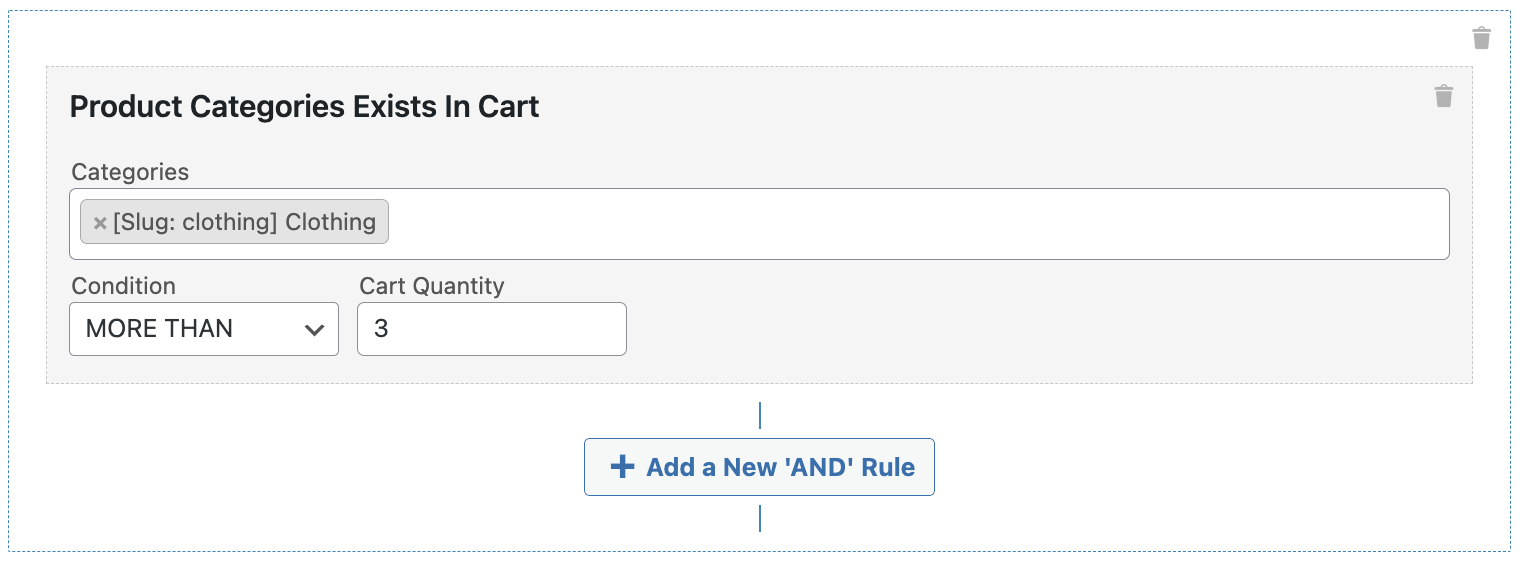
La condition Catégories de produits existantes dans le panier vous permet de vérifier si un produit de cette catégorie a été ajouté au panier.
Si un produit d'une des catégories spécifiées a été ajouté, la vérification sera réussie.
Condition du panier : Statut de connexion du client
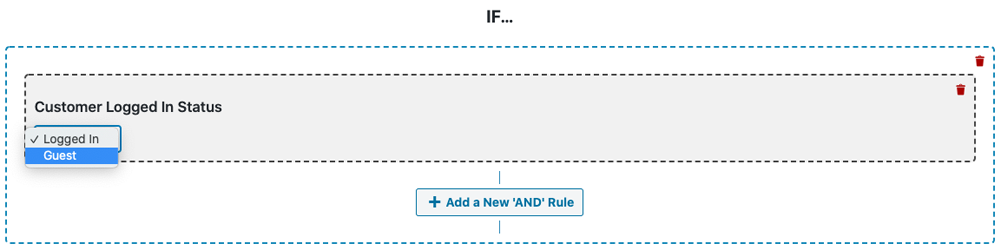
Voulez-vous vérifier si le client est connecté ou déconnecté avant d'appliquer le coupon ? Vous pouvez le vérifier avec la condition de panier Statut de connexion du client.
Si cela ne correspond pas à la condition, alors il ne sera pas autorisé à appliquer le coupon. Idéal pour appliquer des coupons uniquement aux utilisateurs invités ou vice versa.
Condition du panier : Rôle utilisateur client autorisé

Si vous souhaitez vérifier spécifiquement les rôles d'utilisateur client avant d'appliquer un coupon, vous pouvez utiliser la condition de panier Rôle d'utilisateur client autorisé.
Cela vérifiera que le client a le rôle requis dans la liste autorisée avant d'appliquer le coupon.
Condition du panier : Rôle utilisateur client non autorisé
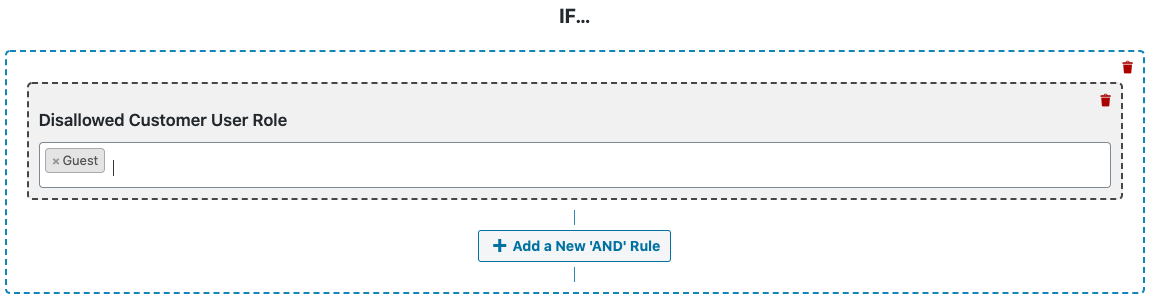
La condition de panier Rôle d'utilisateur client non autorisé est très similaire à la version autorisée, seulement vous faites l'inverse.
S'il a l'un des rôles de la liste non autorisée, il ne pourra pas appliquer le coupon.
Condition du panier : Quantité du panier
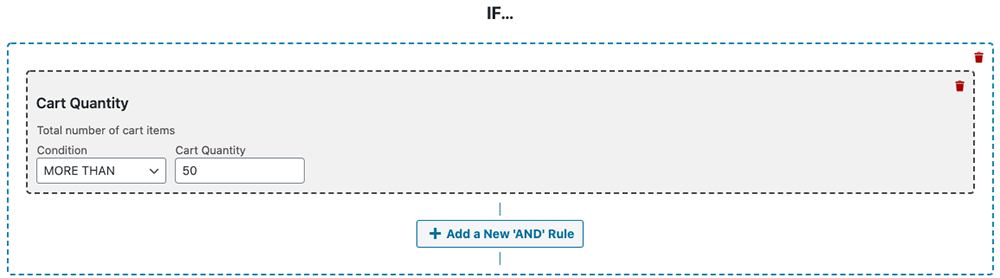
La condition du panier Quantité du panier vérifie que le client a un certain nombre d'articles au total dans le panier. Si c'est le cas, elle lui permet d'appliquer le coupon.
Cela peut être utile si vous avez un coupon à appliquer après l'achat d'un certain nombre d'articles.
Condition du panier : Sous-total du panier
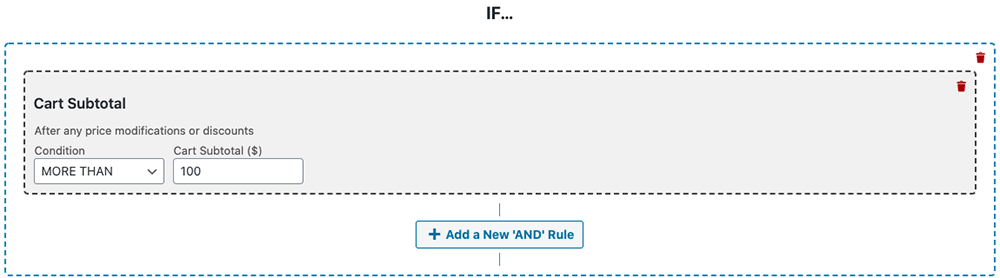
Une condition populaire à vérifier avant d'appliquer un coupon est le Sous-total du panier. Cela vous permet de déterminer si le client a atteint un sous-total avant d'autoriser l'application du coupon.
Les limites de sous-total sont une restriction très populaire pour les coupons.
Condition du panier : Total du panier
[📷 CAPTURE D'ÉCRAN : accéder à l'onglet Conditions du panier d'un coupon, ajouter une nouvelle condition et afficher la condition Total du panier sélectionnée avec un opérateur de comparaison et un montant définis, ainsi que la case à cocher Inclure la taxe ? | ALT : Condition du panier Total du panier sur un écran d'édition de coupon avec un opérateur de comparaison, un montant et une case à cocher Inclure la taxe ? | LÉGENDE : Écran d'édition de coupon → Conditions du panier : Condition Total du panier]
Le Total du panier vérifie le montant que le client paierait réellement, après toute modification de prix. C'est ce qui le différencie du Sous-total du panier, qui examine la valeur des articles avant que les réductions ne soient appliquées.
La différence est importante lorsqu'une autre réduction est déjà en jeu. Sur un panier contenant 120 de marchandises avec une réduction de 30 déjà appliquée, le Sous-total du panier indique 120 et le Total du panier indique 90. Une règle « dépensez 100 pour être éligible » basée sur le Sous-total du panier laisserait passer ce coupon, tandis que la même règle basée sur le Total du panier ne le ferait pas.
Utilisez le Total du panier lorsque la règle concerne ce que le client paie, et le Sous-total du panier lorsqu'elle concerne ce qu'il met dans le panier.
La condition a également une option Inclure la taxe ?. Elle suit votre magasin par défaut : si la taxe est activée et que votre panier affiche les prix avec la taxe incluse, la comparaison inclut également la taxe. Définissez-la vous-même si vous souhaitez que la règle soit mesurée dans l'autre sens.
Condition du panier : Sous-total par catégorie
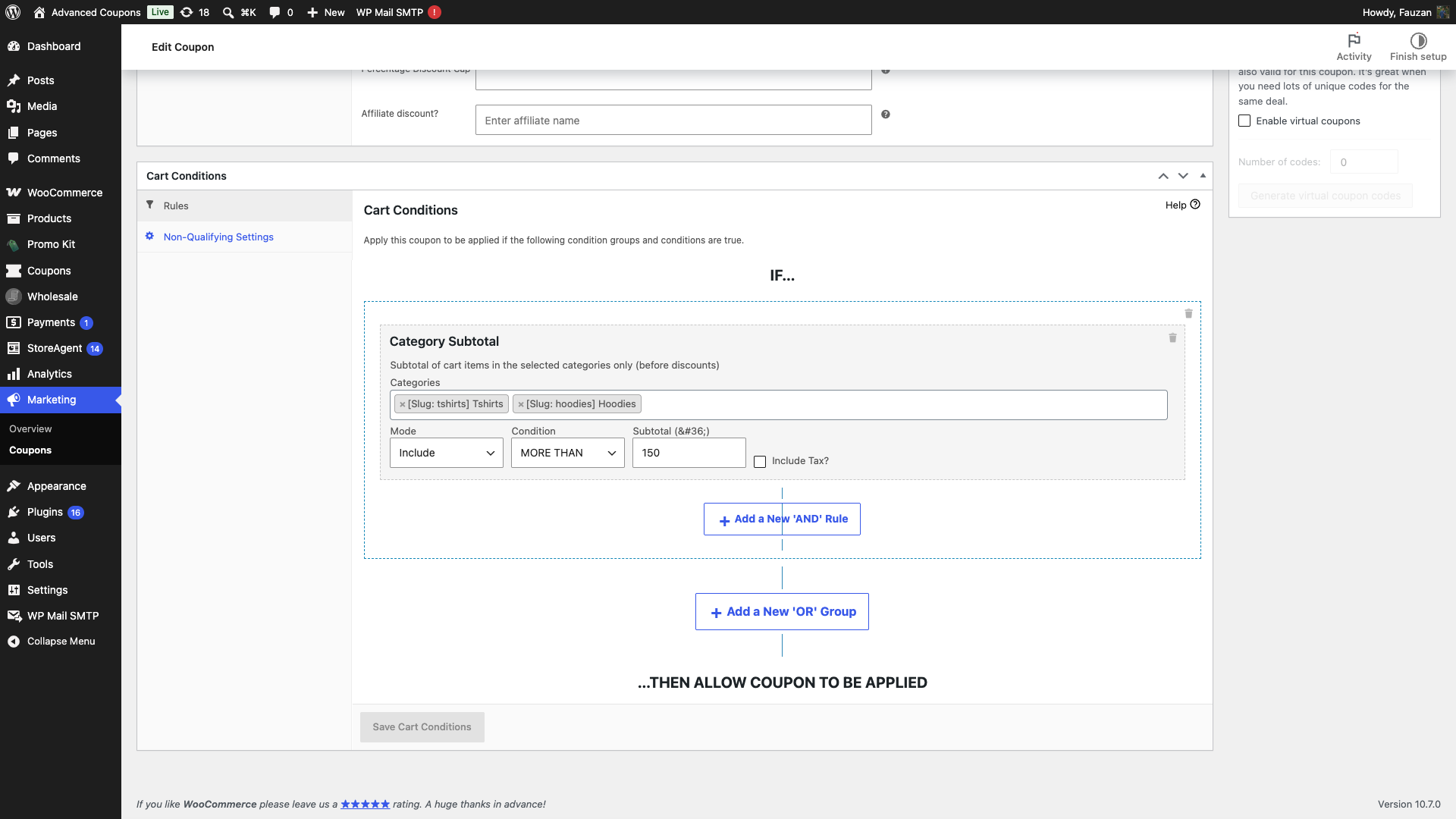
Le sous-total du panier examine l'ensemble du panier. Si vous ne voulez compter qu'une partie de celui-ci, utilisez plutôt la condition Sous-total par catégorie. Elle additionne les articles du panier appartenant aux catégories de produits que vous choisissez et compare ce montant à votre seuil, vous permettant ainsi de proposer des offres telles que « dépensez 100 $ ou plus en café » sans que les autres articles du client ne vous dépassent.
Vous la trouverez dans le groupe Articles du panier lorsque vous ajoutez une nouvelle condition. Choisissez vos catégories dans le champ Catégories, puis définissez le Mode sur Inclure pour ne compter que les articles de ces catégories, ou sur Exclure pour compter tout le reste dans le panier à la place. Le menu déroulant de la condition et le champ Sous-total fonctionnent de la même manière que le Sous-total du panier, et les sous-catégories de tout ce que vous sélectionnez sont également comptées.
Deux choses à garder à l'esprit. Le montant mesuré est le sous-total de la ligne avant toute réduction de coupon, et les articles que Advanced Coupons ajoute lui-même au panier via les offres BOGO ou les produits ajoutés ne sont pas comptés. La case à cocher Inclure la taxe ? suit ce que votre magasin utilise pour afficher les prix du panier jusqu'à ce que vous la cochez ou la décochez vous-même.
Condition du panier : Quantités de produits présentes dans le panier
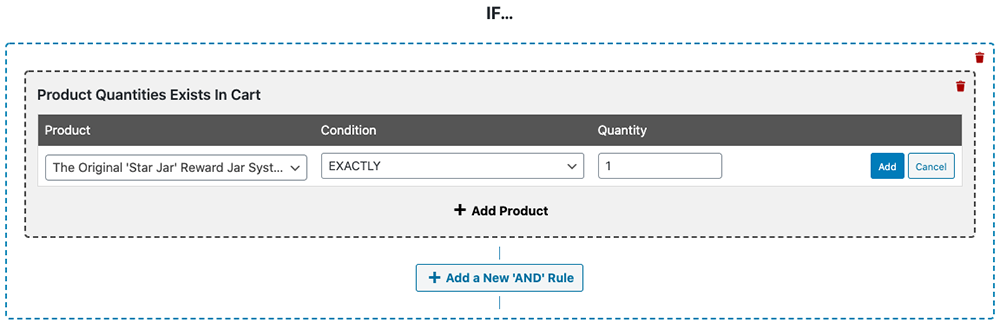
Si vous souhaitez vérifier qu'un client a un produit spécifique dans une quantité spécifique dans le panier, la condition de panier Quantités de produits existantes dans le panier vous aidera.
Elle vérifiera le produit (ou les produits) et mesurera leur quantité pour voir si le client est éligible à l'utilisation de ce coupon en fonction de cela.
Condition du panier : Taxonomie personnalisée présente dans le panier
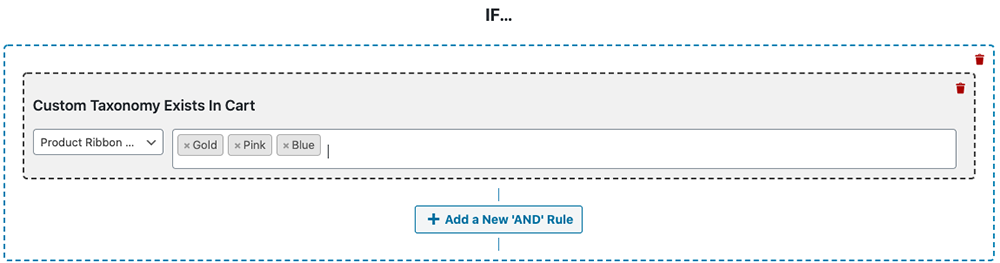
Taxonomie personnalisée existante dans le panier est très similaire à la condition Catégories de produits existantes dans le panier, mais elle est conçue pour les taxinomies non standard.
Vous pourriez avoir une taxonomie personnalisée sur les produits pour "Marques", par exemple, et cela vous permettrait de vérifier cela avant d'appliquer un coupon.
Condition du panier : Dans les heures suivant l'inscription du client
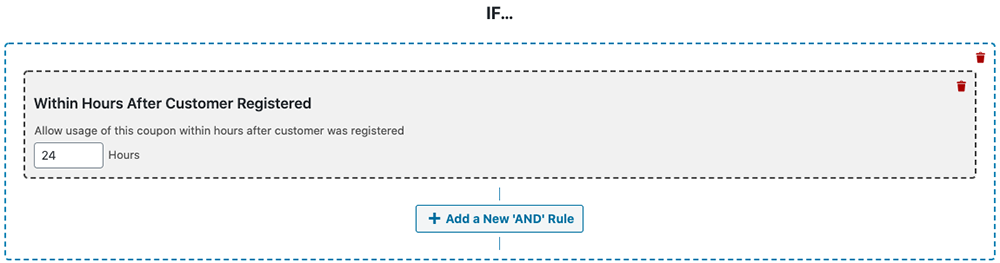
Il peut être utile de vérifier quand un client s'est inscrit sur votre boutique avant d'appliquer un coupon, ce que vous pouvez faire avec la condition de panier Dans les heures suivant l'inscription du client.
Vous pouvez l'utiliser de plusieurs manières, en particulier si vous permettez à vos clients de s'inscrire avant d'acheter.
Condition du panier : Dans les heures suivant la dernière commande du client
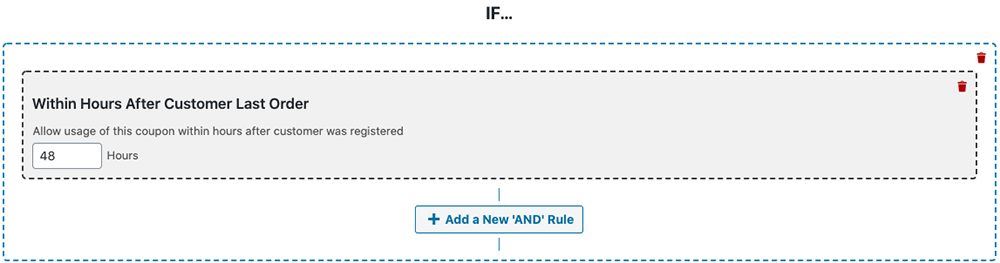
Offrez-vous aux clients un coupon à utiliser dans un certain délai pour encourager une nouvelle commande ?
Ensuite, l'utilisation de la condition de panier Dans les heures suivant la dernière commande du client peut vous aider à restreindre vos coupons pour garantir la conformité avec cette règle.
Condition du panier : Métadonnées utilisateur personnalisées
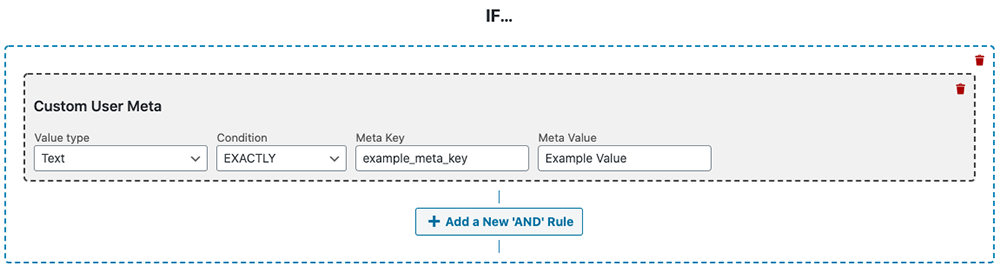
Les métadonnées utilisateur personnalisées sont idéales pour l'intégration avec des systèmes non standard qui ajoutent des métadonnées utilisateur supplémentaires à vos enregistrements clients.
Vous pourrez désormais restreindre les coupons en fonction de ces métadonnées utilisateur personnalisées supplémentaires.
Condition du panier : Poids du panier
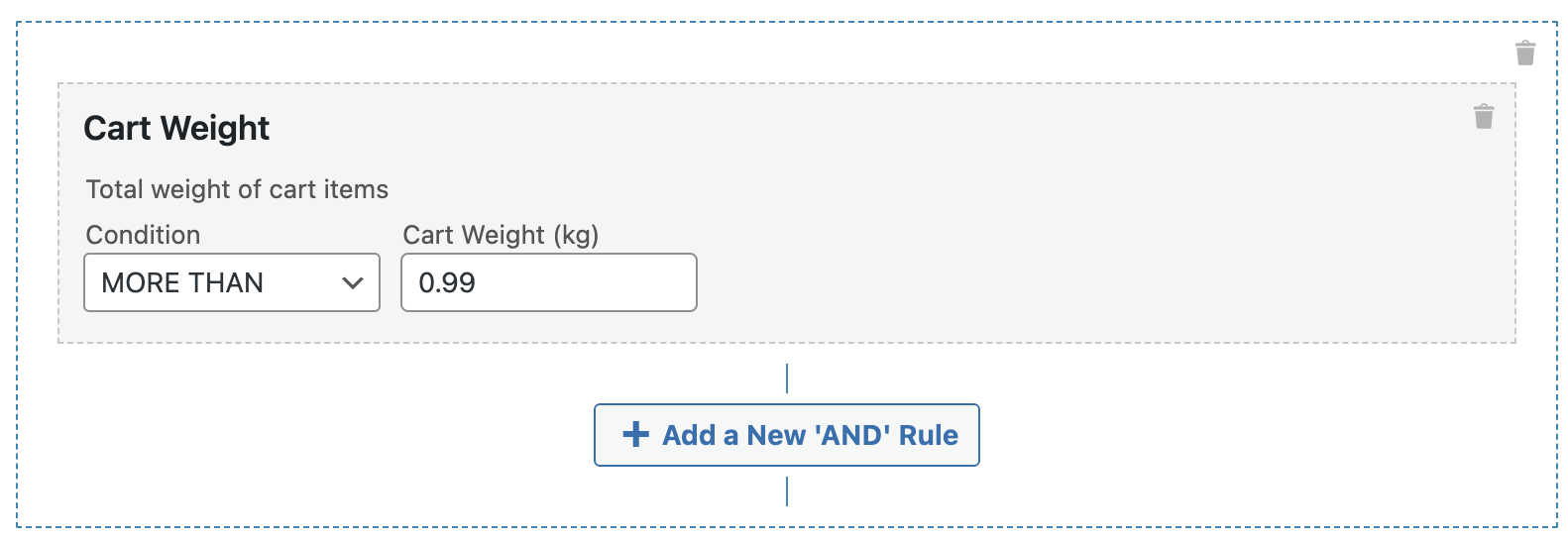
La condition du panier Poids du panier vérifie le poids total du panier, dans l'unité de poids utilisée par votre boutique (WooCommerce → Réglages → Produits). Si le panier atteint ce poids, elle permet au client d'appliquer le coupon.
Cela peut être utile si vous avez un coupon à appliquer après un certain poids d'articles achetés.
Condition du panier : Métadonnées personnalisées d'articles du panier
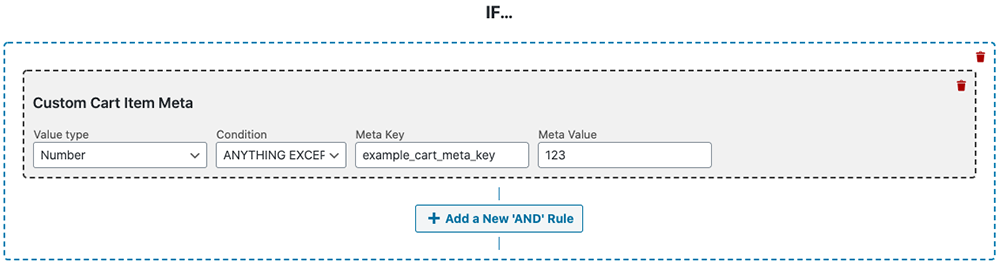
Il existe de nombreux plugins qui ajoutent des données supplémentaires aux articles de votre panier afin de gérer des éléments tels que les modules complémentaires de produits, les services supplémentaires, les abonnements, et plus encore.
La condition de panier Métadonnées personnalisées d'un article du panier est un outil que vous pouvez utiliser dans des situations spécifiques où ces métadonnées personnalisées d'un article du panier ont été ajoutées et où vous devez cibler un coupon pour cela.
Condition du panier : Dépenses totales du client
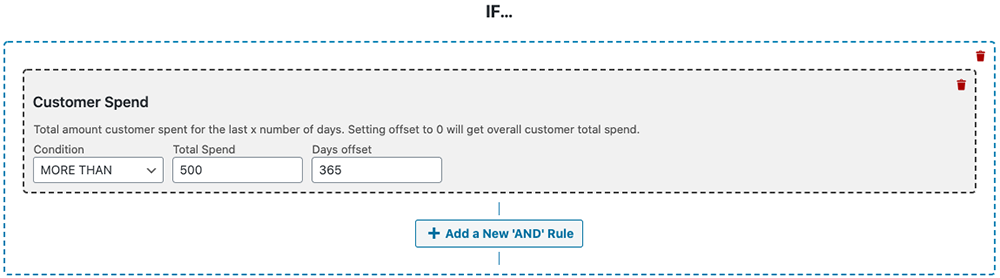
Vérifier les dépenses totales d'un client dans votre magasin peut être très utile pour récompenser les clients après un certain montant.
La condition de panier Dépenses totales du client vous permettra de créer un coupon qui n'est actif que s'ils ont dépensé un certain montant historique. Cela peut également être utilisé en sens inverse (pour vérifier qu'ils n'ont pas dépensé plus d'un certain montant) et combiné pour créer une plage.
Condition du panier : Dépenses totales du client sur une certaine catégorie de produits
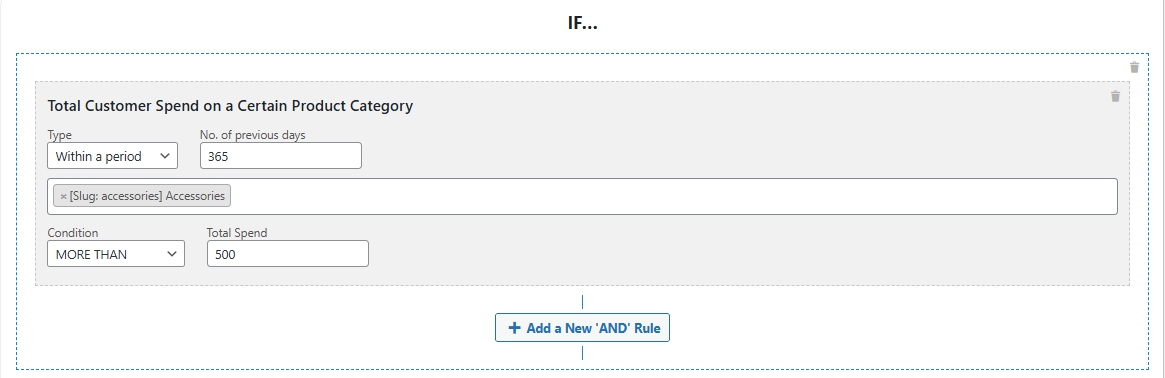
La condition du panier Dépenses totales du client sur une certaine catégorie de produits est très similaire à la fonctionnalité mentionnée ci-dessus. La différence est que cette condition du panier cible une catégorie spécifique. Cela vous donne une stratégie marketing plus ciblée.
Condition du panier : Le client a déjà commandé des produits

Voulez-vous vérifier si un client a déjà commandé quelque chose avant de lui permettre d'appliquer un coupon ? C'est à cela que sert la condition de panier Le client a déjà commandé des produits.
Elle vous permet de vérifier une plage de dates de commandes ou un nombre de commandes précédentes pour un produit dans une certaine quantité.
Condition du panier : Zone et région d'expédition
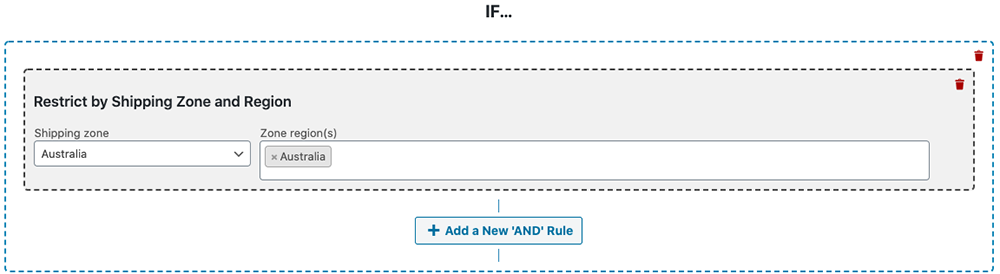
Restreindre les coupons en fonction de la zone d'expédition est idéal lorsque vous devez appliquer des coupons géographiquement.
Vous pouvez utiliser les conditions de panier Zone et région d'expédition pour vous assurer qu'ils remplissent ces critères avant d'appliquer le coupon.
Condition du panier : Nombre de commandes du client
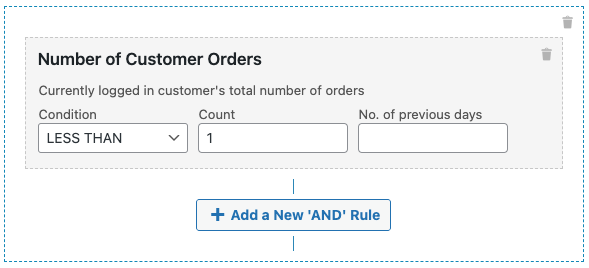
Suivre l'historique des commandes d'un client dans votre boutique est un moyen efficace d'identifier les clients fidèles qui peuvent être récompensés pour leurs achats.
En utilisant notre condition de panier Nombre de commandes client, vous pouvez facilement configurer un coupon qui ne s'activera qu'après qu'un client ait atteint un nombre spécifique de commandes. Cette fonctionnalité peut également être configurée pour vérifier si un client n'a passé aucune commande, vous permettant ainsi de créer un coupon pour l'encourager à effectuer son premier achat.
De plus, vous pouvez associer la condition de panier Nombre de commandes client à son homologue inversé pour créer une gamme de seuils de commande pour offrir des récompenses. Avec ce niveau de flexibilité, vous pouvez encourager la fidélité des clients et stimuler les commandes répétées.
Condition du panier : Disponibilité en stock du produit présente dans le panier
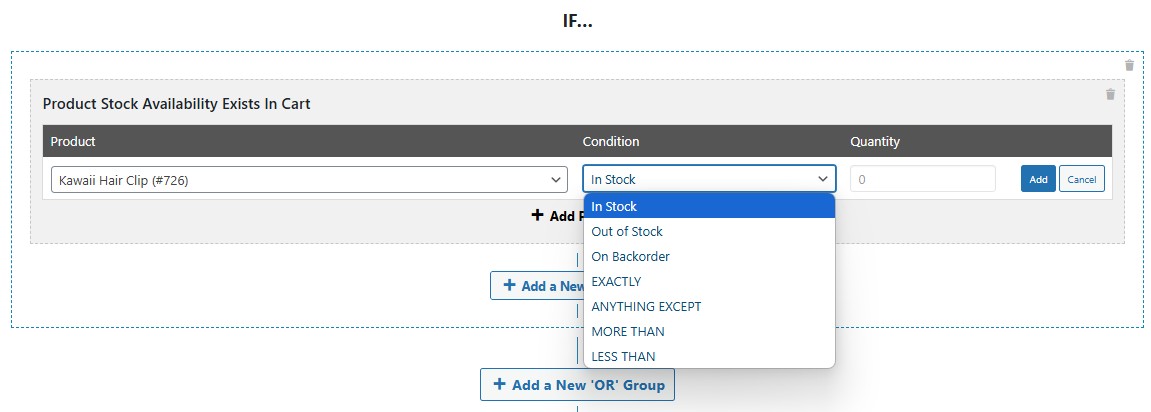
Restriction des coupons en fonction de la disponibilité en stock de l'article dans le panier. La condition vous permet de vérifier :
- En stock
- En rupture de stock
- En précommande
- Exactement
- Tout sauf
- Plus que
- Moins que
La condition Product Stock Availability Exists In Cart vous permet de créer des mécaniques de coupons avancées comme des réductions de livraison pour les produits en rupture de stock.
Condition du panier : Le client a déjà commandé des catégories de produits
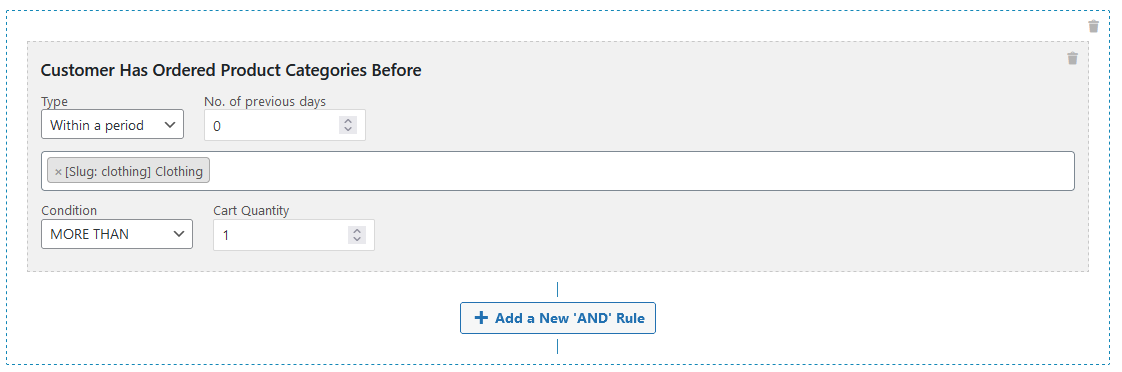
Restreindre les coupons en fonction de l'historique des commandes du client sur une catégorie de produit spécifique
Vous pouvez utiliser la condition Le client a déjà commandé des catégories de produits pour exécuter des coupons basés sur le nombre de commandes passées par le client dans une période spécifique (jours) ou la quantité du panier.
Condition du panier : Coupons appliqués dans le panier
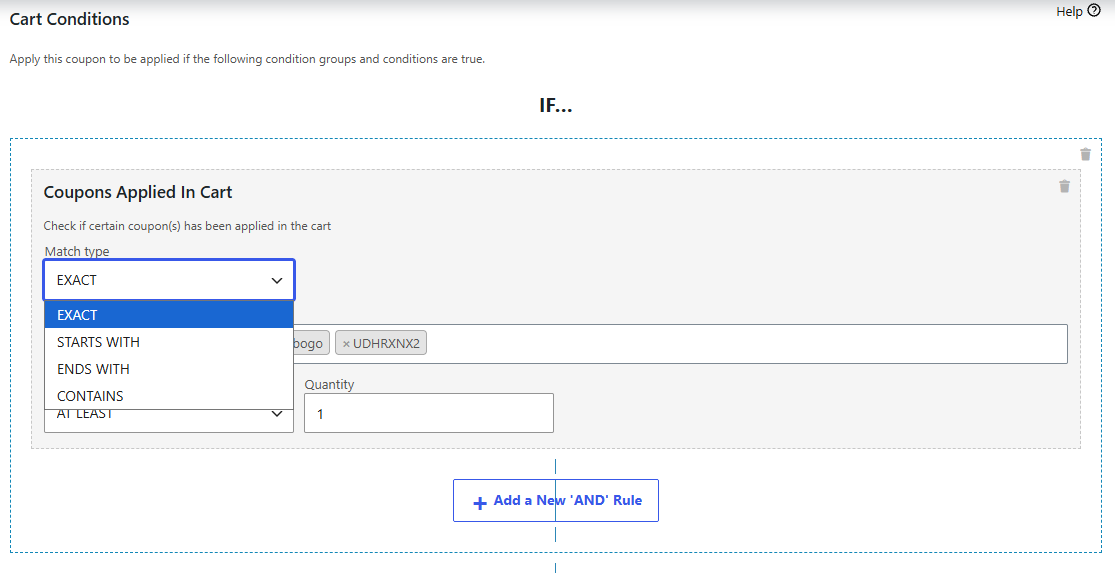
Par défaut, vous pouvez combiner plusieurs coupons dans une seule commande. Si vous souhaitez restreindre un coupon afin qu'il ne puisse être appliqué que lorsque d'autres coupons ont déjà été ajoutés, utilisez la condition Coupons appliqués dans le panier.
Définissez la condition sur AU MOINS ou TOUS, selon qu'un coupon correspondant est suffisant, ou que tous les coupons que vous listez doivent être présents.
Utilisez le champ Type de correspondance pour choisir comment la condition correspond aux codes de coupon. Laissez-le défini sur EXACT pour sélectionner des coupons spécifiques dans le champ Coupon(s), ou passez à COMMENCE PAR, SE TERMINE PAR, ou CONTIENT pour faire correspondre un modèle de texte à la place.
Choisir un type de correspondance basé sur un modèle remplace le champ Coupon(s) par un champ Modèle(s), où vous entrez un ou plusieurs fragments séparés par des virgules, par exemple, black-friday ou summer.
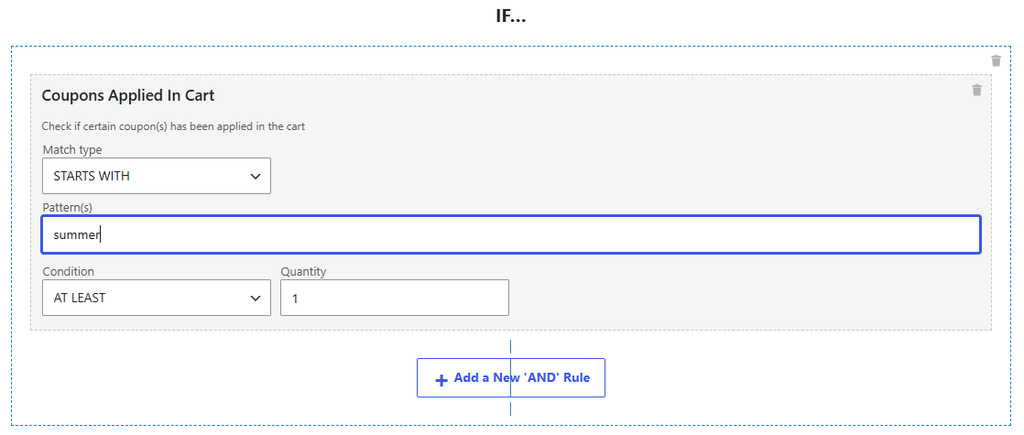
La correspondance de modèle vérifie les codes des coupons déjà appliqués dans le panier et n'est pas sensible à la casse. Ainsi, SUMMER et summer correspondent aux mêmes coupons. Les modèles sont mis en correspondance comme du texte littéral, de sorte qu'un astérisque ou un autre caractère générique est traité comme un caractère ordinaire plutôt que comme un caractère générique.
Avec AU MOINS, le champ Quantité compte le nombre de codes de coupon distincts appliqués qui correspondent à vos modèles. Avec TOUS, chaque modèle que vous entrez doit correspondre à au moins un coupon appliqué avant que la condition ne soit remplie. Un coupon n'est jamais mis en correspondance avec son propre code, de sorte qu'un coupon utilisant une condition de modèle ne peut pas se satisfaire simplement en étant appliqué.
Astuce de pro : enchaînez les conditions du panier pour créer des ensembles de règles de coupons complexes
Vous pouvez combiner toutes les règles ci-dessus ensemble et vous pouvez même ajouter plusieurs groupes de conditions (ce que nous appelons Groupes de conditions).
Cela fait d'Advanced Coupons Premium le moteur de règles de coupon le plus puissant pour WooCommerce sur le marché.
Besoin d'aide ?
Nous avons une équipe de support dédiée pour Advanced Coupons qui connaît très bien nos produits, WooCommerce et l'industrie. Vous êtes les bienvenus pour utiliser leur expertise à tout moment, dans le monde entier.
Si vous êtes un client existant, veuillez vous rendre sur le formulaire de demande de ticket de support et envoyez-nous un message.
Si vous êtes un utilisateur de plugin gratuit, veuillez nous envoyer une demande de support sur le forum. Nous surveillons activement les forums de support de WordPress.org pour le plugin gratuit et aidons nos utilisateurs là où nous le pouvons le mieux.

