
Vous voulez que les clients qui achètent un produit en reçoivent gratuitement ou à prix réduit ce même produit ? L'option Mêmes produits de Advanced Coupons Premium fait cela en un seul coupon BOGO, sans avoir besoin de dupliquer des produits ou de configurer des règles complexes. Ce guide vous montre comment le configurer, quels types d'achats client fonctionnent avec, et comment corriger une offre qui ne s'applique pas.
Avant de commencer
- Advanced Coupons Premium installé et actif, ainsi que le plugin gratuit Advanced Coupons
- Au moins un produit que vous souhaitez mettre en promotion
Qu'est-ce que l'option BOGO sur le même produit ?
Lors de la création d'un coupon BOGO, sous Le client reçoit, vous verrez Mêmes produits. Cette option nécessite Advanced Coupons Premium. Dans le plugin gratuit, elle s'affiche sous Mêmes produits (Premium).
Cela signifie que la réduction s'applique au même article que le client achète. Vous ne définissez le produit "d'achat" qu'une seule fois, et le système applique automatiquement l'offre à ce même produit.
Exemples courants :
- Achetez-en 1, obtenez-en 1 gratuit
- Achetez-en 2, obtenez-en 1 à 50 % de réduction
- Achetez-en 3, obtenez-en 1 gratuit
Cela permet des promotions flexibles qui encouragent les achats en gros avec très peu de configuration.
Étape par étape : créer un BOGO sur le même produit
Étape 1 : Créer un nouveau coupon
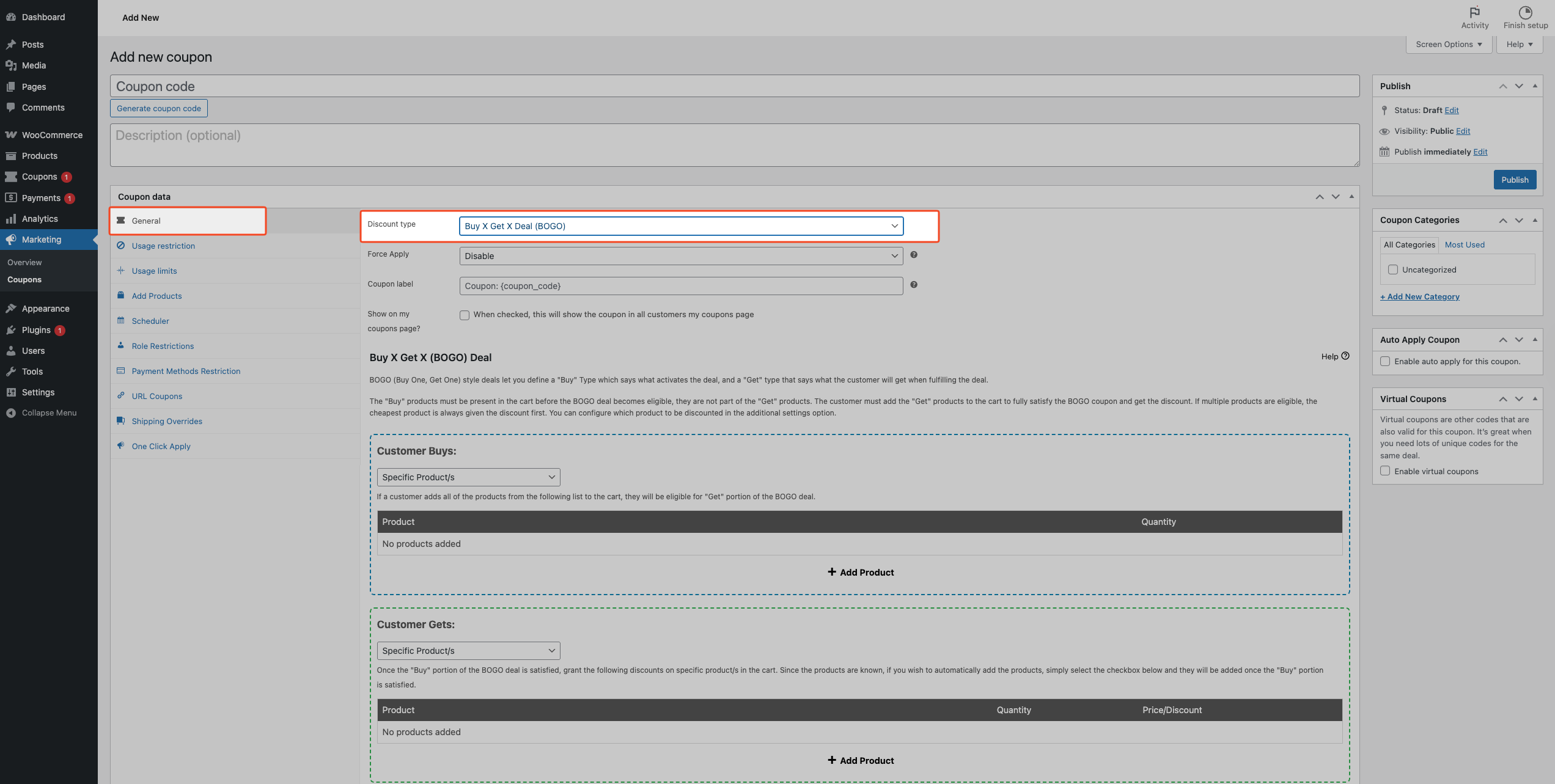
- Allez dans Coupons > Ajouter.
- Entrez votre Code de coupon (exemple :
BUY1GET1). - Dans l'onglet Général, définissez le Type de remise sur Offre Acheter X Obtenir X (BOGO).
Choisissez ce type, sinon l'offre BOGO ne fonctionnera pas. - Faites défiler jusqu'à la section Offres BOGO.
Étape 2 : Configurer les achats client (déclencheur)
Définissez ce que le client doit acheter pour activer l'offre. Mêmes produits fonctionne avec ces types d'achats client : Toute combinaison de produits, Catégories de produits et Tous les produits.
Produit(s) spécifique(s) ne fonctionne pas avec Mêmes produits. Si vous le choisissez, le coupon ne sera pas sauvegardé et vous verrez ce message : Le type de RECEVOIR « Mêmes produits » n'est pas compatible avec le type ACHETER « Produits spécifiques ». Veuillez sélectionner une combinaison différente. Pour appliquer l'offre sur un produit, utilisez Toute combinaison de produits et ajoutez uniquement ce produit.
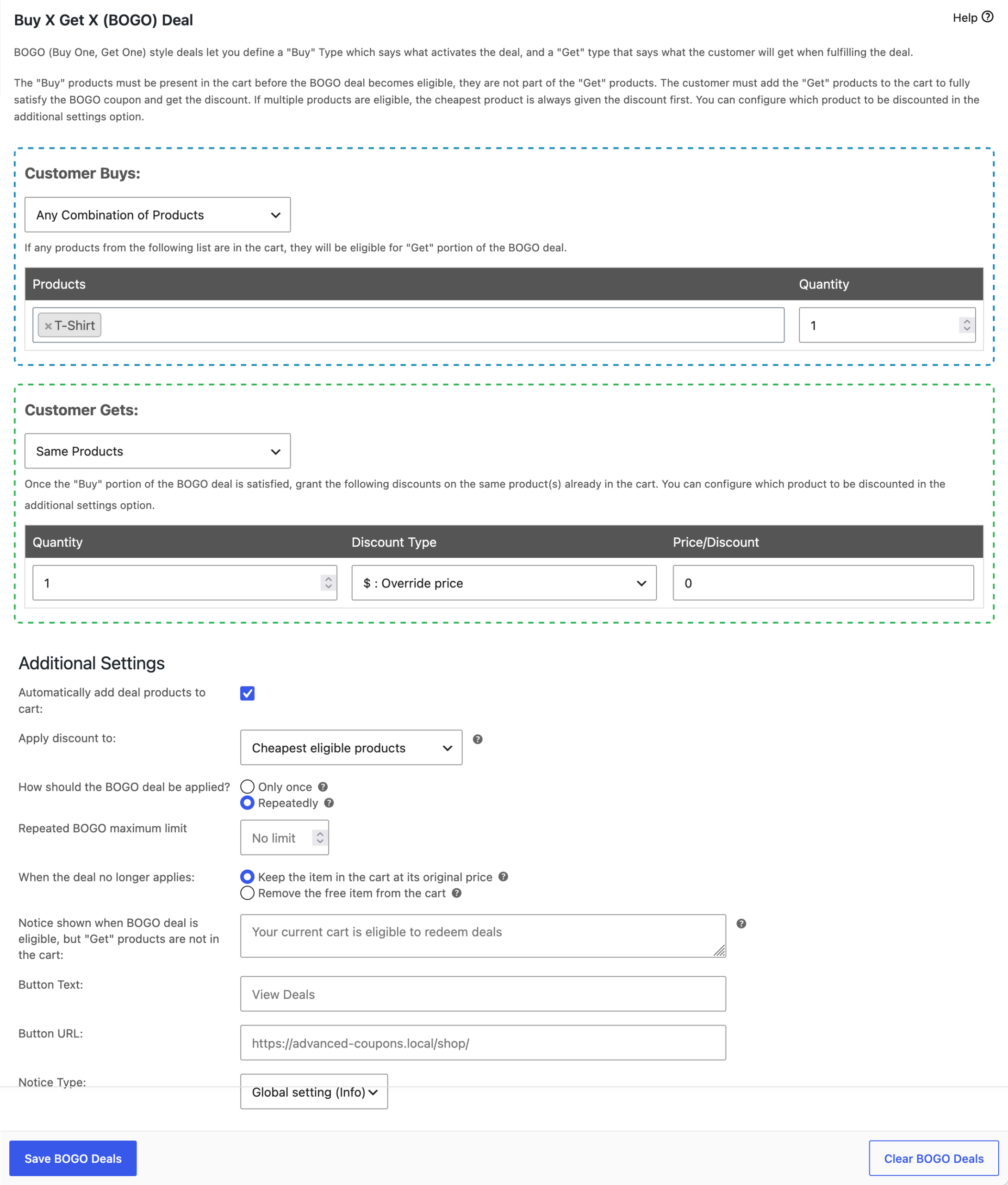
Option A : Toute combinaison de produits
- Sélectionnez Toute combinaison de produits.
- Ajoutez le ou les produits (exemple : T-Shirt).
- Définir la Quantité :
- 1 = Achetez 1
- 2 = Achetez 2
- 3 = Achetez 3
L'offre s'applique à chaque produit listé individuellement. Un client qui achète des T-shirts reçoit des T-shirts, pas un produit différent de la liste.
Option B : Catégories de produits
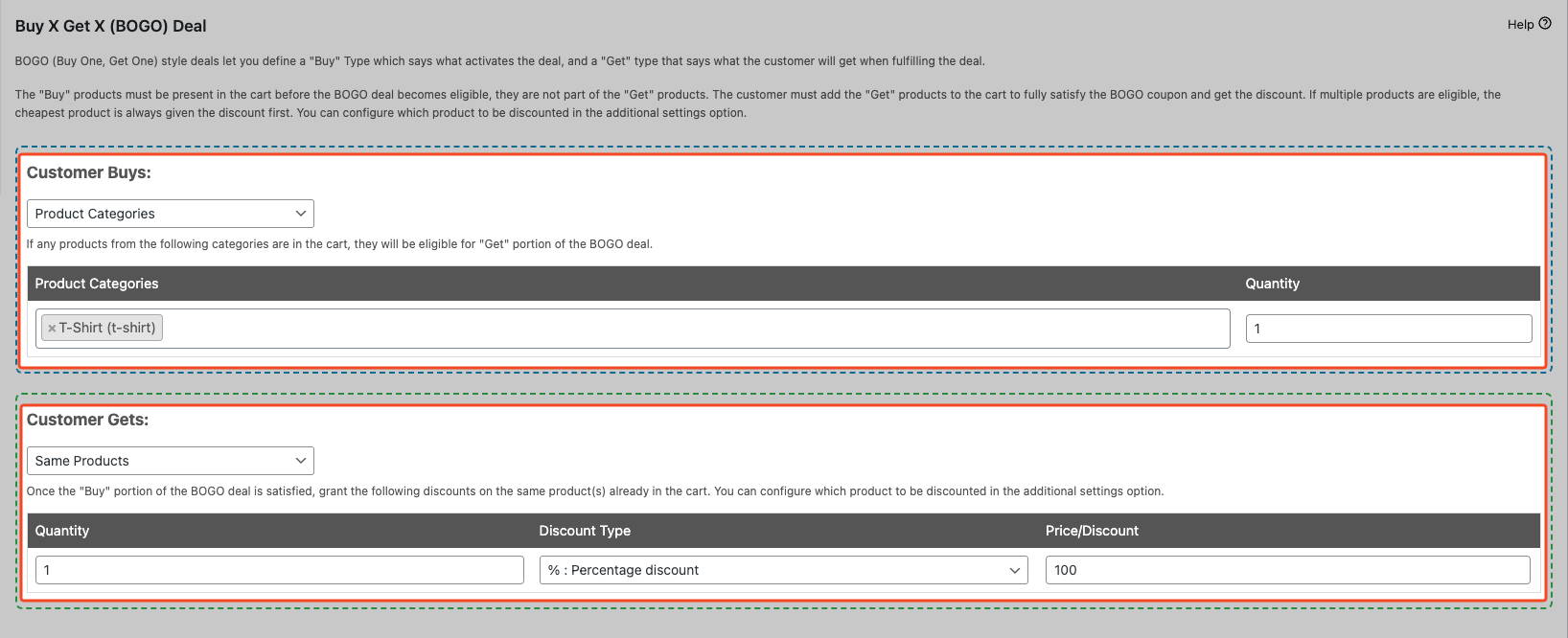
- Sélectionnez Catégories de produits.
- Choisissez la catégorie (exemple : T-Shirts).
- Définir la Quantité (exemple : 1).
La promotion s'appliquera par produit à l'intérieur de cette catégorie.
Option C : Tous les produits
- Sélectionnez Tous les produits.
- Définir la Quantité (exemple : 1).
Chaque produit du panier peut déclencher l'offre, et chacun est remisé avec plus d'exemplaires de lui-même.
Étape 3 : Configurer le client reçoit → Mêmes produits
- Sous Le client reçoit, sélectionnez Mêmes produits.
- Définissez la Quantité (combien d'articles à prix réduit/gratuits le client reçoit).
- Choisissez le Type de remise et la valeur :
- Prix de remplacement = 0 → Gratuit
- Remise en pourcentage → Exemple : 50 %
- Remise fixe → Exemple : 10 $ de rabais
Pour les produits variables, l'offre correspond à chaque variation individuellement. Si un client achète un T-shirt rouge, la remise s'applique à un T-shirt rouge, pas à un bleu.
Exemples
- Achetez 1, recevez 1 gratuit → Quantité 1, Prix de remplacement = 0
- Achetez 2, recevez 1 à 50 % → Quantité 1, Pourcentage = 50
- Achetez 3, recevez 1 gratuit → Quantité 1, Prix de remplacement = 0
Étape 4 : Paramètres supplémentaires
Choisissez comment le BOGO doit s'appliquer :
- Une seule fois → S'applique une fois par commande
- De manière répétée → S'applique chaque fois que la condition est remplie
Exemple : Achetez 2, recevez 1 gratuit, le panier contient 4 → le client reçoit 2 gratuits
Vous pouvez également définir une limite de répétition si nécessaire.
Étape 5 : Enregistrer et publier
- Cliquez sur Enregistrer les offres BOGO.
- Cliquez sur Publier ou Mettre à jour.
Votre offre BOGO de mêmes produits est maintenant active.
Exemple : Achetez 1, recevez 1 gratuit
Objectif : Achetez 1 café biologique, recevez 1 café biologique gratuit.
- Général → Type de remise = Offre Achetez X, recevez X (BOGO)
- Achats client → Toute combinaison de produits → Café biologique → Quantité 1
- Le client reçoit → Mêmes produits → Quantité 1 → Prix de remplacement = 0
- Appliquer → De manière répétée (facultatif)
Résultat : Pour 1 acheté, 1 supplémentaire est offert.
Exemple : Achetez 2, recevez-en 1 à 50 % de réduction
Objectif : Achetez 2 barres protéinées, recevez 1 barre protéinée à 50 % de réduction.
- Général → Type de remise = Offre Achetez X, recevez X (BOGO)
- Le client achète → N'importe quelle combinaison de produits → Barre protéinée → Quantité 2
- Le client reçoit → Mêmes produits → Quantité 1 → Pourcentage = 50
- Appliquer → Une seule fois ou de manière répétée
Dépannage
L'offre BOGO ne s'enregistre pas et affiche un message « non compatible ». Changez Le client achète en N'importe quelle combinaison de produits, Catégories de produits ou N'importe quels produits, puis cliquez à nouveau sur Enregistrer les offres BOGO. Les mêmes produits ne peuvent pas être enregistrés avec Produit(s) spécifique(s), et le message indique : Le type « Mêmes produits » pour le client reçoit n'est pas compatible avec le type « Produits spécifiques » pour le client achète. Veuillez sélectionner une combinaison différente.
L'offre BOGO ne s'enregistre toujours pas. Vérifiez que Le client reçoit est défini sur Mêmes produits et que Une seule fois ou De manière répétée est sélectionné.
Une variation différente du produit n'a pas reçu la réduction. C'est attendu. Pour les produits variables, l'offre correspond à chaque variation individuellement, donc un client qui achète un T-shirt rouge bénéficie de la réduction sur un T-shirt rouge, pas sur un bleu. Pour appliquer la réduction au deuxième article, le client doit ajouter plus de la même variation.
Conseils pratiques
- Utilisez de manière répétée si les clients doivent recevoir l'offre plusieurs fois dans une même commande.
- Ajoutez Conditions du panier pour contrôler quand le BOGO s'applique.
- Utilisez Planificateur pour exécuter la promotion pendant des dates spécifiques.
- Activez Ajouter automatiquement les produits de l'offre au panier si vous souhaitez que l'article gratuit soit ajouté automatiquement.
- Choisissez si la réduction s'applique d'abord à l'article le moins cher ou le plus cher.
Besoin d'aide ?
Nous avons une équipe de support dédiée pour Advanced Coupons qui connaît très bien nos produits, WooCommerce et le secteur. Vous êtes les bienvenus pour profiter de leur expertise à tout moment, partout dans le monde.
Si vous êtes un client existant, veuillez vous rendre sur le formulaire de demande de ticket de support et envoyez-nous un message.
Si vous êtes un utilisateur de plugin gratuit, veuillez nous envoyer une demande de support sur le forum, nous surveillons activement les forums de support WordPress.org pour le plugin gratuit et aidons nos utilisateurs du mieux que nous pouvons.

