
Envoyer un code de coupon et espérer que les acheteurs le tapent fait perdre des ventes. Un coupon URL applique la réduction pour eux : ils cliquent sur un lien, et le coupon atterrit dans leur panier. Ce guide couvre la création du lien, ce qui se passe lorsque le coupon a une condition de panier, l'application des coupons via une chaîne de requête, et comment les liens se comportent sur un magasin multilingue.
Prérequis
- WooCommerce installé et actif.
- Advanced Coupons pour WooCommerce installé et actif.
- Au moins un coupon créé.
- Advanced Coupons Premium, uniquement si vous souhaitez utiliser l'option Appliquer plus tard.
Créer et partager une URL de coupon
Chaque coupon peut avoir son propre lien qui applique le coupon lorsque le client clique dessus. Utilisez-le dans le marketing par e-mail, derrière un bouton, ou dans un message de chat en direct.
- Allez dans Coupons > Tous les coupons et ouvrez le coupon, ou créez-en un nouveau.
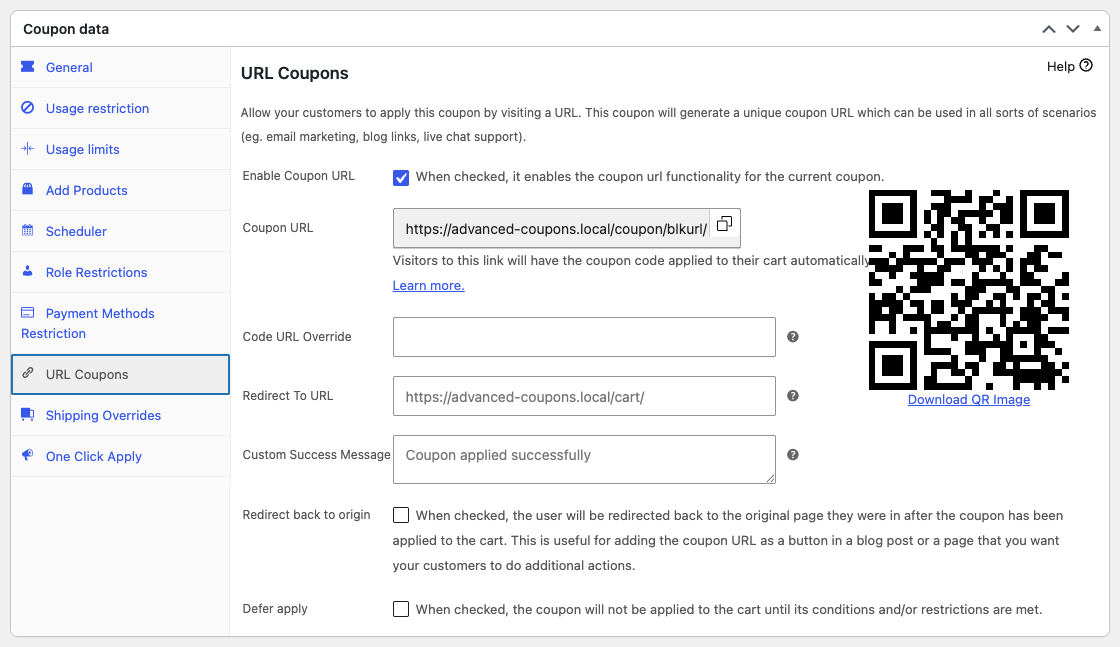
- Cliquez sur l'onglet Coupons par URL.
- Cochez Activer le coupon par URL.
- Cliquez sur Mettre à jour pour enregistrer le coupon, ou sur Publier s'il s'agit d'un nouveau coupon.
- Copiez le lien dans le champ URL du coupon.
- Partagez le lien avec vos clients.
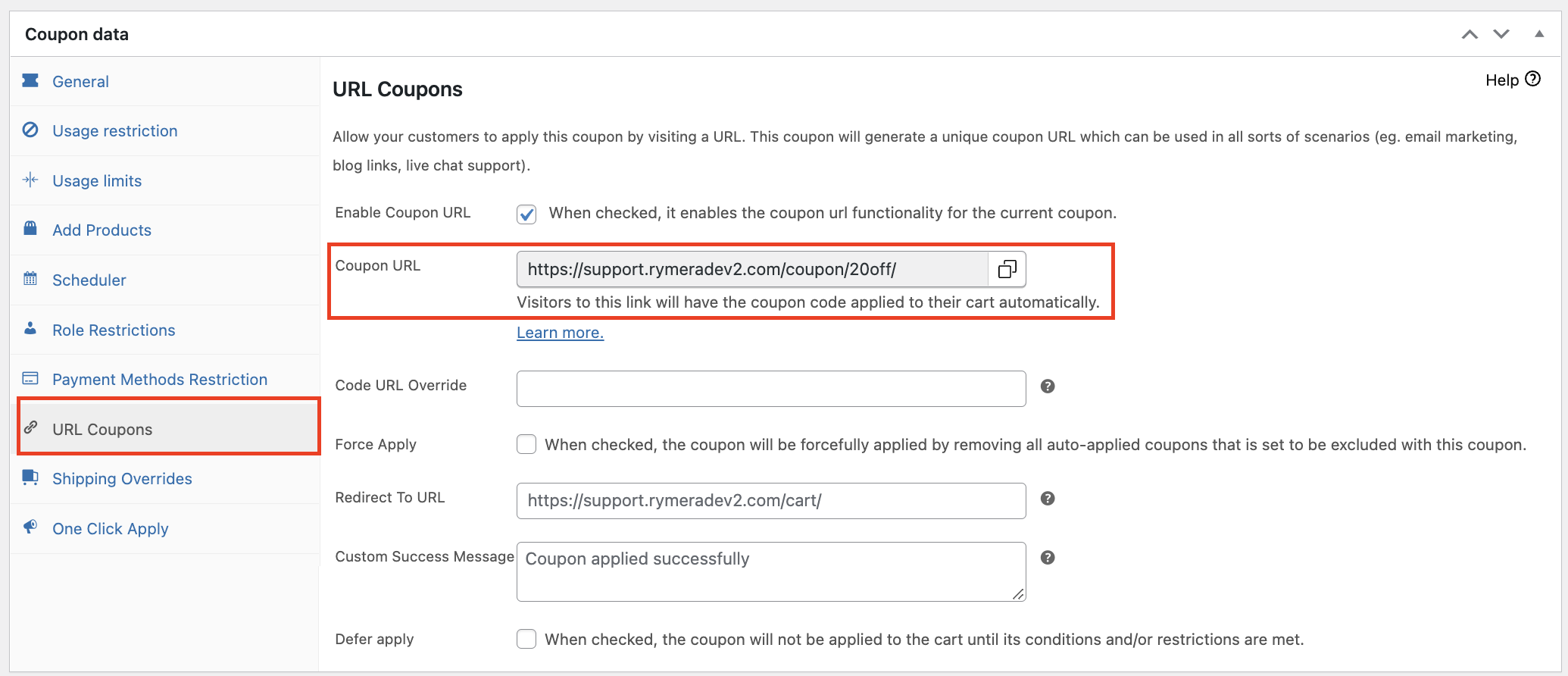
Lorsqu'un client clique sur le lien, le coupon s'applique et il est redirigé vers la page du panier. Un message de confirmation s'affiche. Pour l'envoyer vers une autre page, saisissez son adresse complète dans Rediriger vers l'URL.
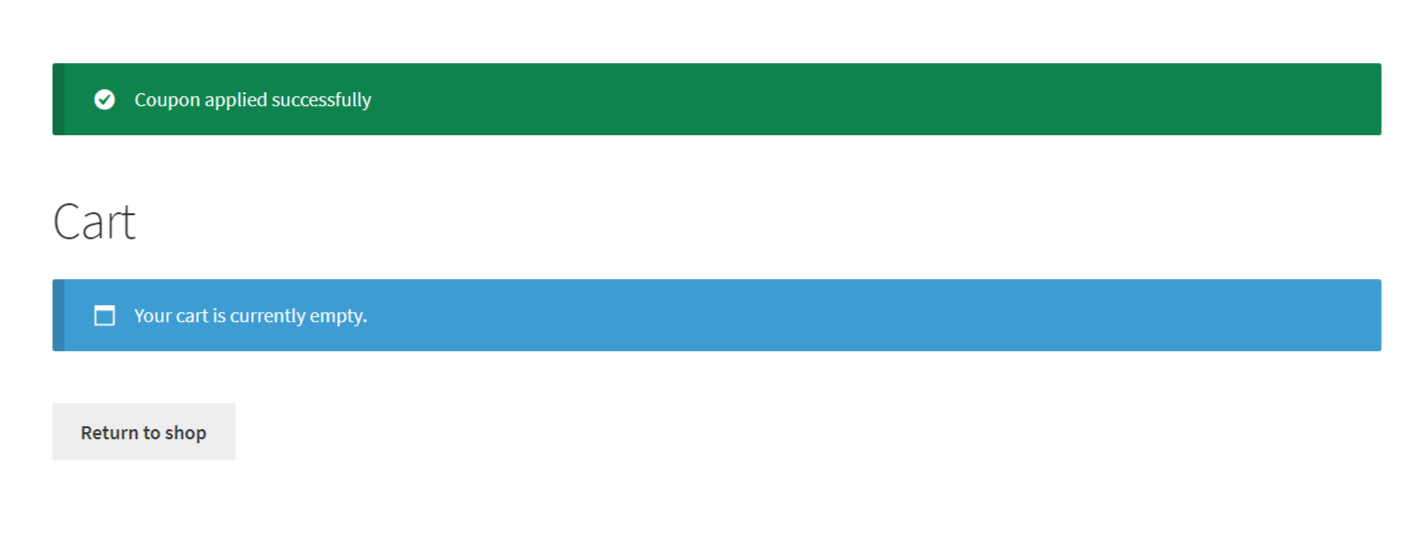
Pour modifier le message, saisissez votre propre texte dans Message de succès personnalisé sur le même onglet. Par exemple, ajoutez une instruction pour le client.
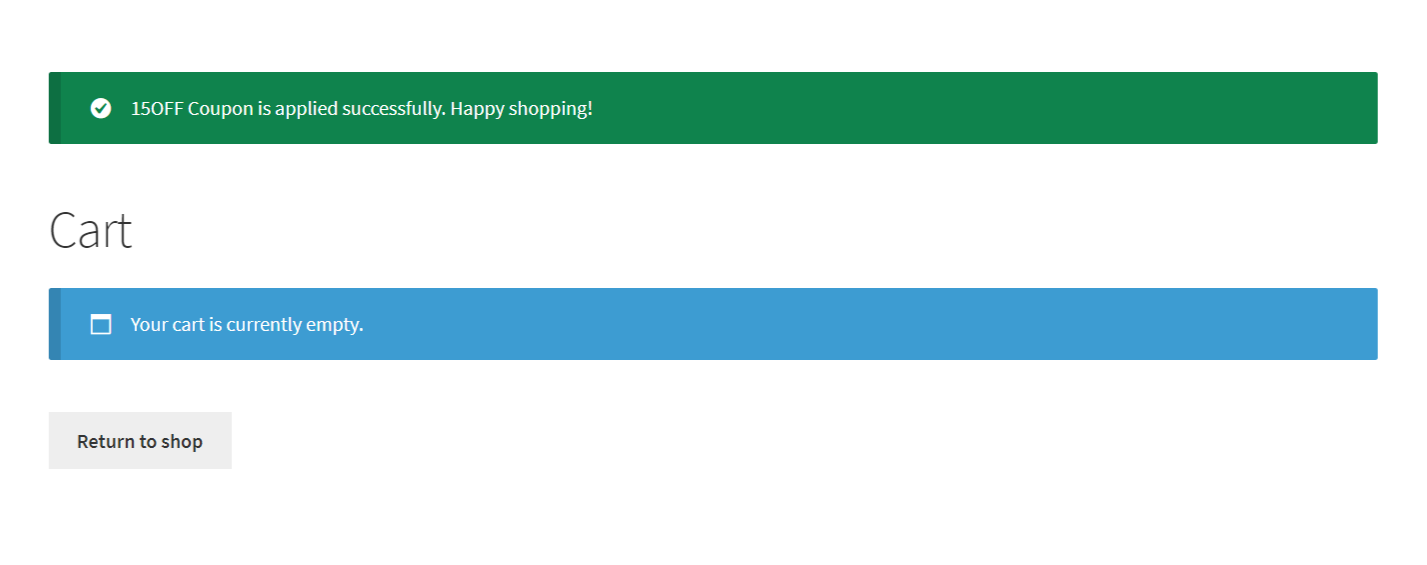
Utiliser une URL de coupon avec une condition de panier
Message non qualifiant
Si le coupon a une condition de panier (par exemple, un sous-total de panier minimum de 50 $), l'URL du coupon n'applique pas le coupon tant que le panier est vide. Le coupon reste invalide jusqu'à ce que le panier remplisse la condition.
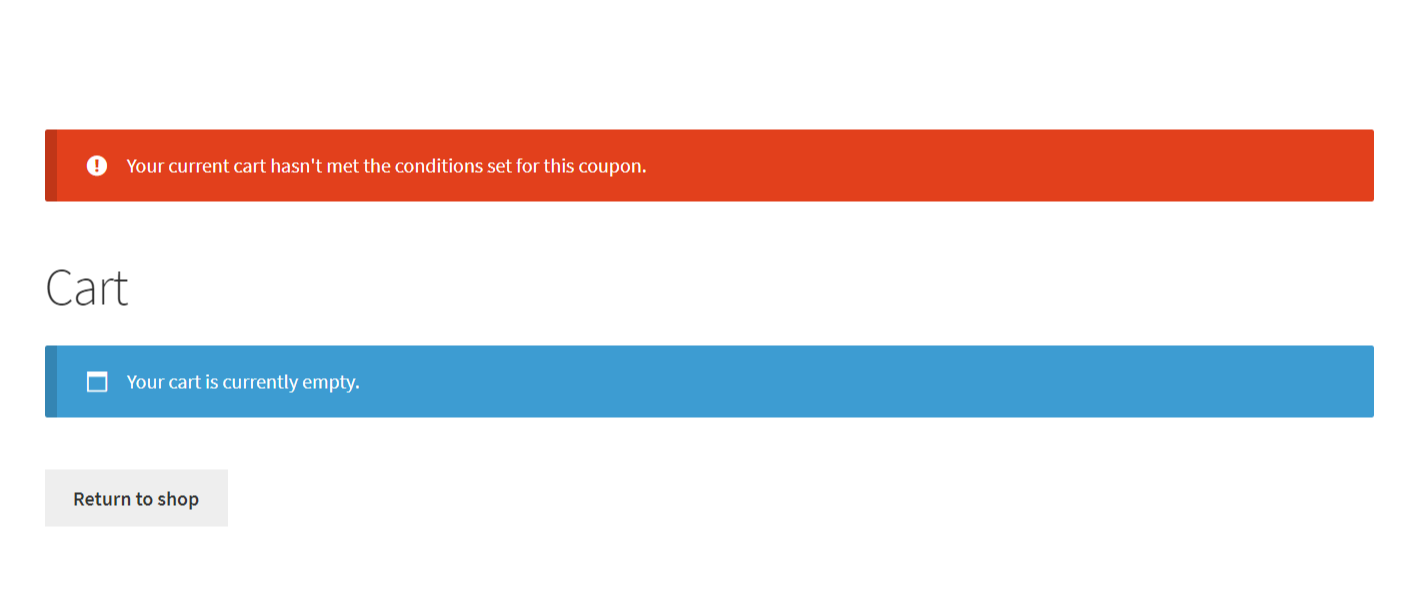
Cela peut confondre les clients. Pour aider, modifiez le message non qualifiant des conditions de panier afin qu'il décrive clairement l'exigence. Par exemple :
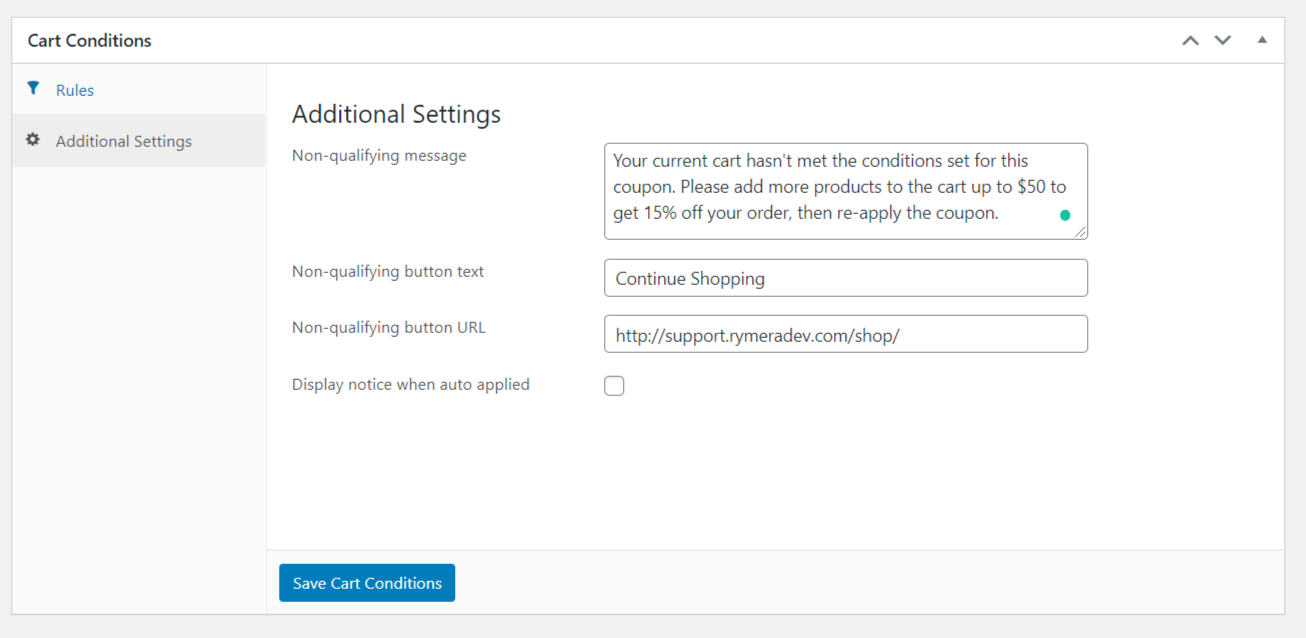
Lorsqu'un client clique sur l'URL du coupon avant de remplir la condition, il voit votre message à la place :
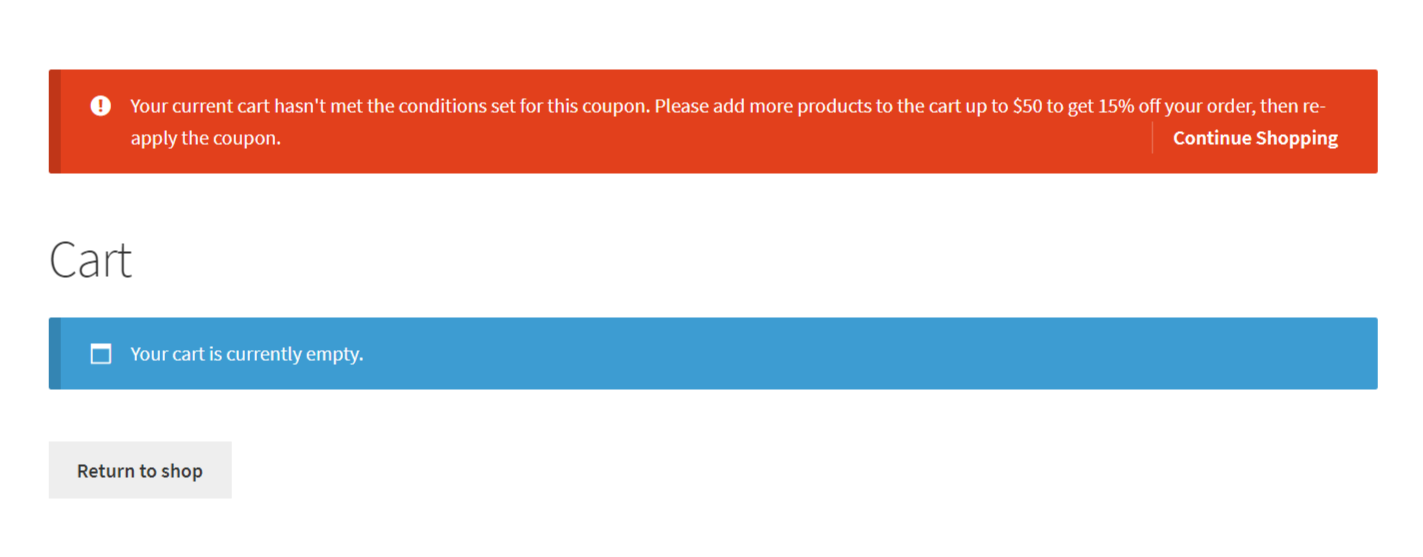
Votre client sait alors pourquoi le coupon n'est pas appliqué et ce qu'il doit faire pour être éligible.
Option Appliquer plus tard (Premium)
Par défaut, lorsqu'un client clique sur l'URL du coupon avant que son panier ne remplisse la condition, le coupon n'est pas appliqué plus tard lorsque le panier la remplit. Le client doit cliquer à nouveau sur l'URL du coupon ou saisir le code du coupon.
Avec Advanced Coupons Premium, cochez Appliquer plus tard dans l'onglet Coupons par URL. Le coupon est alors enregistré dans la session du client et s'applique de lui-même une fois que le panier remplit la condition. Voir Comment utiliser l'option Appliquer plus tard pour les coupons par URL.
Rediriger vers l'origine
Cochez Retourner à l'origine pour renvoyer le client vers la page où il a cliqué sur l'URL du coupon, au lieu de la page du panier ou de la page dans Rediriger vers l'URL. Utilisez ceci lorsque vous placez une URL de coupon comme bouton dans un article de blog ou une page de destination, et que vous souhaitez que le client reste sur cette page après l'application du coupon.
Ce paramètre ne fonctionne que lorsque le clic provient d'une page de votre propre site. Si le navigateur n'envoie aucun référent, ou si le référent est un autre site (par exemple, une application de messagerie qui supprime les données de référent), le client est redirigé vers la page URL de redirection à la place. Si ce champ est vide, il est redirigé vers la page dans Redirection après application du coupon sous Coupons > Paramètres > Coupons d'URL, ou vers la page panier si celle-ci est également vide.
Appliquer des coupons avec une chaîne de requête
Vous pouvez également appliquer un coupon en ajoutant ?coupon=CODECOUPON à l'adresse de n'importe quelle page de votre boutique. Pour activer ceci :
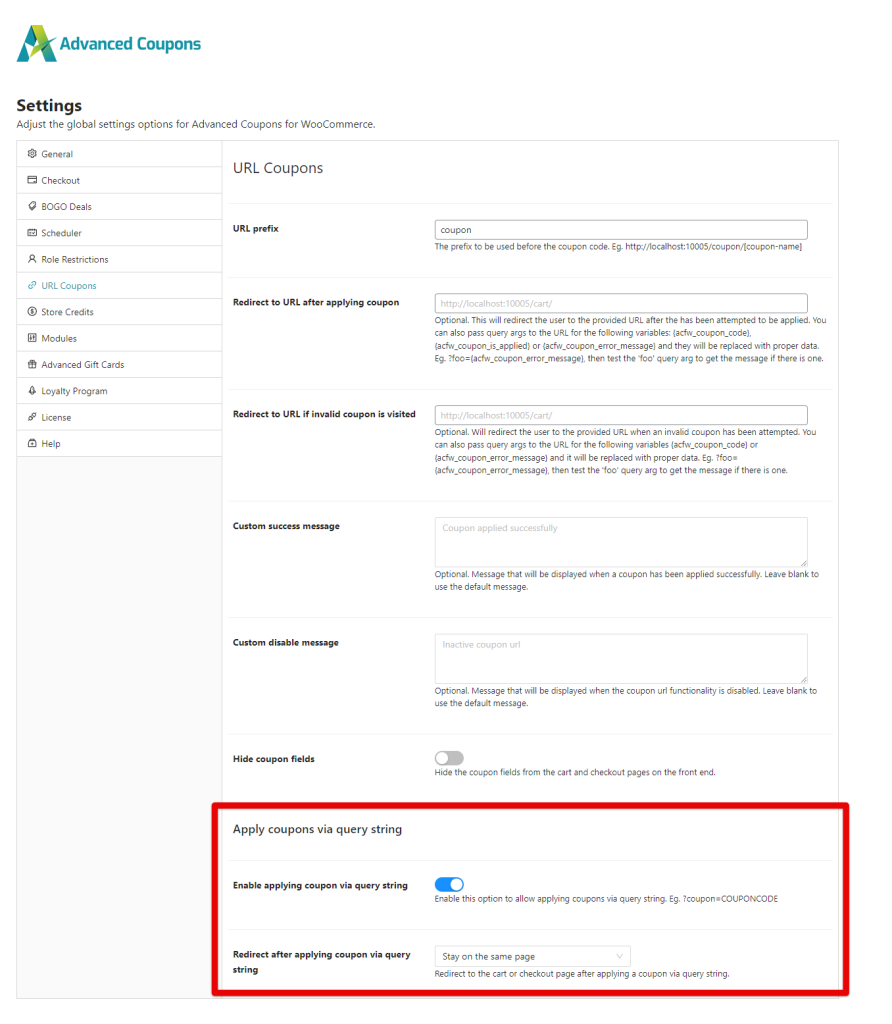
- Allez dans Coupons > Paramètres > Coupons d'URL.
- Sous Appliquer les coupons via la chaîne de requête, cochez Activer l'application du coupon via la chaîne de requête.
- Dans Redirection après application du coupon via la chaîne de requête, choisissez où le client va après l'application du coupon : Rester sur la même page (par défaut), Rediriger vers le panier, ou Rediriger vers la caisse.
Les paramètres sont enregistrés automatiquement.
Ajoutez ensuite la chaîne de requête à n'importe quel lien de page, par exemple une page produit :
http://example.com/some-product/?coupon=mycouponname
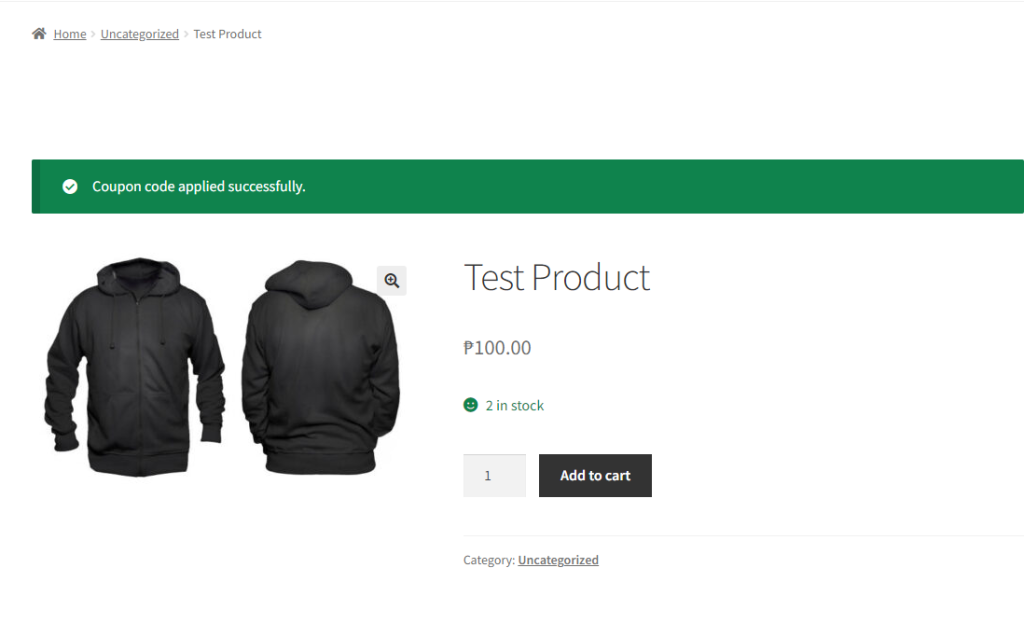
Lorsqu'un client ouvre le lien, le coupon s'applique et un avis le confirme. Avec Rester sur la même page, le client reste sur la page qu'il a ouverte, et le code du coupon est supprimé de l'adresse.
URLs de coupons sur un magasin multilingue
Si vous utilisez WPML, l'URL du coupon est construite pour la langue dans laquelle l'acheteur navigue. Un acheteur sur la version bengalie de votre magasin reçoit un lien comme example.com/bn/coupon/mycouponcode/, pas celui de la langue par défaut.
Advanced Coupons 4.7.1 a corrigé un cas où ces liens étaient mal construits. Si WPML était configuré sur Utiliser le répertoire pour la langue par défaut, une URL de coupon secondaire prenait les deux répertoires et donnait example.com/en/bn/coupon/mycouponcode/. Ce lien ne fonctionnait pas. À partir de la version 4.7.1, le répertoire de la langue par défaut est supprimé, donc le lien est example.com/bn/coupon/mycouponcode/ comme prévu.
Si vous utilisez une ancienne version et voyez un répertoire de langue doublé dans vos liens de coupon, mettez à jour le plugin. Rien ne doit être reconfiguré par la suite.
Changer l'URL du coupon vous-même
Les développeurs peuvent changer le lien généré avec le filtre acfw_coupon_url, qui reçoit l'URL du coupon et l'objet coupon.
Dépannage
L'URL du coupon mène à une page 404
Allez dans Paramètres > Permaliens, assurez-vous que Nom de l'article est sélectionné, et cliquez sur Enregistrer les modifications. Si le lien affiche toujours une page 404, videz votre cache et testez à nouveau. Voir Comment corriger un coupon d'URL menant à une page 404.
Le client est redirigé vers le panier au lieu de la page URL de redirection
Vérifiez que l'adresse dans URL de redirection est une adresse complète qui commence par http:// ou https://. Si l'adresse n'est pas valide, Advanced Coupons redirige le client vers la page panier à la place. Voir Comment corriger un coupon d'URL redirigeant vers le panier au lieu de votre paramètre d'URL de redirection.
Le coupon ne s'applique pas aux clients qui ne sont pas connectés
Excluez les liens contenant votre préfixe d'URL de coupon (/coupon/ par défaut) de votre plugin de mise en cache, ou demandez à votre hébergeur de les exclure de la mise en cache du serveur. Une copie mise en cache du lien saute l'étape qui applique le coupon. Voir Comment corriger le coupon d'URL qui ne s'applique pas aux utilisateurs non connectés.
Foire aux questions
Combien de temps un coupon d'URL reste-t-il appliqué ?
Lorsqu'un client clique sur une URL de coupon, le coupon est ajouté à sa session panier WooCommerce. Advanced Coupons ne conserve pas d'enregistrement séparé du clic, donc le coupon reste appliqué tant que WooCommerce conserve cette session.
Par défaut, WooCommerce conserve une session pendant environ 2 jours pour les invités et environ 7 jours pour les clients connectés. D'autres plugins ou du code personnalisé peuvent modifier cela.
Une fois la session terminée, le coupon est retiré du panier et un achat ultérieur n’est pas lié à l’URL du coupon. Le client doit cliquer à nouveau sur le lien ou saisir le code du coupon. Les clients connectés retrouvent les articles de leur panier sauvegardé, mais pas le coupon.
Les coupons qui utilisent l’option Appliquer plus tard (Premium) sont conservés dans la même session, donc la même limite de temps s’applique.
Un coupon par URL fonctionne-t-il pour les visiteurs ?
Oui. Les clients n’ont pas besoin d’un compte ni d’être connectés. Le coupon s’applique à leur session de panier de la même manière. S’il fonctionne pour les clients connectés mais pas pour les visiteurs, un cache sert généralement une ancienne copie du lien. Voir Comment corriger le coupon par URL qui ne s’applique pas aux utilisateurs non connectés.
Besoin d'aide ?
Si vous avez une question ou rencontrez des problèmes, nous sommes là pour vous aider.
- Utilisateurs Premium : Ouvrir un ticket de support
- Utilisateurs gratuits : Visitez notre forum communautaire

