
Les coupons d’URL aident les clients à appliquer des réductions en cliquant sur un lien. Sans l’option Reporter l’application, les clients qui cliquent trop tôt peuvent voir une erreur de coupon invalide lorsque leur panier ne remplit pas encore vos conditions.
L’option Reporter l’application dans Advanced Coupons Premium modifie ce flux en stockant le coupon dans la session WooCommerce et en l’appliquant automatiquement une fois que toutes les Conditions du panier sont remplies.
Les étapes ci-dessous montrent comment l’activer, ce que les clients voient, et quand l’utiliser dans des scénarios de campagne réels.
Prérequis
- WooCommerce est installé et actif
- Advanced Coupons Premium (inclut le plugin de base gratuit Advanced Coupons), version 3.3 ou supérieure, avec le module URL Coupons activé (Coupons → Paramètres → Modules)
Comment activer Reporter l’application sur un coupon d’URL
- Dans la barre latérale d’administration de WordPress, allez dans Coupons → Tous les coupons et ouvrez le coupon que vous souhaitez configurer, ou créez-en un nouveau.
- Cliquez sur l’onglet URL Coupons dans le panneau des données du coupon.
- Cochez la case Activer l’URL du coupon si elle n’est pas déjà activée.
- Cochez la case Reporter l’application.
- Cliquez sur Publier ou Mettre à jour pour enregistrer.
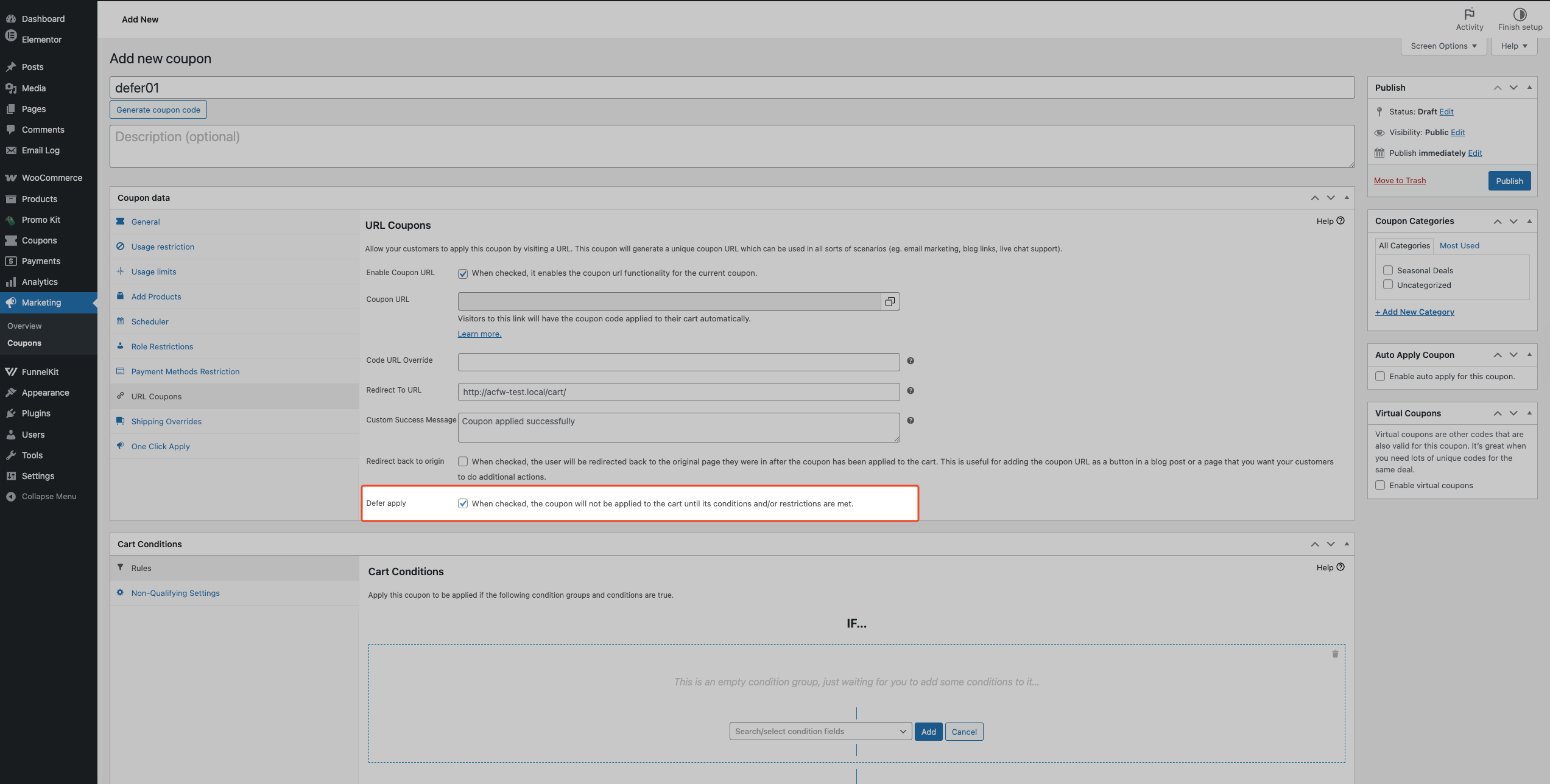
Pour désactiver Reporter l’application plus tard, suivez les mêmes étapes et décochez la case Reporter l’application.
Si le coupon n'a pas de conditions de panier (ou si ses conditions sont déjà satisfaites lorsque le client clique sur l'URL), le coupon s'applique immédiatement lors de la visite de l'URL, comme un coupon URL standard. Le report ne s'active que lorsque le coupon n'est pas valide au moment du clic.
Ce que voient les clients
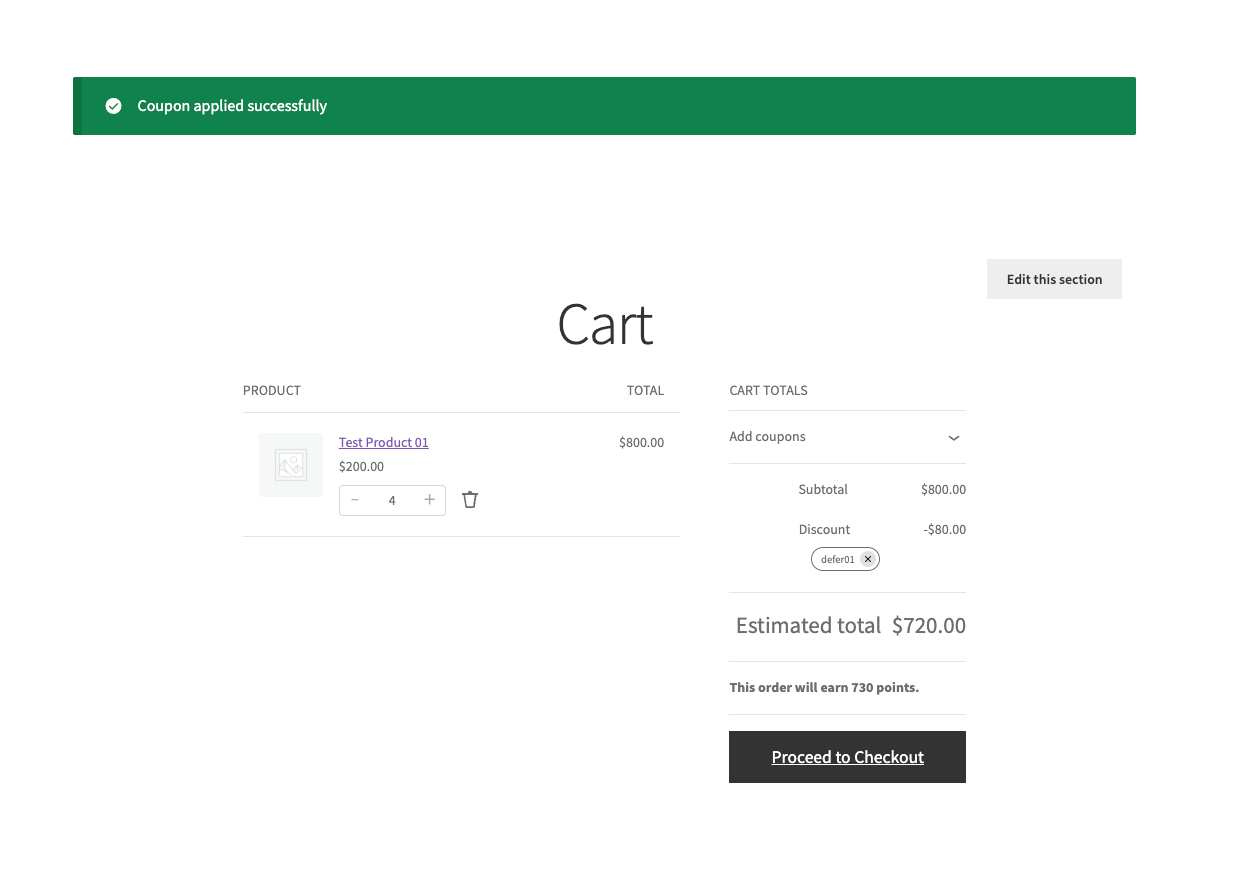
Lorsque leur panier ne remplit pas encore les conditions, le plugin redirige le client vers la page du panier de votre boutique (ou toute autre page que vous avez configurée dans le champ URL de redirection sur le coupon). Aucun message d’erreur ne s’affiche. Le coupon est silencieusement conservé dans leur session.
À partir de ce moment, le plugin vérifie le panier à chaque recalcul total. Au moment où toutes les conditions sont remplies, par exemple, une fois que le total du panier atteint le minimum requis, le coupon s’applique automatiquement et le client voit une notification de succès confirmant la réduction.
Lorsque leur panier remplit déjà les conditions, le coupon s’applique immédiatement lors de la visite de l’URL, exactement comme un coupon d’URL standard.
Quand utiliser Reporter l’application
Si vous souhaitez toujours que la réduction s’applique immédiatement à l’ouverture de l’URL, utilisez une configuration de coupon d’URL standard et laissez Reporter l’application décoché.
Campagnes par e-mail avec une exigence de dépense minimale
Vous envoyez un lien « 10 % de réduction sur les commandes supérieures à votre montant minimum » à vos abonnés (par exemple, les commandes supérieures à 75 dans la devise de votre boutique). Si un client clique avant d'ajouter quoi que ce soit à son panier, il n'y a pas d'erreur de page de destination ; le coupon attend.
Liens d'affiliation ou de partenaire liés à un produit spécifique
Si le coupon ne s'active que lorsqu'un produit particulier est dans le panier, Reporter l'application signifie qu'un lien d'affiliation fonctionne toujours même lorsque le client arrive sans ce produit. Le coupon reste en arrière-plan et s'applique dès que le bon article est ajouté.
Liens de campagne sociale ou publicitaire où l'état du panier est inconnu
Les visiteurs arrivant des publicités ont souvent un panier vide. Avec Reporter l'application, un coupon d'URL promotionnelle fonctionne pour eux. Ils cliquent, parcourent, ajoutent des produits et reçoivent la réduction automatiquement lorsqu'ils remplissent les conditions, sans aucune étape supplémentaire.
Offrez un produit gratuit uniquement aux clients qui utilisent le lien du coupon
Pour ajouter un produit gratuit avec la fonctionnalité Ajouter des produits uniquement pour les clients qui ont cliqué sur votre lien de coupon, configurez le coupon avec Ajouter des produits (l'article gratuit), un code de coupon URL et une condition de panier pour le produit éligible. Activez ensuite Différer l'application. N'utilisez pas l'application automatique.
Avec Différer l'application, le coupon est mémorisé lorsque le client clique sur le lien et s'applique une fois que le panier remplit la condition, par exemple lorsque le produit éligible est ajouté. À ce moment-là, le produit gratuit est ajouté au panier. Comme le coupon n'est pas appliqué automatiquement, seuls les clients qui ont utilisé le lien reçoivent le produit gratuit, et non tous ceux qui ont le produit éligible dans leur panier.
Dépannage
La case à cocher Reporter l'application n'apparaît pas sur le coupon
Cette option n'est disponible que lorsque les deux plugins sont installés et que le module URL Coupons est actif. Vérifiez que :
- La version Advanced Coupons Premium 3.3 ou supérieure est installée et active.
- Le module URL Coupons est activé dans Coupons → Paramètres → Modules.
Si l'onglet URL Coupons lui-même est manquant dans l'éditeur de coupon, le module est probablement désactivé ; activez-le dans les paramètres, et l'onglet apparaîtra.
Le coupon ne s'applique pas automatiquement après que le client a rempli les conditions
Vérifiez chacun des éléments suivants :
- Reporter l'application est activé sur le coupon. Ouvrez l'onglet URL Coupons du coupon et confirmez que la case à cocher Reporter l'application est cochée.
- Le client a visité l'URL du coupon pendant cette session. Le report est stocké dans la session WooCommerce. Si la session a expiré depuis que le client a cliqué sur l'URL, le coupon n'est plus conservé et il doit à nouveau cliquer sur le lien.
- Les conditions du panier sont correctement configurées. Ouvrez la section Conditions du panier du coupon et vérifiez que toutes les conditions correspondent à ce que vous aviez prévu.
- Le coupon lui-même est valide. Confirmez que le coupon n'est pas expiré, limité en utilisation, ou restreint à un rôle utilisateur qui exclut le client.
Foire aux questions
Est-ce que Reporter l'application fonctionne s'il n'y a pas de conditions de panier sur le coupon ?
Non, s'il n'y a pas de conditions bloquant le coupon, il est déjà valide lorsque le client clique sur l'URL et s'applique immédiatement. Le report ne s'active que lorsque le coupon échoue à la vérification de validité au moment de la visite de l'URL.
Le client doit-il re-cliquer sur l'URL une fois qu'il a rempli les conditions ?
Non. Une fois que le coupon est reporté dans la session, le plugin l'applique automatiquement la prochaine fois que les totaux du panier sont recalculés, ce qui se produit automatiquement lorsque des articles sont ajoutés ou lorsque le client navigue vers le panier ou la page de paiement.
Que se passe-t-il si le coupon différé est défini pour un usage individuel et qu'un autre coupon est déjà dans le panier ?
Si le coupon différé a l'option Usage individuel uniquement activée, il ne s'appliquera pas tant qu'un autre coupon sera actif. Le client doit supprimer le coupon existant avant que le coupon différé puisse s'appliquer. Si vous utilisez également Appliquer de force avec Appliquer uniquement via l'URL, les coupons appliqués automatiquement peuvent être supprimés en premier, ce qui peut modifier ce que le client doit supprimer manuellement.
Que se passe-t-il si la session expire avant que le client ne remplisse les conditions ?
Le coupon différé est stocké dans la session WooCommerce. Une fois cette session expirée (en fonction de votre configuration de session WooCommerce), le coupon différé n'est plus conservé. Le client doit visiter à nouveau l'URL du coupon pour le différer à nouveau pour sa nouvelle session.
Cela fonctionne-t-il avec Appliquer de force ?
Oui, avec des mises en garde. Si le coupon différé a Appliquer de force défini sur Appliquer uniquement via l'URL, le plugin supprime les coupons configurés comme coupons d'Application Automatique du panier une fois que le coupon différé devient valide et est appliqué, tant que le module Application Automatique est activé. Les coupons appliqués manuellement ne sont pas supprimés par ce chemin. Si Appliquer de force est défini sur Activé, il se comporte différemment avec Différer l'application : au clic sur l'URL, les coupons appliqués peuvent être effacés avant le différé, et ils ne sont pas ré-ajoutés plus tard par le flux différé. Nous ne recommandons pas d'associer Activé avec Différer l'application à moins que vous ne souhaitiez ce comportement de panier vidé. Voir comment utiliser les coupons Appliquer de force dans WooCommerce pour en savoir plus sur ce paramètre.
Besoin d'aide ?
Si vous avez une question ou rencontrez des problèmes, nous sommes là pour vous aider.
- Utilisateurs Premium : Ouvrir un ticket de support
- Utilisateurs gratuits : Visitez notre forum communautaire sur WordPress.org

