
Certains magasins offrent une réduction permanente pour le personnel aux entreprises partenaires, et la création d'un compte pour chaque employé n'est pas pratique. Vous pouvez restreindre un coupon à un domaine d'e-mail entier et le faire s'appliquer dès que l'acheteur saisit une adresse correspondante. Cet article vous montre comment configurer cela dans Advanced Coupons, et les limites que vous devez connaître avant de vous y fier.
Avant de commencer
- L'application automatique est une fonctionnalité d'Advanced Coupons Premium. Vous avez besoin de la version 4.1.0 ou ultérieure. Les versions antérieures n'appliquent pas automatiquement un coupon qui a la valeur E-mails autorisés définie.
- Votre boutique doit utiliser les blocs Panier et Paiement de WooCommerce si vous souhaitez que cela fonctionne pour les invités. Voir la section des limites ci-dessous.
- Ayez le domaine d'e-mail de l'entreprise partenaire prêt, par exemple
company.com.
Créez le coupon et définissez la réduction
- Allez dans Coupons > Ajouter.
- Entrez un code de coupon, par exemple
STAFF10. - Dans l'onglet Général, définissez le Type de réduction et le Montant du coupon.
Restreignez le coupon au domaine de l'entreprise
- Ouvrez l'onglet Restriction d'utilisation.
- Dans E-mails autorisés, entrez le domaine avec un astérisque devant le signe @, comme ceci :
*@company.com. - Ajoutez d'autres domaines séparés par des virgules si plusieurs entreprises partenaires partagent la même réduction.
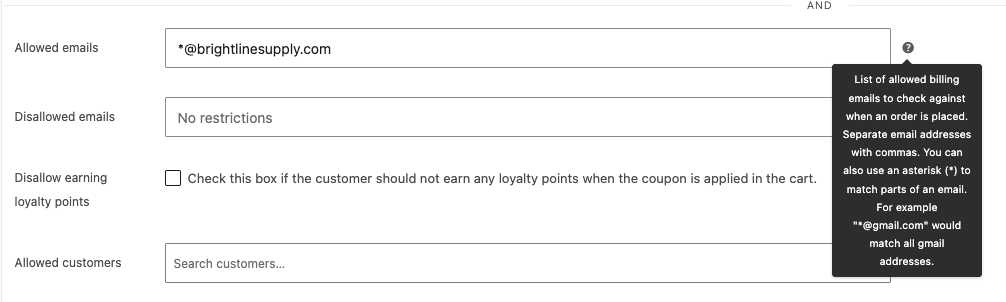
L'astérisque est une fonctionnalité de WooCommerce et l'infobulle du champ le documente : « Vous pouvez également utiliser un astérisque (*) pour faire correspondre des parties d'un e-mail. Par exemple, « *@gmail.com » correspondrait à toutes les adresses gmail. » Chaque adresse du domaine que vous entrez correspondra. Pour exclure certaines adresses à la place, voir Comment bloquer les adresses e-mail des clients pour l'utilisation d'un coupon.
Activez l'application automatique
- Trouvez la boîte Coupon à application automatique dans la barre latérale droite.
- Cochez Activer l'application automatique pour ce coupon.
- Publiez le coupon.
Pour savoir comment fonctionne l'application automatique en général, voir Comment configurer les coupons à application automatique dans WooCommerce.
Vous pouvez définir une limite d'utilisation totale pour ce coupon si vous souhaitez plafonner le nombre de fois où la réduction est utilisée. Une limite par personne se comporte différemment pour les invités, et les coupons virtuels ne peuvent pas du tout s'appliquer automatiquement. Les deux sont couverts dans la section ci-dessous.
Ce que le client voit
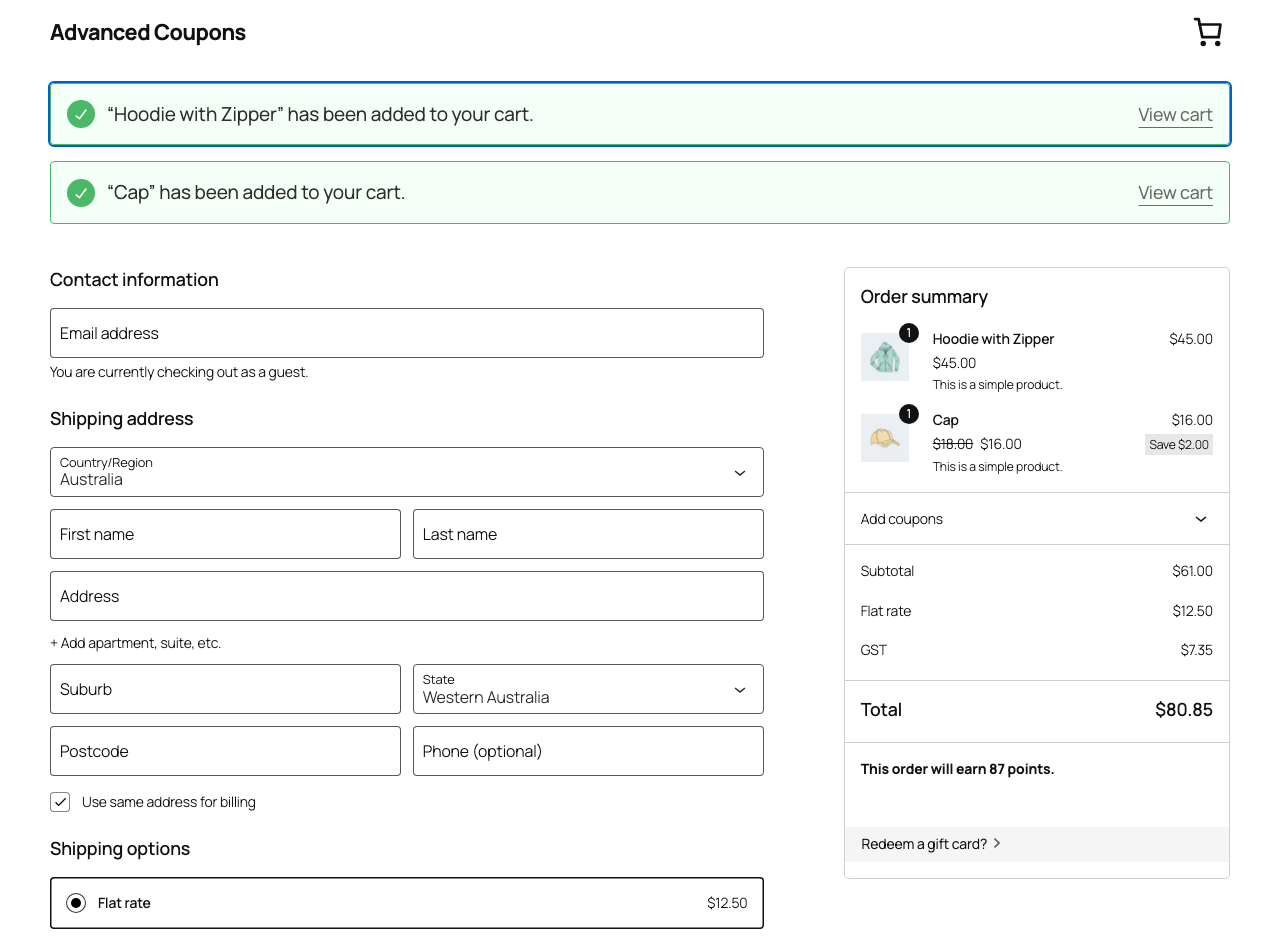
Rien ne se passe tant que le champ e-mail est vide. Le coupon attend simplement, de sorte que les acheteurs qui ne sont pas éligibles ne voient jamais d'erreur ni de mention d'une réduction qu'ils ne peuvent pas obtenir.
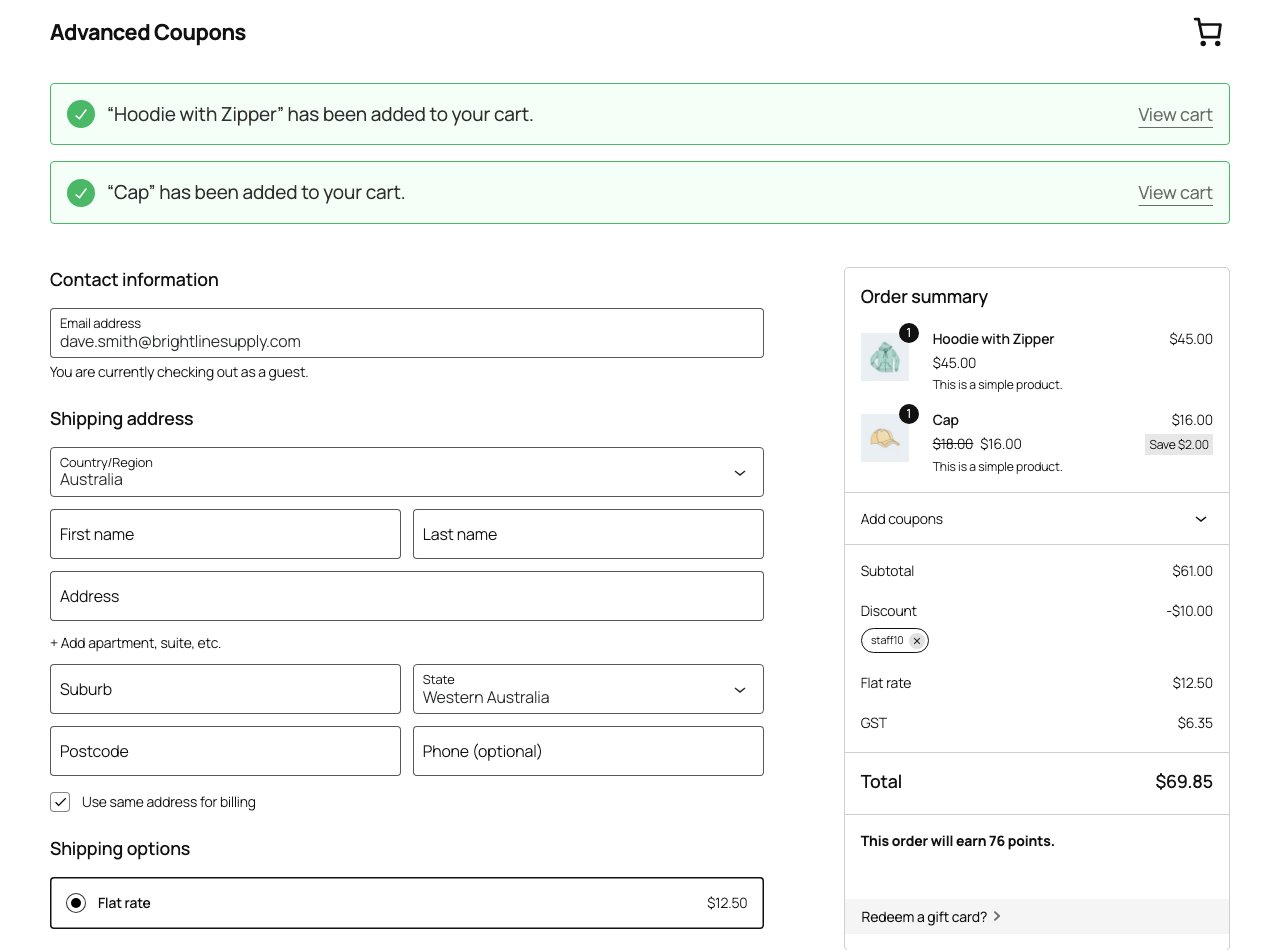
Dès que l'acheteur saisit une adresse du domaine autorisé, la réduction apparaît et le coupon est indiqué comme appliqué. Ils ne tapent jamais de code.
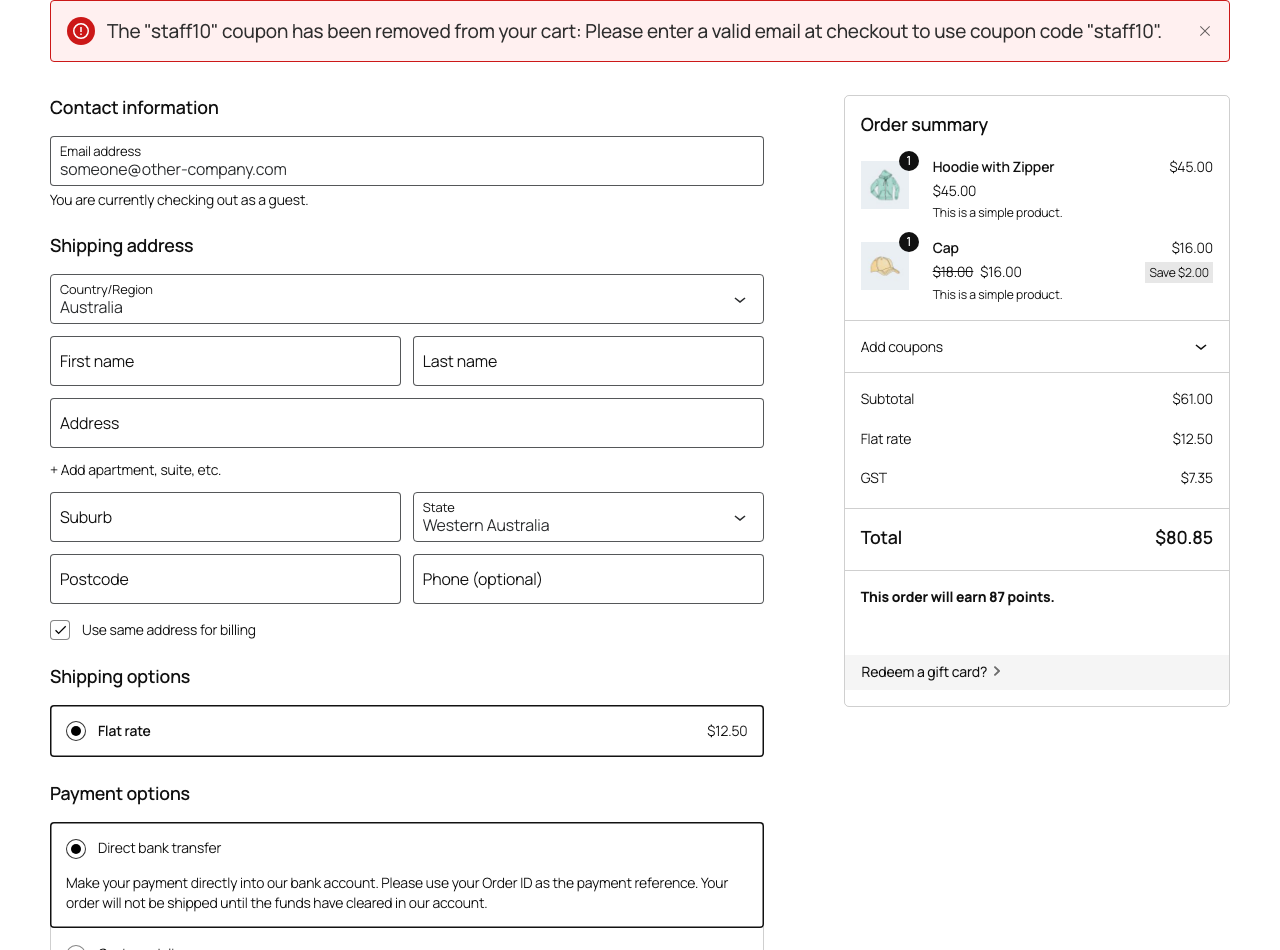
S'ils changent pour une adresse en dehors du domaine, WooCommerce supprime le coupon et explique pourquoi, avec un message tel que « Le coupon « staff10 » a été supprimé de votre panier : Veuillez entrer un e-mail valide lors du paiement pour utiliser le code coupon « staff10 ». »
Limites à connaître
Les invités ont besoin des blocs Panier et Paiement
Sur la page de paiement par blocs, l’e-mail de l’acheteur est envoyé au serveur au fur et à mesure de la saisie, afin que le coupon puisse être testé et appliqué immédiatement. La page de paiement classique par shortcode n’envoie pas l’e-mail de facturation lors d’un recalcul, donc pour un visiteur, le coupon ne s’applique jamais. La saisie de l’adresse ne déclenche aucun recalcul, et forcer un recalcul en changeant de pays laisse toujours le coupon non appliqué.
Les clients connectés ne sont pas affectés. Leur adresse provient de leur compte, le code de réduction s’applique donc à la fois sur la page de paiement par blocs et sur la page de paiement classique.
Les limites par personne ne s’appliquent pas aux visiteurs
Limite d’utilisation par coupon fonctionne normalement. Utilisez-la pour limiter le nombre total de fois où la réduction du personnel peut être utilisée par tout le monde.
Limite d’utilisation par utilisateur est l’exception. Un coupon avec une limite par personne ne s’appliquera pas à un visiteur, car WooCommerce ne peut pas appliquer de plafond par personne avant de savoir qui est l’acheteur. Le coupon reste valide et le visiteur peut toujours saisir le code, mais il ne s’appliquera pas automatiquement.
C’est important ici, car toute cette configuration est destinée aux visiteurs. Si vous avez besoin d’un plafond par personne sur une réduction du personnel, demandez à ces clients de créer un compte, et la limite fonctionnera alors avec l’application automatique comme d’habitude.
Les coupons virtuels ne peuvent pas s’appliquer automatiquement
Si le coupon a des coupons virtuels activés, le code parent est rejeté intentionnellement afin que chaque client utilise son propre code généré. L’application automatique ne peut appliquer que le code parent, les deux fonctionnalités ne peuvent donc pas être combinées.
Dépannage
La réduction n’apparaît jamais pour un visiteur. Vérifiez si la page est la page de paiement par blocs ou la page de paiement classique par shortcode. Pour les visiteurs, cela ne fonctionne que sur les blocs. Testez le même coupon en étant connecté pour confirmer que la restriction elle-même est correcte.
La réduction n’apparaît jamais pour un visiteur, mais fonctionne lorsqu’il est connecté. Ouvrez l’onglet Limites d’utilisation et vérifiez Limite d’utilisation par utilisateur. Une limite par personne empêche le coupon de s’appliquer automatiquement aux visiteurs. Effacez-la ou demandez à ces clients de créer un compte.
Les mauvaises personnes reçoivent la réduction. Vérifiez l’entrée dans E-mails autorisés. *@company.com correspond à toutes les adresses de ce domaine unique. Il ne correspond pas aux sous-domaines tels que mail.company.com, qui nécessitent leur propre entrée.
Le coupon disparaît en cours de paiement. C’est la restriction qui fonctionne. WooCommerce supprime le coupon lorsque l’e-mail de facturation ne correspond plus et affiche un avis expliquant pourquoi.
Foire aux questions
Le personnel partenaire a-t-il besoin d’un compte sur mon magasin ?
Non. Sur la page de paiement par blocs, la réduction s’applique aux visiteurs dès qu’ils saisissent une adresse correspondante.
Puis-je utiliser plusieurs domaines sur un seul coupon ?
Oui. Séparez les entrées par des virgules dans E-mails autorisés.
Puis-je limiter à une commande par personne ?
Oui pour les clients connectés, en utilisant la Limite d'utilisation par utilisateur. Elle ne s'appliquera pas aux invités, car le décompte par personne ne peut être vérifié qu'une fois le client identifié.
Les clients qui ne sont pas éligibles verront-ils une erreur ?
Non. Rien ne s'affiche tant qu'une adresse correspondante n'est pas saisie, l'offre reste donc invisible pour tous les autres.
Besoin d'aide ?
Si vous avez une question ou rencontrez des problèmes, nous sommes là pour vous aider.
- Utilisateurs Premium : Ouvrir un ticket de support
- Utilisateurs gratuits : Visitez notre forum communautaire

