Excellente nouvelle pour votre programme de fidélité ! Advanced Loyalty Program montre désormais aux clients combien de points ils doivent atteindre pour leur prochaine récompense, directement sur leur page Mes Points. Les clients voient déjà combien de points ils ont et leur valeur. Désormais, ils voient également à quel point ils sont proches de leur prochaine récompense de crédit en magasin.
Afficher un objectif à côté d'un solde de points est un moyen simple d'intégrer la gamification dans votre programme de fidélité. Les clients peuvent voir ce vers quoi ils travaillent sans avoir à faire le calcul eux-mêmes. Voici à quoi ressemble le nouveau message et comment le configurer dans votre boutique.
Ce que vos clients voient sur la page Mes Points
Lorsque les clients ouvrent Mon Compte > Mes Points, ils trouveront maintenant une nouvelle ligne dans leur boîte Solde de points. Elle se trouve juste sous leur solde et leur indique combien de points supplémentaires ils ont besoin pour leur prochaine récompense de crédit en magasin.
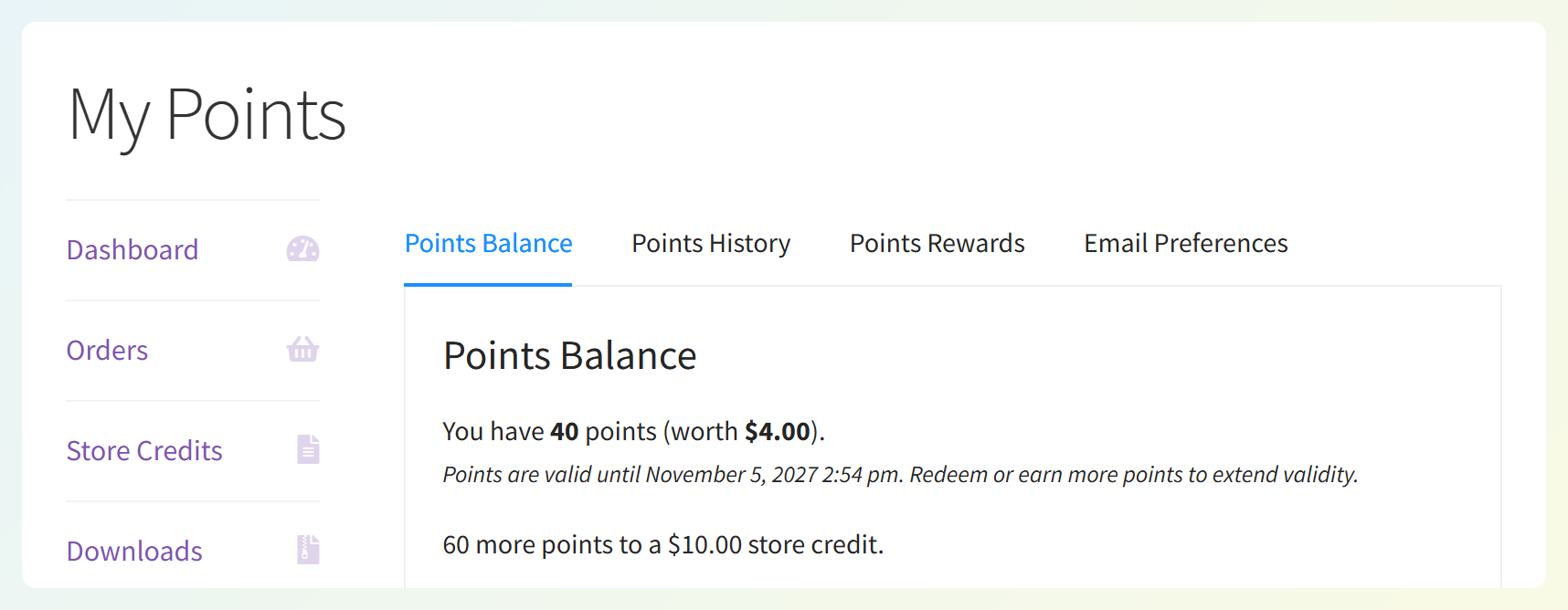
Dans cet exemple, notre cliente Jamie a 40 points. La prochaine récompense du magasin est un crédit de magasin de 10,00 $ à 100 points, donc Jamie voit « Encore 60 points pour un crédit de magasin de 10,00 $ ».
Voici comment la ligne se comporte pour vos clients :
- Cela se lit naturellement. Quand un client est à un point de la récompense, le message indique « 1 point de plus ». Il utilise également le nom de votre magasin pour les points.
- Cela se met à jour immédiatement. Si un client échange des points sur la page Mes points, la ligne se met à jour instantanément, sans avoir besoin de recharger la page.
- Cela disparaît une fois l'objectif atteint. Lorsque le solde d'un client atteint l'objectif que le message suit, la ligne disparaît.
Pourquoi cela aide votre programme de fidélité
Un objectif de points visible peut rendre le solde de fidélité plus utile pour les clients :
- Un objectif clair vers lequel tendre. Les clients savent exactement ce qu'ils gagnent, et cet objectif est au cœur d'un programme de fidélité gamifié.
- Un rappel de la prochaine étape. Chaque fois que les clients consultent leurs points, ils peuvent voir à quel point ils sont proches de leur prochaine récompense sous forme de crédit de magasin.
- Voir le prochain objectif après l'échange. Si l'échange de points ramène le solde d'un client en dessous de l'objectif, le message indique combien de points il lui faut pour l'atteindre à nouveau.
- Moins de calcul mental. Au lieu de soustraire leur solde de l'objectif, les clients voient immédiatement les points restants.
Comment configurer les points pour la prochaine récompense
La configuration ne prend que quelques étapes. Vous aurez besoin d'Advanced Loyalty Program version 1.9.6 ou plus récente, ainsi que du plugin gratuit Advanced Coupons et de son module Store Credit activé. Si vous n'avez pas encore installé le plugin de fidélité, vous pouvez obtenir Advanced Loyalty Program avant de continuer.
Étape 1 : Ouvrez vos paramètres d'échange
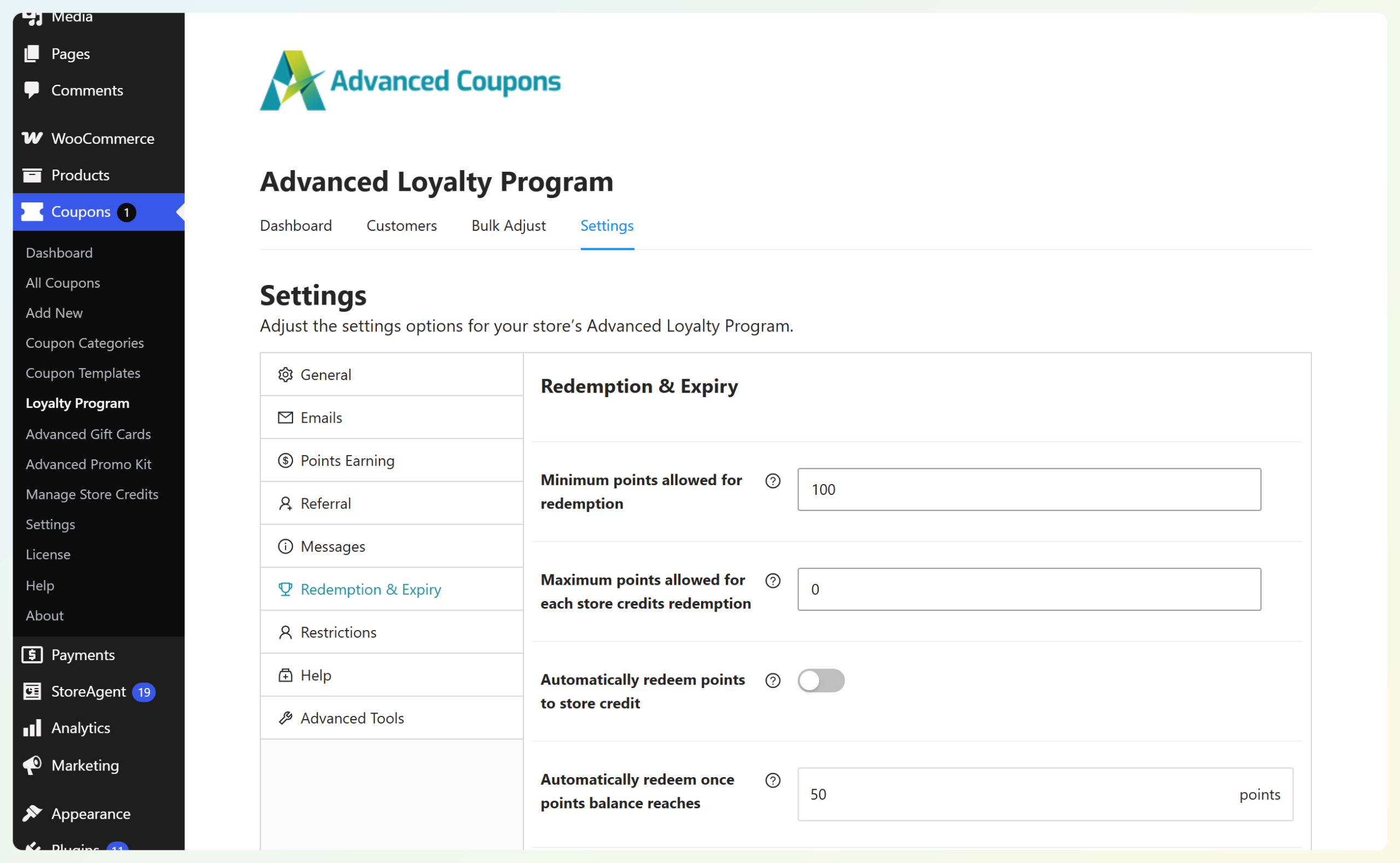
Tout d'abord, allez dans votre tableau de bord WordPress > Coupons > Programme de fidélité et cliquez sur l'onglet Paramètres. Dans le menu de gauche, choisissez Échange et expiration. C'est ici que se trouvent toutes vos options d'échange de points, y compris le nouveau message.
Étape 2 : Définissez l'objectif vers lequel vos clients travaillent
Ensuite, vérifiez l'objectif de points vers lequel votre message comptera. Par défaut, il utilise Points minimum autorisés pour l'échange, le moins de points qu'un client peut convertir en crédit de magasin à la fois.
Si Échanger automatiquement les points en crédit de magasin est activé, le message utilise le plus élevé des deux : ce minimum ou le seuil Échanger automatiquement une fois le solde de points atteint. Les clients peuvent toujours échanger des points manuellement avant d'atteindre un seuil automatique plus élevé.
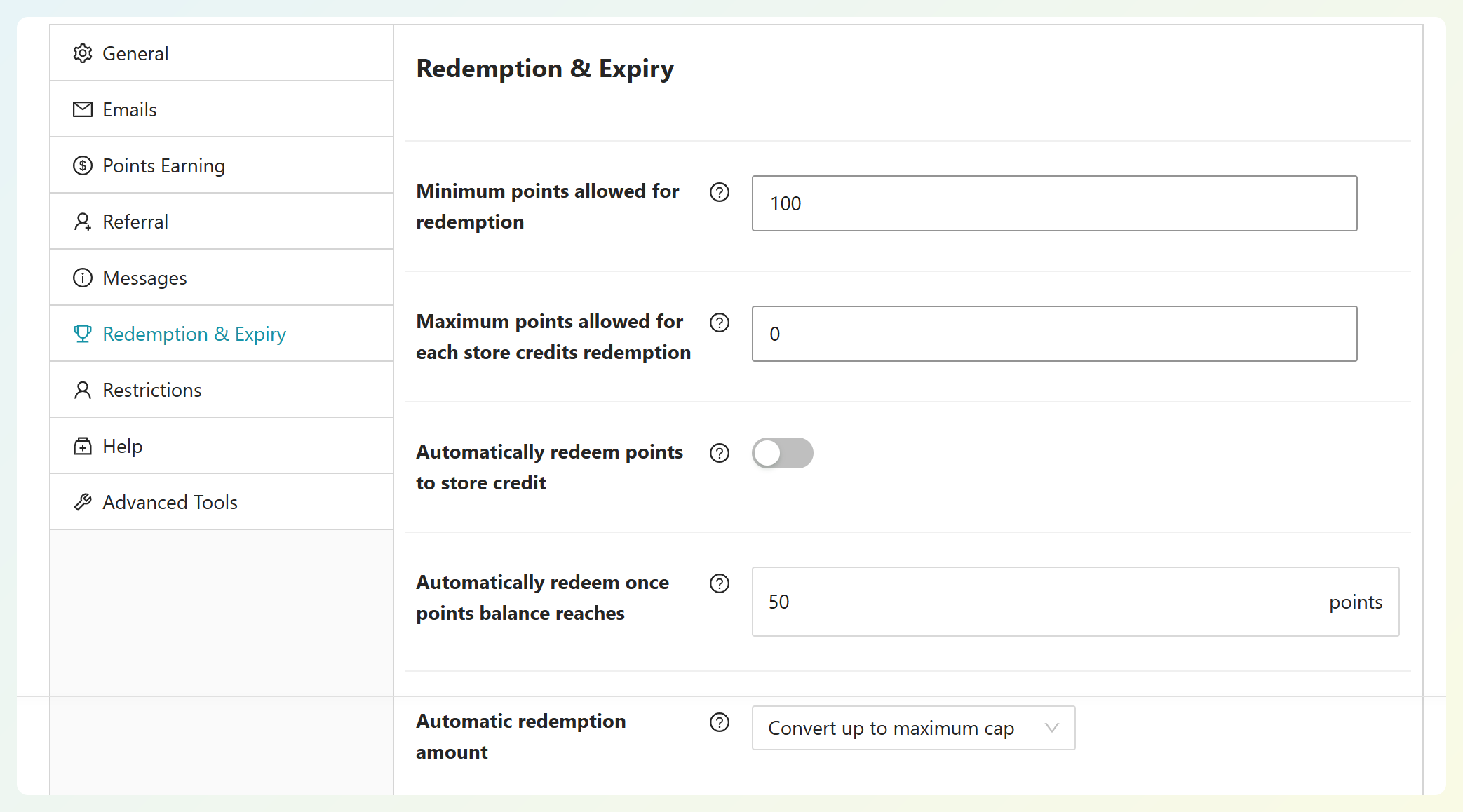
Dans notre exemple, nous avons défini le minimum à 100 points, et le remboursement automatique est désactivé. Avec la valeur des points de notre boutique, 100 points valent 10,00 $ en crédit de boutique, c'est donc la récompense que les clients voient dans leur message.
Étape 3 : Personnalisez votre message
Faites maintenant défiler vers le bas jusqu'au nouveau champ Message de progression vers la prochaine récompense. Il est pré-rempli avec un message prêt à l'emploi, vous pouvez donc le conserver tel quel ou écrire le vôtre. Vous pouvez utiliser trois espaces réservés :
- {points} : le nombre de points qu'il reste au client.
- {points_name} : le nom que votre boutique donne aux points.
- {amount} : la valeur de la prochaine récompense en crédit de boutique.
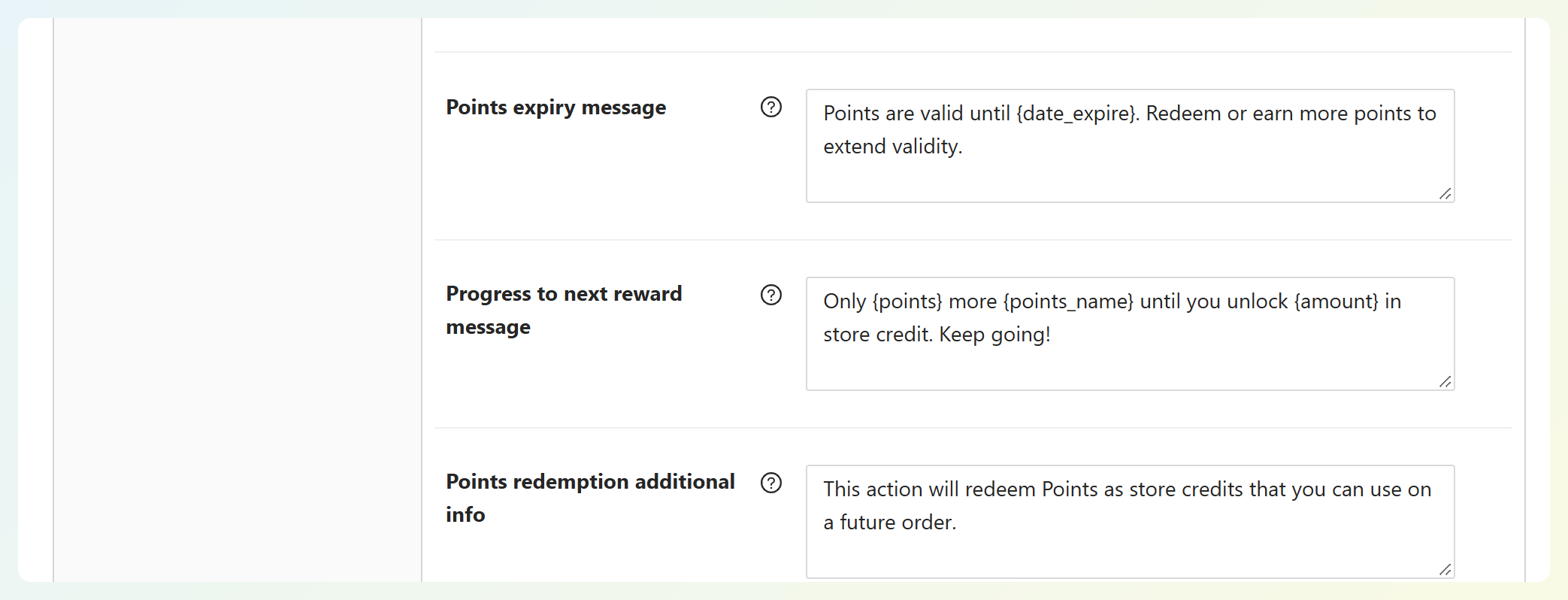
Le message par défaut est « Encore {points} {points_name} pour un crédit de boutique de {amount}. » Pour notre exemple, nous l'avons rendu un peu plus motivant : « Plus que {points} {points_name} avant de débloquer {amount} en crédit de boutique. Continuez comme ça ! »
Étape 4 : Vérifiez la vue client
Enfin, jetez un œil à la page Mes points depuis un compte client. Voici à quoi ressemble notre message personnalisé pour Jamie :
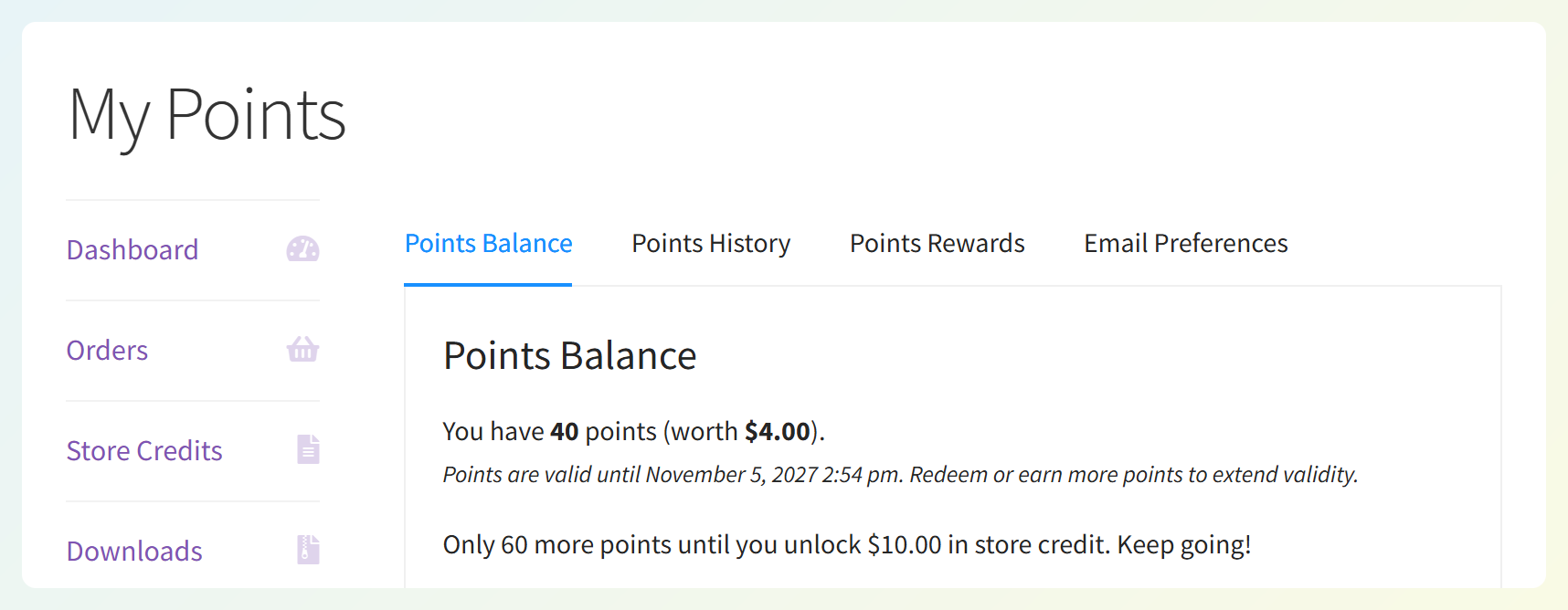
C'est tout ! Les clients en dessous du seuil peuvent maintenant voir combien de points il leur reste à gagner.
ASTUCE PUISSANTE 🎯 : Gardez votre minimum à portée de main. Un objectif que les clients peuvent atteindre en quelques commandes est motivant, tandis qu'un objectif lointain peut sembler inaccessible. Notre guide sur les erreurs de programme de fidélité et comment les corriger explique comment choisir un seuil qui fonctionne.
4 façons d'utiliser les points pour la prochaine récompense
Voici quelques idées pour tirer le meilleur parti de cette fonctionnalité dans votre boutique :
1. Transformez votre minimum de remboursement en objectif visible
Avec le remboursement automatique désactivé, votre minimum de points pour le remboursement devient un objectif que les clients peuvent voir juste à côté de leur solde. Si 100 points équivalent à 10,00 $ en crédit de boutique, les clients en dessous de cet objectif peuvent voir à quel point ils sont proches.
2. Informez les clients lorsque le remboursement automatique s'active
Si vous remboursez automatiquement les points en crédit de boutique, vous pouvez formuler le message autour de cet objectif. Par exemple : « Encore {points} {points_name} jusqu'à ce que vous atteigniez votre objectif de {amount} en crédit de boutique. » Cela donne aux clients une idée claire de ce vers quoi ils travaillent avant que le remboursement automatique ne s'active.
3. Adaptez votre voix de marque et le nom de vos points
Si vous avez renommé vos points dans Paramètres > Général > Nom des points, le message s'adapte. Une boutique qui appelle ses points « Étoiles » affichera quelque chose comme « Encore 60 étoiles pour un crédit de boutique de 10,00 $ », et passera à « Encore 1 étoile » lorsqu'un client en est à un seul point. Associez cela à votre propre formulation, et le message fait partie de votre marque.
4. Incitez les clients à continuer à gagner juste après avoir échangé leurs points
Si un échange ramène les clients en dessous de l'objectif, le message réapparaît automatiquement avec leur prochain objectif de points. Il n'y a rien de plus à configurer pour vous.
Conseils et rappels
Voici quelques détails à connaître lors de la configuration :
- C’est prêt une fois que vous avez défini un objectif. Le message est pré-rempli, il apparaît donc lorsque vous avez défini un minimum de rachat ou activé le rachat automatique avec un seuil, tant que les clients sont en dessous de cet objectif. Pour le désactiver, effacez le champ du message.
- Cela compte pour l’objectif le plus élevé. La ligne utilise votre minimum de points pour le rachat. Si le rachat automatique est activé et que son seuil est plus élevé, cela compte pour celui-ci à la place.
- Tout est une question de crédit en magasin. Le message suit votre prochaine récompense de crédit en magasin. Les produits et coupons de l’onglet Récompenses affichent déjà les points nécessaires pour chaque récompense, ce que vous pouvez apprendre dans notre guide sur le rachat de points de fidélité pour des produits et des coupons.
- Gardez-le en texte brut. Les balises HTML ne changeront pas la mise en forme de votre message.
LECTURE CONNEXE :Exemples de gamification pour stimuler l'engagement client

Questions fréquemment posées
Où les clients voient-ils leurs points pour la prochaine récompense ?
Les clients le voient sur leur page Mon compte > Mes points, dans la boîte Solde de points. Le message se trouve juste sous leur solde actuel et indique combien de points supplémentaires ils ont besoin pour leur prochaine récompense de crédit en magasin.
Pourquoi le message ne s’affiche-t-il pas pour mes clients ?
Le message a besoin d’un objectif vers lequel compter, alors définissez un Minimum de points autorisés pour le rachat ou activez le rachat automatique et définissez son seuil sous Coupons > Programme de fidélité > Paramètres > Rachat et expiration. Vérifiez également que le champ Progression vers la prochaine récompense n’est pas vide. Le message disparaît lorsque le solde d’un client atteint l’objectif qu’il suit, lequel peut être supérieur au minimum pour le rachat manuel.
Puis-je modifier la formulation du message ?
Oui. Modifiez le champ Progression vers la prochaine récompense et utilisez les espaces réservés {points}, {points_name} et {amount} pour afficher les points restants, le nom de vos points et le montant du crédit en magasin. Le message s’affiche en texte brut, et vous pouvez effacer le champ pour le désactiver.
Les points pour la prochaine récompense fonctionnent-ils avec l'échange automatique ?
Oui. Lorsque le rachat automatique est activé, le message compte pour le plus élevé des deux : votre minimum de rachat ou le seuil de rachat automatique. L’espace réservé {amount} affiche la valeur du crédit en magasin calculée pour cet objectif, en tenant compte de Convertir jusqu’à un plafond maximum si vous l’avez sélectionné.
Inclut-il les récompenses de l'onglet Récompenses ?
Le message compte pour votre prochaine récompense de crédit en magasin. Les produits et les coupons de l'onglet Récompenses indiquent combien de points chacun nécessite directement sur sa propre carte, afin que les clients puissent voir ces objectifs là-bas.
En résumé
Un programme de fidélité est plus amusant lorsque les clients peuvent voir où ils vont. Avec points pour la prochaine récompense sur la page Mes points, les clients qui travaillent encore à atteindre leur objectif de crédit en magasin peuvent voir combien de points il leur reste à gagner.
Dans ce guide, nous avons appris :
- Ce que vos clients voient sur la page Mes points
- Comment configurer les points pour la prochaine récompense
- 4 façons d’utiliser les points pour la prochaine récompense
- Conseils et rappels
Prêt à donner à vos clients leur prochain objectif ? Rendez-vous dans Coupons > Programme de fidélité > Paramètres > Rachat et expiration dans Advanced Loyalty Program et configurez votre message dès aujourd’hui. ❤️
Avez-vous des questions sur cette mise à jour ? Faites-le nous savoir dans les commentaires. Heureux de vous aider !