

Grande nouvelle pour votre programme de fidélité ! Vous pouvez désormais permettre aux clients de transformer des points de fidélité en produits et en coupons dans votre boutique, directement depuis leur page Mes points. Vous pouvez transformer des produits simples ou variables existants, ainsi que des coupons, en récompenses et définir le coût en points pour chacun.
Pour votre boutique, cela offre aux clients plus de moyens d'utiliser les points qu'ils gagnent. Ils peuvent parcourir les récompenses spécifiques, voir ce que chacune coûte et économiser pour celles qu'ils désirent.
Aperçu de la fonctionnalité : Transformer des points de fidélité en produits et coupons
Jusqu'à présent, la façon de dépenser des points de fidélité dans Advanced Loyalty Program était de les convertir en crédit de boutique. Cette option est toujours disponible. Ce qui est nouveau, c'est une deuxième façon pour les clients de dépenser leurs points : réclamer un produit ou un coupon spécifique que vous avez marqué comme récompense.
Quelques points à connaître avant de commencer :
- Il n'y a pas de tableau de bord des récompenses à gérer. Vous configurez les récompenses sur l'écran de modification du produit ou du coupon lui-même, là où vous travaillez déjà.
- Une récompense est un paramètre, pas un nouvel article. Vous marquez un produit ou un coupon existant comme récompense, il n'y a donc pas de catalogue de récompenses en double à synchroniser.
- La réclamation génère un coupon. Lorsqu'un client échange des points, le plugin crée un nouveau code de coupon à usage unique, verrouillé à son adresse e-mail.
- Les réclamations de récompenses utilisent directement les points de fidélité. Elles ne dépensent pas de crédit de boutique et apparaissent séparément dans l'historique des points des conversions de crédit de boutique.
Vous pouvez proposer deux types de récompenses, et chacune est configurée un peu différemment. Commençons par les produits.
Comment proposer un produit comme récompense de fidélité
Vous aurez besoin d'Advanced Loyalty Program installé et mis à jour pour utiliser cette fonctionnalité. Si ce n'est pas déjà fait, vous pouvez obtenir Advanced Loyalty Program.
Étape 1 : Activer l'option de récompense
Accédez au tableau de bord WordPress > Produits et ouvrez le produit simple ou variable que vous souhaitez proposer. Dans l'onglet Général, faites défiler jusqu'au panneau Programme de fidélité et cochez Proposer comme récompense de fidélité.
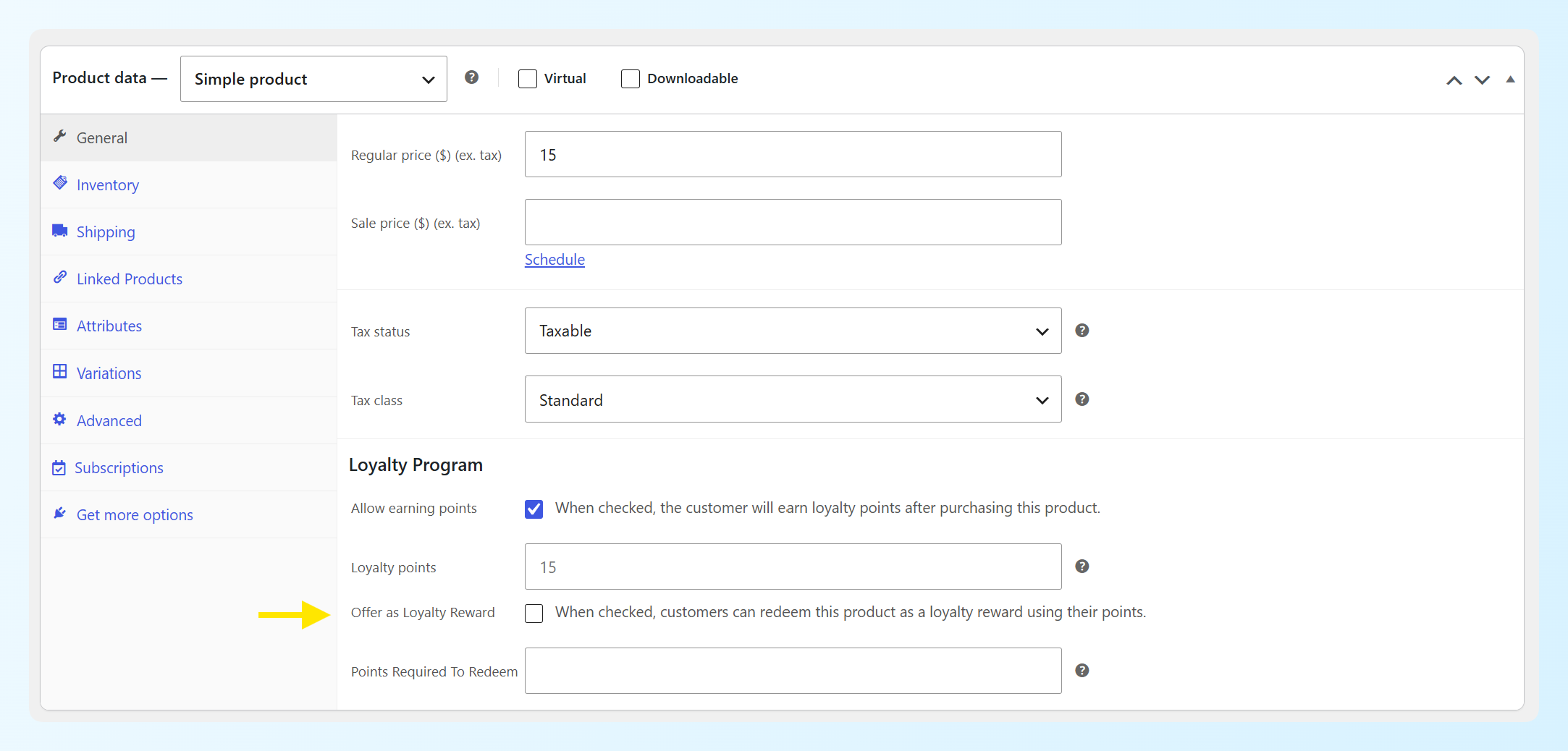
Étape 2 : Définir le coût en points
La première fois que vous cochez cette case, Points requis pour l'échange se remplit automatiquement si le champ est vide. Le plugin calcule un chiffre de départ à partir du prix du produit et du taux d'échange de points de votre boutique, puis arrondit.
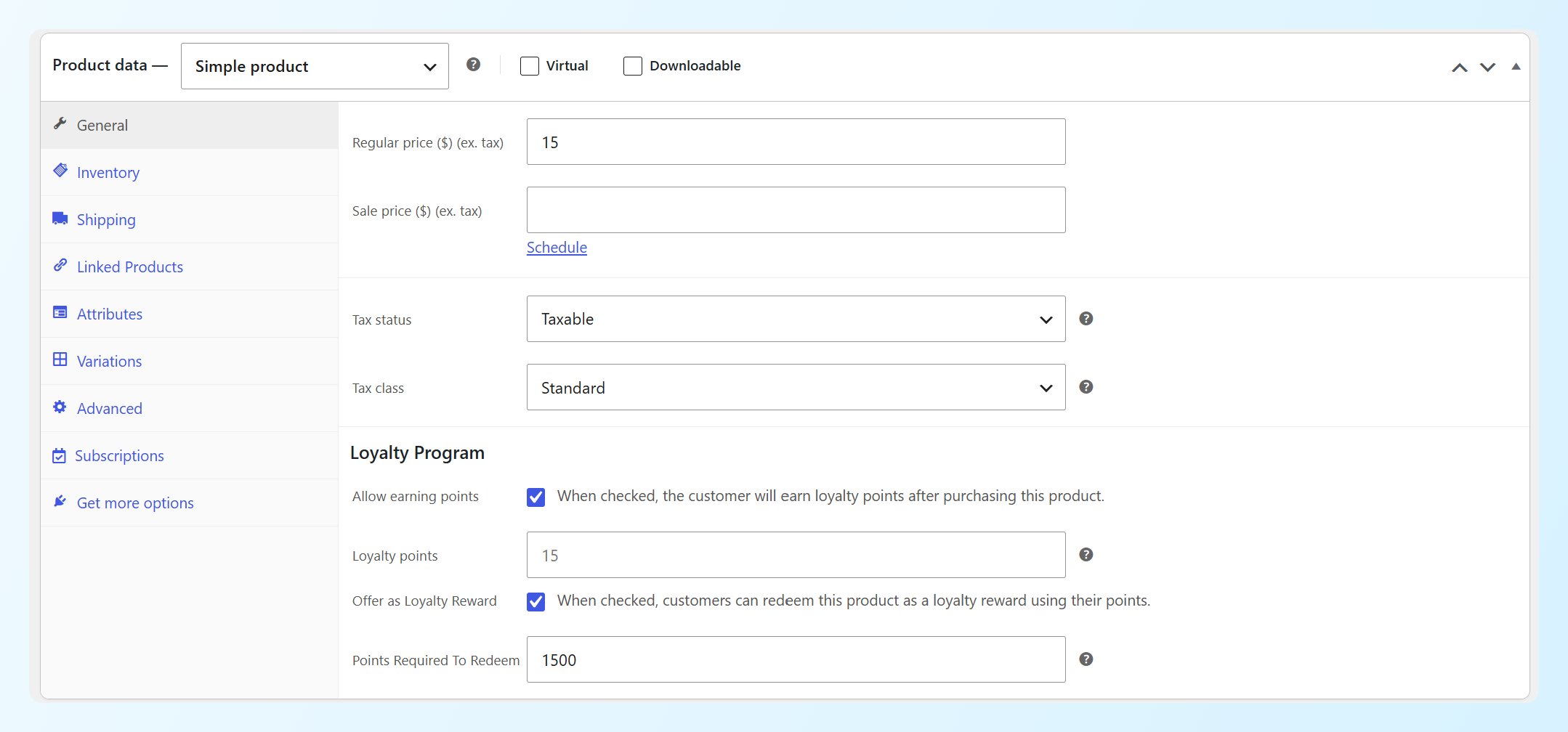
Dans l'exemple ci-dessus, un produit de 15 $ est ressorti à 1 500 points car le taux d'échange de la boutique est de 100 points par dollar. Ce chiffre n'est qu'un point de départ. Tapez par-dessus avec le montant que vous souhaitez pour la récompense, et le plugin utilisera votre nombre à la place.
Vous ne savez pas quoi facturer ? Notre calculateur de points de fidélité gratuit est un moyen pratique de vérifier les chiffres avant de vous y engager.
Étape 3 : Proposer des variations spécifiques (facultatif)
Les produits variables obtiennent les deux mêmes champs sur chaque variation. La case à cocher parente agit comme le commutateur principal, puis chaque variation porte son propre bouton bascule Offrir comme récompense de fidélité et son propre coût en points.
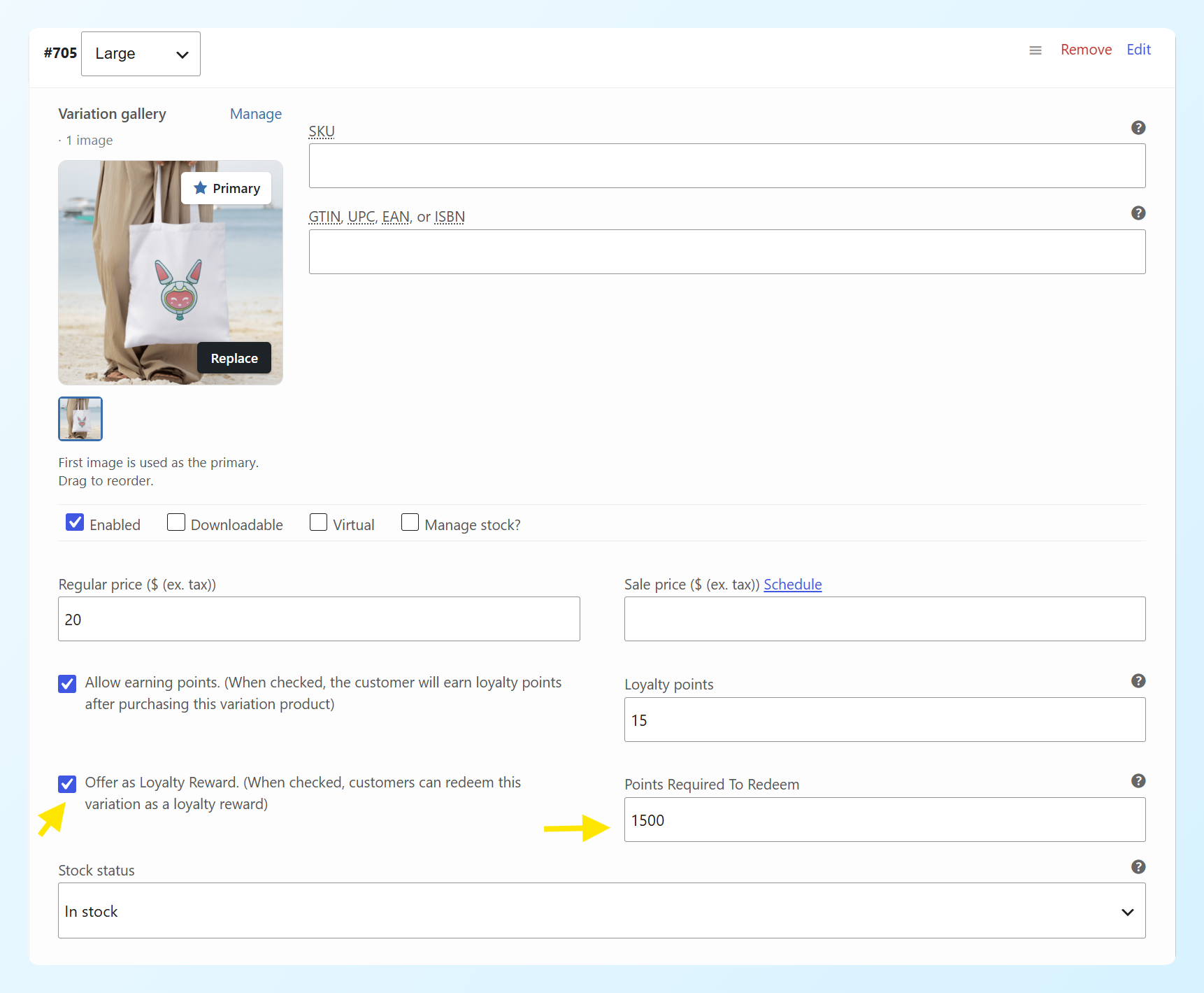
Seules les variations que vous avez activées sont réclamables. C'est pratique lorsque vous êtes heureux d'offrir la petite taille mais pas la grande. Donnez à chaque variation que vous activez son propre coût en points. Le chiffre du parent apparaît comme un indice grisé dans le champ, mais il n'est pas appliqué automatiquement, et une variation laissée vide ne peut pas être réclamée.
Le stock du produit est automatiquement reporté. Si un produit simple ou une variation éligible est en rupture de stock, les clients ne peuvent pas le réclamer comme récompense. C'est tout ce dont vous avez besoin pour configurer les récompenses de produits.
Comment offrir un coupon comme récompense de fidélité
Les coupons fonctionnent presque de la même manière, avec une différence importante dans leur comportement une fois réclamés.
Accédez à tableau de bord WordPress > Marketing > Coupons et ouvrez n'importe quel coupon. Vous trouverez une boîte Récompense de fidélité avec les deux mêmes paramètres : Offrir comme récompense de fidélité et Points requis pour l'échange.
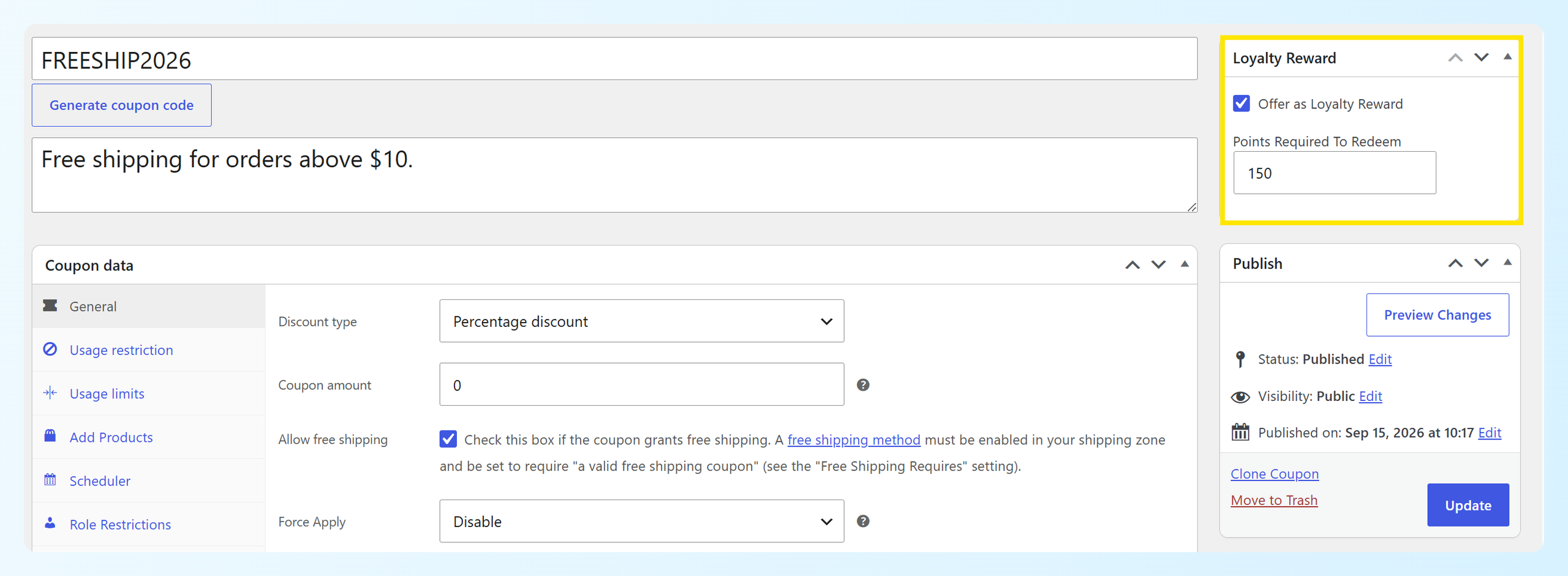
Contrairement aux produits, les coupons ne suggèrent pas de coût en points, vous devrez donc le saisir vous-même.
Le coupon que vous marquez agit comme un modèle. Lorsqu'un client le réclame, le plugin crée un nouveau coupon basé sur ce modèle tout en laissant le coupon d'origine inchangé. Son nombre d'utilisations et ses paramètres restent tels quels.
Le coupon généré copie le type et le montant de la remise du modèle, les restrictions de produits ou de catégories, les dépenses minimales et maximales, le paramètre d'utilisation individuelle, les exclusions d'articles en promotion et le paramètre de livraison gratuite. Chaque coupon généré est limité à une utilisation et restreint à l'adresse e-mail du client qui le réclame. La date d'expiration du modèle n'est pas copiée, de sorte que le coupon généré ne reçoit pas cette date d'expiration.
ASTUCE PUISSANTE 🎯 : Donnez à vos coupons de récompense des codes lisibles avant de les publier. Les clients voient le code du coupon lui-même comme nom de la récompense, à la fois sur la carte de récompense et dans l'e-mail de confirmation. Un code clair comme LIVRAISONGRATUITE2026 leur indique exactement ce qu'ils réclament.
Ce que les clients voient dans l'onglet Récompenses
Les clients peuvent accéder à leurs récompenses à partir d'un nouvel onglet sur la page Mes points. Par défaut, il est intitulé Récompenses de points. Si vous avez renommé les points dans vos paramètres, l'onglet utilise ce nom à la place.
Leur solde actuel se trouve en haut, avec un lien Comment gagner des points à côté, puis chaque récompense disponible ci-dessous sous forme de carte. Chaque carte porte un badge Produit ou Coupon, le nom de la récompense et son coût.
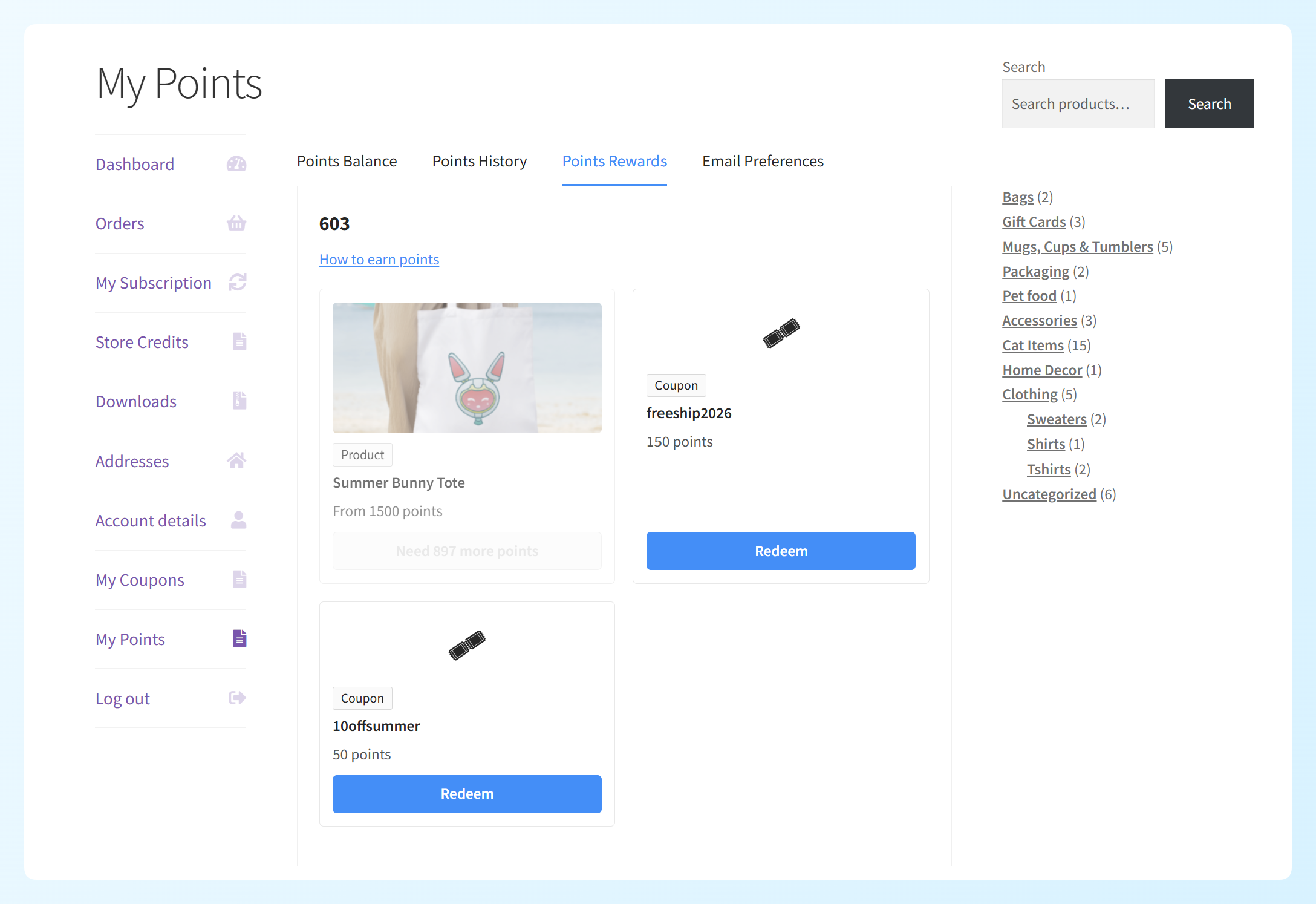
Les récompenses qu'un client ne peut pas réclamer restent sur la page au lieu de disparaître. Vous verrez deux états désactivés :
- Pas encore assez de points : le bouton indique le manque exact, par exemple « Il manque 897 points » dans l'exemple ci-dessus, et la carte s'estompe pour que le client puisse voir à quel point il est loin.
- Indisponible : la carte grisonne et indique « Indisponible ». Pour les récompenses de produits, cela peut se produire lorsque le produit ou la variation éligible est en rupture de stock. Une récompense sous forme de coupon peut également devenir indisponible si son coupon modèle a atteint sa propre limite d'utilisation. Ce statut a la priorité sur l'abordabilité.
Les produits variables apparaissent sous forme d'une seule carte indiquant « À partir de 1 500 points », en utilisant la variation la moins chère que vous avez activée. Appuyer sur Échanger ouvre un sélecteur afin que le client choisisse la variation qu'il souhaite, chaque option indiquant son propre coût.
Comment les clients réclament une récompense
Réclamer ne prend que quelques clics, et les clients peuvent voir exactement ce qu'ils dépensent avant de s'engager.
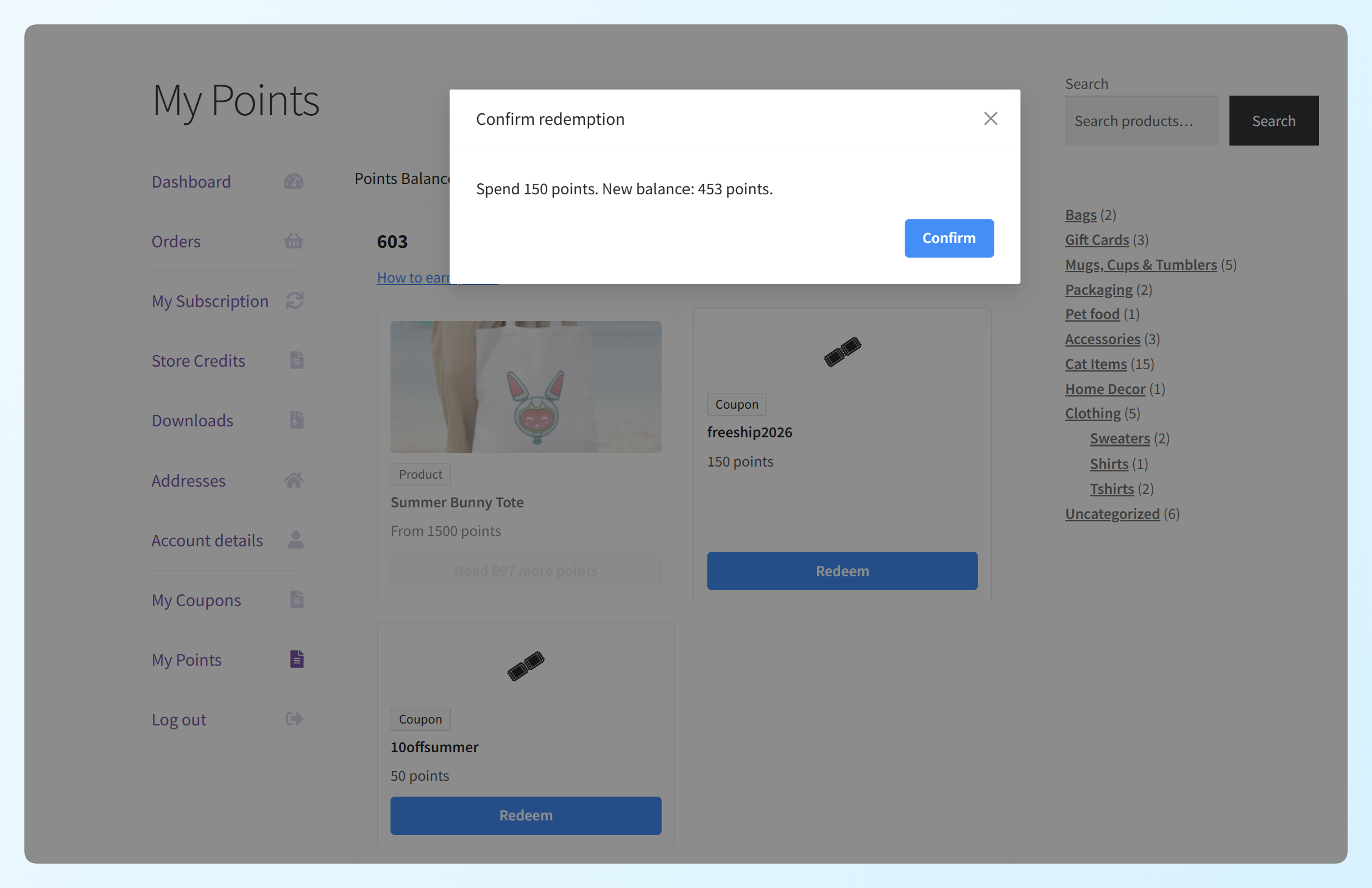
Étape 1 : Confirmer l'échange
Appuyer sur Échanger ne dépense rien immédiatement. Une confirmation apparaît d'abord, indiquant le coût et le solde qu'il leur restera.
Étape 2 : Obtenir le code du coupon
Une fois que le client confirme, les points sont déduits de son solde et le nouveau code du coupon apparaît immédiatement avec un bouton de copie.
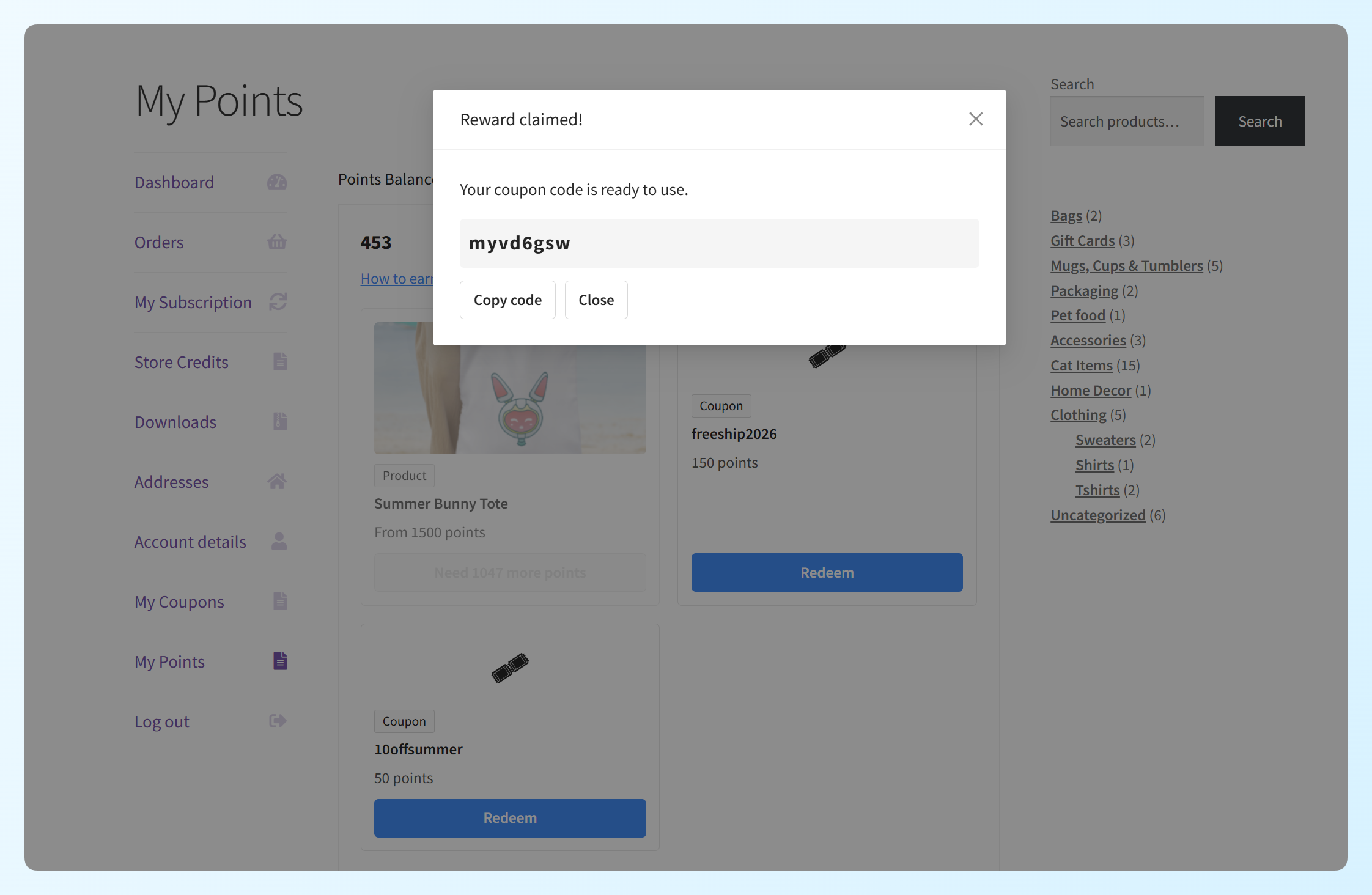
Pour une récompense de produit, ce code est une réduction de 100 % limitée au produit qu'ils ont réclamé, limitée à une utilisation et verrouillée à leur adresse e-mail. Il s'applique au prix actuel du produit dans le panier, donc un produit en promotion coûte toujours zéro.
Étape 3 : Vérifier l'e-mail de confirmation
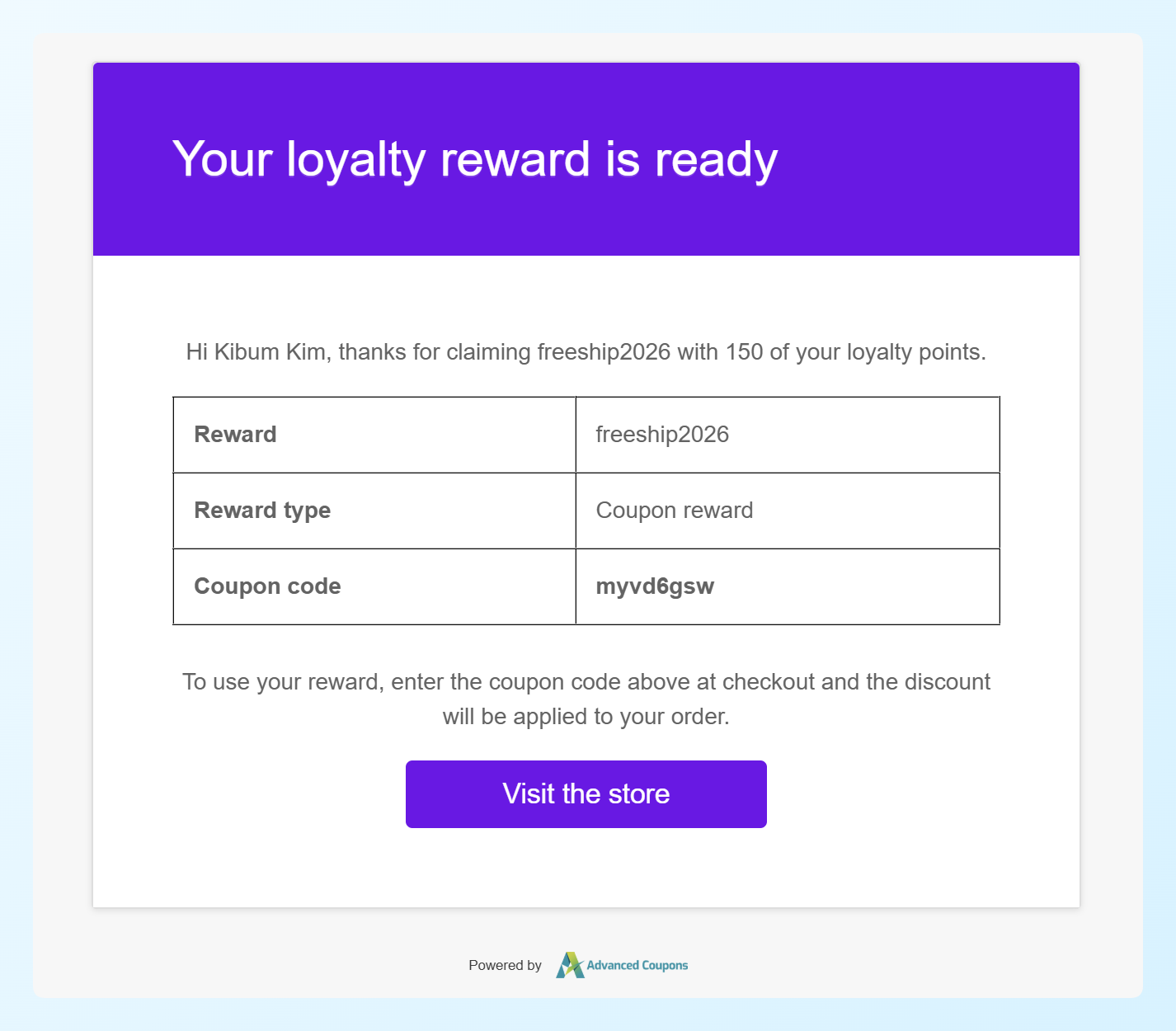
Par défaut, un e-mail de confirmation est envoyé en même temps, de sorte que les clients reçoivent également une copie du code en dehors de l'onglet Récompenses. Il liste la récompense, le type de récompense et le code du coupon, ainsi que des instructions pour l'utiliser lors du paiement.
Étape 4 : Suivre les récompenses réclamées
De retour dans l'onglet, un tableau Récompenses réclamées liste chaque code que le client a généré, avec la date de réclamation, les points dépensés et si le coupon a déjà été utilisé.
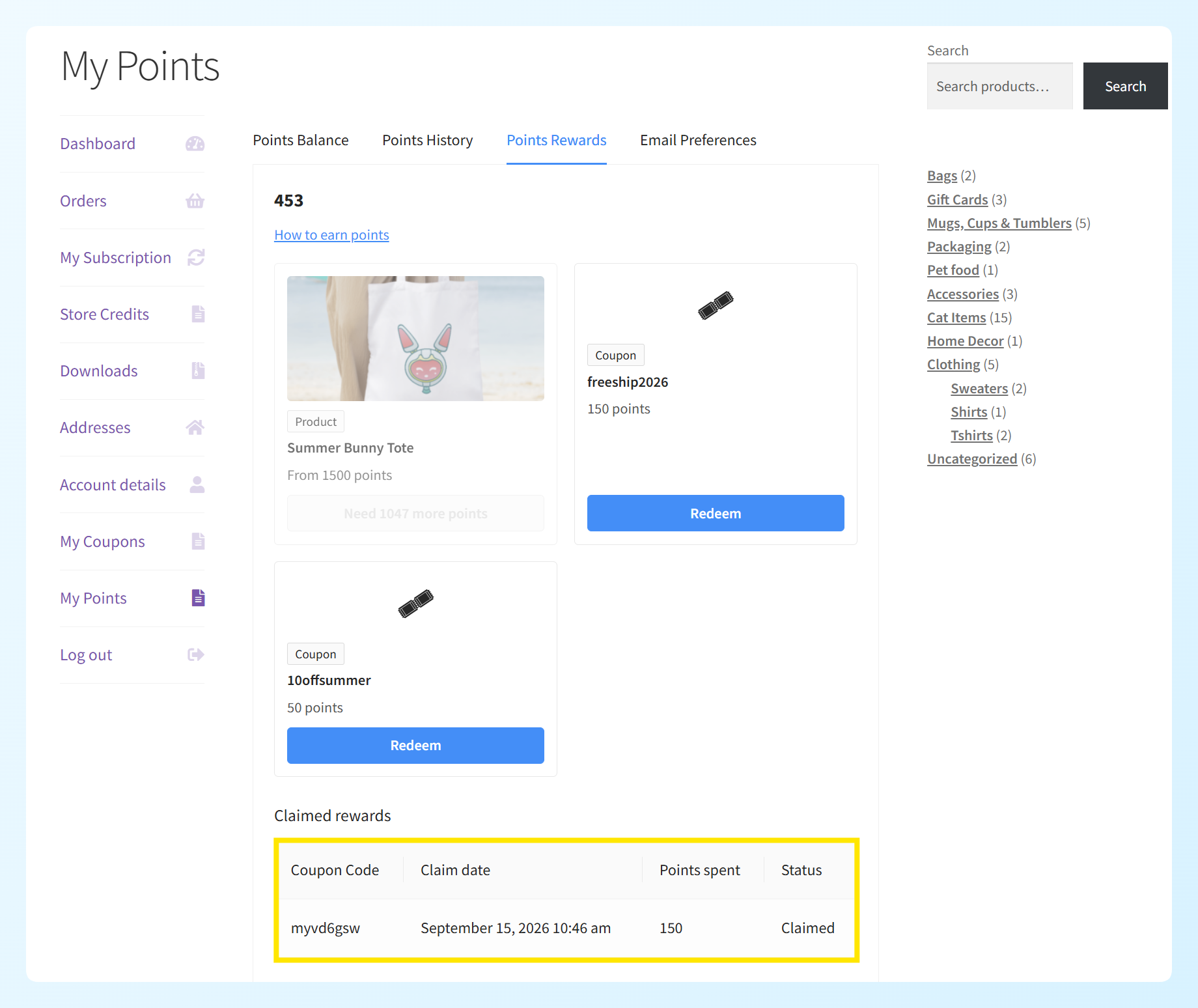
L'échange apparaît également dans l'historique des points du client comme une entrée négative et est inclus dans les totaux de votre rapport de tableau de bord administrateur.
Cinq façons d'utiliser les récompenses de fidélité dans votre magasin
Étant donné que les produits simples et variables, ainsi que les coupons, peuvent devenir des récompenses, vous pouvez utiliser cette fonctionnalité de différentes manières. Voici cinq idées à considérer :
1. Offrez un produit signature
La récompense classique. Choisissez un article reconnaissable de votre catalogue et fixez son prix en points, donnant aux clients quelque chose de spécifique à atteindre. Comme le coupon généré est restreint à ce produit exact, il ne peut pas être dépensé pour autre chose. Le coupon couvre le prix du produit, tandis que la livraison suit toujours les règles de livraison normales de votre boutique.
2. Offrir une réduction à un coût en points inférieur
Une réduction à faible coût donne aux clients avec des soldes plus petits une autre récompense qu'ils peuvent viser. Par exemple, vous pourriez offrir un coupon de 10 % à un coût en points modeste aux côtés de récompenses de plus grande valeur.
3. Faire de la livraison gratuite une récompense
Créez un coupon avec la livraison gratuite activée, marquez-le comme une récompense et définissez le coût en points que vous souhaitez. Cela donne aux clients une autre façon d'utiliser leurs points sans réduire le prix du produit lui-même.
4. Récompenser une variation, pas le produit entier
Si vos marges diffèrent selon les tailles ou les formats, activez le bouton de récompense uniquement sur les variations que vous êtes prêt à offrir. Les clients voient une carte et choisissent parmi les options éligibles lorsqu'ils échangent, de sorte que les variations inéligibles n'apparaissent jamais comme récompenses.
5. Offrir des récompenses à différents coûts en points
Définissez plusieurs récompenses à différents coûts en points pour donner aux clients des options avec différents soldes. Les récompenses qu'ils ne peuvent pas encore se permettre restent visibles avec le manque de points indiqué, afin que les clients puissent voir ce qu'ils peuvent viser ensuite.
LECTURE CONNEXE :Comment structurer un système de points de récompense efficace
Gestion de vos récompenses de fidélité
Une fois vos récompenses en ligne, quelques paramètres affectent la possibilité pour les clients de continuer à les réclamer et ce qui arrive aux coupons qu'ils génèrent.
Gestion de la disponibilité des récompenses
Les clients peuvent réclamer la même récompense plusieurs fois tant qu'ils ont suffisamment de points et que la récompense est toujours disponible. Il n'y a pas de limite intégrée d'une réclamation par client.
Lorsque vous souhaitez contrôler si une récompense peut encore être réclamée, vous avez quelques options :
- Disponibilité du produit et du coupon : les récompenses de produits deviennent indisponibles lorsque le produit ou la variation éligible est en rupture de stock. Les récompenses de coupons peuvent devenir indisponibles si le coupon modèle atteint sa propre limite d'utilisation. Les réclamations de récompenses n'utilisent pas cette limite de modèle car chaque réclamation crée un coupon distinct.
- Le bouton de récompense : décochez Offrir comme récompense de fidélité chaque fois que vous souhaitez arrêter les nouvelles réclamations pour un produit ou une récompense de coupon.
- Le coût en points : cela contrôle le nombre de points dont un client a besoin avant de pouvoir réclamer la récompense, mais cela ne limite pas le nombre de fois où le même client peut la réclamer.
Les clients qui ont déjà réclamé une récompense conservent les coupons qu'ils ont générés, même après avoir désactivé la récompense. Le plugin vous montre une note à ce sujet avant de sauvegarder la modification.
Vérifiez d'abord votre paramètre de rachat automatique
Vérifiez ce paramètre avant de créer vos récompenses, car il peut affecter la capacité des clients à économiser suffisamment de points pour une récompense.
Le programme de fidélité avancé possède un paramètre qui convertit automatiquement les points d’un client en crédit de magasin lorsque son seuil de rachat automatique est atteint. Si le rachat automatique se produit avant qu’un client n’atteigne le solde nécessaire pour une récompense, ses points sont d’abord convertis en crédit de magasin et cette récompense ne deviendra pas réclamable.
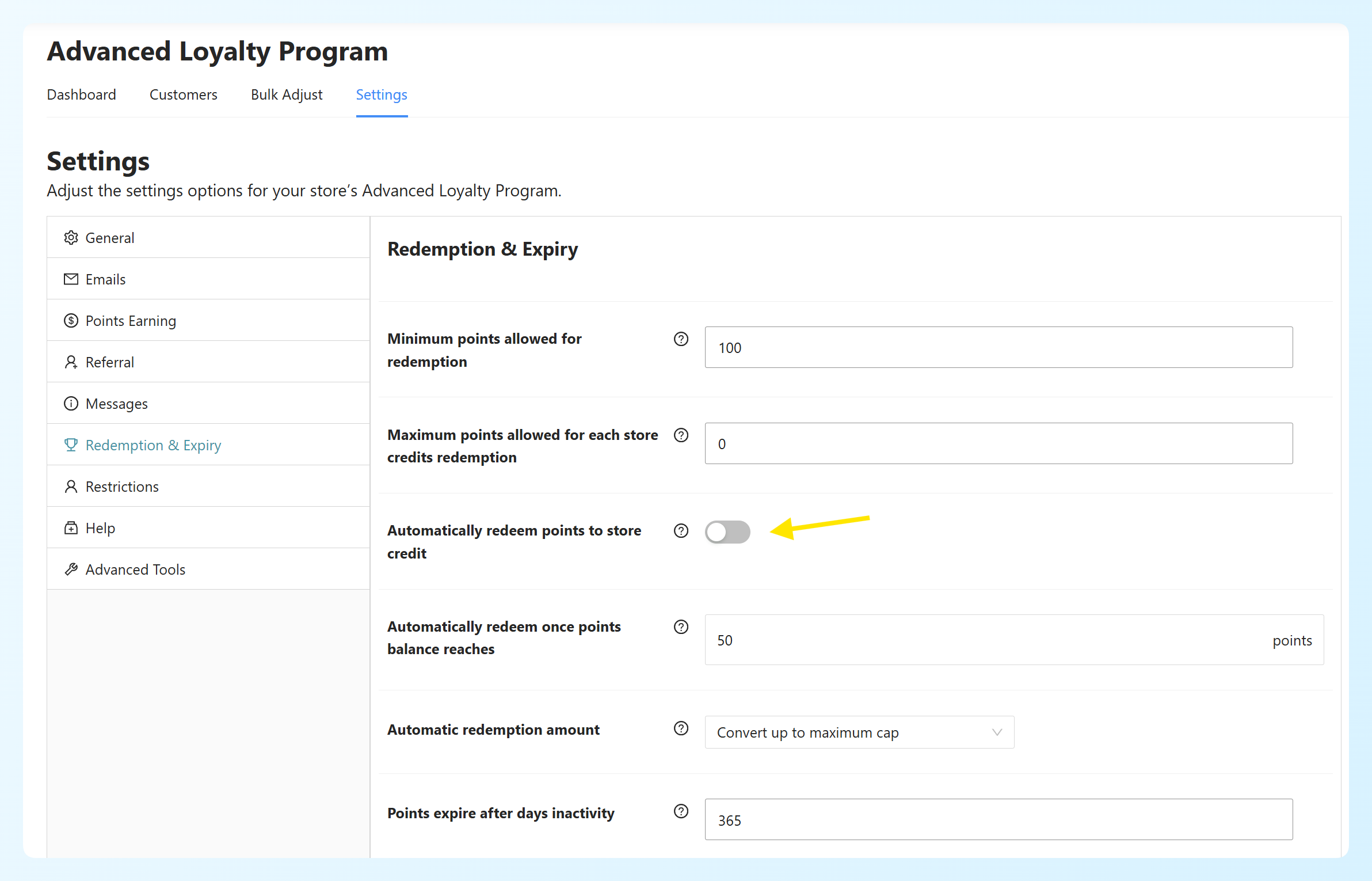
Si vous souhaitez exécuter les deux, définissez le seuil de rachat automatique au-dessus de la récompense la plus chère que vous souhaitez que les clients économisent. Si les récompenses sont l’objectif, désactivez le rachat automatique et laissez les clients choisir sur quoi dépenser.
Ce qu’il advient des coupons que votre magasin génère
Chaque réclamation crée un coupon, mais votre liste de coupons ne sera pas remplie. Les coupons de récompense générés sont masqués dans Marketing > Coupons et exclus des décomptes d’état là-bas.
Un nettoyage quotidien s’exécute en arrière-plan et supprime les coupons de récompense générés une fois qu’ils ont été utilisés ou expirés. Il ne cible que les coupons créés par le système de récompenses, de sorte que vos modèles de récompenses et vos coupons ordinaires ne sont pas affectés.
Personnalisation de l’e-mail de confirmation de réclamation de récompense
L’e-mail de confirmation est un e-mail WooCommerce standard, ce qui signifie que vous pouvez le gérer avec vos autres e-mails de magasin. Accédez à WooCommerce > Paramètres > E-mails et ouvrez Programme de fidélité – confirmation de réclamation de récompense.
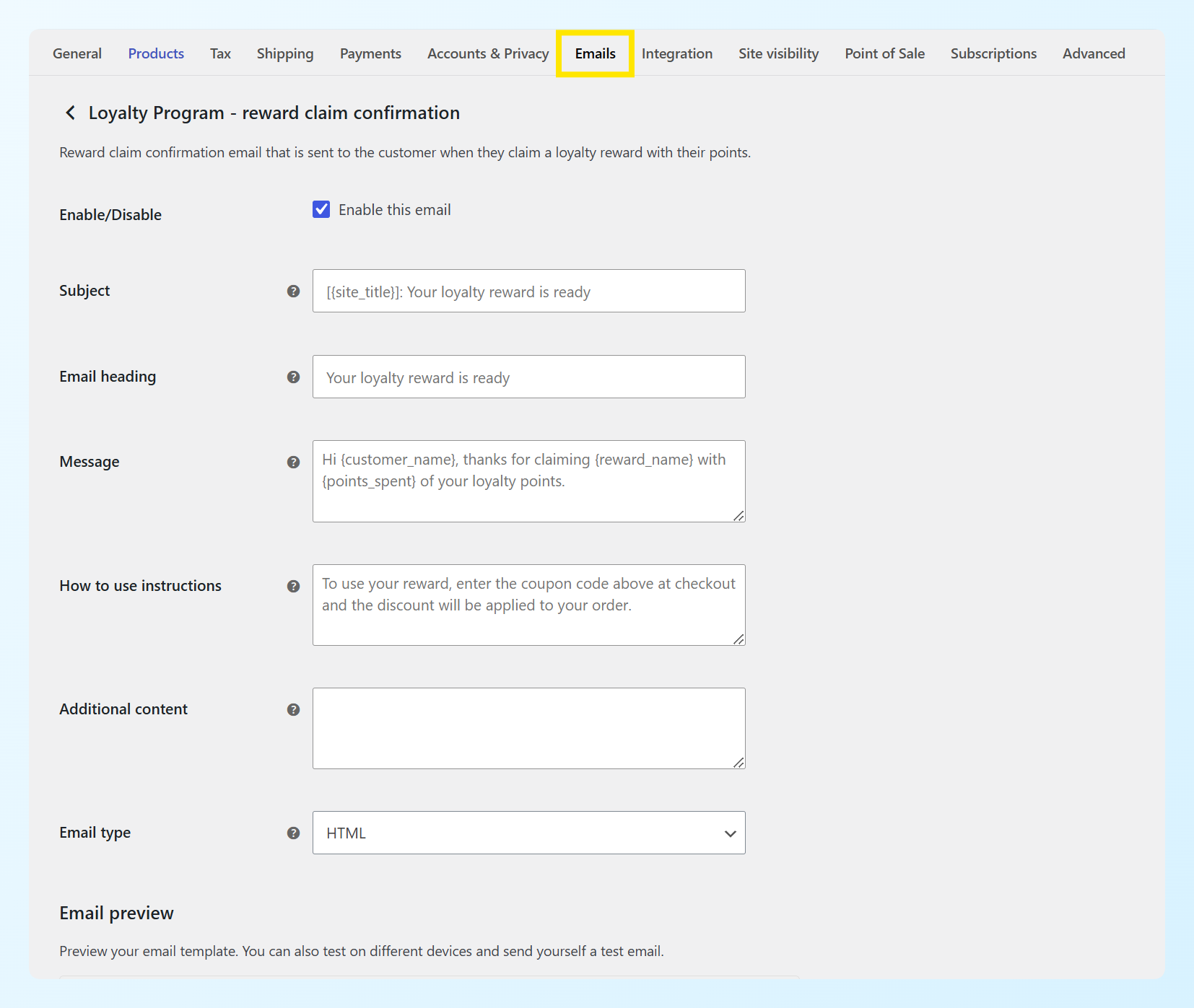
Il est activé par défaut, vous n’avez donc rien à faire pour commencer à l’envoyer. À partir de là, vous pouvez modifier la ligne d’objet, l’en-tête, le message principal, les instructions d’utilisation et tout contenu supplémentaire, ainsi que choisir entre HTML et texte brut ou prévisualiser le résultat.
Ces espaces réservés sont disponibles dans les champs de texte :
{customer_name}et{customer_email}{reward_name}et{reward_type}{coupon_code}et{points_spent}
Si vous préférez modifier la mise en page plutôt que le libellé, le modèle peut être remplacé en le copiant dans votrethème/woocommerce/emails/reward-claim.php, comme tout autre modèle d’e-mail WooCommerce.
Questions fréquemment posées
Les clients peuvent-ils échanger des points de fidélité contre des produits gratuits dans WooCommerce ?
Oui. Marquez un produit simple ou variable comme récompense de fidélité et définissez son coût en points. Lorsqu'un client le réclame, Advanced Loyalty Program génère un coupon à usage unique qui offre une réduction de 100 % sur le produit ou la variation qu'il a réclamé et verrouille le coupon à son adresse e-mail. Le coupon de récompense couvre le prix du produit, tandis que l'expédition est toujours gérée par les règles d'expédition normales de votre boutique.
Un client peut-il réclamer la même récompense plus d'une fois ?
Oui, tant qu'ils ont assez de points et que la récompense est toujours disponible. Il n'y a pas de limite de réclamation unique par client. Les récompenses de produits ne peuvent pas être réclamées lorsque le produit ou la variation sélectionnée est en rupture de stock, et vous pouvez arrêter les nouvelles réclamations pour toute récompense en décochant Offrir comme récompense de fidélité.
La réclamation d'une récompense utilise-t-elle le crédit du magasin ?
Non. Les réclamations de récompenses dépensent directement des points de fidélité et ne touchent jamais le crédit du magasin. La rédemption est enregistrée dans l'historique des points du client en tant que son propre type d'entrée, distinct des points convertis en crédit du magasin. Les deux options peuvent être disponibles dans le même magasin, mais les paramètres de rédemption automatique peuvent affecter le nombre de points que les clients peuvent économiser pour les récompenses.
Puis-je offrir une variation spécifique comme récompense de fidélité ?
Oui. Activez l'option de récompense sur le produit parent, puis activez-la uniquement pour les variations que vous souhaitez offrir. Chaque variation peut avoir son propre coût en points, et toute variation que vous laissez désactivée ne peut pas être réclamée. Les clients voient une seule carte montrant le coût le plus bas, puis choisissent parmi les variations éligibles lorsqu'ils échangent.
Les coupons de récompense expirent-ils ?
Pas d'eux-mêmes. Un coupon de récompense généré ne comporte pas de date d'expiration, et une expiration définie sur un coupon modèle n'est pas copiée. Si vous avez besoin qu'une récompense cesse d'être disponible, décochez Offrir comme récompense de fidélité à la fin de la promotion. Les clients qui l'ont déjà réclamée conservent leurs coupons générés. Une fois qu'un coupon généré a été utilisé, un nettoyage quotidien le supprime automatiquement.
Que se passe-t-il pour les coupons que les clients ont déjà réclamés si j'arrête d'offrir une récompense ?
Ils continuent de fonctionner. Décochez Offrir comme récompense de fidélité supprime la récompense de l'onglet Récompenses à l'avenir, mais cela ne révoque pas les coupons que les clients ont déjà générés. Ces coupons restent disponibles à utiliser après la suppression de la récompense. Le plugin vous montre un rappel à ce sujet sur l'écran d'édition avant de sauvegarder la modification.
Pourquoi mes clients ne parviennent-ils pas à accumuler suffisamment de points pour réclamer une récompense ?
Vérifiez si la rédemption automatique en crédit de magasin est activée dans vos paramètres de Programme de fidélité. Si elle se déclenche avant qu'un client n'atteigne le solde nécessaire pour une récompense, ses points sont d'abord convertis en crédit de magasin. Vous pouvez désactiver la rédemption automatique ou définir son seuil au-dessus de la récompense la plus chère pour laquelle vous souhaitez que les clients puissent économiser.
En résumé
Permettre aux clients de racheter des points de fidélité contre des produits et des coupons leur donne plus de choix dans la façon dont ils utilisent les points qu’ils gagnent. Et comme les récompenses sont basées sur des produits et des coupons déjà présents dans votre magasin, vous pouvez les configurer sans créer de catalogue de récompenses séparé.
Dans ce guide, nous avons appris :
- Comment offrir un produit comme récompense de fidélité
- Comment offrir un coupon comme récompense de fidélité
- Cinq façons d’utiliser les récompenses de fidélité dans votre magasin
- Gestion de vos récompenses de fidélité
Si vous effectuez déjà des opérations en masse sur votre programme, vous pourriez également aimer notre guide sur la façon de ajuster en masse les points de fidélité dans WooCommerce.
Prêt à essayer ? ❤️ Choisissez un produit ou un coupon, activez Offrir comme récompense de fidélité et définissez le coût en points souhaité.
Avez-vous des questions sur cette mise à jour ? Faites-le nous savoir dans les commentaires. Heureux de vous aider !




