

Grande nouvelle pour votre programme de fidélité ! Vous pouvez désormais ajuster en masse les points de fidélité sur un groupe entier de clients à la fois, en utilisant le nouvel onglet Ajustement en masse dans Advanced Loyalty Program.
Choisissez qui vous voulez atteindre par rôle, solde de points, date d'inscription ou date de dernière commande. Vérifiez la liste exacte des clients avant que quoi que ce soit ne se produise. Ajoutez ensuite des points, retirez des points, réinitialisez les soldes à zéro ou effacez complètement les historiques de points.
Nous vous guiderons à travers chaque étape ci-dessous, ainsi qu'une deuxième nouvelle option qui récompense vos clients pour les avis de produits répétés. Allons-y !
Présentation de la fonctionnalité : Ajustement en masse des points de fidélité
Besoin de modifier les soldes de points d'un groupe de clients à la fois ? C'est exactement pour cela que le nouvel onglet Ajustement en masse est conçu. Vous le trouverez dans Advanced Loyalty Program, à côté de vos onglets Tableau de bord, Clients et Paramètres.
Le processus est simple : filtrez les clients que vous souhaitez, prévisualisez les résultats, choisissez comment leurs points doivent changer, puis confirmez l'ajustement et suivez sa progression. Vous pouvez toujours mettre à jour le solde d'un client depuis l'onglet Clients lorsque vous en avez besoin. Le nouvel onglet Ajustement en masse facilite simplement la gestion d'un groupe de clients à la fois.
L'onglet Ajustement en masse vous donne trois options pour différentes tâches de gestion des points de fidélité. Vous pouvez augmenter ou diminuer les soldes, les réinitialiser à zéro, ou effacer complètement l'historique des points d'un client.
Comment ajuster les points de fidélité en masse, étape par étape
Avant de continuer, assurez-vous que Advanced Loyalty Program est installé et à jour sur votre boutique. Si vous n'avez pas encore le plugin, vous pouvez l'obtenir ici.
Pour commencer, allez dans votre tableau de bord WordPress > Coupons > Programme de fidélité, puis cliquez sur l'onglet Ajustement en masse.
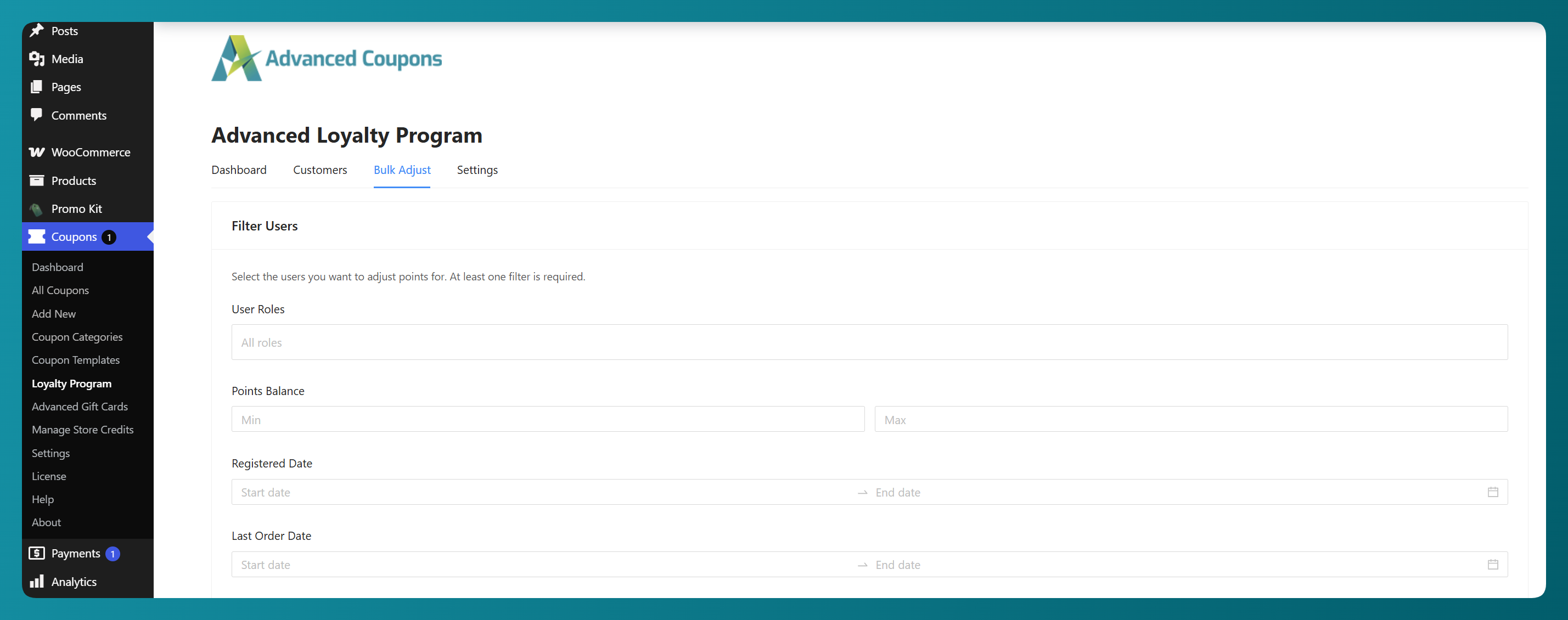
Étape 1 : Filtrez les clients que vous souhaitez cibler
Utilisez le panneau Filtrer les utilisateurs pour choisir les clients avec lesquels vous souhaitez travailler. Vous devrez définir au moins un filtre avant de pouvoir prévisualiser les résultats.
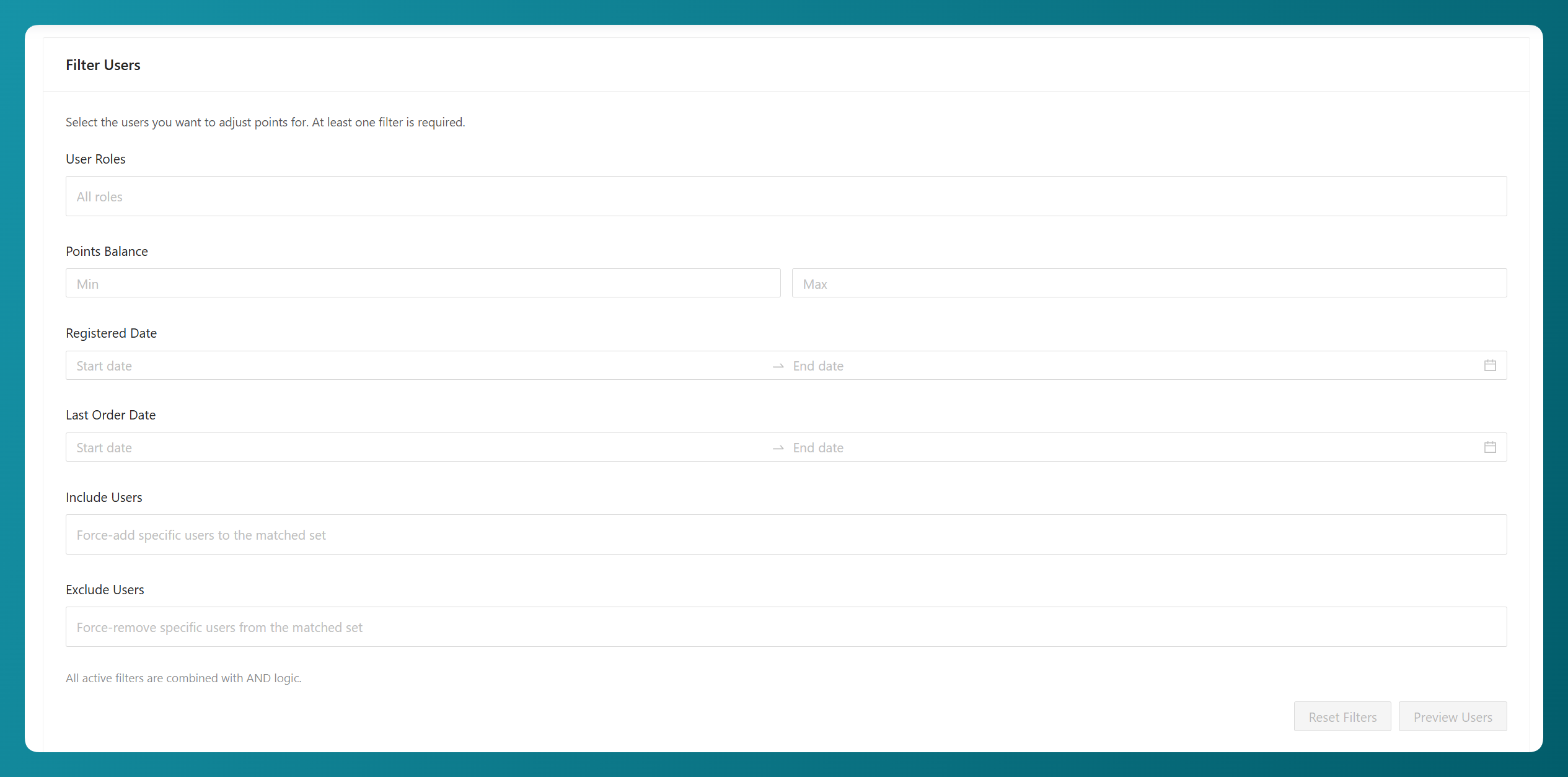
Voici ce que fait chaque filtre :
- Rôles utilisateur : Choisissez les rôles à inclure. Vous pouvez sélectionner Client, Abonné, ou les deux.
- Solde de points : Définissez une valeur Min, une valeur Max, ou les deux, pour cibler les clients dans une plage de points particulière.
- Date d'inscription : Ciblez les clients qui ont créé leur compte entre deux dates.
- Date de dernière commande : Ciblez les clients qui ont passé une commande payante entre deux dates.
- Inclure les utilisateurs : Ajoutez de force des clients spécifiques à l'ensemble correspondant, même s'ils ne correspondent pas aux filtres ci-dessus.
- Exclure les utilisateurs : Supprimez de force des clients spécifiques de l'ensemble correspondant. Si quelqu'un apparaît dans Inclure et Exclure, l'exclusion l'emporte.
Vos filtres habituels fonctionnent ensemble, donc les clients doivent correspondre à tous les critères actifs que vous avez définis. Inclure les utilisateurs et Exclure les utilisateurs fonctionnent comme des remplacements : les clients inclus sont ajoutés de force aux résultats, tandis que les exclusions l'emportent toujours.
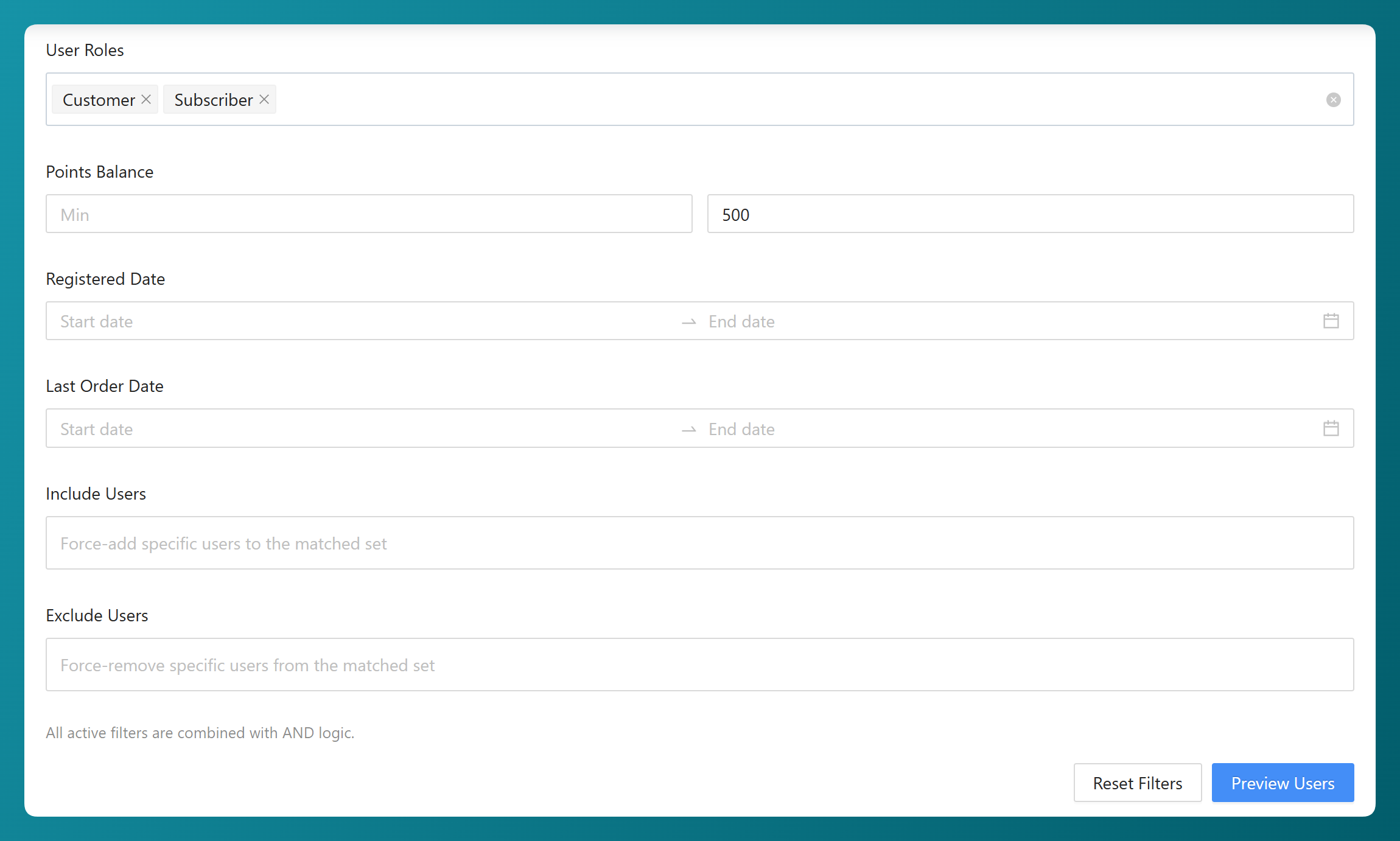
Dans l'exemple ci-dessus, nous avons sélectionné les rôles Client et Abonné et défini le Max du Solde de points à 500. Cela signifie que nous ciblons tout le monde dans ces deux rôles qui détient actuellement 500 points ou moins.
Étape 2 : Prévisualiser qui correspond
Une fois vos filtres définis, cliquez sur Prévisualiser les utilisateurs. Cela vaut la peine de le faire à chaque fois, car vous pouvez voir exactement qui vous avez trouvé avant que quoi que ce soit ne soit appliqué.
Vous obtiendrez un décompte du nombre de clients correspondants, ainsi qu'un tableau montrant le Nom, l’Email, les Points actuels et le Rôle de chacun. Une fois que vous aurez configuré un ajustement dans l’étape suivante, deux colonnes supplémentaires apparaîtront, Ajustement et Nouveaux points, vous permettant de voir quel sera le solde de chaque client.
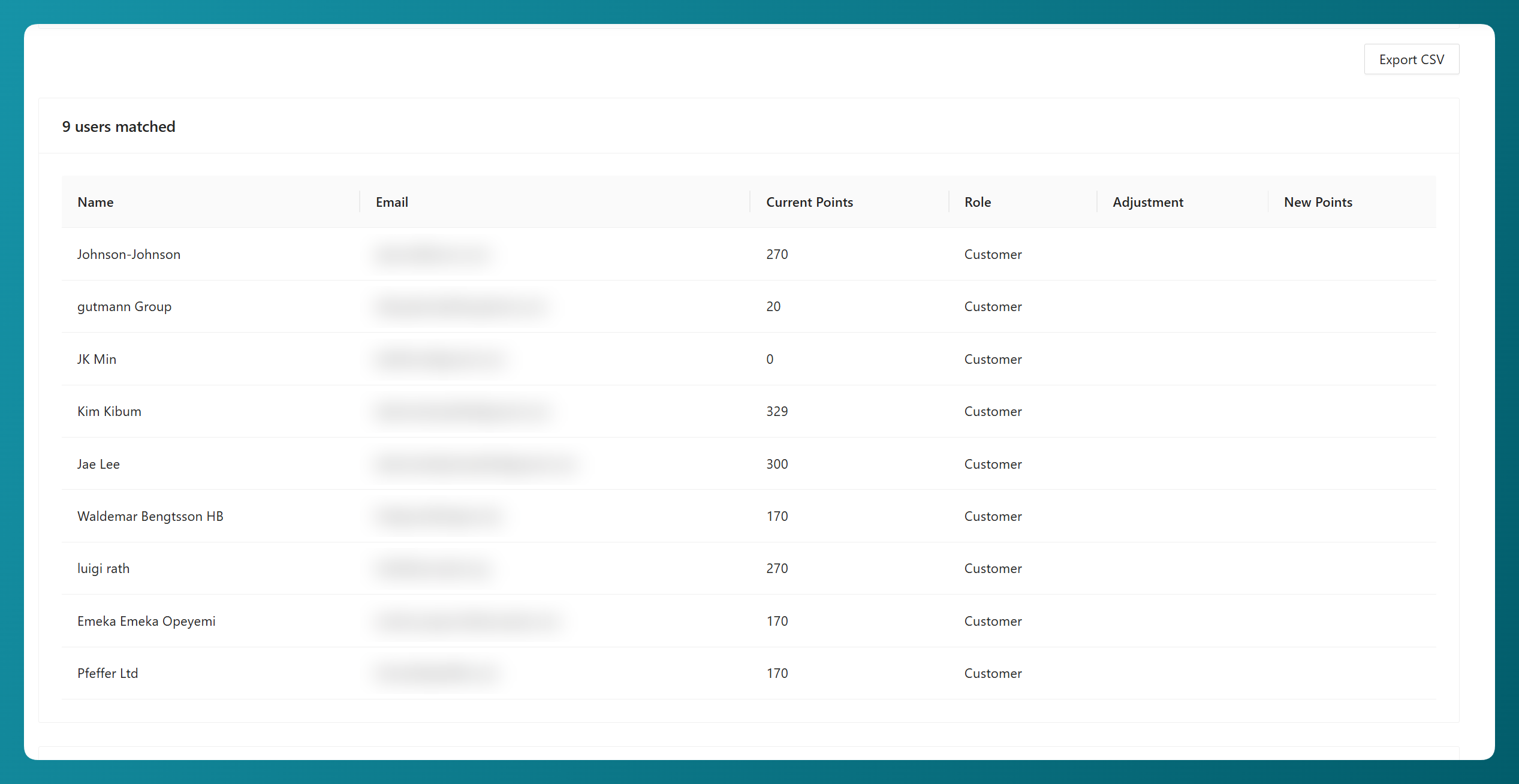
Deux autres boutons sont pratiques ici. Exporter CSV télécharge la liste correspondante avec l’ID utilisateur, le nom, l’e-mail et les points actuels de chaque client, ce qui est utile si vous souhaitez conserver un enregistrement de ceux qui correspondent ou partager la liste avec quelqu’un d’autre. Si la correspondance ne semble pas correcte, Réinitialiser les filtres efface tout pour que vous puissiez recommencer.
Étape 3 : Configurer l’ajustement
Sous l’aperçu, vous trouverez le panneau Configuration de l’ajustement. C’est ici que vous décidez ce qui arrive réellement aux points de ces clients.
Commencez par Opération, qui vous donne trois choix :
- Ajuster : Ajoutez des points ou retirez des points à chaque client correspondant.
- Réinitialiser à zéro : Ramenez tous les soldes correspondants à zéro, tout en conservant l’historique des points de chaque client.
- Supprimer toutes les entrées : Effacez complètement l’historique des points des clients correspondants. Celle-ci est permanente, le plugin la signale donc clairement avant que vous ne continuiez.
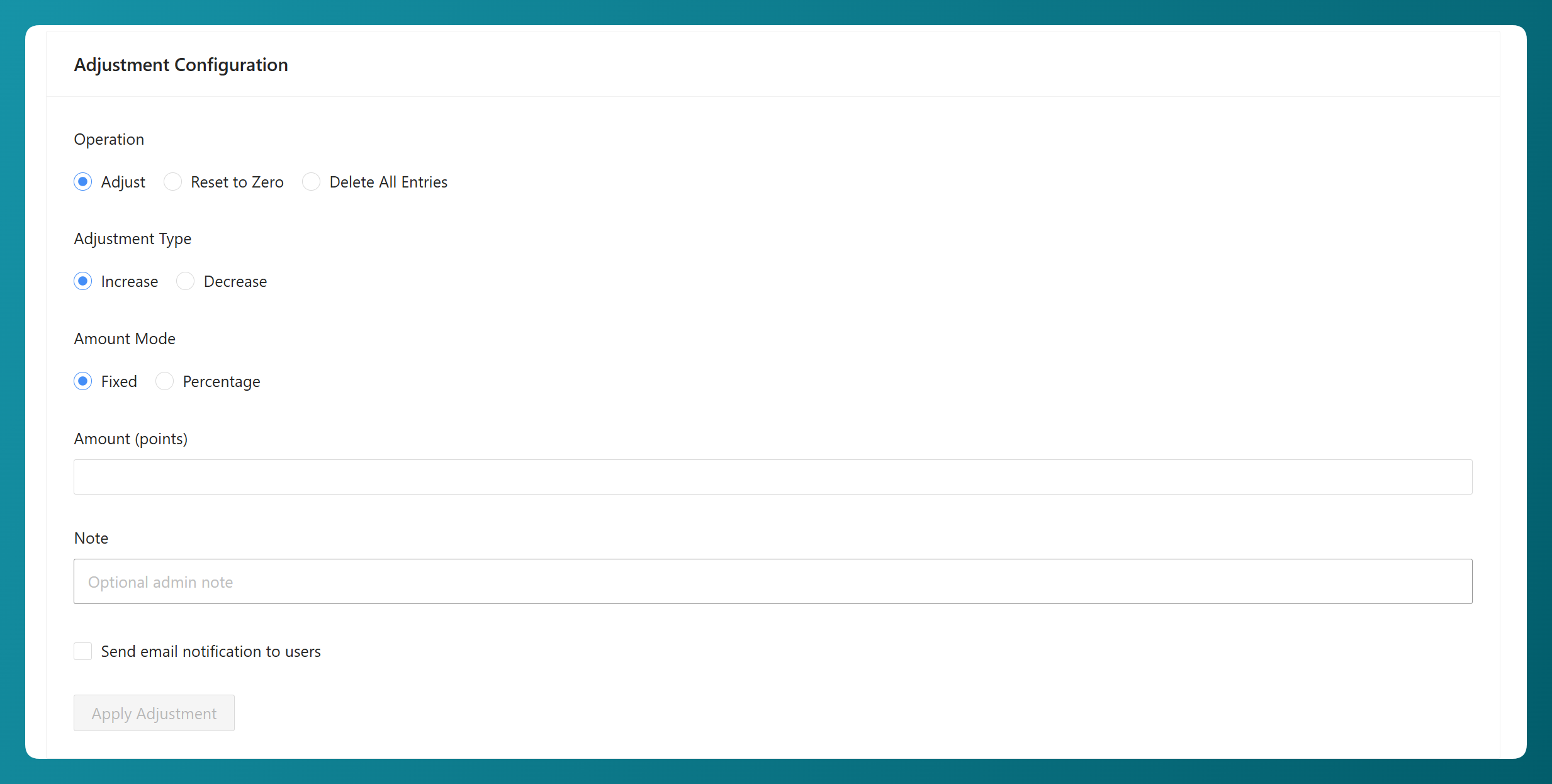
Réinitialiser à zéro et Supprimer toutes les entrées ramènent tous les clients à zéro point, il est donc utile de savoir en quoi ils diffèrent :
- Réinitialiser à zéro enregistre la modification comme une déduction, de sorte que l’historique des points du client montre toujours ce qu’il a gagné et quand il a été effacé. Choisissez cette option lorsque vous pourriez avoir besoin d’expliquer le solde plus tard.
- Supprimer toutes les entrées supprime également ces enregistrements d’historique. Choisissez cette option lorsque vous souhaitez que l’historique des points disparaisse réellement, comme pour effacer des données de test avant la mise en ligne d’une boutique.
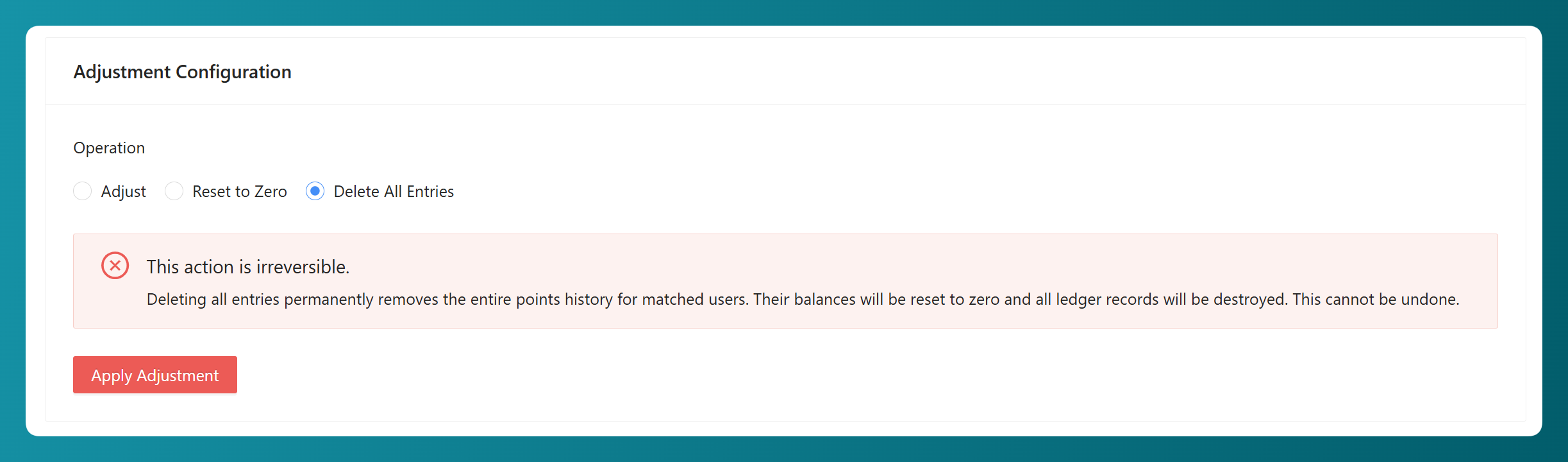
Si vous choisissez Ajuster, quelques options supplémentaires s’ouvrent. Type d’ajustement définit si vous augmentez ou diminuez, avec Augmentation et Diminution. Mode de montant décide ensuite comment ce montant est calculé :
- Fixe : Appliquez le même montant de points à chaque client correspondant. Par exemple, une augmentation fixe de 100 ajoute 100 points à chaque solde.
- Pourcentage : Chaque client se déplace d’un pourcentage de son propre solde, de sorte que les soldes plus importants se déplacent davantage. Les pourcentages sont arrondis aux points entiers, et toute personne dont le résultat s’arrondit à zéro est simplement ignorée.
Les diminutions sont plafonnées à ce que le client détient réellement, de sorte qu’un solde ne tombera jamais en dessous de zéro, quel que soit le montant que vous définissez.
En dessous, le champ Note vous permet d'enregistrer une note d'administrateur facultative pour l'ajustement. Il est facile de l'ignorer, mais une courte note comme « Recharge de la campagne d'hiver » est vraiment utile des mois plus tard, lorsque vous examinez l'historique des points d'un client et que vous vous demandez d'où vient une modification.
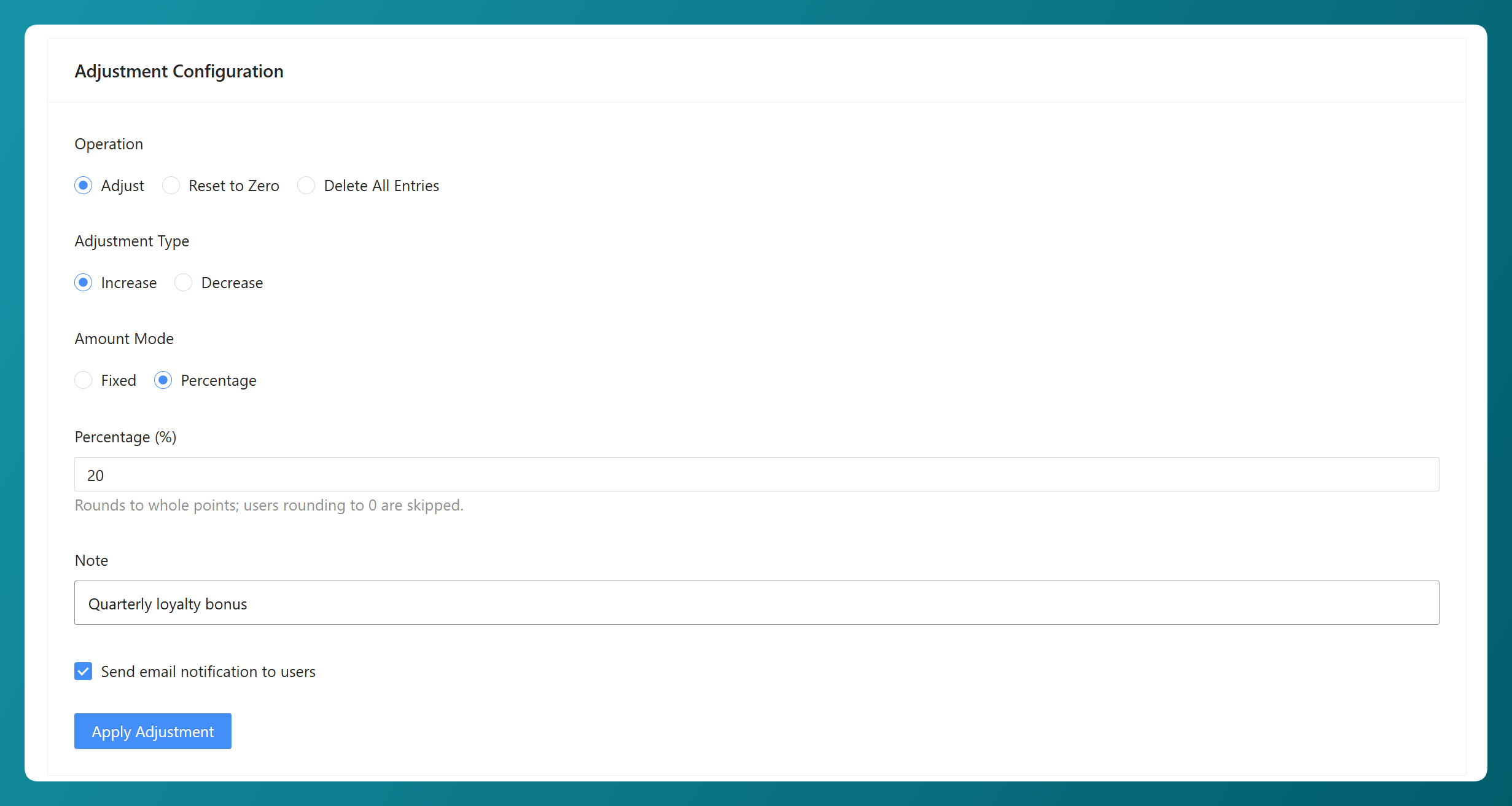
Dans l'exemple ci-dessus, nous configurons une augmentation de 20 % du solde de points actuel de chaque client correspondant, avec « Bonus de fidélité trimestriel » ajouté comme note d'administrateur. Nous avons également activé les notifications par e-mail afin que les clients concernés soient informés de la mise à jour des points.
Pour Ajuster et Réinitialiser à zéro, vous pouvez également choisir d'envoyer une notification par e-mail afin que les clients concernés sachent que leur solde a changé. Supprimer toutes les entrées n'envoie pas cette notification.
Étape 4 : Confirmer et suivre la progression
Lorsque vous êtes satisfait de la configuration, cliquez sur Appliquer l'ajustement. Une étape de confirmation vous permettra de vérifier les clients concernés et la modification que vous êtes sur le point d'apporter. Supprimer toutes les entrées utilise un avertissement de confirmation plus fort car il supprime définitivement l'historique des points.
Si une estimation du Solde total de points est affichée, le montant final est toujours calculé en utilisant le solde de chaque client au moment où l'opération s'exécute réellement. Ainsi, si un solde change après votre aperçu, la valeur actuelle est celle qui est utilisée.
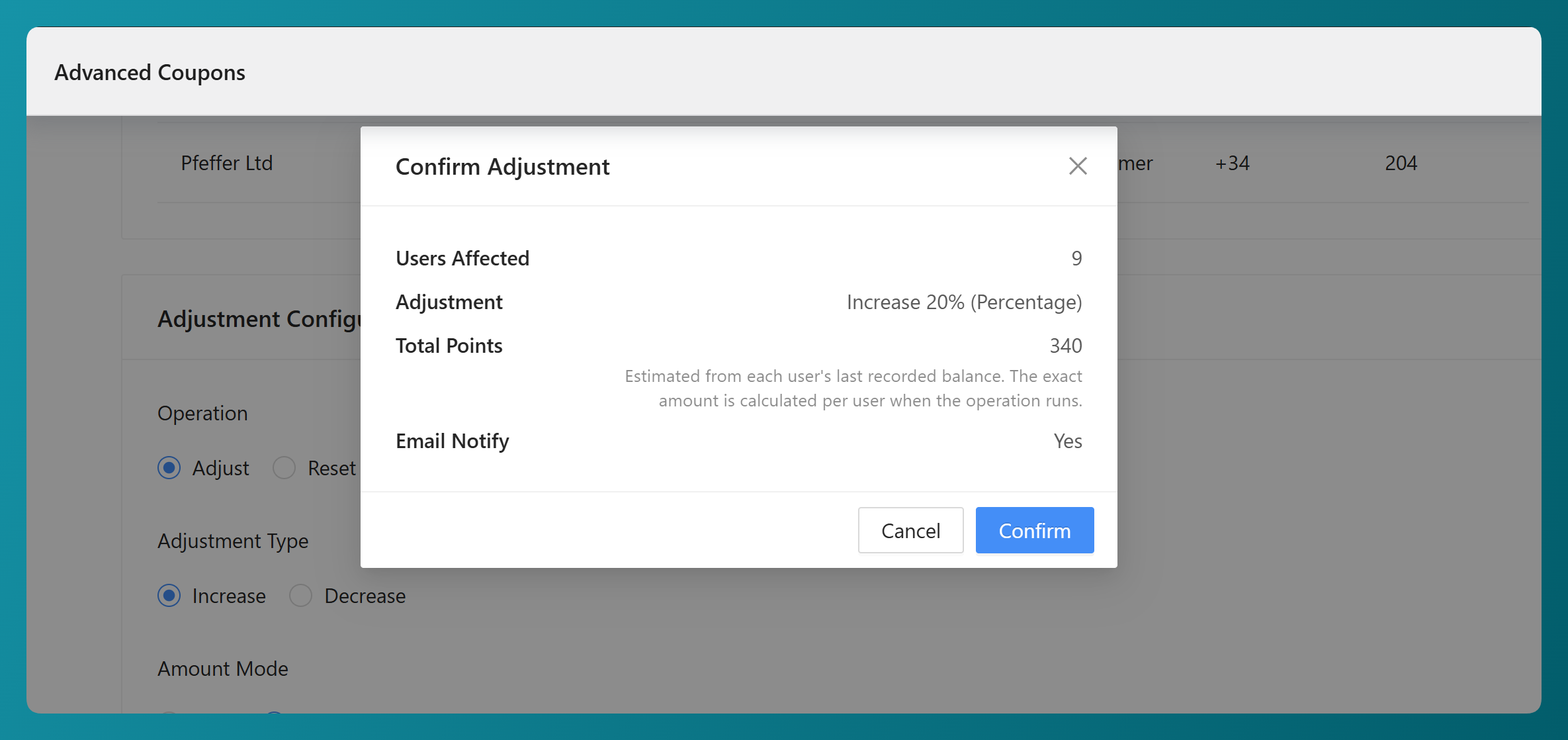
Cliquez sur Confirmer et l'opération commence à s'exécuter en arrière-plan, avec une barre de progression vous indiquant où elle en est. Les ensembles de clients plus importants sont traités par lots, vous pouvez donc le laisser travailler sur la liste. Une seule opération en masse s'exécute à la fois, ce qui évite que deux ajustements qui se chevauchent ne touchent les mêmes clients.
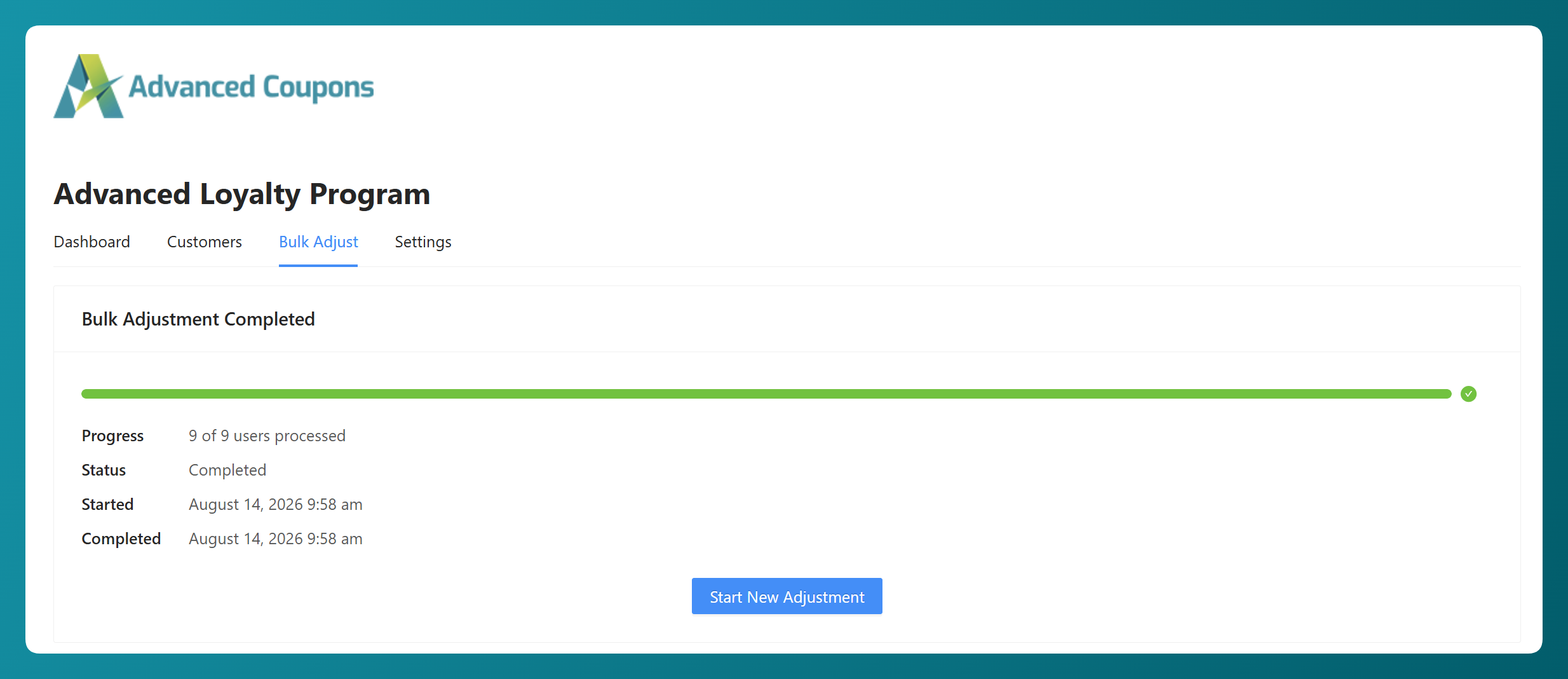
Une fois qu'il atteint la fin, vous verrez l'opération marquée comme terminée. Et c'est à peu près tout !
🎯 ASTUCE DE PRO : Avant d'exécuter quoi que ce soit de permanent, cliquez sur Exporter CSV à l'étape de l'aperçu. Vous aurez un enregistrement du solde de chaque client tel qu'il était avant la modification, ce qui est utile pour votre propre référence et pour répondre aux questions des clients par la suite.
Cinq façons d'utiliser l'ajustement en masse des points de fidélité
Maintenant que vous savez comment cela fonctionne, voici quelques-unes des façons dont vous pouvez l'utiliser dans votre boutique :
1. Récompensez les clients qui ont acheté pendant une période spécifique
Définissez le filtre Date de la dernière commande sur une période pertinente pour votre boutique, comme votre saison des fêtes ou le mois où vous avez lancé une nouvelle gamme de produits, puis augmentez les points pour tous ceux qui ont commandé pendant cette période. C'est un moyen simple de remercier ces clients et de leur donner des points supplémentaires à utiliser lors d'un futur achat.
2. Offrez quelque chose en plus à vos clients ayant le solde le plus élevé
Définissez une valeur minimale pour le Solde de points afin de n'atteindre que les acheteurs ayant des soldes plus élevés, puis donnez-leur une augmentation basée sur un pourcentage. Comme le montant est calculé à partir du solde de chaque personne, les clients ayant plus de points reçoivent une augmentation plus importante. C'est un moyen simple d'offrir quelque chose en plus aux clients qui ont accumulé des soldes plus importants dans votre programme de fidélité.
3. Corriger les points attribués par erreur
Si une promotion a distribué plus de points que prévu, vous pouvez les corriger en une seule fois. Utilisez Inclure les utilisateurs pour sélectionner les clients spécifiques concernés, ou affinez-les par une plage de soldes de points, puis appliquez une diminution. Comme les diminutions s'arrêtent à zéro, vous n'avez pas à vous soucier de mettre qui que ce soit dans un solde négatif.
4. Nettoyer les soldes après une migration de boutique
Si vous déménagez dans une nouvelle boutique ou terminez une série de tests, vous pourriez avoir des soldes de points que vous ne souhaitez plus conserver. Réinitialiser à zéro efface ces soldes tout en conservant l'historique, tandis que Supprimer toutes les entrées supprime également l'historique des points.
5. Lancer un boost saisonnier pour un seul segment
Utilisez le filtre Date d'inscription pour atteindre les clients qui se sont inscrits pendant une certaine période, comme tous ceux qui se sont inscrits lors d'une campagne, et donnez à ce groupe un bonus de points saisonnier. Cela vous donne un moyen simple de mener une promotion plus ciblée au lieu d'appliquer la même offre à toute votre clientèle.
Nouveau également : attribuer des points pour chaque avis de produit
Il existe également une nouvelle option pour récompenser les clients qui laissent des avis sur les produits.
Vos clients peuvent déjà gagner des points en laissant des avis sur les produits. Auparavant, ils pouvaient gagner ces points une fois pour chaque produit qu'ils examinaient, mais un autre avis sur le même produit ne rapportait pas de points supplémentaires.
Le nouveau paramètre Attribuer des points pour chaque avis de produit vous permet de modifier ce comportement. Allez dans Coupons > Programme de fidélité > Paramètres > Gains de points et faites défiler jusqu'à la section Montants des points. Activez le paramètre et les clients pourront gagner des points chaque fois qu'ils laisseront un autre avis sur le même produit.
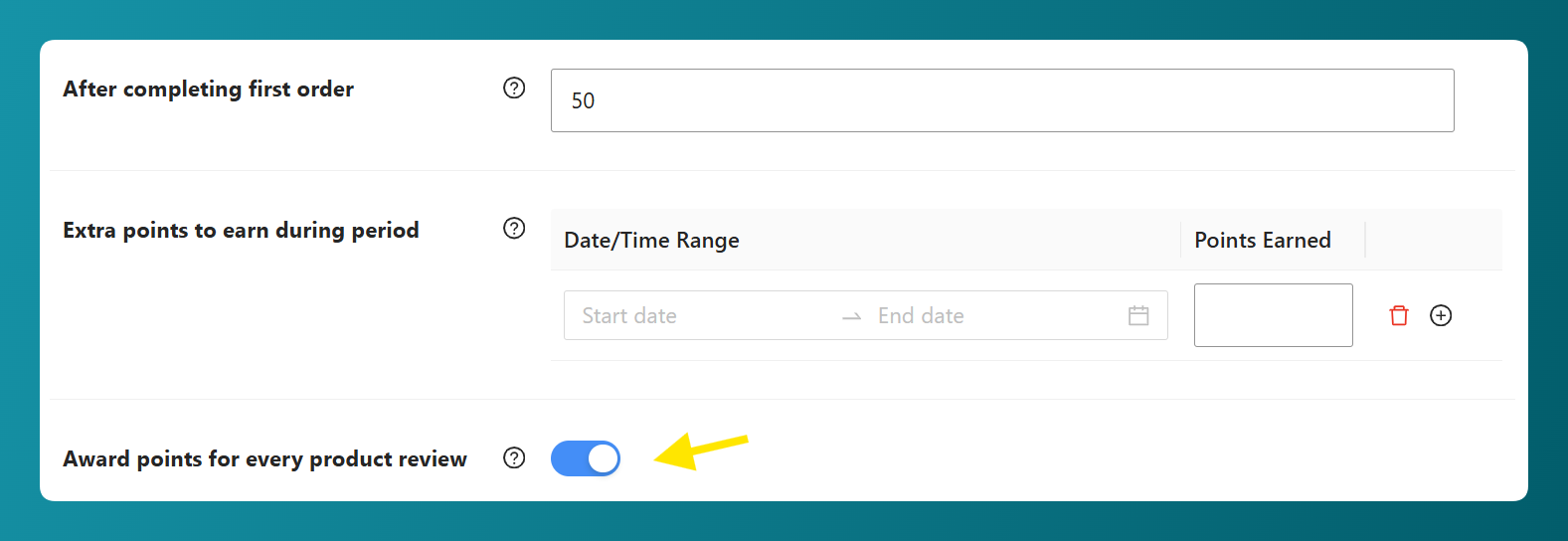
Le paramètre est désactivé par défaut, donc rien ne change à moins que vous ne l'activiez. Il n'affecte que les avis sur les produits, tandis que vos paramètres de commentaires de blog continuent de fonctionner séparément. Assurez-vous que Laisser un avis sur un produit est également activé dans votre liste d'actions qui rapportent des points et qu'une valeur en points est définie, car cela détermine le nombre de points que chaque avis rapporte.
Questions fréquemment posées
Puis-je annuler un ajustement de points en masse ?
Il n'y a pas d'annulation en un clic pour les opérations en masse, il est donc utile de vérifier attentivement l'aperçu avant de confirmer. Si vous devez corriger un ajustement par la suite, vous pouvez exécuter un nouvel ajustement pour les clients concernés. Supprimer toutes les entrées est celui avec lequel il faut être particulièrement prudent car il supprime définitivement leur historique de points.
Quels rôles d'utilisateur puis-je ajuster en masse ?
Le filtre Rôles utilisateur vous permet de sélectionner Client, Abonné ou les deux. Vous pouvez également utiliser Inclure les utilisateurs pour ajouter de force des clients spécifiques même s'ils ne correspondent pas aux filtres actifs.
Les clients seront-ils informés lorsque leurs points changeront ?
Pour Ajuster et Réinitialiser à zéro, vous pouvez choisir d'envoyer ou non un e-mail aux clients concernés concernant le changement de solde. Supprimer toutes les entrées n'envoie pas cette notification.
Le total des points sur l'écran de confirmation est-il exact ?
C'est une estimation basée sur les soldes utilisés lors de l'aperçu. Lorsque l'opération s'exécute, le solde de chaque client est recalculé à ce moment-là, de sorte que le montant appliqué reflète son solde actuel.
Puis-je exécuter deux opérations en masse en même temps ?
Une seule opération en masse s'exécute à la fois, vous ne pouvez donc pas en démarrer une autre tant que la précédente n'est pas terminée. Cela empêche deux ajustements en masse de s'exécuter simultanément sur les mêmes soldes clients.
La réinitialisation à zéro supprime-t-elle l'historique des points d'un client ?
Non. Réinitialiser à zéro enregistre le changement comme une déduction, de sorte que l'historique des points du client reste intact et vous pouvez toujours voir ce qu'il a gagné précédemment. Si vous souhaitez également supprimer l'historique, c'est ce que fait Supprimer toutes les entrées.
En résumé
Le nouvel onglet Ajustement en masse facilite l'ajustement en masse des points de fidélité pour les clients dont vous avez besoin. Vous pouvez filtrer le groupe, prévisualiser qui sera affecté, choisir le bon ajustement et confirmer le changement avant qu'il ne s'exécute.
Dans ce guide, nous avons appris :
- Ce que fait la fonctionnalité d'ajustement en masse
- Comment ajuster en masse les points de fidélité, étape par étape
- Cinq façons d'utiliser l'ajustement en masse des points de fidélité
- Comment attribuer des points pour chaque avis produit
Ces mises à jour vous donnent plus de contrôle sur les soldes de points existants et sur la façon dont les clients gagnent des points à partir des avis produits. Si vous utilisez Advanced Loyalty Program, vous pouvez commencer à les essayer depuis votre tableau de bord WordPress.
Avez-vous des questions sur cette mise à jour ? Faites-le nous savoir dans les commentaires. Heureux de vous aider !




