

Les conditions de réduction sont devenues beaucoup plus flexibles ! La condition Coupons appliqués dans le panier prend désormais en charge la mise en correspondance de modèles de codes de réduction WooCommerce, vous permettant de reconnaître des groupes de codes de réduction associés à l'aide d'un préfixe, d'un suffixe ou d'un modèle de texte partagé.
Au lieu de sélectionner chaque code de réduction qualifiant un par un, vous pouvez créer une règle qui fonctionne sur les codes correspondants, y compris ceux que vous ajouterez plus tard. Cela signifie moins de maintenance manuelle et plus de flexibilité à mesure que vos promotions se développent. Voici comment cela fonctionne.
Comment fonctionne la mise en correspondance des modèles de codes de réduction WooCommerce
Coupons appliqués dans le panier est l'une des conditions de panier dans Advanced Coupons. Elle vérifie si des coupons spécifiques sont déjà appliqués avant d'autoriser l'utilisation d'un autre coupon. Auparavant, vous sélectionniez ces coupons qualifiants un par un dans un menu déroulant.
La condition comprend désormais un menu déroulant Type de correspondance avec quatre options. Trois vous permettent de faire correspondre les codes de réduction par modèle de texte au lieu de sélectionner une liste fixe.
- EXACT conserve le menu déroulant des coupons. Les conditions existantes sont par défaut sur EXACT, préservant le comportement d'origine du menu déroulant.
- COMMENCE PAR, SE TERMINE PAR et CONTIENT remplacent le menu déroulant par un champ de texte. Vous tapez le modèle au lieu de choisir les coupons.
- Les modèles peuvent correspondre à des codes qui n'existent pas encore. Une règle que vous créez aujourd'hui peut également reconnaître les codes correspondants que vous ajouterez plus tard.
- Vous pouvez saisir plusieurs modèles à la fois. Le champ accepte du texte séparé par des virgules, de sorte qu'une condition peut surveiller plus d'une famille de codes.
La condition Coupons appliqués dans le panier, y compris la correspondance des modèles de codes de coupon, est fournie avec Advanced Coupons Premium.
Comment configurer un modèle de code de coupon
Vous aurez besoin d’Advanced Coupons Premium installé et à jour pour utiliser cette fonctionnalité. Si ce n’est pas déjà fait, vous pouvez obtenir Advanced Coupons Premium.
Nous utiliserons un exemple simple d'affilié. Disons que vos codes vont de AFF-1001, AFF-1002 et ainsi de suite, et que vous souhaitez qu'un coupon appelé EXTRA10 ne soit valide que lorsqu'un de ces codes d'affiliation est déjà appliqué. Vous pouvez le faire avec une condition COMMENCE PAR en utilisant le préfixe aff-.
Étape 1 : Créez le coupon et définissez sa remise
Accédez au tableau de bord WordPress > Marketing > Coupons et cliquez sur Ajouter un coupon. Donnez-lui un code, EXTRA10 pour notre exemple, et une courte description afin que le reste de votre équipe sache à quoi il sert.
Dans la boîte Données du coupon, ouvrez l'onglet Général et définissez le Type de remise sur Remise en pourcentage avec un Montant du coupon de 10. Cliquez ensuite sur Publier.
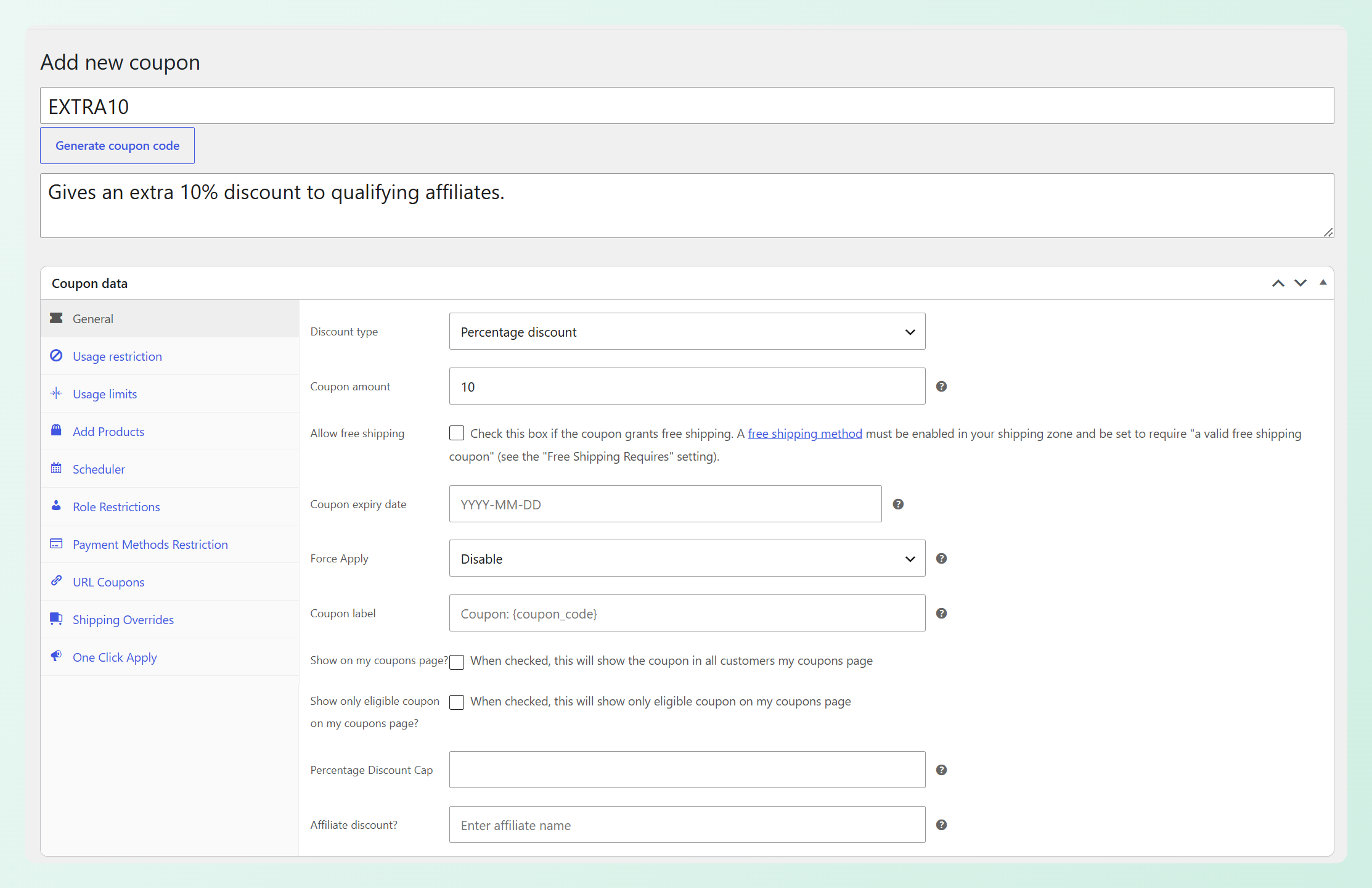
Rien ici n'est encore conditionnel. En l'état, EXTRA10 est un simple coupon de 10 % que n'importe qui peut utiliser. La règle de modèle est ce qui le lie à vos codes d'affiliation, et cela se trouve dans la boîte suivante.
Étape 2 : Ajoutez la condition Coupons appliqués dans le panier
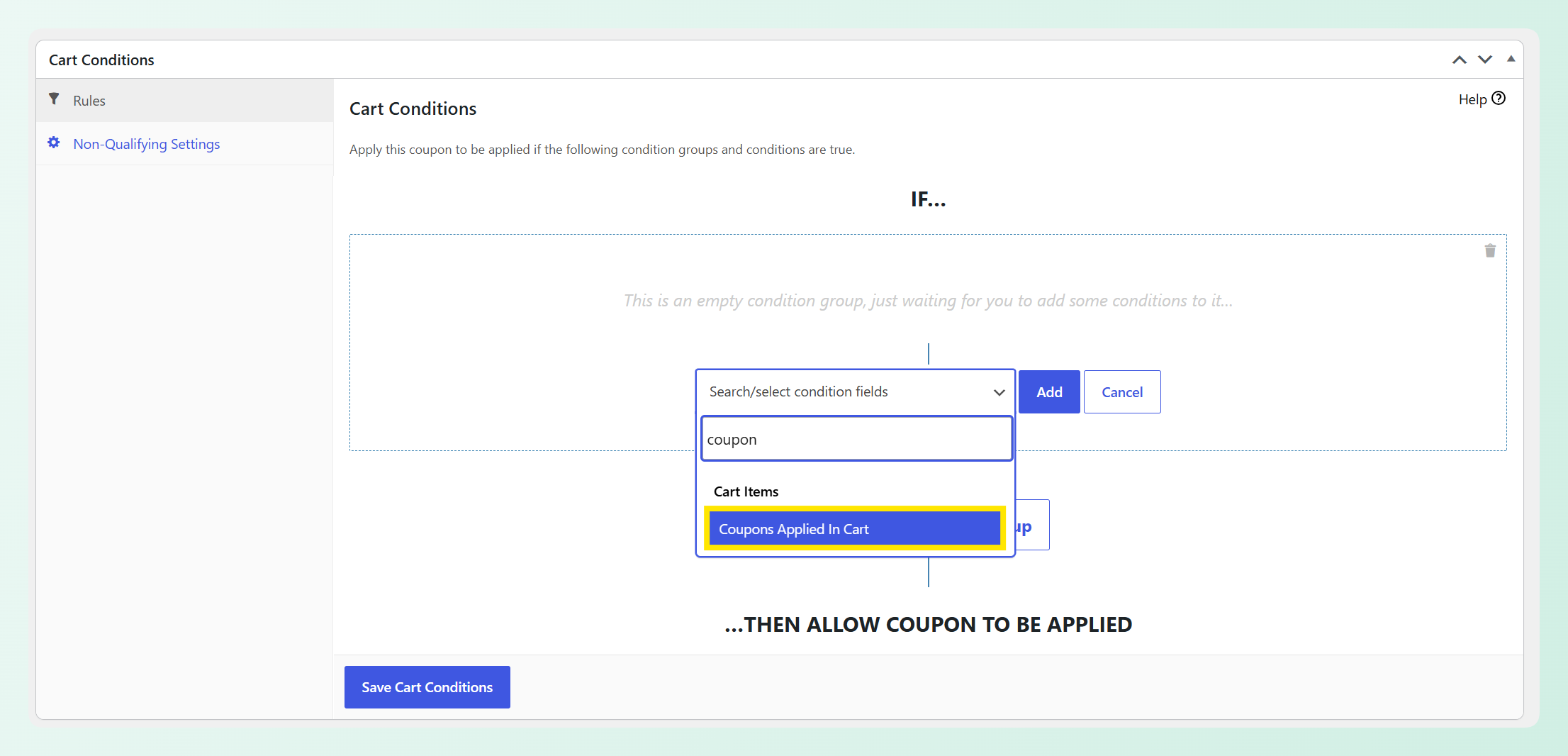
Faites défiler la boîte Données du coupon jusqu'à la boîte Conditions du panier située en dessous, et dans l'onglet Règles, choisissez Coupons appliqués dans le panier dans le menu déroulant des conditions.
Étape 3 : Choisissez votre type de correspondance
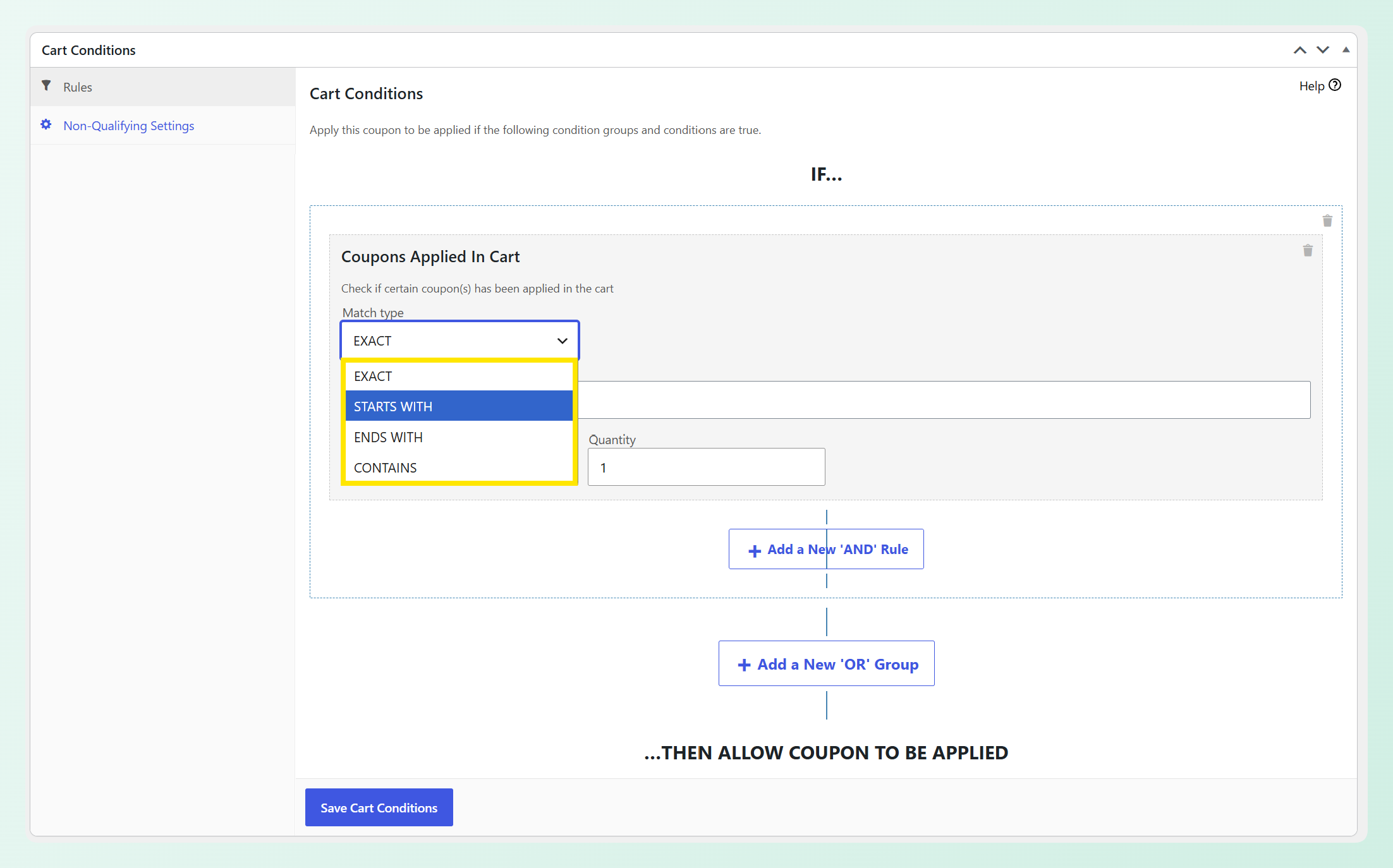
Définissez Type de correspondance sur COMMENCE PAR, SE TERMINE PAR ou CONTIENT. Le laisser sur EXACT conserve le menu déroulant des coupons, alors changez-en pour obtenir le champ de modèle.
Étant donné que tous nos codes d'exemple partagent le préfixe aff-, choisissez COMMENCE PAR.
Étape 4 : Tapez votre modèle
Le menu déroulant des coupons est remplacé par un champ Modèle(s). Entrez aff- pour notre exemple. Pour faire correspondre plus d'un modèle, séparez-les par des virgules, comme black-friday, summer.
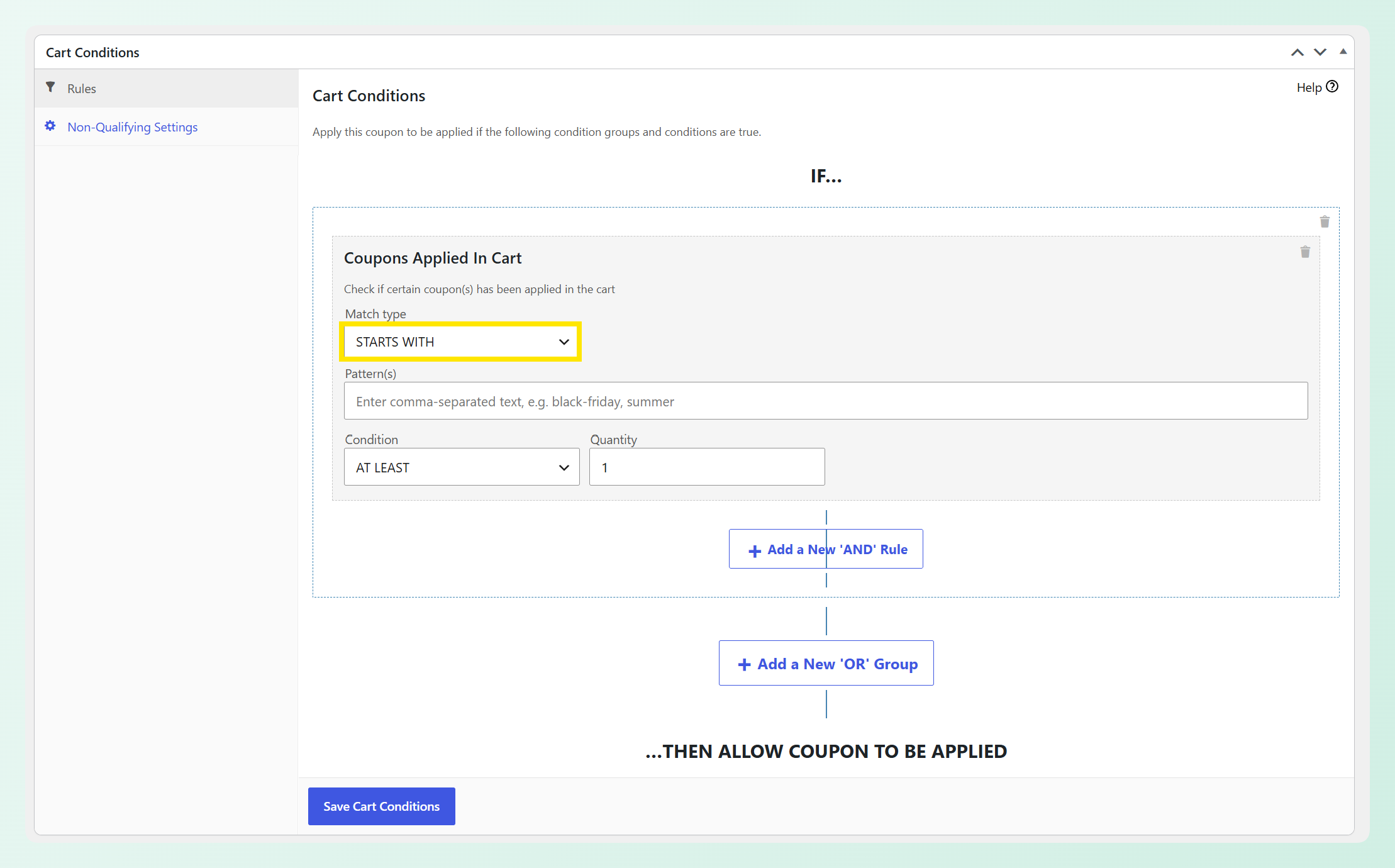
Étape 5 : Définissez la condition et la quantité, puis enregistrez
Sous le champ de modèle, Condition propose AU MOINS ou TOUT, avec une boîte Quantité à côté. Un code d'affiliation correspondant est suffisant pour qualifier pour EXTRA10 dans notre exemple, alors laissez Condition sur AU MOINS et Quantité à 1. Cliquez ensuite sur Enregistrer les conditions du panier.
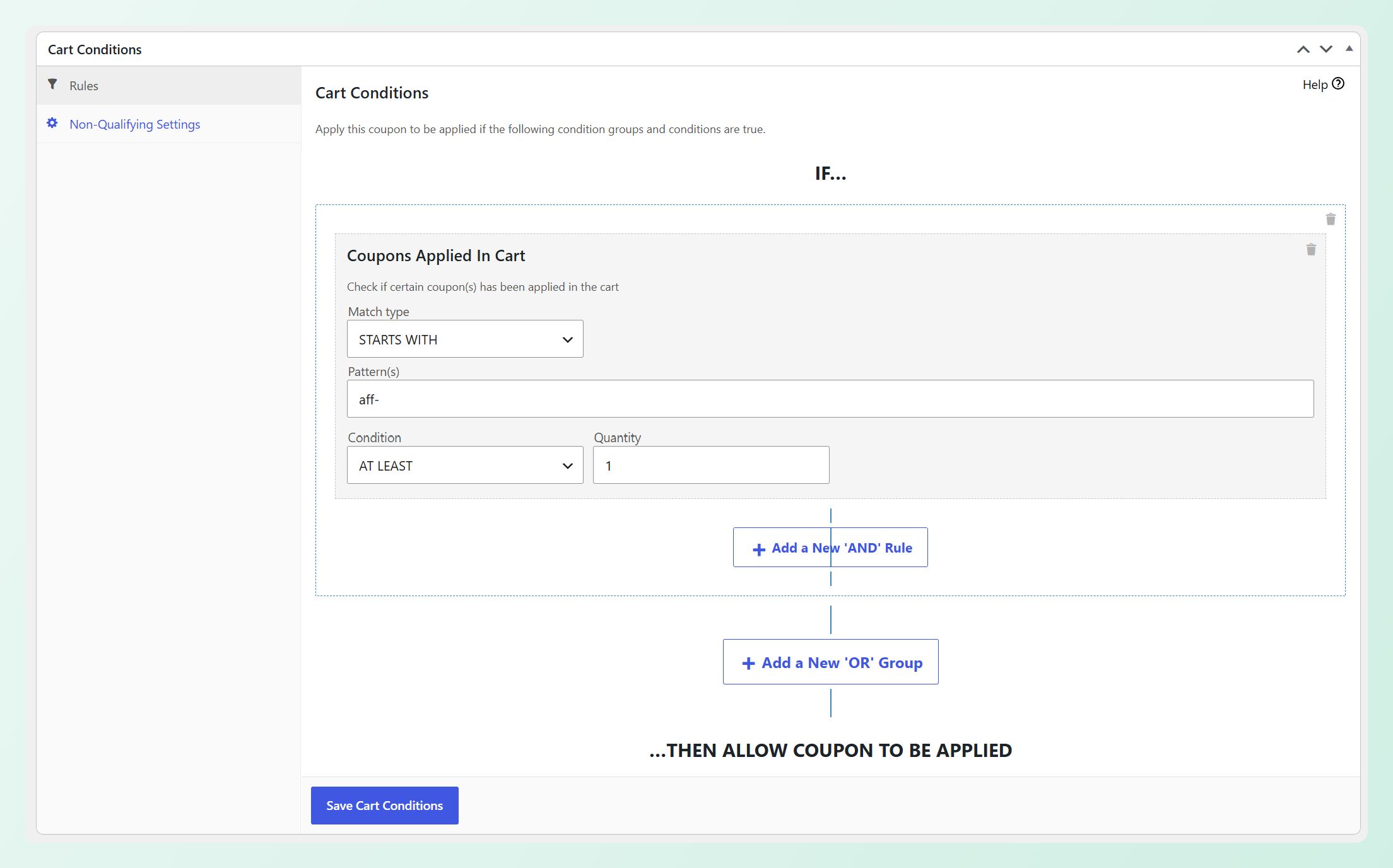
aff- et AU MOINS 1, puis enregistrez vos conditions de panier (cliquez pour zoomer)Ce bouton d'enregistrement appartient à la boîte des conditions du panier et est distinct du bouton Mettre à jour du coupon, alors utilisez-le ou votre règle ne sera pas stockée.
Dans l'exemple ci-dessous, aff-092026 correspond au préfixe aff- dans notre condition. Comme ce coupon de qualification est déjà appliqué, EXTRA10 peut être appliqué dans le même panier pour une remise supplémentaire de 10%.
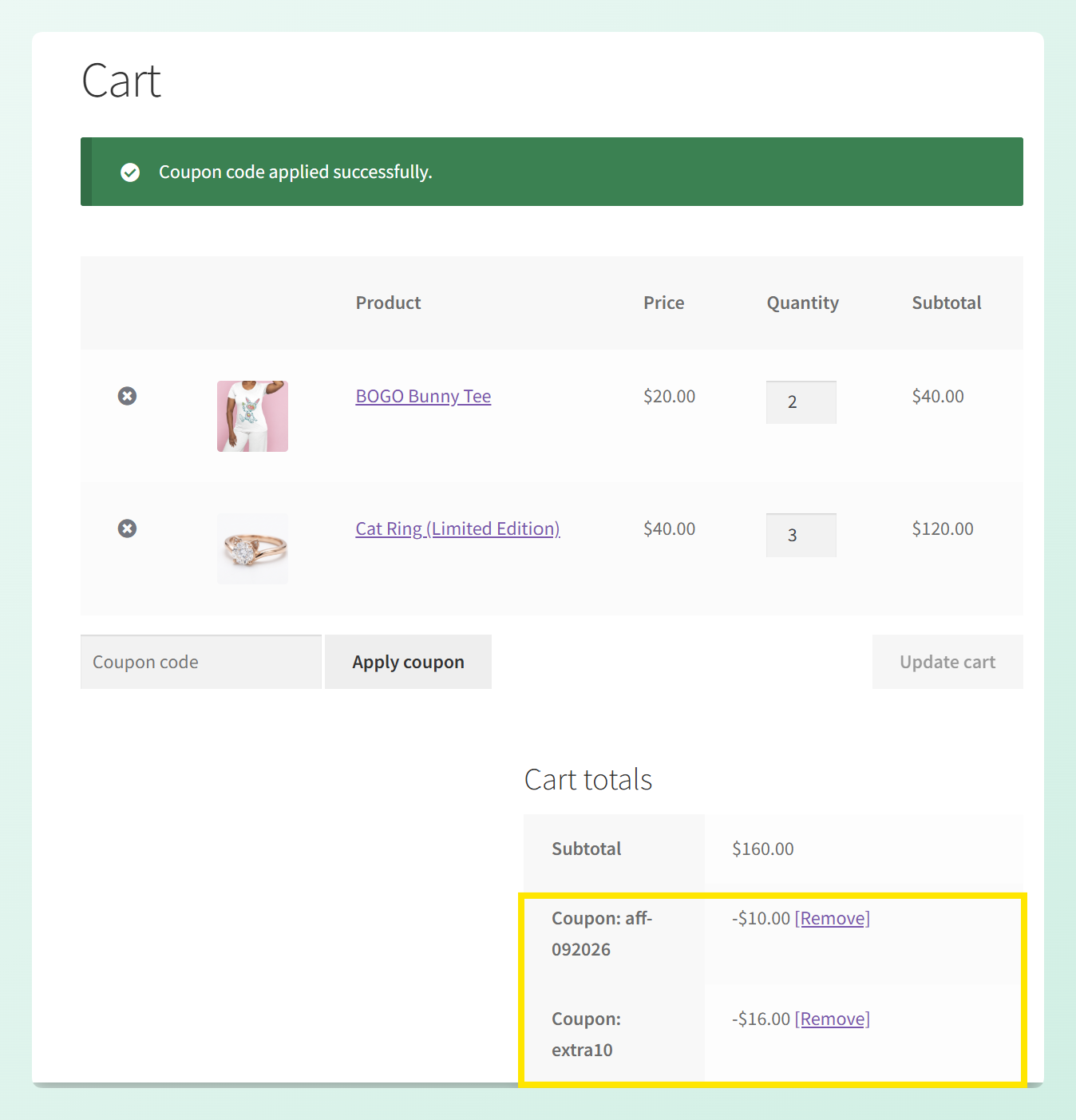
aff-092026 correspond au modèle aff-, EXTRA10 peut être appliqué dans le même panier (cliquez pour zoomer)Astuce : Testez le coupon dans les deux sens avant de le promouvoir. Essayez d'abord EXTRA10 seul ; il ne devrait pas s'appliquer. Ajoutez ensuite un coupon aff- qualifiant et réessayez pour confirmer que la condition fonctionne comme prévu.
Choisir entre AU MOINS et TOUT
Avec un modèle et AU MOINS 1, la configuration est simple. Ces options sont plus importantes lorsque vous entrez plusieurs modèles.
- AU MOINS compte les codes correspondants. Avec les modèles
aff-etref-et une quantité de 2, le panier doit contenir deux codes correspondants. Un code satisfaisant les deux modèles n'est pas suffisant, car le compte est de codes distincts. - TOUT exige que chaque modèle trouve une correspondance. Avec les mêmes deux modèles, le panier doit contenir au moins un code
aff-et au moins un coderef-avant que le coupon ne s'applique.
Les quatre types de correspondance, avec exemples
Voici comment chaque type se comporte par rapport aux codes d'exemple.
| Type de correspondance | Modèle | Correspondances | Ne correspond pas |
|---|---|---|---|
| EXACT | choisi dans le menu déroulant | les coupons que vous avez sélectionnés | tout le reste |
| COMMENCE PAR | aff- | AFF-1001, aff-10011 | MYAFF-1001 |
| SE TERMINE PAR | -xyz | PROMO-XYZ | XYZ-PROMO |
| CONTIENT | xyz | A-XYZ-B, PROMO-XYZ | PROMOTION |
Correspondance avec le préfixe d'un code de réduction WooCommerce
COMMENCE PAR est utile lorsque des codes de réduction associés partagent un préfixe cohérent. Si vos codes d'affiliation sont AFF-1001, AFF-1002 et ainsi de suite, utilisez aff- comme modèle.
Incluez le séparateur dans le modèle lorsque vous en avez un. Écrire aff plutôt que aff- attraperait également un code comme AFFILIATEONLY, ce qui n'est peut-être pas ce que vous vouliez.
Quatre façons d'utiliser les modèles de codes de réduction
1. Superposer un bonus de magasin sur les codes d'affiliation correspondants
Créez un coupon bonus et donnez-lui une condition Coupons appliqués dans le panier définie sur COMMENCE PAR aff-. Le coupon bonus pourra alors être utilisé chaque fois que le panier contient déjà un code d'affiliation correspondant, sans qu'il soit nécessaire de maintenir une liste distincte à mesure que de nouveaux codes sont créés.
2. Exécuter une règle sur toute une campagne
Donnez à une campagne saisonnière un préfixe commun, par exemple bf26- pour vos codes du Black Friday, et une seule condition pourra reconnaître chaque code correspondant de la campagne. Cela fonctionne bien lorsque différents canaux utilisent différents codes mais sont éligibles à la même offre supplémentaire.
3. Exiger un code de parrainage avant qu'une deuxième offre ne soit débloquée
Étant donné que la condition contrôle quand le coupon peut être utilisé, vous pouvez faire dépendre une offre d'une autre. Un coupon de livraison gratuite avec une condition COMMENCE PAR ref- ne fonctionne que lorsqu'un code de parrainage correspondant est déjà appliqué dans le panier, ce qui maintient l'avantage lié à l'offre que vous aviez prévue.
4. Faire correspondre du texte n'importe où dans le code de réduction
Certains codes de réduction placent l'identifiant important au milieu, comme US-VIP-2026. CONTIENT vous permet de faire correspondre vip où qu'il apparaisse dans le code, il fonctionne donc bien lorsque votre système de nommage n'est pas lié à un préfixe ou un suffixe.
Trois choses à savoir avant de lancer
Les modèles sont en texte brut
Tapez les caractères que vous souhaitez faire correspondre et rien d'autre. Il n'y a pas de syntaxe de joker ici, donc un astérisque est traité comme un caractère ordinaire plutôt que comme un substitut pour « n'importe quoi ». Un modèle aff* traite l'astérisque comme faisant partie du texte à faire correspondre et ne correspondra pas à AFF-1001.
Le type de correspondance est ce qui décide où le texte doit apparaître, c'est pourquoi le modèle lui-même reste simple. Écrivez aff- et choisissez COMMENCE PAR.
La casse n'a pas d'importance
La correspondance ignore la capitalisation des deux côtés, donc le modèle sale correspond à un code comme SALE2026. Vous n'avez pas besoin de faire correspondre la capitalisation exactement.
Un coupon ne satisfait jamais son propre modèle
Le coupon vérifié est exclu de la comparaison, donc une règle ne peut pas se valider elle-même. Donnez au coupon le code aff-bonus et une condition COMMENCE PAR aff-, et il aura toujours besoin d'un autre code correspondant dans le panier avant de s'appliquer.
La condition continue d'être vérifiée après l'application du coupon. Si le code qualifiant est supprimé, le coupon dépendant est également supprimé.
Questions fréquemment posées
Puis-je utiliser des jokers comme un astérisque dans les codes de réduction WooCommerce ?
Non. Les modèles de codes de réduction utilisent du texte littéral plutôt que la syntaxe des jokers. Choisissez COMMENCE PAR, SE TERMINE PAR ou CONTIENT pour contrôler où le texte doit apparaître. Un astérisque est traité comme un caractère ordinaire, utilisez donc aff- avec COMMENCE PAR plutôt que aff*.
La mise en correspondance des modèles de codes de réduction fonctionne-t-elle avec les codes qui n'existent pas encore ?
Oui, et c'est la raison principale d'utiliser un modèle au lieu du menu déroulant. La condition compare le modèle à tous les codes présents dans le panier au moment de la validation, il n'a donc jamais besoin que le code de réduction ait existé lorsque vous avez écrit la règle. Les nouveaux codes d'affiliation, de parrainage ou générés en masse sont couverts dès leur création, tant qu'ils correspondent à votre modèle.
La mise en correspondance des codes de réduction est-elle sensible à la casse ?
Non. Les modèles et les codes de réduction sont comparés sans tenir compte de la casse, donc SALE, Sale et sale se comportent tous de la même manière. Les modèles en double sont également traités comme un seul, ce qui signifie que lister à la fois AFF- et aff- dans le même champ compte une fois plutôt que deux fois.
Un code de réduction peut-il satisfaire sa propre condition de modèle ?
Non. La réduction validée est exclue de la liste des codes appliqués à laquelle le modèle est vérifié, elle ne peut donc jamais être son propre code qualifiant. Cela permet à une règle comme COMMENCE PAR aff- de rester significative même sur une réduction dont le propre code commence de la même manière.
Que se passe-t-il si le code de réduction correspondant est supprimé du panier ?
Votre code de réduction conditionnel est également supprimé. Une fois que le code qualifiant est supprimé, la condition n'est plus remplie et le code dépendant est supprimé avec une notification expliquant qu'il n'est plus valide.
En résumé
La mise en correspondance de modèles est particulièrement utile lorsque vos codes de réduction suivent un système de dénomination cohérent. Au lieu de maintenir une longue liste de codes individuels, vous pouvez construire la condition autour d'un préfixe, d'un suffixe ou d'un modèle de texte partagé et faire en sorte que les nouveaux codes correspondants suivent la même règle.
Voici ce qu'il faut faire ensuite :
- Ajoutez votre première règle de modèle dans la boîte Conditions du panier.
- Consultez le tableau des types de correspondance pour choisir entre COMMENCE PAR, SE TERMINE PAR et CONTIENT.
- Examinez les trois choses à savoir avant de mettre en ligne une règle de modèle.
Vous souhaitez utiliser la mise en correspondance des codes de réduction WooCommerce dans votre boutique ? Obtenez Advanced Coupons Premium pour commencer à créer des conditions de panier basées sur des modèles.




