

Les coupons sont des outils incroyables pour enthousiasmer les clients à l’idée de faire des achats chez vous. Cependant, devoir entrer un code pour profiter de vos offres peut créer des frictions dans l’expérience d’achat. Et s’ils font une faute de frappe ou oublient complètement d’appliquer le code ? C’est pourquoi la fonctionnalité WooCommerce d’application automatique de coupon peut tout changer !
Bien que WooCommerce ne propose pas cette fonctionnalité nativement, il est facile de l’ajouter avec le plugin de coupons Advanced Coupons. Dans cet article, nous vous expliquerons comment configurer les coupons à application automatique dans WooCommerce en seulement trois étapes. À la fin de ce guide, vous saurez comment créer des coupons à application automatique qui offrent à vos clients une expérience de remise sans tracas.
Alors, commençons !
Qu’est-ce qu’un coupon à application automatique WooCommerce ?
Un coupon à application automatique WooCommerce est une remise qui est appliquée automatiquement au panier d’un client lorsque les conditions du coupon sont remplies — pas besoin pour eux d’entrer un code ou de cliquer sur un lien. Cela rend l’expérience d’achat plus fluide et agréable pour les clients.
Cela facilite également la gestion des coupons pour les propriétaires de boutiques. Avec les coupons à application automatique, vous pouvez définir des déclencheurs spécifiques, tels que les totaux du panier, les rôles d’utilisateurs applicables, les types de produits, et plus encore pour activer automatiquement les offres. Cela réduit les erreurs potentielles et encourage les clients à finaliser leurs achats, sachant qu’ils ne manqueront aucune remise disponible.
Pour comprendre pourquoi c'est important, il est utile de regarder ce qu'un client doit réellement faire avec un code de coupon ordinaire :
- Se souvenir du code, ou le conserver quelque part où il pourra le retrouver plus tard
- Revenir sur votre boutique
- Constituer un panier qui remplit réellement les conditions de l'offre
- Trouver le champ du coupon et y taper ou coller le code
- Comprendre ce qui n'a pas fonctionné s'il ne s'applique pas, puis réessayer
- Enfin, finaliser la commande
Cela fait six occasions de perdre la vente. L'application automatique les supprime toutes.
Avantages des coupons à application automatique WooCommerce
Pourquoi devriez-vous utiliser les coupons à application automatique dans WooCommerce ? Voici quelques excellentes raisons :
- Processus de paiement plus fluide : Les clients n’ont pas à entrer un code de coupon WooCommerce pour obtenir leur remise, ce qui crée un chemin plus simple du panier au paiement.
- Moins de questions de support liées aux coupons : Les coupons à application automatique aident à réduire la confusion concernant les codes manquants, les fautes de frappe ou les problèmes d’éligibilité, car la remise s’applique une fois les bonnes conditions remplies.
- Meilleures opportunités de conversion : Avec les coupons à application automatique, les clients éligibles peuvent recevoir la remise automatiquement, ce qui contribue à réduire les frictions inutiles lors du paiement.
- Clients plus heureux : Simplifier l'obtention de réductions pour les clients sur votre boutique WooCommerce peut rendre l'expérience d'achat plus fluide et plus gratifiante.
- Meilleure gestion des coupons : Cette fonctionnalité simplifie également la gestion de vos offres promotionnelles car vous pouvez définir des conditions spécifiques avant que la réduction ne s'applique.
Quand activer l'application automatique des coupons WooCommerce
Il n'y a pas de règles définies quant au moment où vous devez activer la fonctionnalité d'application automatique des coupons WooCommerce. Cependant, il existe certaines situations où cela peut être bénéfique. Par exemple :
- Promotions saisonnières ou spéciales sur l'ensemble du magasin : Vous voudrez peut-être appliquer automatiquement les coupons disponibles lors de promotions spéciales (comme les fêtes et les ventes flash) pour vous assurer que tous ceux qui visitent votre magasin profitent des offres disponibles sans étapes supplémentaires.
- Promotion de produits spécifiques : Envisagez d'appliquer automatiquement des coupons si vous cherchez à augmenter les ventes de produits ou catégories de produits particuliers – cela encouragera les clients à les acheter.
- Définir des totaux de commande minimum : L'utilisation de coupons à application automatique est un moyen puissant d'augmenter la valeur moyenne de vos commandes. Vous pouvez les configurer pour qu'ils s'appliquent aux commandes qui atteignent un certain montant, incitant ainsi les clients à acheter davantage.
- Récompenser la fidélité : De plus, vous pouvez définir des remises à application automatique pour récompenser les clients en fonction de leur niveau d'engagement et de leur historique d'achat. C'est un excellent moyen de fidéliser la clientèle et de montrer votre appréciation à vos meilleurs clients.
- Offres de livraison gratuite ou à prix réduit : Les offres de livraison sont l'une des choses les plus faciles à manquer pour un client, et l'une des plus persuasives lorsqu'il ne les manque pas. Leur application automatique signifie que l'économie apparaît d'elle-même, au moment où elle compte.
Coupons à application automatique vs Notifications d'application en un clic
Les coupons à application automatique sont idéaux lorsque vous souhaitez que les réductions éligibles s'appliquent sans aucune action supplémentaire de la part de l'acheteur. Cependant, il peut y avoir des moments où vous souhaitez toujours que les clients voient d'abord l'offre et choisissent de la réclamer.
C'est là que les notifications d'application en un clic peuvent aider. Au lieu d'appliquer le coupon automatiquement, Advanced Coupons peut afficher un avis WooCommerce avec un bouton sur lequel les clients peuvent cliquer pour appliquer le coupon à leur panier. Cela vous donne la possibilité d'ajouter un court message avant que la remise ne soit appliquée.
Les deux options peuvent fonctionner avec des conditions de panier, vous pouvez donc contrôler quand l'offre apparaît ou s'applique en fonction du panier de l'acheteur, de son historique de commandes, de son rôle utilisateur ou d'autres règles de qualification.
Comment appliquer automatiquement les coupons WooCommerce en 3 étapes
Maintenant que nous comprenons ce que sont les coupons à application automatique et leurs avantages, je suis sûr que vous êtes impatient d'apprendre comment les créer dans WooCommerce. Bien que WooCommerce n'ait pas de fonctionnalité intégrée pour cela, vous pouvez facilement les configurer en utilisant Advanced Coupons.
Advanced Coupons étend les fonctionnalités de coupons par défaut de WooCommerce, offrant des fonctionnalités telles que des offres BOGO avancées, des conditions de panier, des remises sur la livraison, des coupons à application automatique, et plus encore.
Dans ce tutoriel, nous supposerons que vous avez déjà configuré votre boutique WooCommerce et installé Advanced Coupons. Si ce n'est pas déjà fait, vous pouvez obtenir le plugin ici ou consulter notre guide de démarrage détaillé.
Cela étant dit, passons directement au tutoriel !
Étape 1 : Créez votre coupon WooCommerce
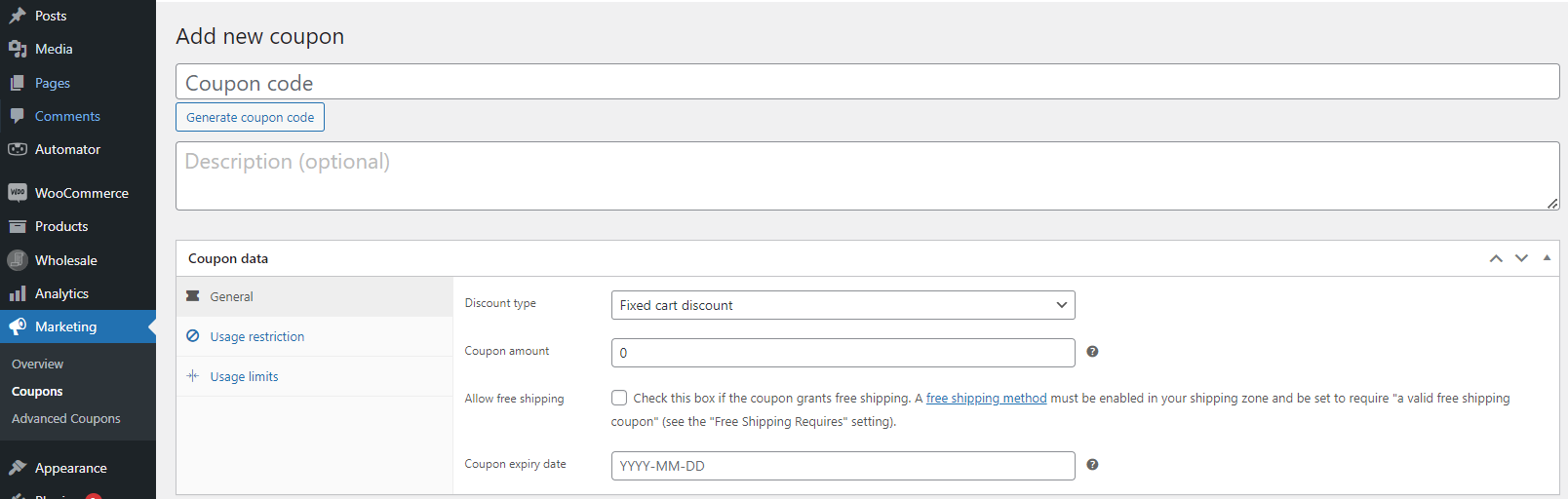
Pour créer un coupon WooCommerce, rendez-vous simplement sur votre Tableau de bord WordPress > Marketing > Coupons et cliquez sur « Ajouter un coupon ». Voici à quoi ressemblent les options de coupon WooCommerce par défaut sans Advanced Coupons :
Avec Advanced Coupons installé, vous avez accès à beaucoup plus d'options et de configurations pour personnaliser vos coupons, y compris les conditions du panier, les planificateurs, les restrictions de rôle, et bien plus encore, comme vous pouvez le voir ci-dessous :
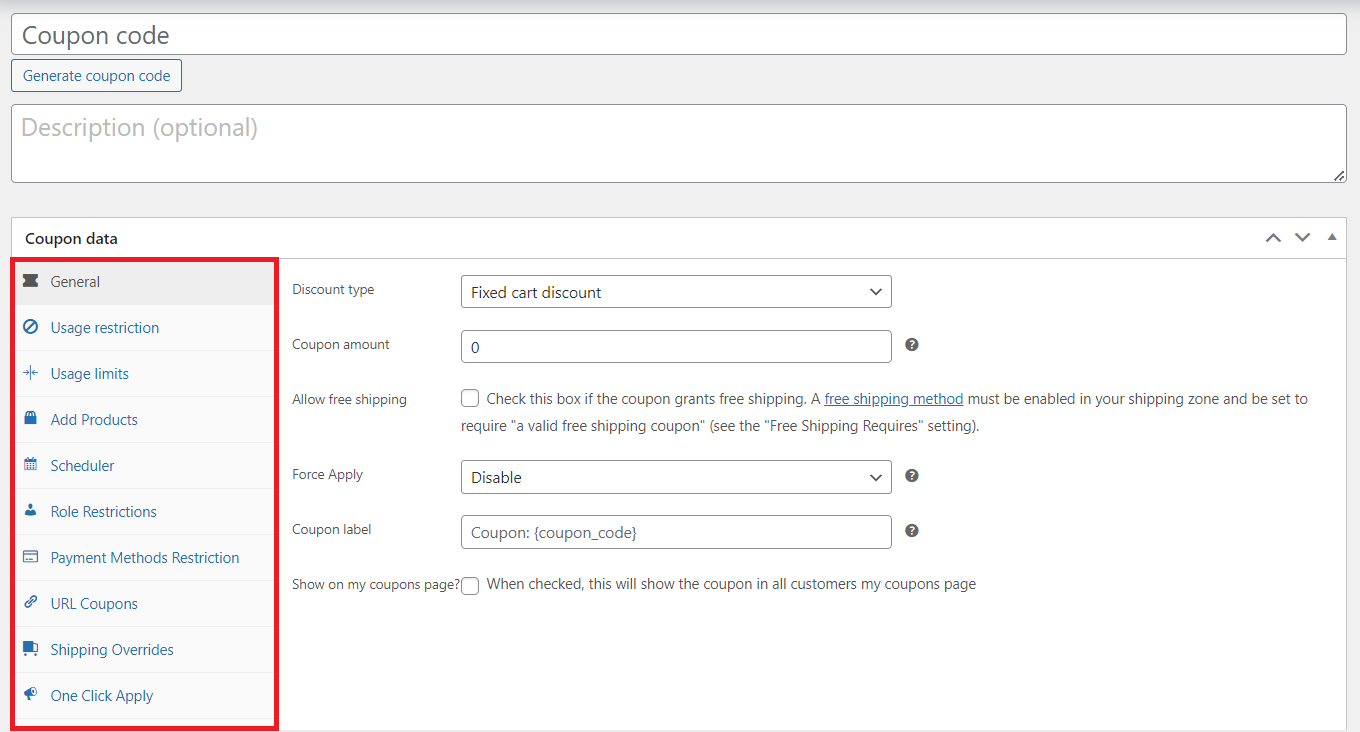
Dans cette étape, vous pouvez générer (ou créer) un code de coupon personnalisé et ajouter une description pour décrire votre offre. Après avoir nommé votre coupon, vous pouvez maintenant personnaliser votre offre.
Vous avez toujours besoin d'un code même si personne ne le tapera jamais. WooCommerce l'utilise pour identifier le coupon en arrière-plan, afin que l'application automatique ait quelque chose à référencer.
L'avantage est que vos clients ne le voient jamais, vous pouvez donc le nommer pour votre propre commodité plutôt que pour la leur. Quelque chose comme automne-livraisongratuite-plus-75 est beaucoup plus facile à retrouver six mois plus tard que REMISE10.
Pour cet exemple, créons un coupon qui offre aux clients une remise de 10 % sur les commandes atteignant plus de 100 $. Pour ce faire, sélectionnons « Remise en pourcentage » et spécifions le pourcentage de 10 %.
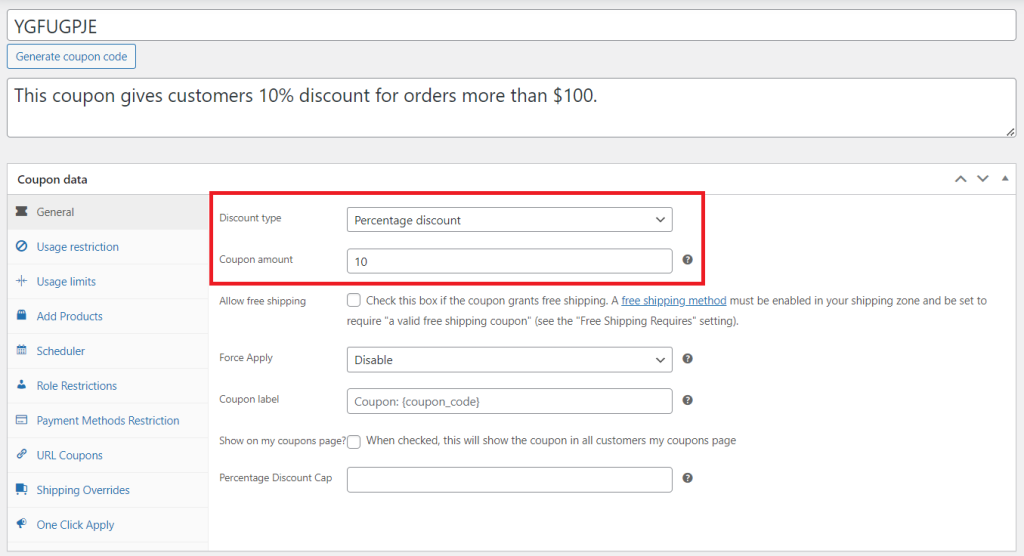
Avec Advanced Coupons, vous pouvez configurer beaucoup plus de paramètres, tels que la planification du coupon, les restrictions de rôle, et plus encore, alors n'hésitez pas à explorer ces options !
Une fois que vous êtes satisfait de vos paramètres, faites défiler vers le bas et définissez les conditions du panier.
Étape 2 : Définir les conditions du panier
C'est là qu'Advanced Coupons excelle — il vous offre plus de flexibilité pour affiner quand et comment vos coupons sont appliqués. Les conditions du panier vous permettent de définir des critères spécifiques qui doivent être remplis avant que le coupon puisse être activé. Cela peut inclure le total du panier, les quantités du panier, les produits dans le panier, les rôles des utilisateurs, et plus encore.
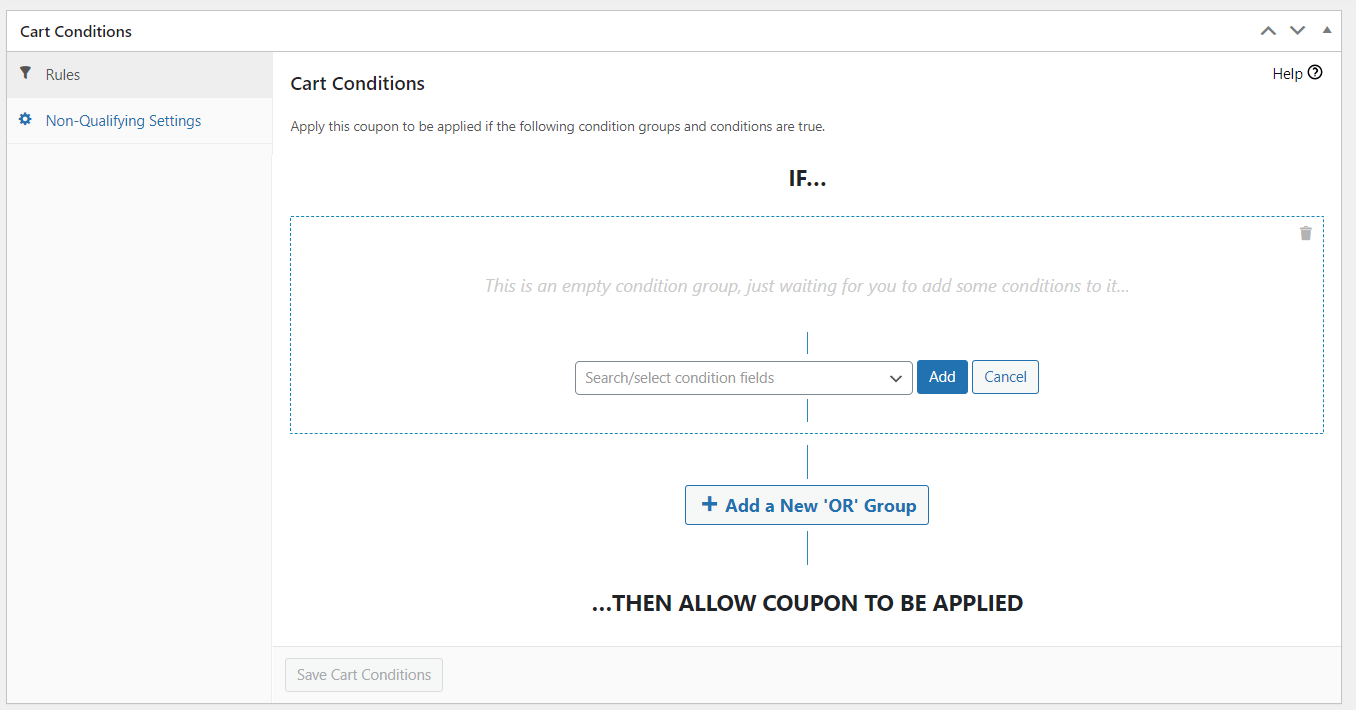
Pour notre exemple, puisque nous voulons offrir une remise de 10 % sur les commandes dépassant 100 $, nous définirons une condition de panier basée sur le total du panier.
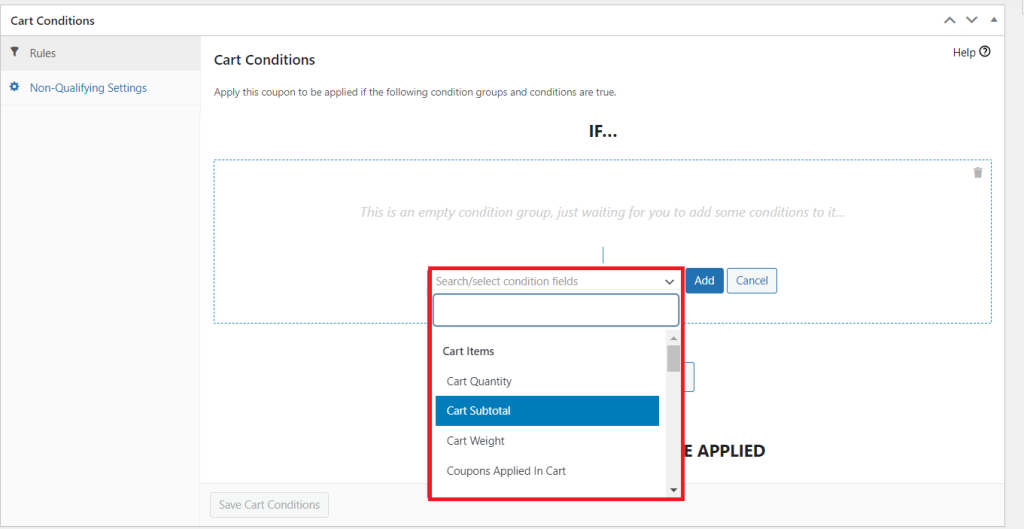
Après avoir sélectionné « Sous-total du panier » dans les champs de condition, vous remarquerez que vous avez accès à des paramètres supplémentaires basés sur votre règle unique. Dans notre cas, nous pouvons choisir une Condition et une valeur de Sous-total du panier.
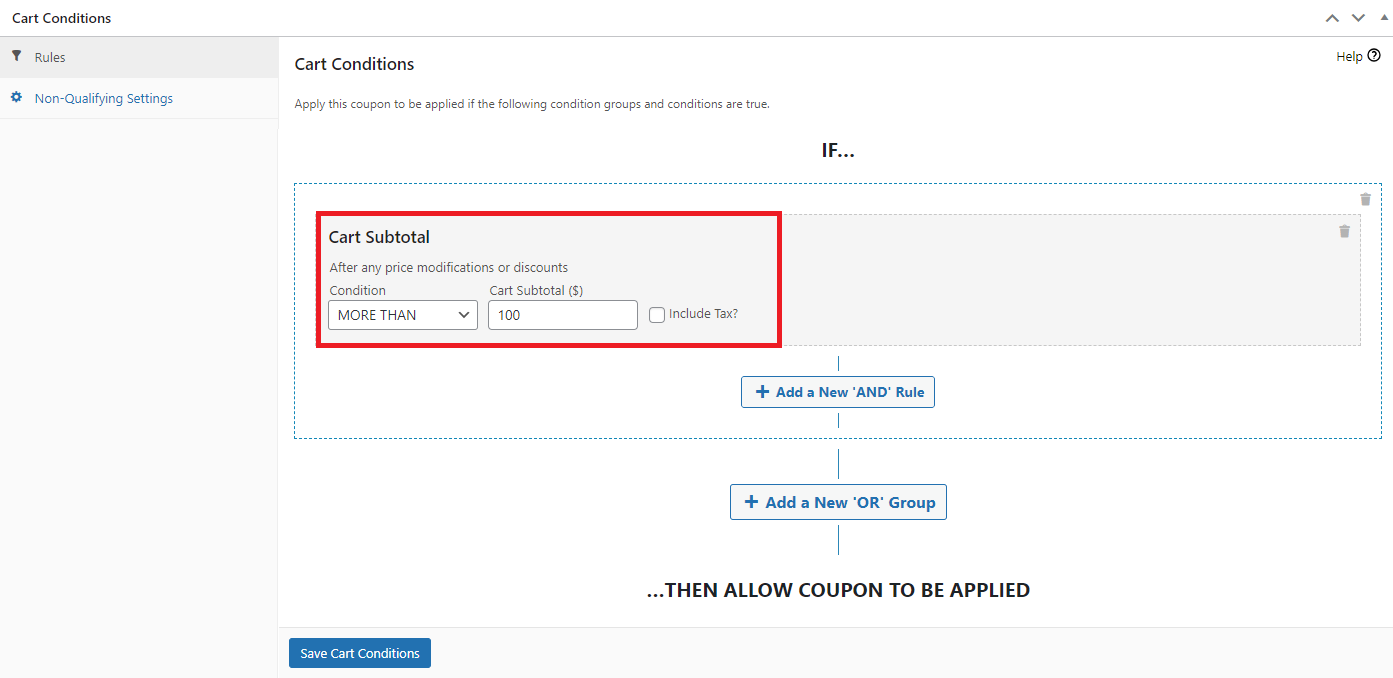
Notez que ces paramètres différeront en fonction des conditions que vous choisissez. Par exemple, si vous choisissez la Quantité du panier à la place, vous serez invité à ajouter des valeurs de Conditions et de Quantité du panier à la place.
Certaines des conditions sur lesquelles vous pouvez baser une règle incluent :
- Sous-total du panier — la valeur du panier, avec ou sans taxe
- Quantité dans le panier — le nombre total d'articles dans le panier
- Catégorie de produit — si des articles d'une catégorie donnée sont présents
- Statut de connexion du client — invité ou client connecté
- Rôle utilisateur du client — cibler ou exclure des rôles particuliers, tels que les clients de gros
Il y en a d'autres, y compris des conditions basées sur les commandes passées d'un client.
Vous n'êtes pas non plus limité à une seule règle à la fois. Les conditions sont regroupées, et vous pouvez les joindre avec ET ou OU à la fois au sein d'un groupe et entre les groupes. C'est ce qui vous permet d'exprimer quelque chose comme « sous-total du panier supérieur à 50 $ et plus de cinq articles, ou tout article de la catégorie liquidation ».
Une fois que vous êtes satisfait de vos paramètres, cliquez sur “Enregistrer les conditions du panier”.
Étape 3 : Activer l’application automatique
C’est la dernière étape (et la plus cruciale) pour permettre l’application automatique de votre coupon.
Pour ce faire, rendez-vous simplement dans la section “Coupon d’application automatique” et cochez “Activer l’application automatique pour ce coupon.”
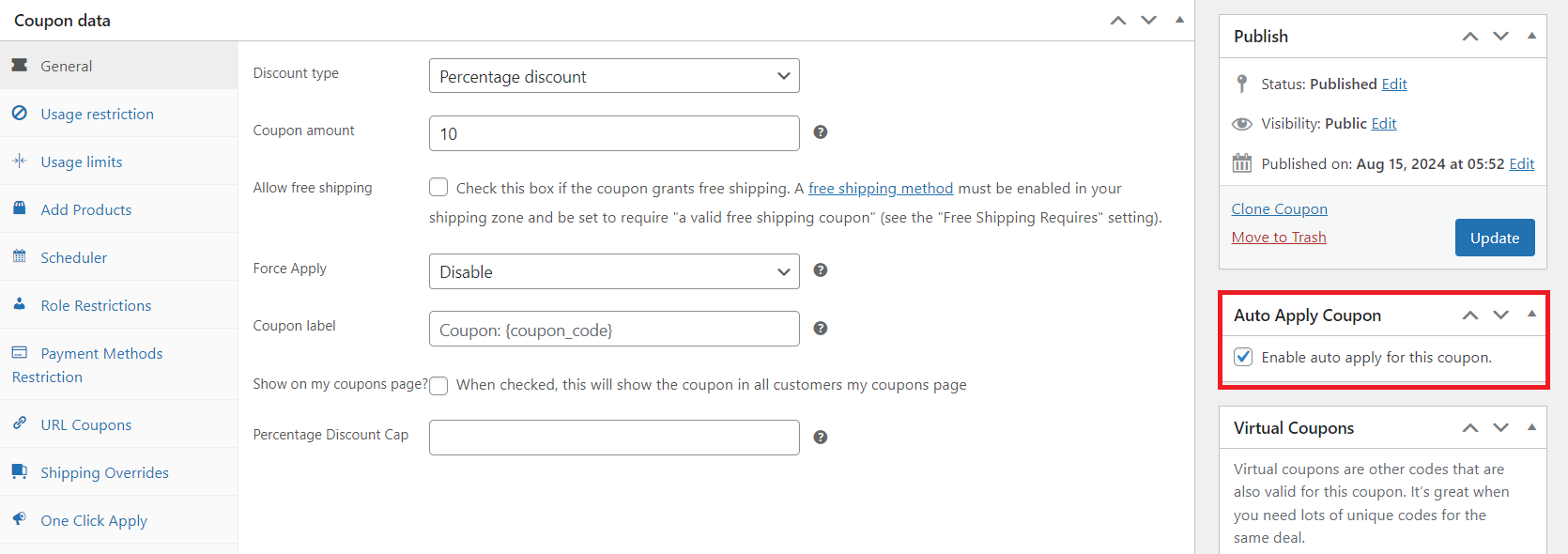
Une fois terminé, cliquez sur le bouton “Publier” !
Jetons un coup d’œil rapide à ce que cela donne pour vos clients :
Dans notre exemple, nos clients achètent des produits d’un montant supérieur à notre seuil défini (100 $). Par conséquent, le coupon de réduction de 10 % est automatiquement appliqué.
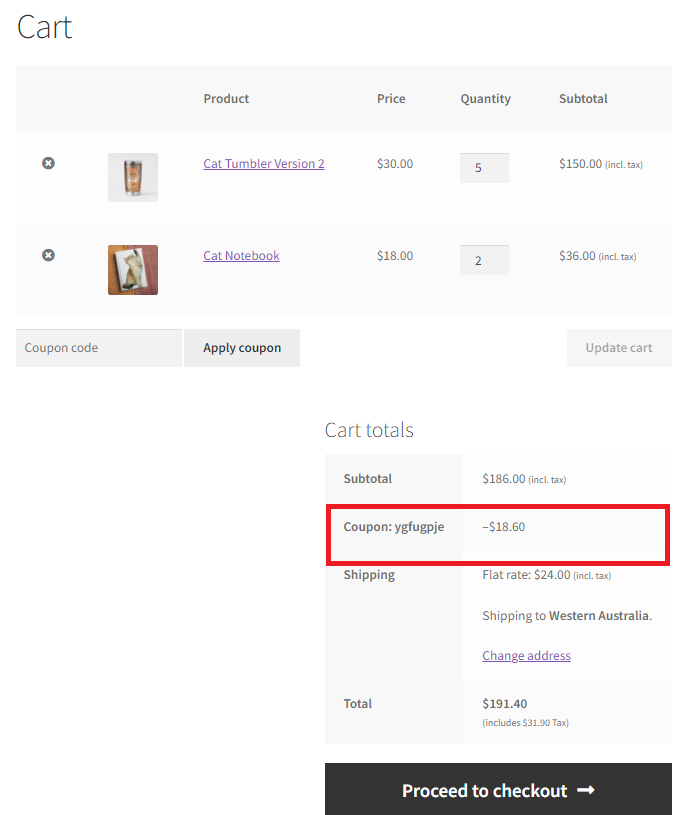
Génial, n’est-ce pas ?
Questions fréquemment posées
Qu'est-ce qu'un coupon à application automatique ?
Les coupons à application automatique sont des réductions appliquées automatiquement au panier d'un client une fois les conditions remplies, sans qu'il ait à saisir de code promo. Ces types de coupons simplifient le processus d'achat, permettant aux clients de bénéficier facilement de réductions.
Comment appliquer automatiquement un code promo dans WooCommerce ?
Vous ne pouvez pas configurer les coupons d’application automatique WooCommerce par défaut, mais vous pouvez facilement le faire avec des plugins comme Advanced Coupons. Avec Advanced Coupons, vous créez des coupons, définissez des conditions de panier basées sur les totaux, les quantités, les produits, et plus encore, et appliquez automatiquement des réductions aux clients une fois qu’ils remplissent ces critères.
Peut-on programmer un coupon dans WooCommerce ?
Oui, vous pouvez planifier des coupons avec le plugin Advanced Coupons. Ce plugin vous permet de définir des plages horaires et des horaires jour/heure pour vous aider à créer des remises ou des offres limitées dans le temps pour des périodes promotionnelles spécifiques.
Comment ajouter une règle de réduction dans WooCommerce ?
Pour ajouter des règles de réduction dans WooCommerce, utilisez le plugin Advanced Coupons. Ce plugin offre des options flexibles pour créer des règles de réduction avec des « Conditions de panier ». Avec cette fonctionnalité, vous pouvez définir des règles basées sur le total du panier, des produits spécifiques, des catégories, des rôles d'utilisateurs, et plus encore. Ces règles déterminent quand le coupon sera appliqué, donnant aux propriétaires de boutique plus de contrôle sur la manière et le moment où les réductions sont offertes aux clients.
Comment appliquer automatiquement un coupon dans WooCommerce en fonction du total du panier ?
Pour appliquer automatiquement un coupon WooCommerce en fonction du total du panier, créez votre coupon, ajoutez une condition de panier « Sous-total du panier » pour votre seuil, puis activez l’application automatique. Une fois que le panier de l’acheteur atteint ce montant et répond aux paramètres de votre coupon, la remise s’applique automatiquement.
Puis-je appliquer automatiquement un coupon à une catégorie spécifique ?
Oui. Avec Advanced Coupons, vous pouvez utiliser des conditions de panier de produits ou de catégories afin que le coupon ne s’applique automatiquement que lorsque des articles éligibles sont dans le panier. Ceci est utile pour les soldes spécifiques à une catégorie, les lancements de produits, les collections saisonnières ou les promotions ciblées.
Conclusion
Les coupons appliqués automatiquement simplifient l’expérience d’achat WooCommerce pour vos clients. Sans avoir à saisir manuellement un code de coupon, les acheteurs éligibles peuvent plus facilement bénéficier des bonnes réductions, créant ainsi un parcours plus fluide vers le paiement. Gagnant-gagnant.
Dans ce guide sur l’application automatique de coupons WooCommerce, nous avons découvert comment activer facilement cette fonctionnalité en trois étapes avec Advanced Coupons :
Advanced Coupons est un plugin puissant qui étend les fonctionnalités de coupon par défaut de WooCommerce. Avec cet outil, vous pouvez créer des remises et des promotions avancées qui engagent les clients et augmentent les ventes !
Avez-vous des questions sur ce sujet ? Faites-le nous savoir dans les commentaires. Nous sommes là pour vous aider !




