

Construire et gérer une boutique e-commerce est plus facile que vous ne le pensez. C'est particulièrement vrai si vous utilisez les bons outils, tels que WordPress et WooCommerce. Cependant, vous devrez toujours encourager les visiteurs – et une façon de le faire est d'offrir un code promo WooCommerce.
Il existe de nombreuses façons de générer des conversions, comme proposer des produits de qualité et créer un appel à l'action (CTA) fort. Cependant, l'une des meilleures techniques consiste à offrir des coupons. Les promotions enthousiasment les clients potentiels et peuvent les inciter à agir rapidement.
Dans cet article, nous allons vous expliquer pourquoi il est intéressant de créer un code de réduction WooCommerce. Ensuite, nous vous montrerons comment le faire en trois étapes seulement. Mettons-nous au travail !
Pourquoi vous devriez envisager d'offrir des coupons
Si vous cherchez à créer une boutique en ligne, vous ne pouvez pas vous tromper avec WooCommerce :
Ce plugin WordPress permet de configurer facilement une boutique entièrement fonctionnelle en quelques heures. Il offre de nombreuses fonctionnalités pour aider à la création, à la gestion et à la maintenance de votre site e-commerce. Cependant, bien que ce plugin puisse faire beaucoup pour vous, il y a encore beaucoup de choses que vous devrez gérer vous-même.
Plus important encore, vous devrez trouver des moyens d'encourager les clients potentiels à « convertir » (c'est-à-dire acheter ce que vous vendez). C'est là qu'interviennent les coupons. Vous pourriez penser que c'est quelque chose de plus pertinent pour les magasins physiques, mais ce sont aussi l'une de vos meilleures méthodes pour encourager les achats en ligne.
Les coupons sont très efficaces car ils :
- Réduisent l'investissement initial requis. Un nouveau client n'a pas à payer autant d'avance pour avoir un aperçu de ce que vous pouvez offrir.
- Favorisent un sentiment de réciprocité. Vous offrez quelque chose au client, il est donc plus susceptible de sentir qu'il vous doit quelque chose en retour.
- Jouent sur la peur de manquer quelque chose (FOMO). Ceci est particulièrement pertinent si vos coupons ne sont valables que pour une durée limitée.
Heureusement, la mise en place d'un code de réduction WooCommerce pour votre boutique en ligne est un processus simple. Cela signifie que vous pouvez commencer à profiter de ces avantages immédiatement.
Comment créer et promouvoir votre premier code de réduction WooCommerce (en 3 étapes)
Tout d'abord, nous allons supposer que vous avez déjà un site WooCommerce opérationnel. Dans les trois étapes suivantes, nous vous expliquerons comment planifier, créer et promouvoir votre premier code promo WooCommerce. Allons-y !
Étape 1 : Décidez quel type de promotion vous souhaitez offrir
Avant de pouvoir créer un code de réduction WooCommerce, vous aurez besoin d'un plan. Après tout, il existe de nombreux types de promotions que vous pourriez offrir. Faire le bon choix dépend de la prise en compte attentive de vos objectifs et de votre public.
Il y a deux questions principales auxquelles vous devrez répondre :
- Que proposera votre coupon ?
- À qui le proposerez-vous ?
Concernant la deuxième question, vous pouvez soit rendre la promotion accessible à tous, soit uniquement à certains clients. La première approche est efficace pour attirer le plus de trafic et d'attention. Cependant, la seconde méthode est également utile.
Par exemple, vous pourriez offrir un coupon aux personnes qui ont déjà effectué un achat, pour encourager les ventes répétées. Alternativement, vous pourriez proposer une offre uniquement aux personnes d'un lieu spécifique (comme celles qui suivent votre profil Twitter). Les deux sont des moyens intelligents d'offrir une expérience hautement personnalisée.
Une fois que vous savez à qui s'adresse votre coupon, vous pouvez décider de ce que sera votre offre. Les deux options les plus courantes sont d'offrir gratuitement un petit article ou service et d'offrir une réduction sur un futur achat.
Cependant, le ciel est la limite – n'hésitez donc pas à faire preuve de créativité. Vous pouvez mettre en place une offre « Achetez-en un, recevez-en un gratuitement (BOGO) » ou créer une promotion « livraison gratuite ». Pensez à qui vous offrirez votre coupon et sélectionnez l'offre la plus susceptible de leur plaire.
Étape 2 : Configurez votre offre à l'aide de l'extension Advanced Coupons
Une fois que vous avez un plan, vous pouvez créer votre code de réduction WooCommerce. Pour ce faire, vous devrez peut-être d'abord activer les coupons pour

Ensuite, naviguez vers WooCommerce > Coupons et sélectionnez Ajouter un coupon :

Ici, vous pouvez personnaliser votre offre. Vous pouvez définir une description (pour usage interne uniquement), déterminer ce que le coupon fournira, et même créer des restrictions sur la façon dont il peut être utilisé.
Plus important encore, vous voudrez créer un code de réduction WooCommerce unique – c'est ce que les clients saisiront pour profiter de l'offre.
Vous pouvez en savoir plus sur la configuration des paramètres de base des coupons dans la documentation de WooCommerce. Une fois que vous avez terminé, vous pouvez enregistrer et publier le coupon, et il sera prêt à l'emploi.
Ce processus facilite la configuration de coupons pour votre boutique WooCommerce. Pour plus d'options et un plus grand potentiel de personnalisation, vous pouvez vous procurer l'extension Advanced Coupons pour WooCommerce :
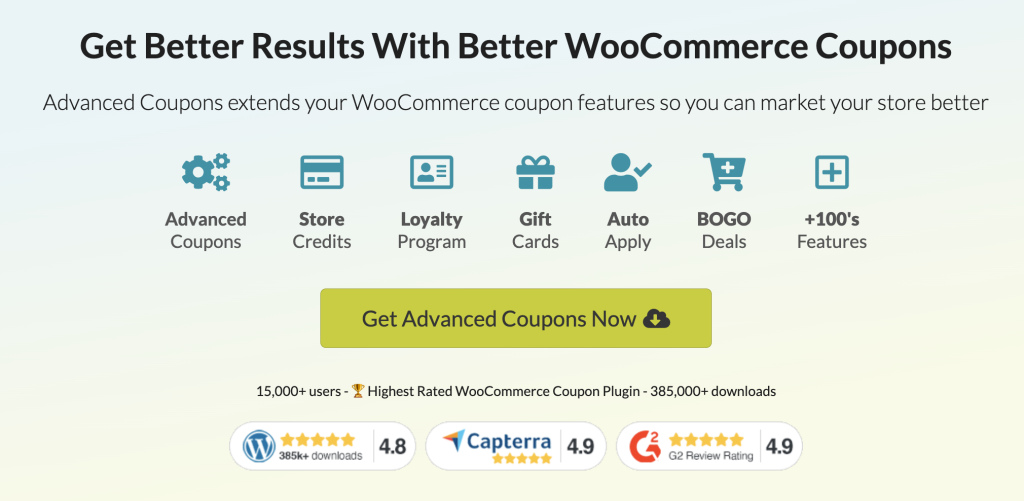
Ce plugin s'ajoute aux fonctionnalités de coupon existantes de la plateforme. Après l'avoir installé et activé, vous constaterez que vos options de création de coupons ont été considérablement élargies :
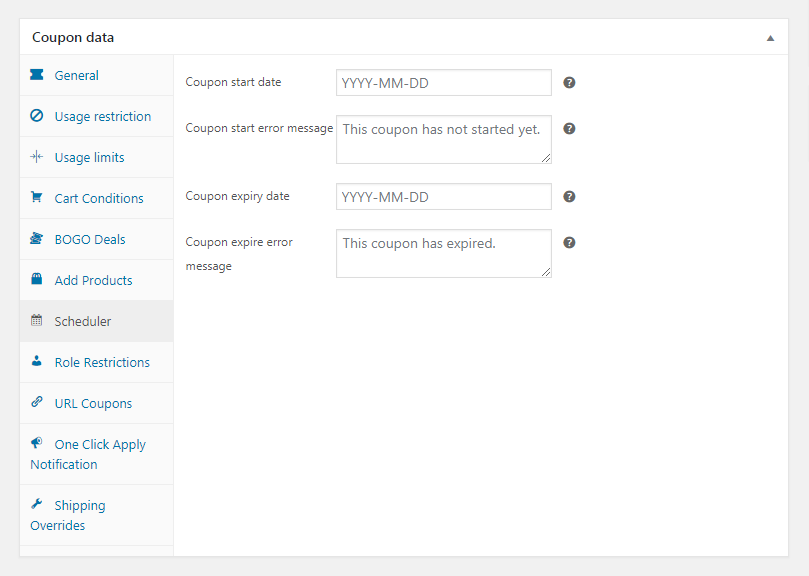
En plus des paramètres par défaut, vous pouvez maintenant :
- Définir des conditions de panier (qui doivent être remplies avant que le code puisse être appliqué)
- Créer des offres BOGO
- Connecter des coupons à des produits spécifiques
- Planifier les dates de début et de fin de votre coupon
- Restreindre l'utilisation du coupon à des rôles d'utilisateurs particuliers
Il existe encore plus d'options – et vous pouvez en savoir plus sur chaque paramètre dans la documentation Advanced Coupon. Ce qui est important, c'est que cet outil vous permet de créer des codes de réduction complexes et entièrement personnalisés, tout en restant simple à utiliser.
Astuce bonus : Pour rendre vos promotions encore plus professionnelles, vous pouvez utiliser l'IA pour générer automatiquement une Description de Coupon WooCommerce convaincante. Cela garantit que vos clients comprennent la pleine valeur de l'offre sans que vous ayez à rédiger le texte manuellement.
Étape 3 : Faites connaître votre code de réduction WooCommerce
Une fois que vous avez configuré votre code de réduction WooCommerce et l'avez publié, vous devrez toujours en faire la promotion. La manière dont vous le faites dépend si votre coupon est disponible pour tout le monde ou seulement pour un groupe sélectionné.
Dans ce dernier cas, vous voudrez partager la promotion via le canal que vous utilisez pour communiquer avec ces clients particuliers. Si vous souhaitez diffuser votre code de réduction partout, voici cependant quelques-unes des meilleures façons de commencer :
- Ajoutez-le à votre site – peut-être via une bannière ou une fenêtre pop-up ciblée.
- Envoyez-le à votre liste d'e-mails, soit aux clients existants, soit aux prospects (ou aux deux).
- Partagez le code via les réseaux sociaux, et incluez un lien vers votre boutique.
Lorsque vous parlez de votre code de réduction WooCommerce, n'oubliez pas d'être transparent sur ce qu'il fait et comment il fonctionne. Cela permet aux clients intéressés d'utiliser plus facilement le code et renforce la confiance lorsque le processus se déroule comme prévu.
Conclusion
Il y a peu de meilleures façons d'attirer l'attention des gens que de leur offrir une promotion. Qu'il s'agisse d'un article gratuit, d'un prix réduit ou d'une livraison à prix réduit, les coupons ont le pouvoir d'attirer de nouveaux clients. De plus, ils sont faciles à configurer et à partager si vous êtes un utilisateur de WooCommerce.
Pour créer votre premier code de réduction WooCommerce, il vous suffit de :
- Décider quel type d'offre vous souhaitez proposer.
- Configurer votre offre en utilisant le plugin Advanced Coupons.
- Faire connaître votre code de réduction WooCommerce.
Et voilà ! Avez-vous des questions sur les codes de réduction WooCommerce ? Faites-le nous savoir dans la section des commentaires ci-dessous !




