

Le e-commerce est en constante évolution, offrant de nombreuses façons aux entreprises d'attirer des clients. Une stratégie efficace consiste à utiliser le montant du sous-total du panier du client pour appliquer automatiquement des coupons dans WooCommerce. Cela augmente non seulement les ventes, mais favorise également la fidélité des clients.
Dans ce guide, nous expliquerons comment créer un coupon dans WooCommerce qui s'applique automatiquement en fonction du montant total dans le panier du client.
Cette méthode, combinée à un marketing efficace, peut augmenter considérablement la valeur moyenne des commandes (AOV) de votre boutique. Et le meilleur ? Vous pouvez facilement le configurer à l'aide du plugin Advanced Coupons. Alors, sans plus tarder, plongeons plus en détail !
Qu'est-ce que le sous-total du panier ?
Bien sûr, avant de plonger dans les détails, parlons de ce que signifient réellement les sous-totaux du panier.
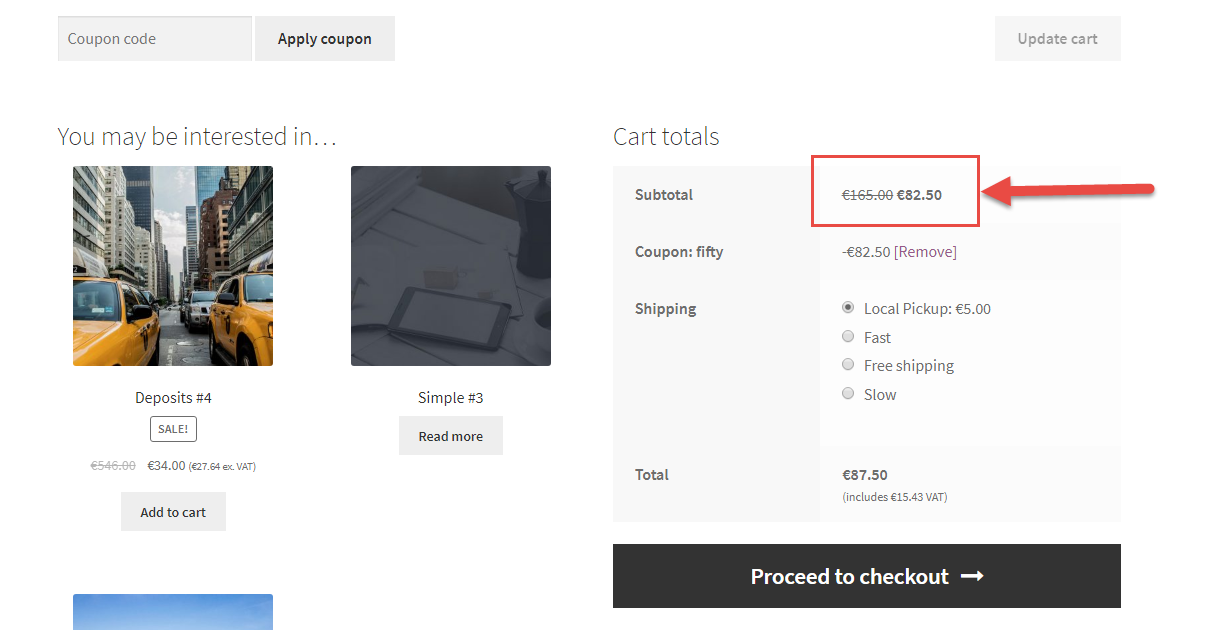
En termes simples, le sous-total du panier est le prix total de tout ce qui se trouve dans votre panier avant l'ajout de remises, de frais de livraison ou de frais supplémentaires.
Par exemple, si vous faites des achats en ligne et que vous avez ajouté plusieurs articles à votre panier, le sous-total est le coût total de ces articles avant toute déduction ou coût supplémentaire.
Les plateformes de e-commerce comme WooCommerce permettent aux entreprises d'ajuster le sous-total du panier pour offrir des offres spéciales et des remises aux acheteurs, ce qui en fait un outil pratique pour les boutiques en ligne afin d'attirer des clients avec des offres intéressantes.
Pourquoi se concentrer sur le sous-total du panier ?
Maintenant, vous vous demandez peut-être : « Quel est le lien avec la valeur moyenne des commandes (AOV) ? »
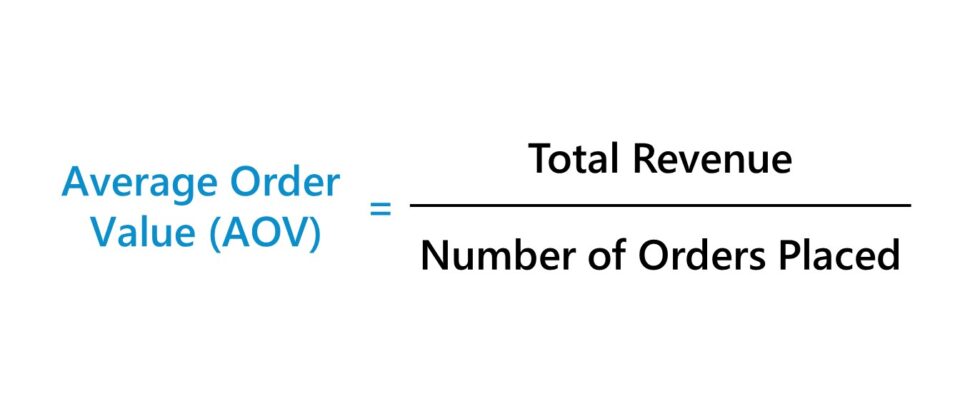
Voici le lien : Le sous-total du panier joue un rôle crucial dans le calcul de la valeur moyenne des commandes (AOV). Si vous pouvez augmenter votre AOV, cela signifie que chaque commande passée dans votre boutique rapporte plus d'argent.
Ainsi, en travaillant stratégiquement avec le sous-total du panier, vous pouvez augmenter votre AOV et, par conséquent, voir une croissance significative de vos ventes globales. Il s'agit d'utiliser des stratégies intelligentes pour influencer ce que les clients dépensent dans leurs paniers, ce qui profite en fin de compte à votre entreprise.
Calcul des AOV
La valeur moyenne des commandes (ou AOV en abrégé) est l'un des trois multiplicateurs de e-commerce sur lesquels vous devriez vous concentrer pour développer votre boutique. Ainsi, si vous augmentez votre AOV, cela signifie que chaque commande que vous recevez vaudra plus pour vous en termes de revenus.
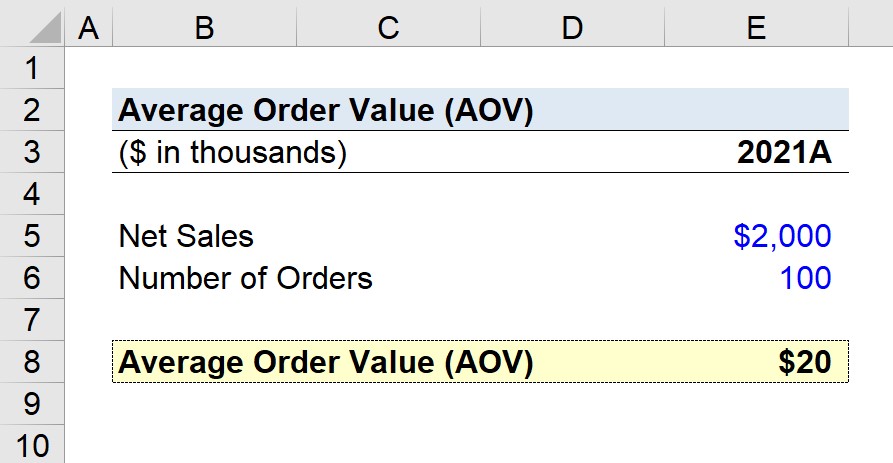
Avant de poursuivre le processus de configuration de votre coupon basé sur le sous-total du panier, il est essentiel de comprendre votre AOV actuel. Voici comment vous pouvez le faire :
- Exportez un lot de vos commandes (de préférence des trois derniers mois).
- Additionnez le total de toutes ces commandes.
- Divisez le total par le nombre de commandes.
Le résultat vous donne l'AOV actuel de votre boutique.
Comment appliquer automatiquement des coupons basés sur le sous-total du panier
Maintenant que nous avons réglé tout cela, la configuration du coupon est facile lorsque vous avez les bons outils.
Advanced Coupons for WooCommerce vous permet de restreindre les coupons en fonction de conditions, dont l'une est la condition du sous-total du panier. Nous appelons ces restrictions « Condition du panier » et il en existe un grand nombre, mais nous nous concentrerons aujourd'hui sur celle du sous-total du panier. Si vous ne souhaitez que certaines catégories de produits soient prises en compte dans ce sous-total, vous pouvez utiliser à la place la condition de sous-total basée sur la catégorie.
Étape 1 : Nommez votre coupon.
Nommer votre coupon de manière appropriée est une bonne pratique, cela vous permet de retrouver facilement ce coupon plus tard et de savoir instantanément de quoi il s'agit.
Suivez une convention de nommage pour vos coupons, vous me remercierez plus tard.
Étape 2 : Définissez votre remise.
Avez-vous décidé de la remise de votre coupon ?
La plupart des gens choisissent de faire une remise en pourcentage ou un montant fixe lorsque leur client atteint un certain seuil dans le sous-total de son panier.
Il existe cependant des variations. Vous pourriez offrir la livraison gratuite lorsqu'ils atteignent le sous-total souhaité. Ou vous pourriez même ajouter un produit cadeau. Le choix vous appartient.
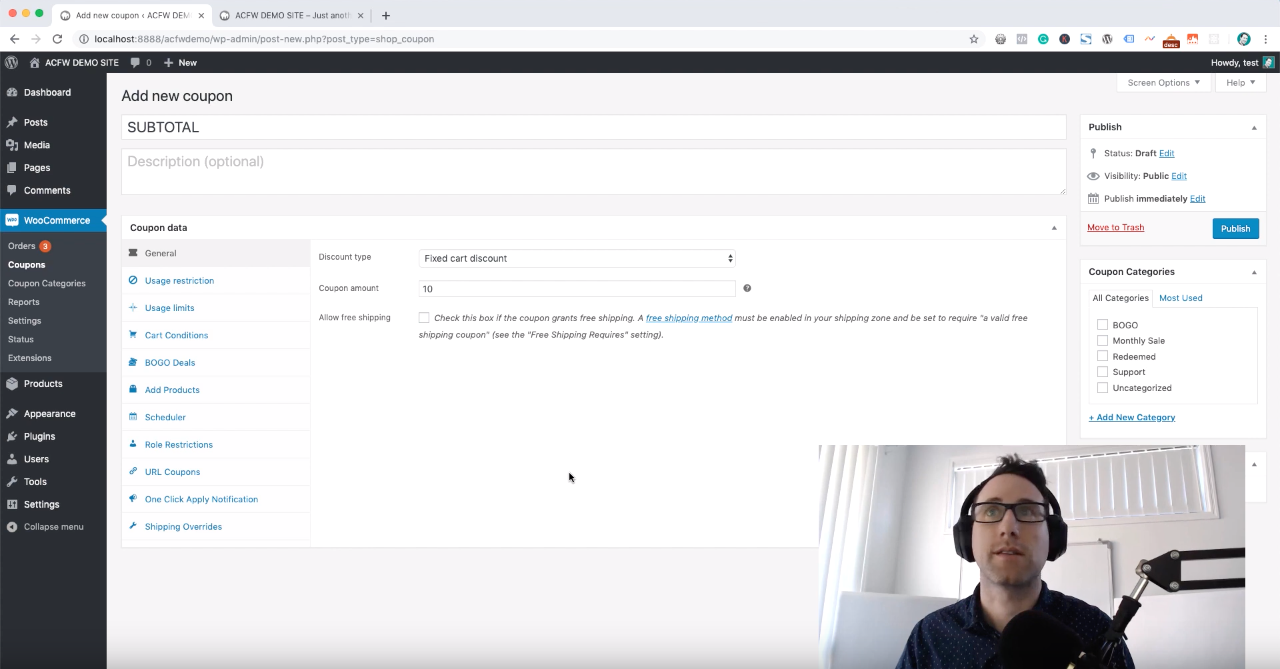
Quelle que soit votre offre, configurez-la maintenant. Dans l'exemple que je donne, j'ai choisi d'offrir une remise de 10 $.
Étape 3 : Configurez la condition du sous-total du panier.
Ensuite, vous devez utiliser la fonctionnalité Conditions du panier du plugin Advanced Coupon. C'est essentiellement ainsi que vous ajoutez la restriction de montant du sous-total du panier :
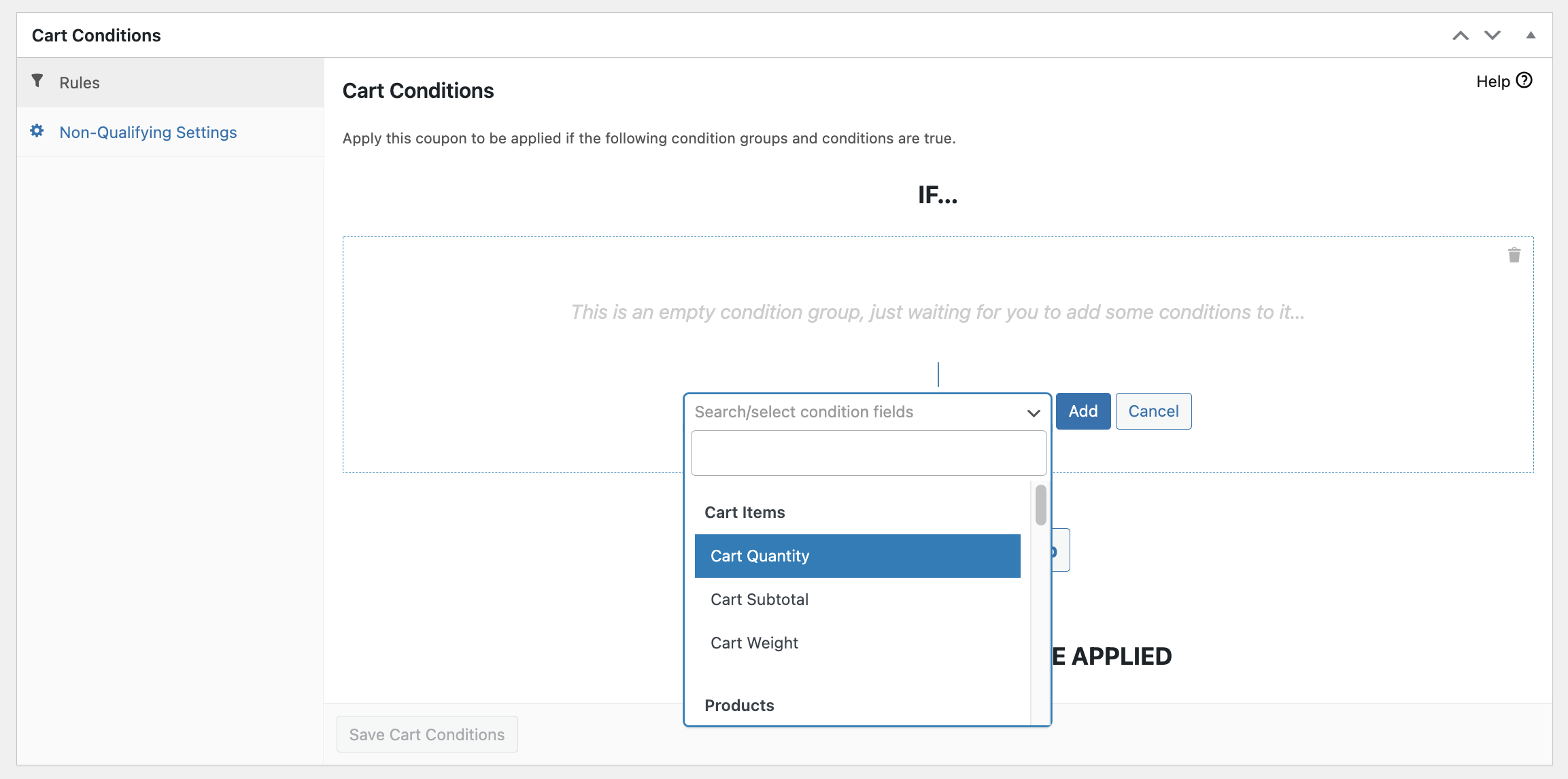
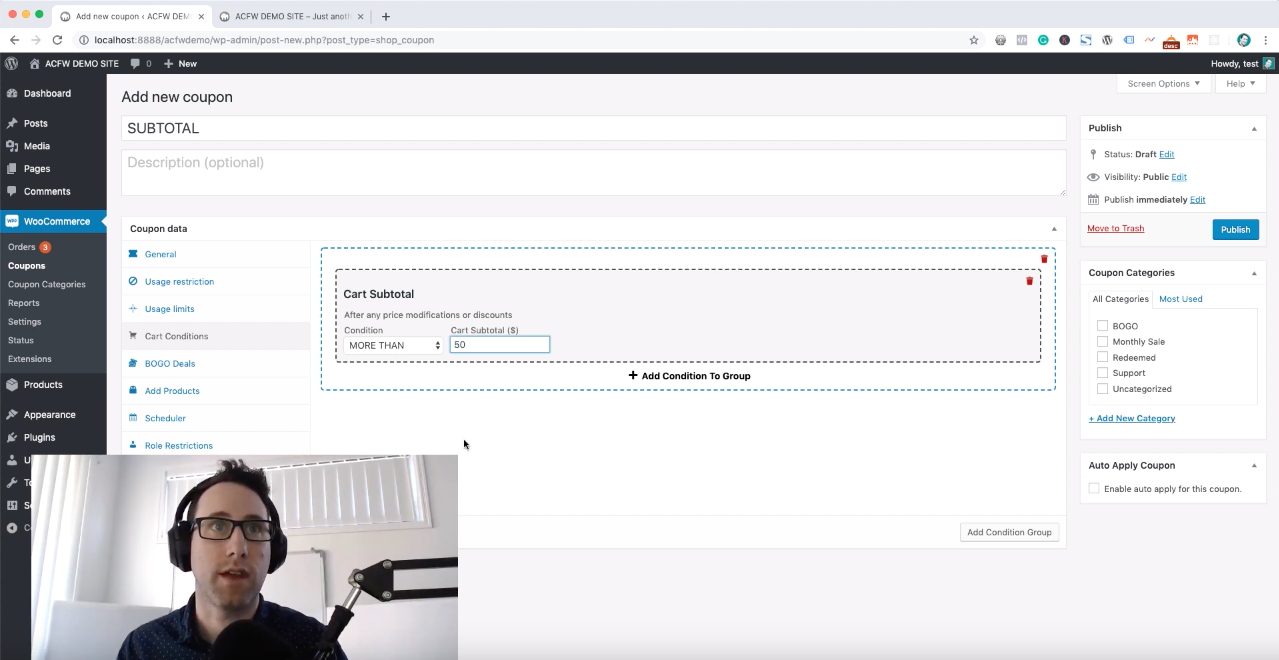
Vous ne voulez que le coupon puisse être appliqué que lorsque le panier du client dépasse un certain montant.
Je suggère de placer ce montant au-dessus de votre PAN (Panier Moyen). L'effet sera incroyable. Les personnes qui souhaitent utiliser le code promo ajouteront activement plus d'articles au panier pour atteindre le sous-total souhaité, ce qui augmentera votre PAN à long terme.
Dans mon exemple ici, j'ai utilisé un seuil de sous-total de panier de 50 $. Mais le vôtre pourrait être plus élevé ou plus bas, en fonction de ce que vous avez calculé précédemment :
Étape 4 : Activez l'application automatique.
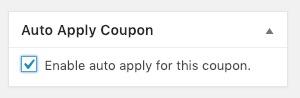
La dernière étape de configuration consiste à appliquer automatiquement le coupon.
Puisque nous utilisons la fonctionnalité Conditions du panier dans Advanced Coupons, nous voulons que le système vérifie cette condition automatiquement et, si elle est vraie, applique le coupon au panier pour le client.
C'est très simple, il suffit de cocher une case :
Étape 5 : Publiez et testez le coupon !
C'est toujours une bonne pratique lorsque vous configurez une offre sur votre boutique de la tester vous-même pour vous assurer qu'elle fait ce que vous pensez qu'elle va faire. Publiez le coupon, puis vérifiez que le front-end du coupon est appliqué et supprimé lorsque le sous-total change.
Conclusion
L'utilisation du sous-total du panier pour appliquer automatiquement des remises dans WooCommerce peut aider à augmenter votre Panier Moyen (PAN). Bien que cela puisse sembler délicat au début, vous pouvez facilement apprendre cette stratégie avec une explication claire et des instructions étape par étape.
Dans notre article, nous avons décomposé le processus en 3 étapes simples pour appliquer automatiquement des coupons WooCommerce basés sur le sous-total du panier à l'aide du plugin Advanced Coupons :
- Nommez votre coupon.
- Définissez votre remise.
- Configurez la condition du sous-total du panier.
- Activez l'application automatique.
- Publiez et testez le coupon !
Avez-vous des questions sur cet article ? Faites-le nous savoir dans les commentaires ci-dessous !




