

Un seuil de dépenses pour l'ensemble du panier fonctionne bien pour de nombreux coupons, mais il peut être trop large lorsqu'une offre est destinée à une partie spécifique de votre catalogue. Avec la nouvelle condition de panier Sous-total par catégorie, vous pouvez compter uniquement les catégories de produits que vous choisissez ou exclure les catégories sélectionnées du calcul.
Cela facilite la création d'offres telles que « dépensez plus de 100 $ en accessoires » sans laisser des produits non pertinents faire dépasser le seuil au client. Voici comment la fonctionnalité fonctionne et comment la configurer dans Advanced Coupons.
Qu'est-ce que la condition de panier Sous-total par catégorie ?
Advanced Coupons vous permet déjà de définir des seuils de dépenses pour l'ensemble du panier en utilisant les conditions Sous-total du panier et Total du panier. Le Sous-total du panier vérifie le sous-total combiné des produits, tandis que le Total du panier vérifie le montant final du panier, y compris les frais de port, les taxes et autres frais le cas échéant. Les deux examinent le panier dans son ensemble plutôt que les dépenses dans des catégories sélectionnées.
Cela fonctionne bien pour les offres générales « dépensez 50 $, obtenez la livraison gratuite », mais cela peut être insuffisant lorsqu'une promotion dépend des dépenses dans une catégorie spécifique. Associer un seuil global du panier à une vérification de catégorie peut confirmer la présence d'Accessoires, mais les produits non pertinents comptent toujours dans le seuil. Un client avec 8 $ d'accessoires et 95 $ de vestes pourrait toujours se qualifier pour un minimum de 100 $.
La nouvelle condition de panier Category Subtotal comble cette lacune en calculant le seuil à partir des catégories que vous sélectionnez. Cela vous donne un contrôle plus précis sur vos promotions de catégorie en décidant quelles dépenses de produit aident un acheteur à se qualifier.
Vous disposez de deux modes de fonctionnement :
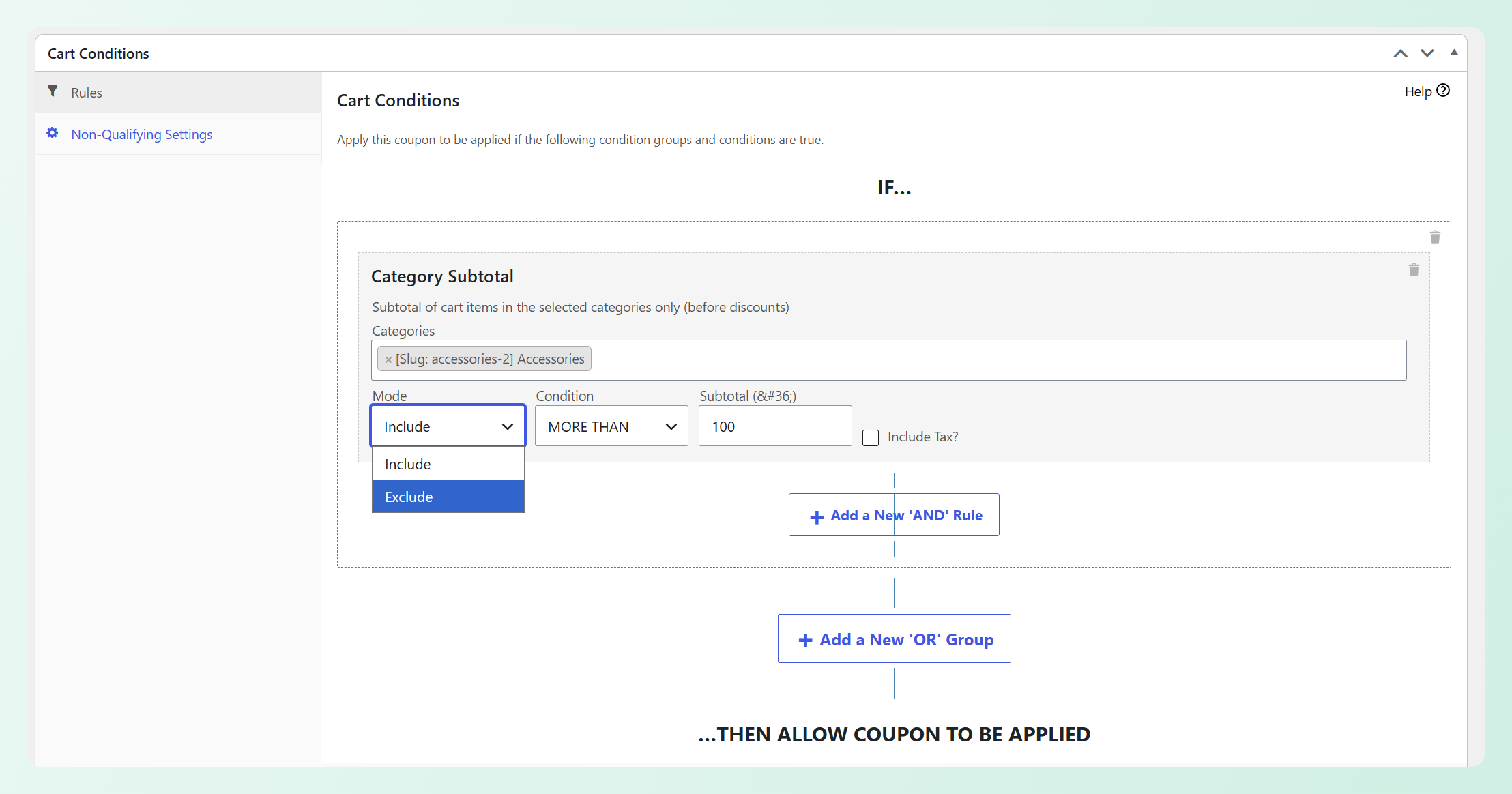
- Inclure : Additionne uniquement les articles des catégories que vous avez sélectionnées. C'est le mode pour les offres « dépensez plus de 100 $ en Accessoires ».
- Exclure : Additionne tout, à l'exception des articles des catégories que vous avez sélectionnées. Pratique lorsque certains produits ne doivent pas être pris en compte dans un seuil, comme les cartes cadeaux ou les articles en liquidation.
Cela vous donne un moyen plus clair de créer des offres autour des produits qui comptent pour la promotion. Un coupon de livraison gratuite, par exemple, peut exiger un montant minimum dépensé en Accessoires sans laisser les articles non liés ailleurs dans le panier pousser l'acheteur au-delà du seuil.
Dans la section suivante, configurons-en un ensemble.
Comment configurer la condition de panier Category Subtotal
Vous aurez besoin de Advanced Coupons Premium installé et à jour pour utiliser la condition de panier Category Subtotal. Une fois que c'est prêt, suivez les étapes ci-dessous pour l'ajouter à votre coupon. Vous pouvez également consulter les plans et tarifs disponibles si vous n'utilisez pas encore Premium.
Pour cet exemple, nous allons créer un coupon de 20 % que les acheteurs pourront utiliser une fois que le sous-total des Accessoires dans leur panier sera supérieur à 100 $.
💡 BON À SAVOIR : Category Subtotal décide quand le coupon peut être utilisé. Il ne limite pas la remise à la catégorie sélectionnée. Utilisez séparément les restrictions de produits ou de catégories du coupon si seuls certains articles doivent bénéficier de la remise.
Étape 1 : Créez votre coupon
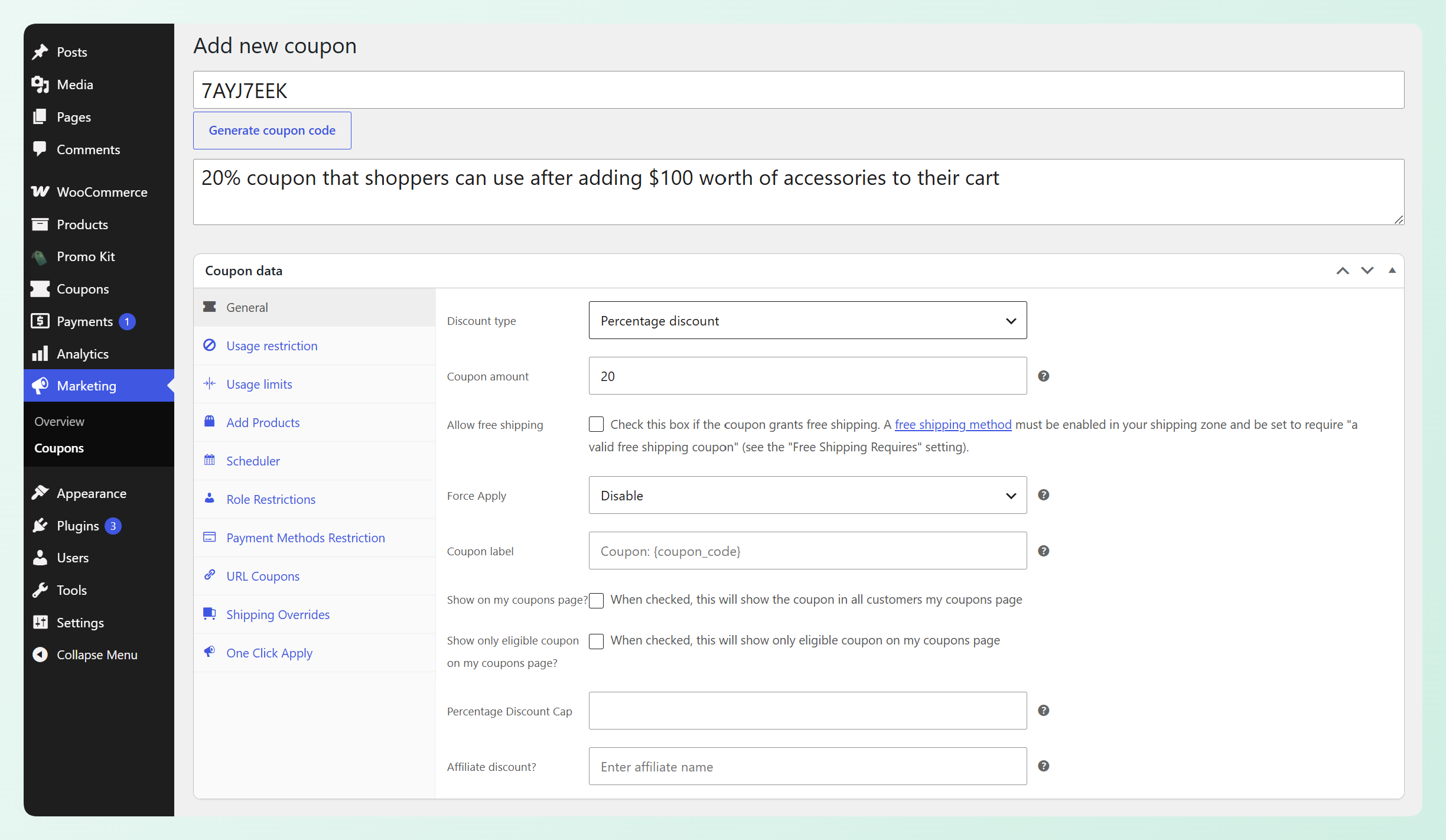
Pour commencer, rendez-vous sur votre tableau de bord WordPress > Coupons > Ajouter un nouveau. Donnez un code à votre coupon, puis choisissez Remise en pourcentage et entrez 20 comme montant du coupon.
Étape 2 : Ajouter la condition Category Subtotal
Ensuite, faites défiler jusqu'au panneau Conditions du panier. C'est ici que vous définissez les règles qui déterminent quand votre coupon peut être utilisé.
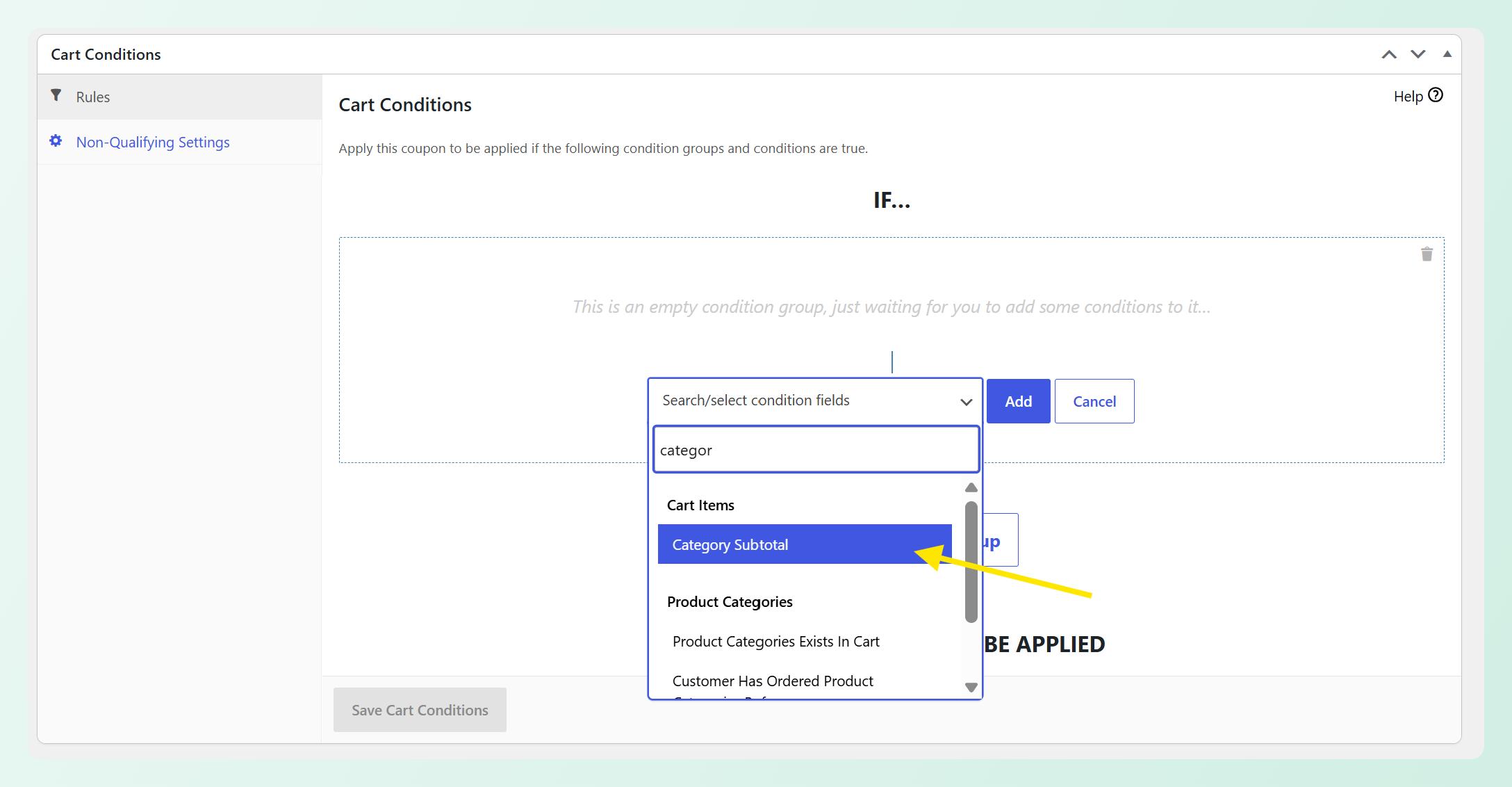
Cliquez sur Ajouter une condition et sélectionnez Category Subtotal dans le groupe Articles du panier.
Remplissez votre règle
Voici ce que contrôle chaque champ :
- Catégories : Les catégories que vous souhaitez que la condition mesure. Vous pouvez sélectionner plusieurs catégories et additionner leurs sous-totaux.
- Mode : Choisissez Inclure pour additionner les catégories sélectionnées ou Exclure pour les laisser hors du calcul.
- Condition : Choisissez comment le sous-total calculé doit être comparé au montant requis. Pour cet exemple, sélectionnez Plus que.
- Sous-total : Entrez le montant que les acheteurs doivent atteindre.
- Inclure la taxe : Ceci suit par défaut le paramètre d’affichage des prix du panier de votre boutique, vous pouvez donc généralement le laisser tel quel.
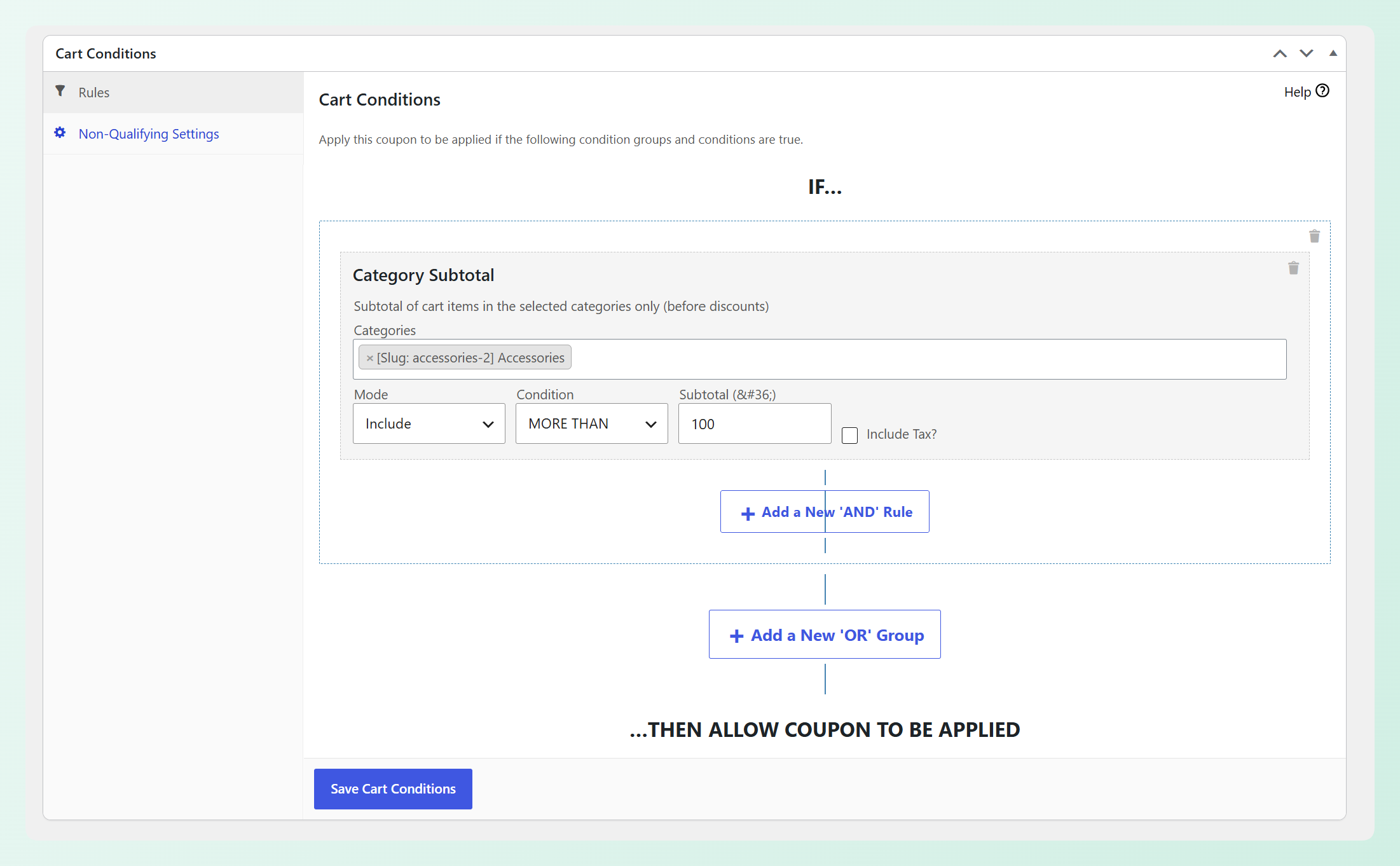
Pour cet exemple, sélectionnez Accessoires, définissez le mode sur Inclure, choisissez Plus que, et entrez 100 comme sous-total. La condition est remplie une fois que l’acheteur a plus de 100 $ d’Accessoires dans son panier.
Étape 3 : Enregistrez votre coupon
Une fois que vous êtes satisfait de la règle, cliquez sur Enregistrer les conditions du panier. Ensuite, cliquez sur Publier pour un nouveau coupon ou sur Mettre à jour si vous modifiez un coupon existant.
ASTUCE PUISSANTE : Vous pouvez combiner cette condition avec les coupons à application automatique si vous souhaitez que le coupon s’applique automatiquement une fois que les acheteurs atteignent le sous-total de catégorie requis. Ils n’auront pas besoin de saisir eux-mêmes le code du coupon.
Comment la condition fonctionne dans le panier
Dans le panier ci-dessous, l’acheteur a une bague à 40 $ et un collier à 65 $, tous deux de la catégorie Accessoires. Ensemble, ils créent un sous-total d’Accessoires qualifiant de 105 $. Le sweat à capuche et la tasse appartiennent à d’autres catégories, donc leurs prix ne comptent pas pour la condition.
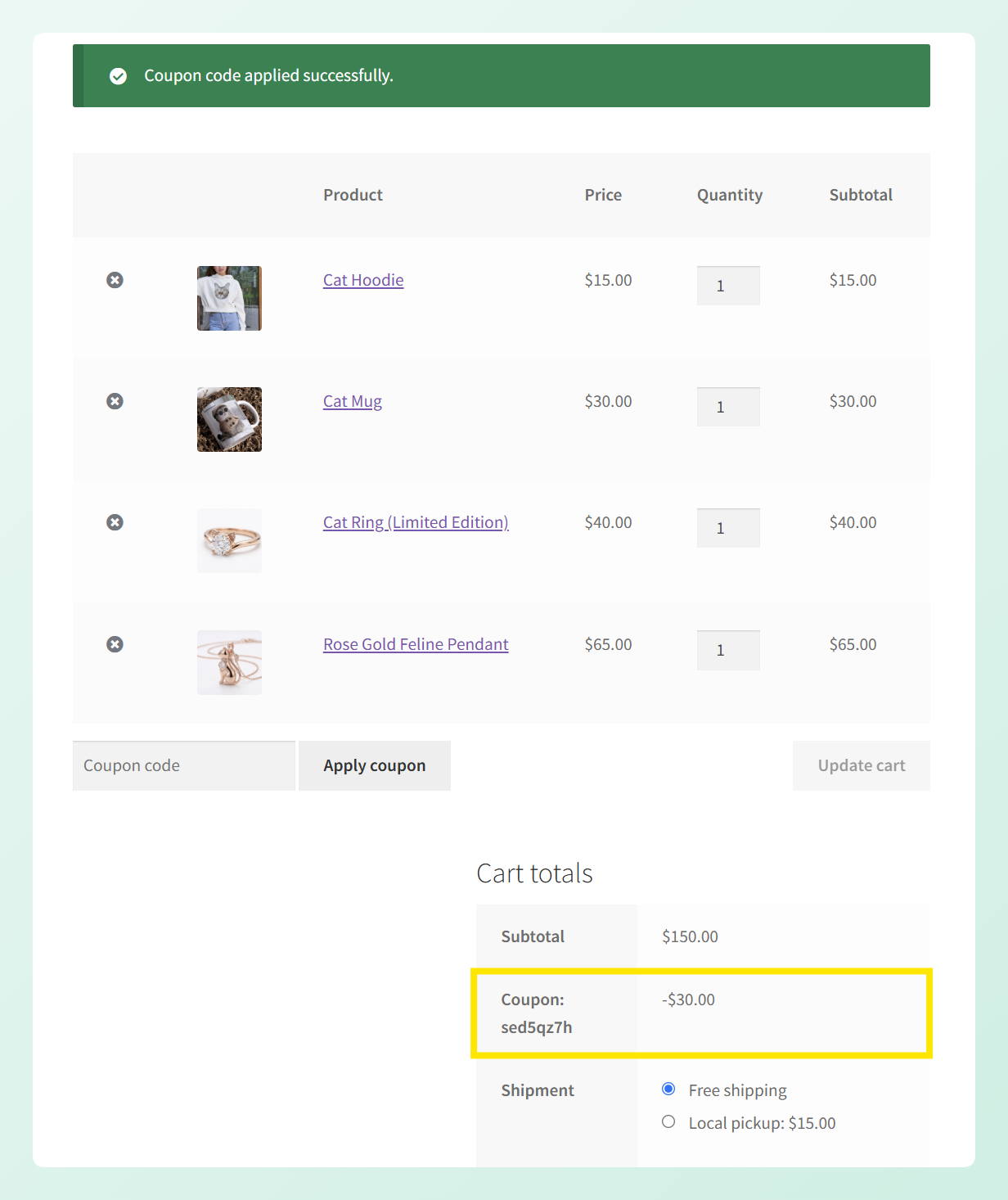
Étant donné que le sous-total des Accessoires est supérieur à 100 $, la condition est remplie et l’acheteur peut utiliser le coupon. Le coupon lui-même n’est pas limité aux Accessoires, donc la réduction de 20 % s’applique au sous-total complet du panier de 150 $ et déduit 30 $.
La sélection d’une catégorie parente compte également les produits assignés à ses catégories enfants. Par exemple, si Accessoires inclut Ceintures, Chapeaux et Écharpes, les produits des trois catégories enfants peuvent contribuer au sous-total des Accessoires.
BON À SAVOIR : La condition lit les sous-totaux des articles *avant* toute réduction appliquée, donc le montant qualifiant reste le même après que le coupon commence à fonctionner. Les articles BOGO gratuits et les produits ajoutés automatiquement par un coupon sont également exclus du calcul.
Exclure une catégorie du seuil
Le mode d’exclusion fonctionne dans l’autre sens. Tout dans le panier compte pour votre seuil *sauf* les catégories que vous nommez.
Supposons que vous souhaitiez un seuil de dépense de 40 $, mais que vos bougies soient en promotion et que vous préfériez qu’elles n’aident pas les acheteurs à l’atteindre. Configurez la condition exactement comme nous l’avons fait ci-dessus, puis apportez deux modifications : sélectionnez Bougies dans le champ Catégories, et définissez le mode sur Exclure.
Voici comment cela se déroule (données d’exemple) :
| Contenu du panier | Compte pour le seuil | La condition est remplie ? |
|---|---|---|
| 30 $ de bougies + 40 $ d’autres produits | $40 | Oui |
| 30 $ de bougies + 20 $ d’autres produits | $20 | Non |
| 70 $ de bougies uniquement | $0 | Non |
Vos bougies peuvent rester dans le panier, mais leur sous-total n'aide pas l'acheteur à satisfaire l'exigence de 40 $. Les restrictions de produits ou de catégories du coupon déterminent toujours quels articles reçoivent la remise.
Nouveautés également : Plus de types de produits dans la recherche
Il y a une autre amélioration utile qui arrive en parallèle avec le Sous-total par catégorie. Advanced Coupons gratuit vous permet maintenant de choisir des types de produits WooCommerce supplémentaires qui devraient apparaître dans les champs de recherche de produits.
C'est utile lorsqu'un autre plugin enregistre son propre type de produit, comme les produits réservables. Ces types de produits personnalisés n'étaient pas inclus par défaut dans les recherches d'Advanced Coupons, ce qui pouvait rendre leur sélection difficile lors de la création de certaines règles ou offres de coupons.
Pour les activer, allez dans Coupons > Réglages > Général et trouvez Types de produits supplémentaires dans la recherche. Sélectionnez les types de produits que vous souhaitez inclure, puis enregistrez vos réglages. Ils deviendront disponibles dans les recherches de produits prises en charge dans les Conditions de panier, les Offres BOGO et Ajouter des produits.
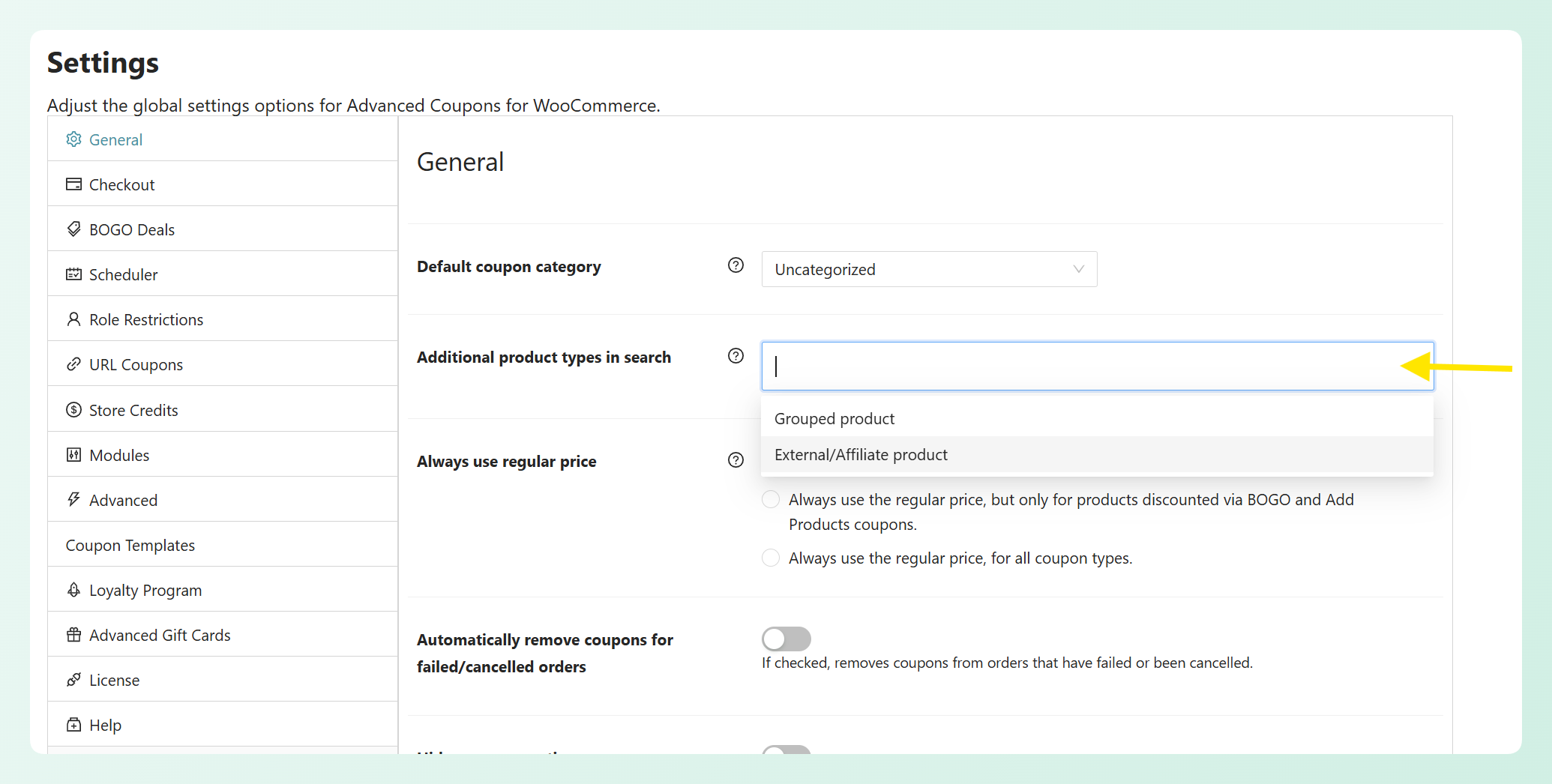
Le réglage est vide par défaut, donc vos recherches de produits existantes continueront de fonctionner comme avant. Cette amélioration s'applique aux champs où vous recherchez des produits individuels, tandis que la condition de panier Sous-total par catégorie utilise un sélecteur de catégorie à la place. Vous trouverez ce réglage dans le plugin gratuit Advanced Coupons.
Questions fréquemment posées
Remplace-t-elle la condition Sous-total du panier ou Total du panier ?
Pas du tout. Les deux conditions existantes fonctionnent exactement comme elles l'ont toujours fait, et aucune n'a été modifiée dans cette version. Le Sous-total par catégorie est simplement une option supplémentaire dans le groupe d'articles du panier, vous pouvez donc choisir celle qui convient le mieux à l'offre que vous créez. Vous pouvez également les combiner sur un seul coupon, par exemple en exigeant 200 $ dans tout le panier et 100 $ de ce montant dans les Accessoires.
Puis-je utiliser plus d'une condition Sous-total par catégorie sur un seul coupon ?
Oui. Vous pouvez ajouter plusieurs conditions de Sous-total par catégorie et les combiner en utilisant la logique ET/OU d'Advanced Coupons. Par exemple, un coupon pourrait exiger 100 $ dans les Accessoires et 50 $ dans les Chaussures, tandis que des groupes de conditions distincts peuvent créer des moyens alternatifs pour les clients de se qualifier.
Le sous-total inclut-il la taxe ?
C'est à vous de décider. Le bouton bascule Inclure la taxe ? est défini par défaut sur ce que votre boutique utilise pour afficher les prix du panier, de sorte que le seuil correspond à ce que les clients voient sans que vous n'ayez à changer quoi que ce soit. Si vos prix s'affichent avec la taxe incluse, le seuil est calculé avec la taxe incluse. Inversez le bouton bascule si vous souhaitez que le calcul fonctionne dans l'autre sens.
Qu'advient-il des sous-catégories ?
La sélection d'une catégorie parente compte automatiquement les articles de toutes ses sous-catégories. Pour les produits variables, la condition vérifie les catégories du produit parent lors de la décision de savoir si une variation doit être comptée dans le sous-total.
Les articles BOGO gratuits comptent-ils pour le seuil ?
Non, et c'est intentionnel. Les articles ajoutés par une offre BOGO, ainsi que les produits qu'un coupon ajoute automatiquement, sont exclus du calcul du sous-total. Cela signifie qu'un cadeau gratuit dans une catégorie éligible ne peut pas gonfler le montant et permettre à un panier d'être éligible pour des produits que votre acheteur n'a jamais réellement payés.
En résumé
La nouvelle condition de panier Sous-total par catégorie vous donne plus de contrôle sur les dépenses de produits qui aident les acheteurs à se qualifier pour une promotion. Vous pouvez compter des catégories sélectionnées, exclure certaines catégories du calcul et choisir si le sous-total qualifiant inclut la taxe.
Dans ce guide, nous avons appris :
- Comment configurer une condition de panier Sous-total par catégorie
- Comment exclure une catégorie de votre seuil
- Comment ajouter plus de types de produits aux recherches de produits
Une fois Advanced Coupons Premium mis à jour, testez la condition avec des paniers qualifiants et non qualifiants avant de l'utiliser dans une promotion en direct. Cela permet de confirmer que seules les dépenses de produits que vous avez prévues sont comptabilisées.
Avez-vous des questions sur cette mise à jour ? Faites-le nous savoir dans les commentaires. Heureux de vous aider !




