

Souhaitez-vous encourager les clients à explorer et à acheter dans des catégories de produits spécifiques ? Si oui, appliquer une remise par catégorie WooCommerce est la solution idéale. En faisant cela, vous pouvez cibler efficacement des catégories de produits spécifiques, attirer plus de clients et augmenter les ventes dans ces catégories.
Heureusement, appliquer ce type d'offre promotionnelle dans votre boutique est facile avec le bon plugin WooCommerce.
Dans cet article, nous fournirons une explication complète de ce qu'implique une remise par catégorie WooCommerce. De plus, nous décrirons les deux étapes faciles pour appliquer deux types de remises par catégorie à votre boutique WooCommerce. Alors, plongeons plus en détail !
Qu'est-ce qu'une remise par catégorie WooCommerce ?
Imaginez que vous naviguez dans une boutique e-commerce, que vous parcourez différentes catégories de produits, et que soudain vous tombez sur une section qui attire votre attention.
Par exemple, peut-être est-ce la « Collection Hiver ».
Maintenant, imaginez ceci : dans cette catégorie particulière, vous repérez une offre spéciale : une remise conçue spécialement pour vous. C'est précisément une remise par catégorie WooCommerce en action !
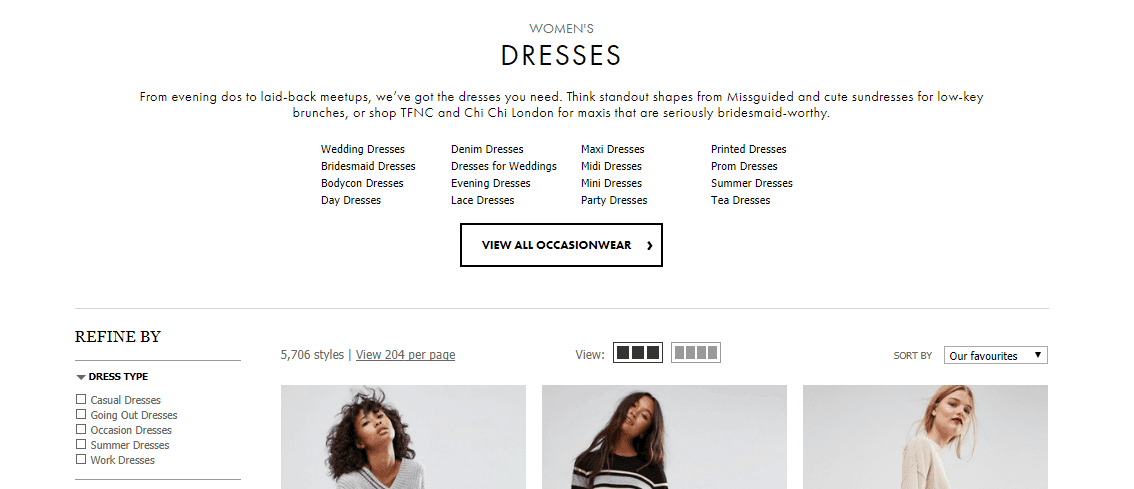
En termes simples, une remise par catégorie sert de stratégie de remise astucieuse utilisée par les propriétaires de boutiques pour inciter les acheteurs à acheter des produits de catégories spécifiques. Ceci est particulièrement utile lorsque vous approchez d'une vente saisonnière ou que vous avez une gamme variée de catégories dans votre catalogue de produits.
Par exemple, disons que vous souhaitez encourager les clients à explorer votre « Collection Hiver ».
Tout ce que vous avez à faire est d'établir une remise spéciale sur tous les produits de ladite catégorie. Cela les incite non seulement à explorer les autres articles de cette collection, mais les motive également à effectuer un achat en raison des économies attrayantes disponibles.
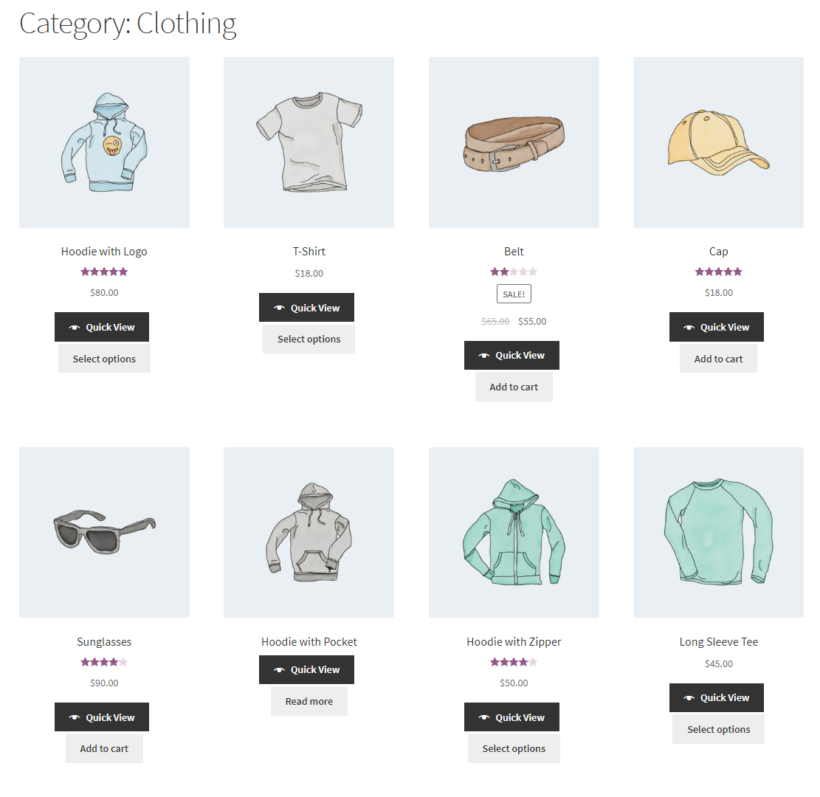
Comme vous pouvez le constater, il s'agit évidemment d'un système avantageux pour les acheteurs et les propriétaires de boutiques.
Les clients se voient présenter une offre attrayante sur les produits qui les intéressent, tandis que les propriétaires de boutiques constatent une augmentation des ventes dans les catégories désignées. Il s'agit de créer un sentiment d'enthousiasme et de valeur pour les deux parties, n'est-ce pas ?
Comment appliquer une remise par catégorie WooCommerce (2 étapes)
Offrir une remise par catégorie WooCommerce peut être délicat au début. C'est principalement parce que vous avez besoin d'un outil avancé pour déterminer avec précision les catégories spécifiques qui intéressent vos clients.
Heureusement, cela ne posera pas de problème si vous disposez d'un plugin fiable spécialisé dans le marketing des coupons. Dans ce cas, le choix idéal est Advanced Coupons.

Advanced Coupons étend les capacités de vos paramètres de coupon WooCommerce par défaut. Il vous permet d'appliquer des remises flexibles et complètes, telles que :
- Offres BOGO (Achetez-en un, recevez-en un)
- Coupons d'URL
- Coupons de remise en argent
- Réductions sur la livraison
- Remises conditionnées par le panier
- Et bien plus encore !
Dans ce tutoriel, pour couvrir les remises par catégorie, nous nous concentrerons sur la fonctionnalité des conditions de panier d'Advanced Coupons. Alors, allons-y !
Étape 1 : Créer un nouveau coupon
Pour commencer, vous devez créer un nouveau coupon qui servira de remise basée sur la catégorie. Allez simplement dans Coupons > Ajouter :
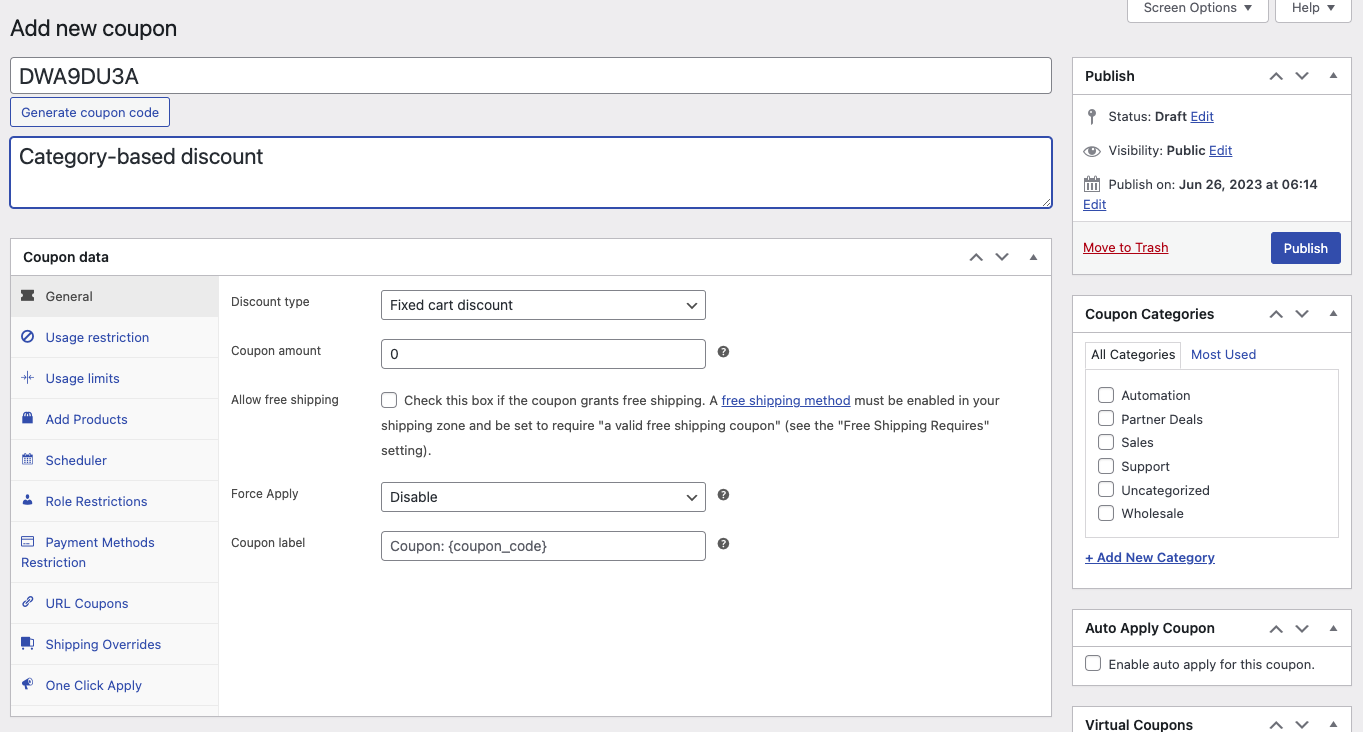
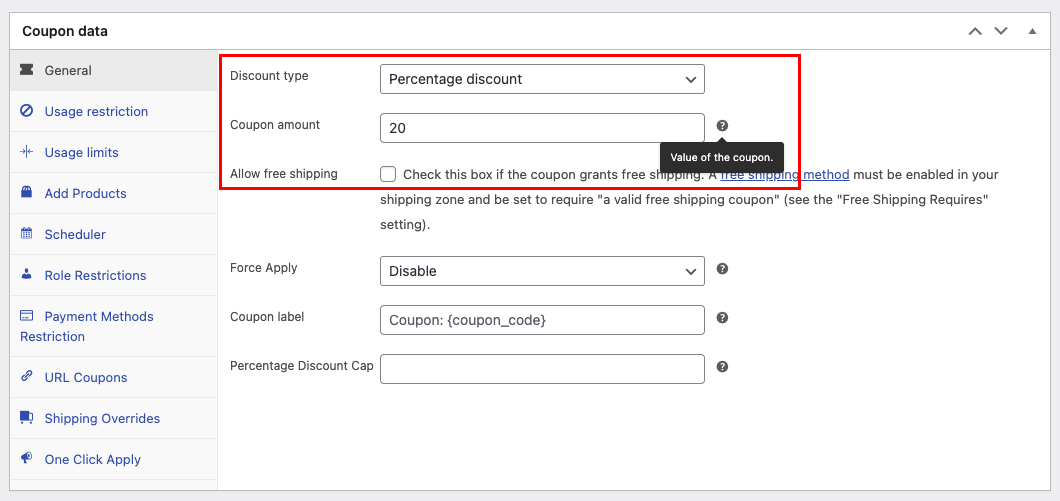
La première étape consiste à configurer les données du coupon. Ici, vous verrez un certain nombre de champs que vous pouvez ajuster en fonction du type de remise que vous souhaitez appliquer.
Par exemple, si votre intention est d'offrir aux clients 20 % de réduction lorsqu'ils achètent un article d'une catégorie particulière, choisissez simplement l'option « remise en pourcentage » dans le champ Type de remise et entrez « 20 » dans le champ Montant du coupon :
Pendant que vous y êtes, il serait utile de configurer les sections restantes dans les données du coupon. Cela vous permet de personnaliser des aspects supplémentaires tels que :
- Limites d'utilisation
- Restrictions de coupon
- Planification des coupons
- Restrictions de rôle
- Et bien plus encore !
Étape 2 : Configurer les conditions du panier
Une fois que vous avez terminé avec les données du coupon, vous pouvez maintenant passer aux paramètres des conditions du panier.
Si vous ne le savez pas, les conditions du panier sont des règles ou des exigences que le client doit remplir avant de pouvoir appliquer un coupon lors du processus de paiement.
Par exemple, dans le cas d'une remise basée sur la catégorie qui est applicable après un achat, le critère de condition du panier serait que le client doit avoir acheté précédemment un article d'une catégorie spécifique. Ce n'est qu'un exemple parmi d'autres.
Pour accéder à ce paramètre particulier, faites simplement défiler vers le bas jusqu'à la section située sous les données du coupon. Vous trouverez une option déroulante qui fournit une liste de toutes les conditions de panier qu'Advanced Coupons peut gérer :
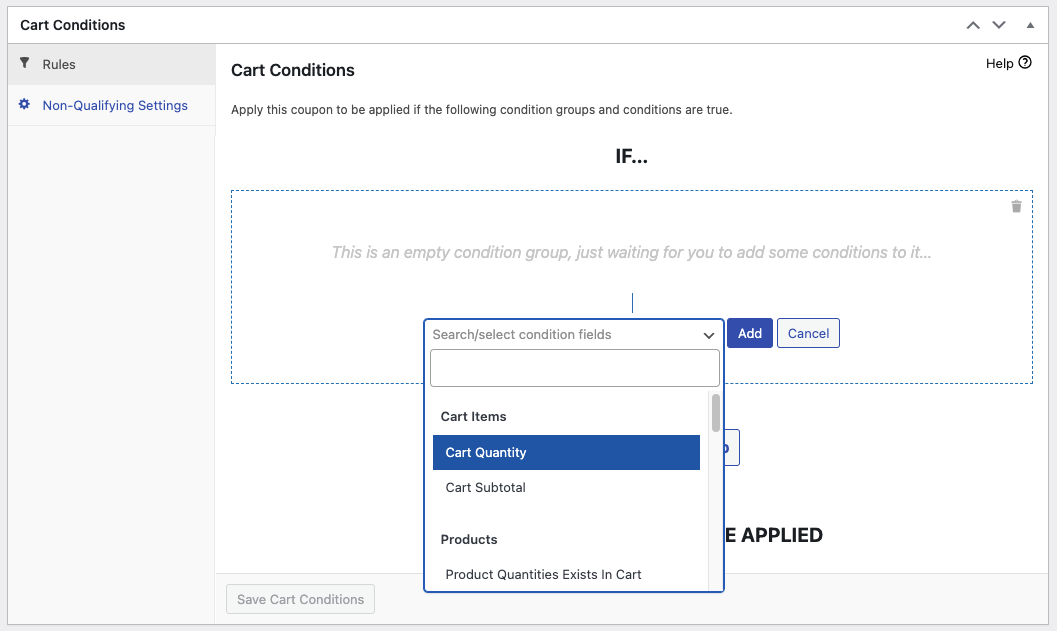
Étant donné que nous nous concentrons sur la manière d'offrir une remise par catégorie WooCommerce, nous allons limiter ces conditions à deux :
- Catégories de produits existantes dans le panier
- Le client a déjà commandé certaines catégories de produits
Catégories de produits existantes dans le panier
Comme son nom l'indique, cette condition de panier spécifique permet aux clients de bénéficier de la remise s'ils ont un produit spécifique d'une catégorie particulière dans leur panier.
Par exemple, si vous souhaitez accorder automatiquement aux clients une remise simplement parce qu'ils ont un article de votre « Collection d'hiver » dans leur panier, cette condition de panier serait le choix idéal pour vous.
Tout ce que vous avez à faire est de sélectionner l'option « Catégories de produits existantes dans le panier » et de spécifier la ou les catégories pour lesquelles vous souhaitez offrir la remise :
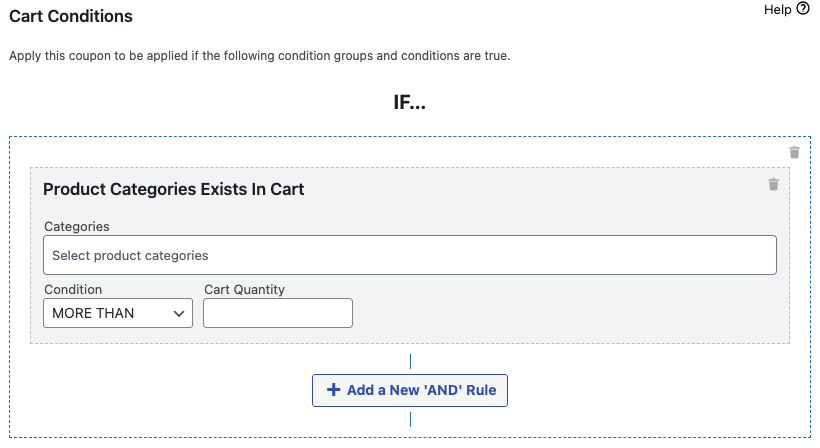
De plus, vous devrez spécifier la quantité du panier à laquelle la remise doit être appliquée.
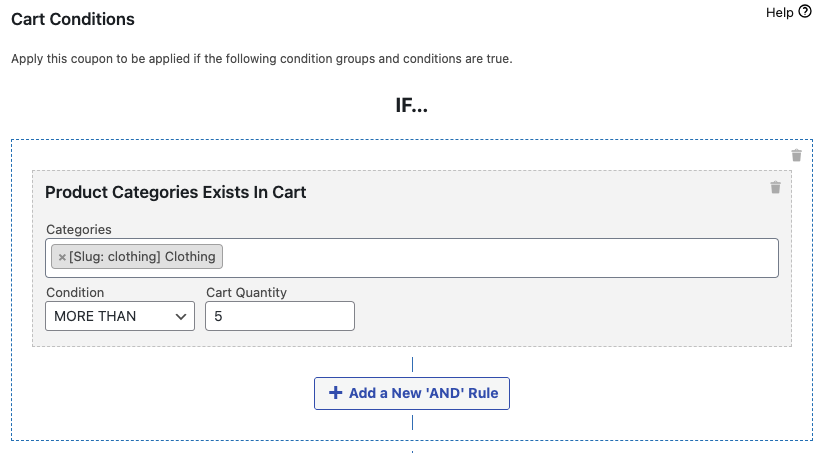
Par exemple, si vous souhaitez que la remise soit activée uniquement lorsque le client a plus de 5 articles dans le panier de la catégorie spécifiée, vous pouvez facilement le faire en sélectionnant l'option « plus de » et en entrant « 5 » dans le champ quantité du panier :
Le client a déjà commandé certaines catégories de produits
Alternativement, si vous préférez appliquer la réduction uniquement APRÈS que le client a effectué un achat d'un article d'une catégorie particulière, alors cette condition de panier serait l'option la plus appropriée pour vous.
Pour ce faire, sélectionnez « Le client a déjà commandé des catégories de produits » dans le menu déroulant :
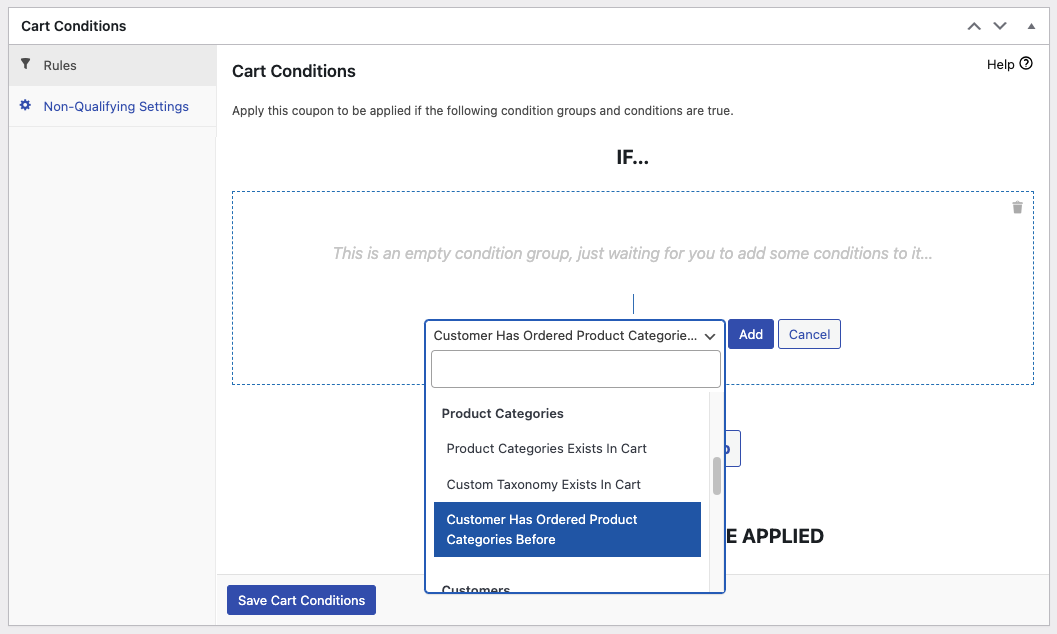
Ensuite, vous devrez définir le Type et le nombre de jours précédents. Ce champ vous permet d'établir les critères spécifiques pour l'application du coupon.
Par exemple, si vous choisissez « Dans une période » et définissez le nombre de jours précédents à « 10 », cela signifie que le client peut bénéficier de la réduction sur la catégorie 10 jours après son achat le plus récent.
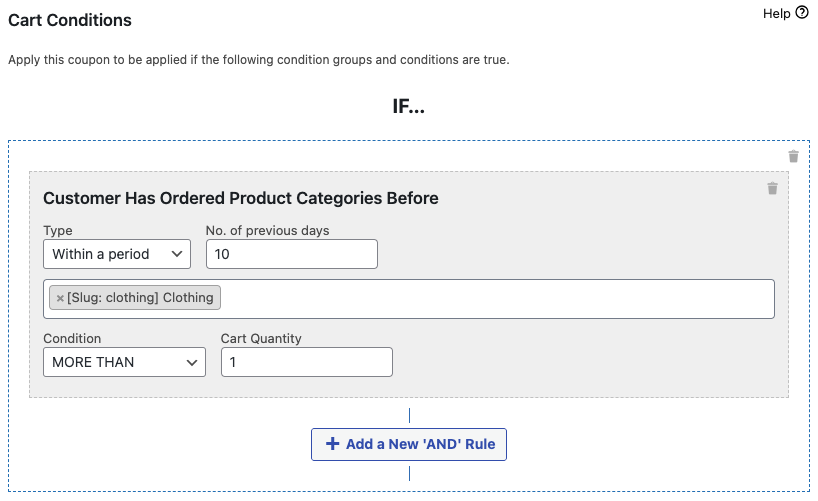
Enfin, en plus de spécifier la catégorie, vous définirez également la condition et la quantité du panier.
Une fois que vous avez terminé toutes les configurations nécessaires, vous pouvez simplement cliquer sur « Enregistrer les conditions du panier » pour finaliser la configuration.
Conclusion
Une réduction par catégorie est une offre promotionnelle appliquée spécifiquement aux produits d'une catégorie particulière. Si vous êtes un propriétaire de boutique cherchant des moyens d'augmenter les ventes tout en ciblant un groupe de produits spécifique dans votre catalogue, ce type de réduction est idéal pour vous.
Bien qu'il puisse être assez difficile de configurer cela avec les paramètres par défaut de WooCommerce, Advanced Coupons offre une solution pratique. Dans cet article, nous avons décrit 2 étapes pour appliquer 2 types de réductions par catégorie dans WooCommerce :
Avez-vous des questions sur la façon d'offrir une réduction par catégorie WooCommerce ? Faites-le nous savoir dans les commentaires ci-dessous !




