

Les acheteurs en ligne sont plus sensibles que jamais aux offres exclusives et rechercheront les prix les plus bas possibles. La mise en place d'une remise d'expédition WooCommerce peut être un moyen intelligent de les convaincre de choisir votre boutique plutôt que celle de vos concurrents. Cependant, il peut être difficile de créer un coupon qui ne s'applique qu'aux frais d'expédition.
Heureusement, avec notre plugin premium Advanced Coupons, vous pouvez facilement remplacer les frais de livraison et créer diverses remises. Vous pouvez également automatiser le processus afin que votre coupon s'applique chaque fois qu'un client remplit des critères spécifiques.
Dans cet article, nous vous montrerons comment créer des coupons de remise sur la livraison WooCommerce en deux étapes faciles.
Pourquoi créer un coupon de remise sur la livraison
En matière de remises, les coupons de livraison peuvent être un excellent moyen d'améliorer vos conversions. Si vous constatez de nombreux paniers abandonnés, cela pourrait être dû à vos frais de livraison. Les consommateurs perçoivent le prix total comme plus élevé que prévu, ils annulent donc leurs achats.
De plus, si votre public cible se compose principalement de consommateurs matures, des recherches suggèrent qu'ils préfèrent la livraison gratuite aux autres offres de remise. Par conséquent, si vous souhaitez cibler ce groupe démographique en particulier, il pourrait être intéressant de créer une remise sur la livraison dans le cadre de votre prochaine campagne marketing.
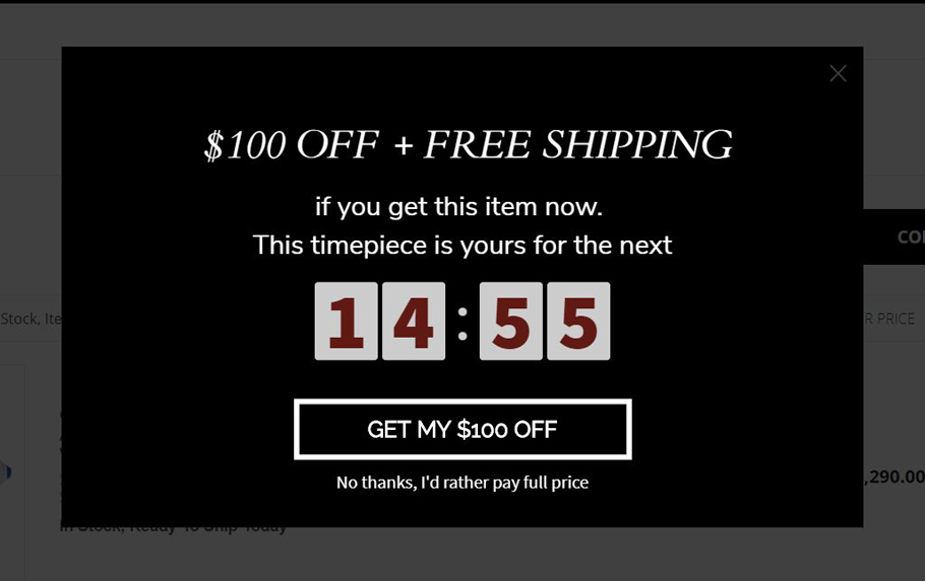
Enfin, la livraison gratuite pourrait inciter vos clients à acheter davantage, surtout si vous fixez un montant minimum de dépenses.
La majorité des acheteurs en ligne ajouteront des articles supplémentaires à leur panier pour bénéficier de la livraison gratuite. Par conséquent, de telles remises pourraient être efficaces si vous souhaitez liquider votre inventaire et augmenter vos revenus.
Vous pouvez également utiliser les coupons de remise sur la livraison WooCommerce de plusieurs autres manières, telles que :
- Créer des offres de livraison exclusives, telles que la livraison express gratuite pour les utilisateurs enregistrés.
- Offrir la livraison gratuite ou à prix réduit par coursier pour les commandes dans une zone spécifique.
- Inciter aux ventes avec des offres de livraison à durée limitée si un article est acheté avant une date particulière.
Vous pouvez facilement réaliser tout cela avec notre plugin Advanced Coupons, qui vous permet de remplacer facilement les frais de livraison.
Comment créer des coupons de remise sur la livraison WooCommerce
Maintenant que nous avons abordé les avantages de l'utilisation des remises sur la livraison dans WooCommerce, créons-en une avec notre plugin Advanced Coupons :

Si vous êtes bloqué à n'importe quelle étape, vous pouvez regarder notre tutoriel vidéo, qui explique chaque étape.
Étape 1 : Créer un coupon de livraison
Une fois le plugin installé et activé, accédez à Coupons > Ajouter un nouveau. Remplissez les détails requis, y compris le code que les clients utiliseront pour l'appliquer :
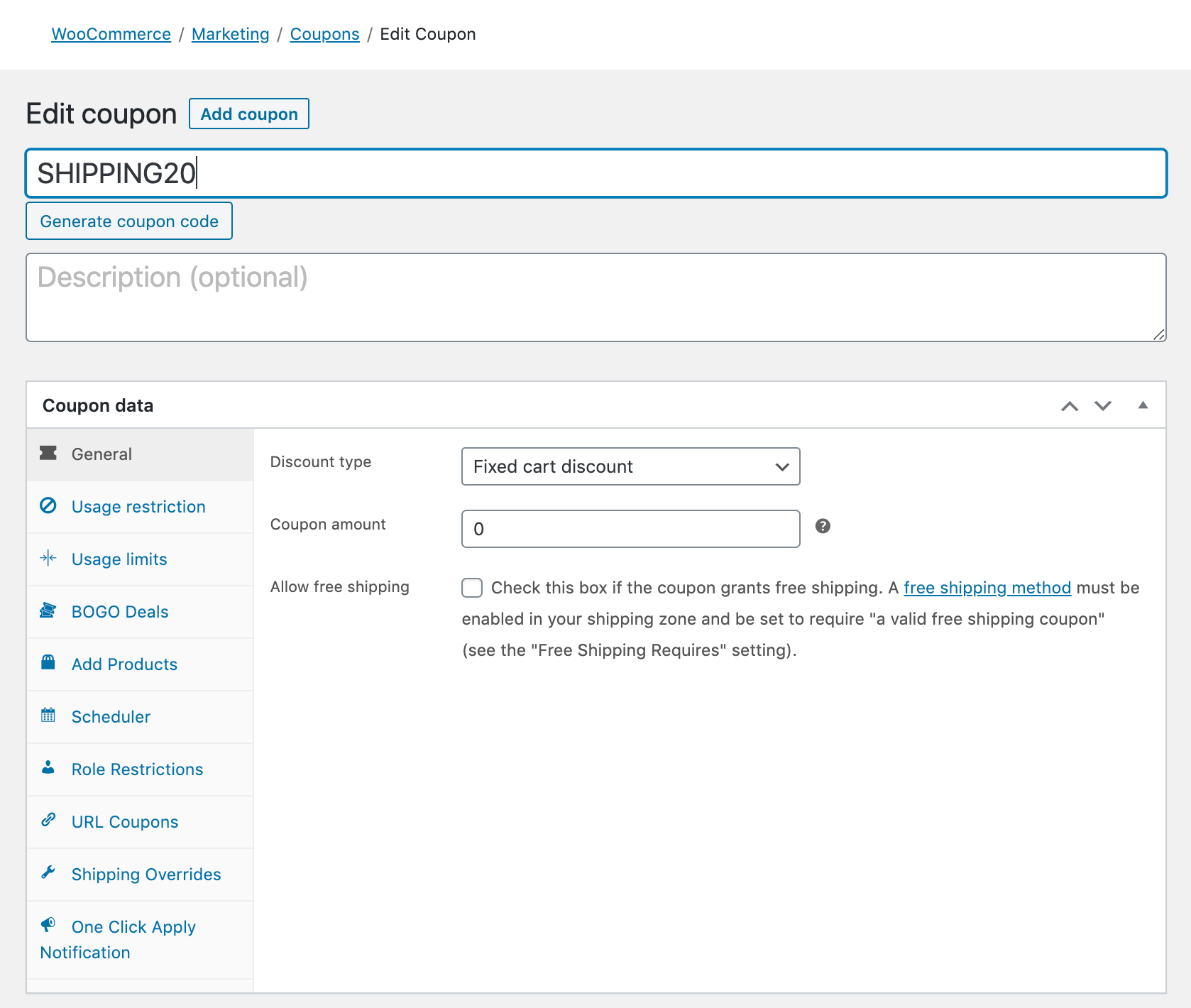
Normalement, vous sélectionneriez également un Type de remise et un Montant du coupon. Si vous souhaitez inclure une remise supplémentaire avec votre offre de livraison, vous pouvez le faire ici. Sinon, laissez simplement ces paramètres sur Remise fixe sur le panier et 0.
Étape 2 : Ignorer la livraison et ajouter une remise
Ensuite, accédez à l'onglet Expéditions ignorées de la section Données du coupon et cliquez sur Ajouter une expédition ignorée :

Ensuite, choisissez la zone de livraison et la méthode de livraison auxquelles la remise doit s'appliquer. Les détails dépendent de vous, mais pour cet exemple, nous appliquerons la remise à la livraison forfaitaire aux États-Unis :

Ensuite, sélectionnez le type de remise de livraison et le montant. Les options ici incluent :
- Remise en pourcentage (%). Offrez un pourcentage de réduction sur le coût normal de la livraison (par exemple, 20 % de réduction).
- Remise fixe (- $). Déduisez un certain montant du coût de la livraison (par exemple, 5 $ de réduction).
- Prix ignoré ($). Appliquez un prix de livraison complètement différent lorsque ce coupon est utilisé. Choisissez ce type et définissez le montant à zéro pour offrir la livraison gratuite.
Cliquez sur le bouton Ajouter pour appliquer vos sélections :
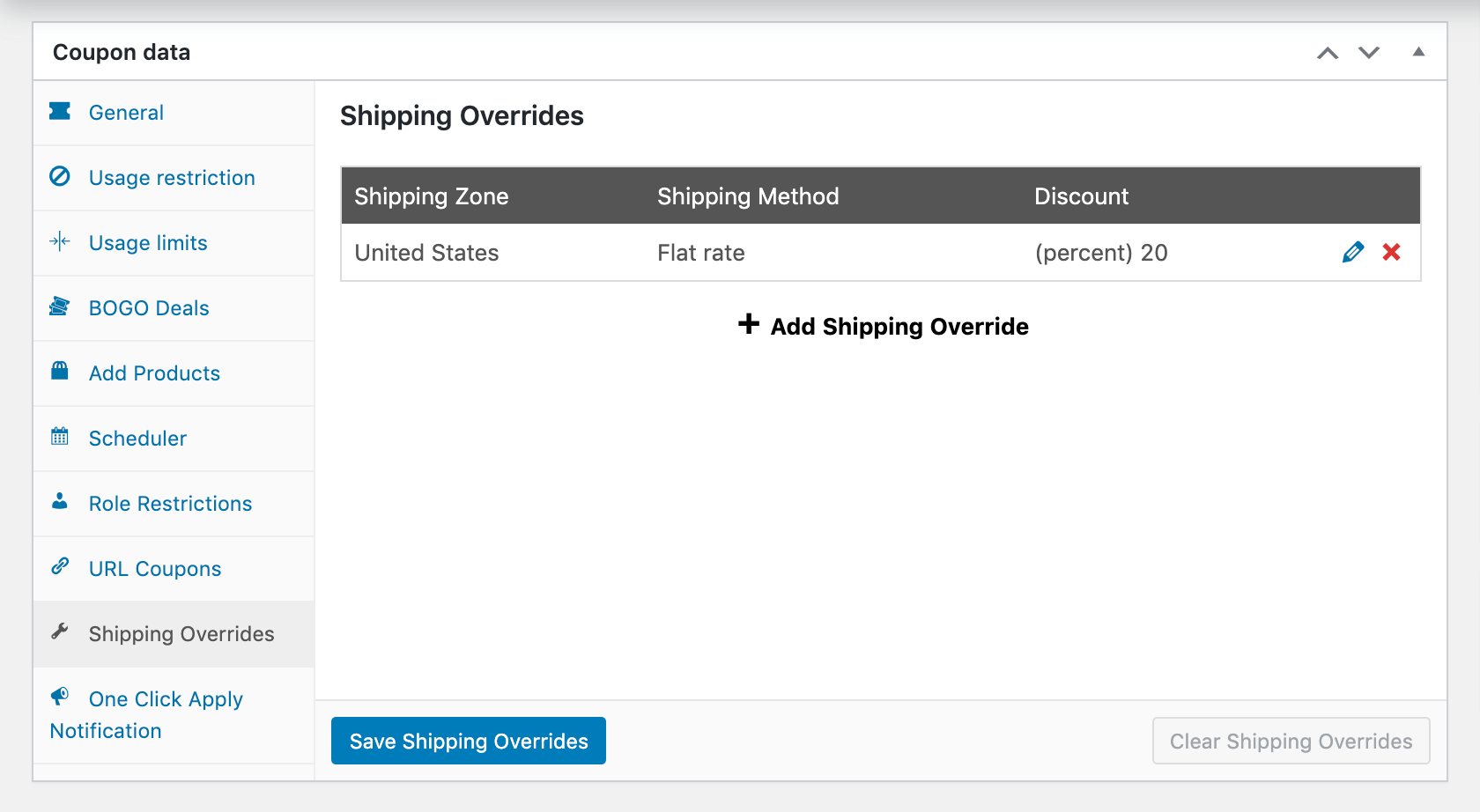
Ensuite, cliquez sur le bouton Publier pour activer votre coupon. Vous pouvez distribuer le code aux acheteurs éligibles, et ils recevront votre remise au moment du paiement :

Selon la façon dont vous combinez les paramètres, vous pouvez créer une grande variété de remises de livraison WooCommerce de cette manière.
Comment automatiser vos remises de livraison WooCommerce
Personne n'aime manquer des remises. En fait, des preuves suggèrent que les gens sont peu susceptibles d'acheter à nouveau chez vous s'ils découvrent qu'ils auraient pu économiser de l'argent sur leur premier achat.
Automatiser vos coupons de livraison signifie que les clients peuvent recevoir vos remises sans avoir à saisir de code. Cela peut améliorer l'expérience d'achat de votre site et fidéliser la clientèle. Pour configurer cela, retournez à l'écran de modification du coupon et cochez la case à côté de Appliquer automatiquement le coupon :
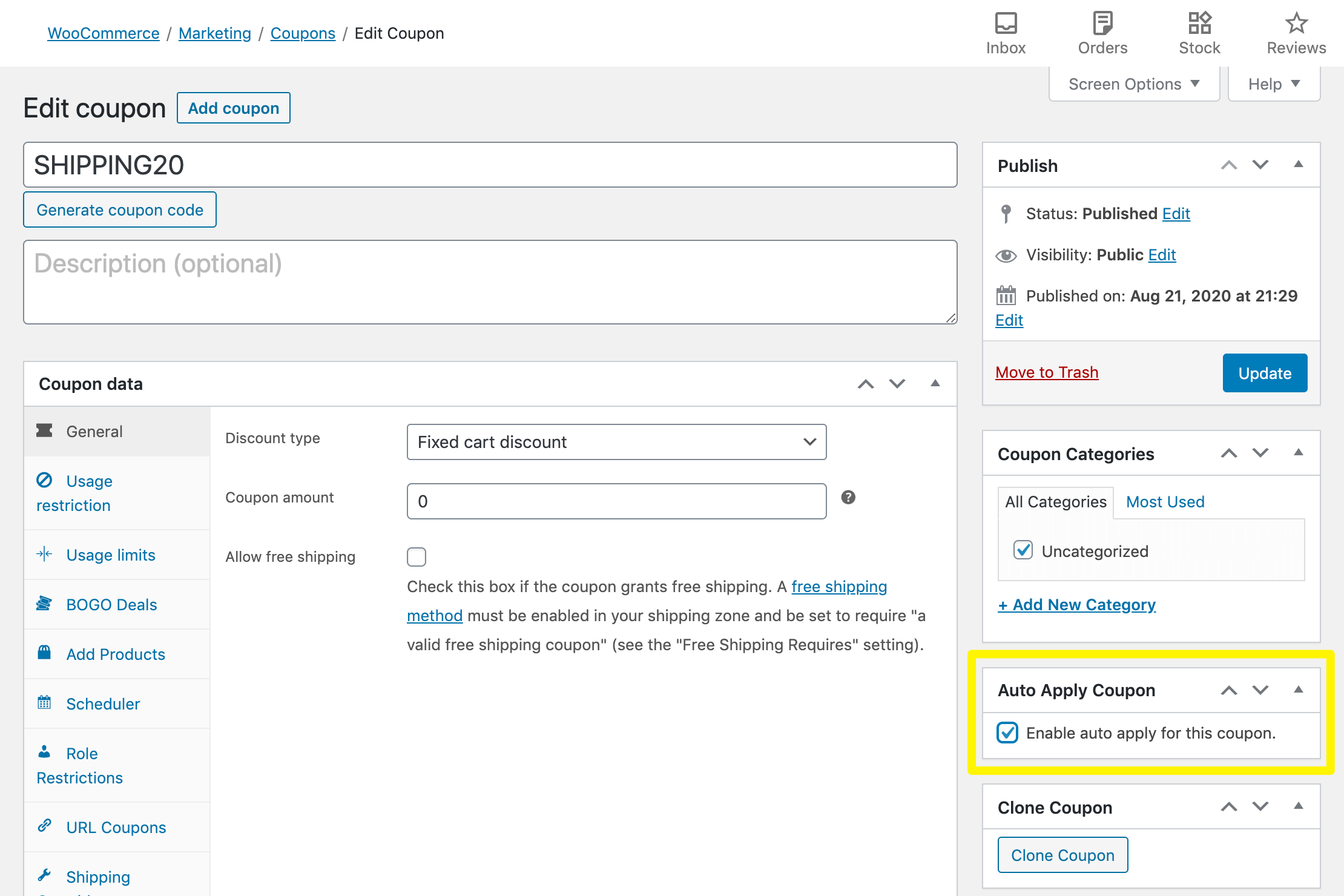
Cela appliquera automatiquement la livraison à prix réduit à chaque commande. Pour limiter cela aux achats supérieurs à un certain montant, vous pouvez l'associer à des conditions de panier.
Dans l'éditeur de coupon, faites défiler jusqu'à Conditions du panier > Règles. Sélectionnez Sous-total du panier dans le menu déroulant et cliquez sur le bouton Ajouter :
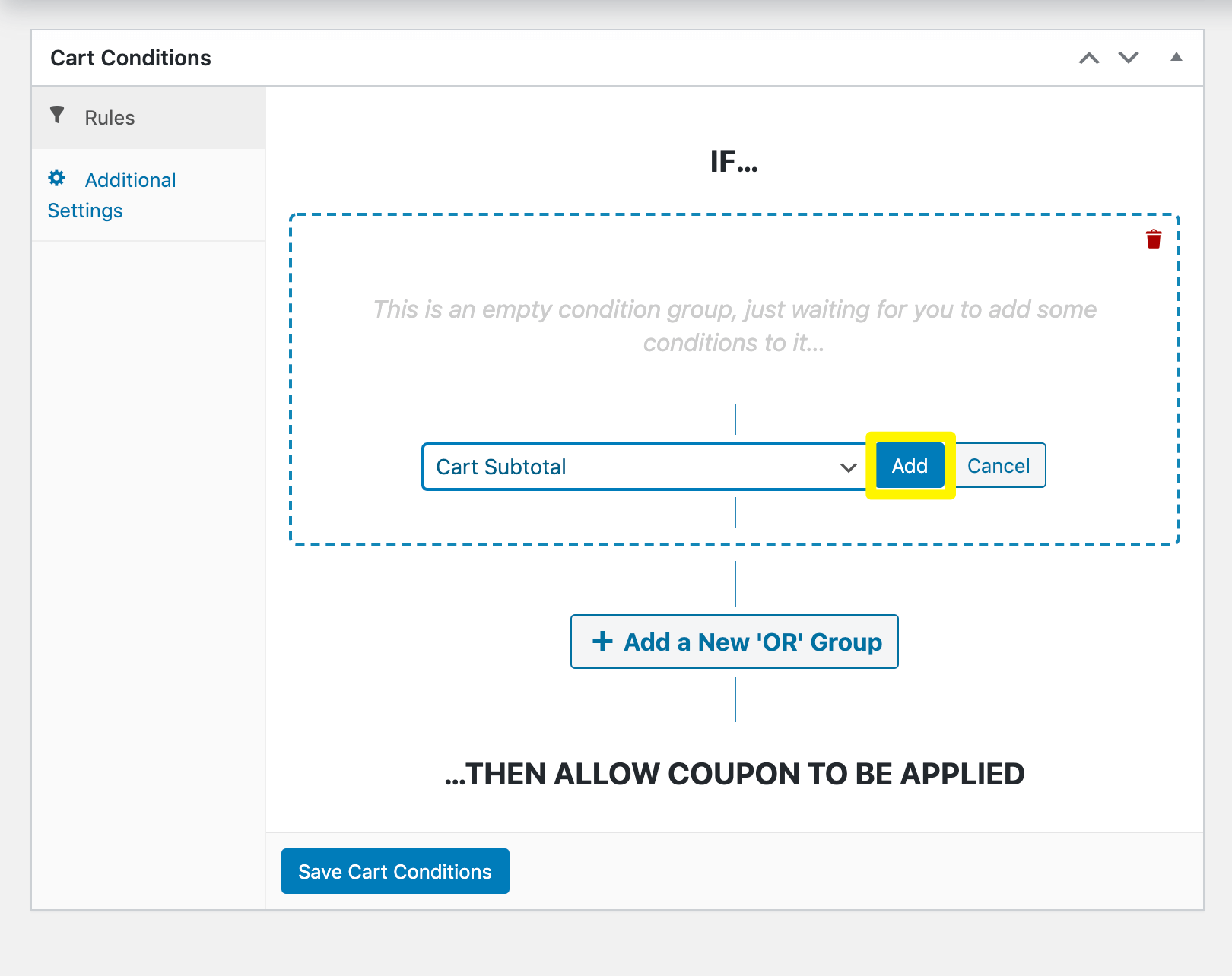
Ensuite, définissez la Condition sur SUPÉRIEUR À et le Sous-total du panier ($) sur le montant minimum de la commande :

Cliquez sur Enregistrer les conditions du panier. Maintenant, dans cet exemple, chaque commande de plus de 40 $ recevra 20 % de réduction sur le coût de la livraison, tant qu'elle provient des États-Unis et que la méthode de livraison forfaitaire est sélectionnée.
Conclusion
Une remise sur la livraison peut vous aider à vous démarquer de la concurrence. Les clients trouvent pratique de ne pas avoir à payer de frais supplémentaires. Avec notre plugin premium Advanced Coupon, vous pouvez facilement mettre en place ce type d'offre dans toutes les variations que vous souhaitez.
Dans cet article, nous vous avons montré comment créer des coupons de réduction de livraison WooCommerce en deux étapes faciles :
Avez-vous des questions sur la création de remises de livraison dans WooCommerce ? Faites-le nous savoir dans la section commentaires ci-dessous !



C'est un article très détaillé.
bonjour, pouvons-nous offrir une remise sur la livraison en pourcentage de la valeur du panier - avec le coût de la livraison comme limite maximale pour la remise.
Par exemple, une remise de livraison de 10% sur une valeur de panier de 1000 sera de 100. si le coût de la livraison est de 120, il devrait alors devenir 20 après remise. si le coût de la livraison est de 90, la livraison devrait alors être gratuite.
Oui, vous pouvez. Ce que vous devez faire, c'est définir une condition de panier basée sur le sous-total du panier se situant entre ces montants. Si vous êtes un utilisateur Advanced Coupons Premium, vous pourrez appliquer la remise sur la livraison + appliquer automatiquement le coupon. J'espère que cela vous aidera !
J'adore l'idée de mettre en place une remise sur la livraison, mais je pense toujours que la livraison gratuite suscite le plus d'émotion chez les clients.
Je pourrais avoir tort cependant.
La livraison gratuite est certainement un grand attrait si les marges de votre produit peuvent le supporter. Pour ceux qui ont des marges plus étroites, offrir une remise sur la livraison peut être un énorme avantage.
Article informatif merci pour votre aide.
Merci Ashish ! Content que vous l'ayez trouvé utile 🙂
J'ai adoré
Merci d'avoir commenté Taffaol !
Je dois admettre que la livraison gratuite est certainement un plus.
100% Tammy ! Merci de ta visite 🙂
C'est un article très détaillé.
Santé Kishan !
Article merveilleux.
Merci Jakaria – j'apprécie le commentaire !