

Les coupons doivent être faciles à utiliser. Pour de nombreux utilisateurs, copier ou transcrire de longs codes de réduction peut être une corvée. Si vous voulez que le plus grand nombre de personnes possible profite des offres que vous mettez en place, vous voudrez envisager de configurer WooCommerce pour ajouter des remises par programme.
Si vous utilisez Advanced Coupons, ce processus est plus facile que vous ne le pensez. Le plugin offre plus d'une façon d'automatiser ou de semi-automatiser l'application des coupons. Ainsi, vous pouvez vous assurer qu'aucun client n'est laissé pour compte.
Dans ce tutoriel, nous allons discuter pourquoi il est judicieux de configurer WooCommerce pour ajouter des remises par programme. Ensuite, nous vous montrerons deux façons de le faire. Mettons-nous au travail !
Pourquoi simplifier le processus d'application des coupons
Les remises et promotions sont peut-être les outils les plus puissants à votre disposition pour augmenter les ventes, et les coupons vous permettent de les mettre en œuvre. Le seul inconvénient de l'utilisation des coupons est que vous laissez beaucoup de travail entre les mains de vos clients.
Si vous envoyez un code de réduction par e-mail et qu'un utilisateur ne le voit pas, il peut manquer des économies potentielles. Même si vous ajoutez une grande notification sur votre page d'accueil, de nombreux visiteurs pourraient l'ignorer.
D'après notre expérience, les clients qui découvrent qu'ils auraient pu obtenir une réduction sur leurs achats mais ne l'ont pas fait ne sont pas particulièrement heureux. Ils sont peut-être plus susceptibles de se plaindre et moins susceptibles d'acheter à nouveau.
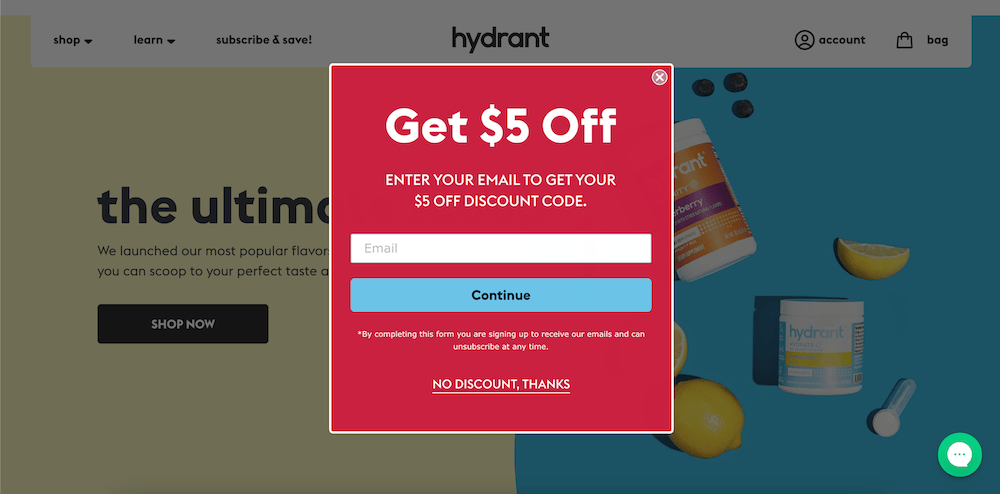
Idéalement, vous voudriez éviter ces deux scénarios. Une façon intelligente de le faire est de configurer WooCommerce pour ajouter des remises par programme. En d'autres termes, si un achat remplit un ensemble de conditions spécifiques, il bénéficie d'une remise sans que les utilisateurs n'aient à faire de travail supplémentaire.
Avec cette approche, vous pouvez minimiser le nombre d'utilisateurs qui manquent les promotions. Si tout se passe bien, vous réaliserez plus de ventes et vos clients devraient être plus satisfaits – c'est gagnant-gagnant.
Comment faire en sorte que WooCommerce ajoute des remises par programmation
Dans WooCommerce, le moyen le plus simple d'automatiser et d'appliquer des remises sur tout le site est d'utiliser un plugin tel que Advanced Coupons :

Avec Advanced Coupons, vous pouvez configurer n'importe quoi, de la livraison à prix réduit aux offres Achetez-en un, obtenez-en un gratuitement (BOGO), le tout grâce à la magie des coupons. De plus, vous pouvez faire en sorte que WooCommerce ajoute des remises par programme de plus d'une manière.
1. Utiliser la fonction d'application automatique lors de l'ajout de remises
La fonction d'application automatique d'Advanced Coupons fait exactement ce que son nom promet.
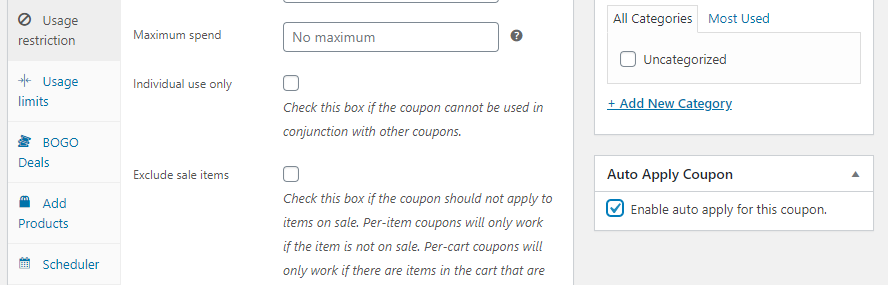
Vous pouvez l'activer indépendamment pour chaque coupon que vous proposez. Si l'achat d'un client remplit les critères d'un coupon avec l'application automatique activée, il n'aura pas besoin de saisir le code manuellement.
Activer cette fonctionnalité est simple. Tout ce que vous avez à faire est d'ouvrir l'éditeur de coupon et de rechercher la section *Auto Apply Coupon* sur le côté droit de l'écran :
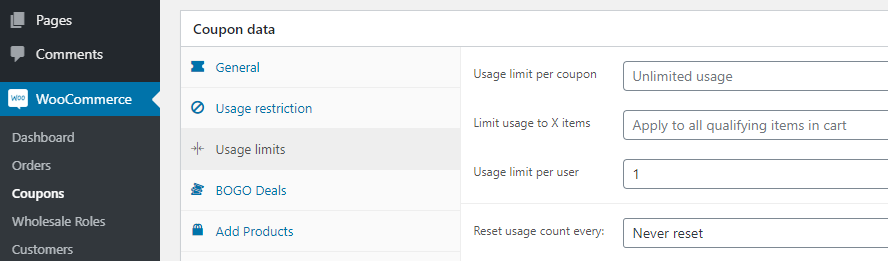
Avant d'activer l'application automatique pour un coupon, il est important de configurer correctement ses restrictions et/ou conditions. Par exemple, vous pourriez vouloir limiter l'utilisation de ce coupon à une fois par client, ce que vous pouvez faire dans Données du coupon > Limites d'utilisation :
Pour définir les conditions du panier, vous pouvez faire défiler jusqu'à la section Conditions du panier > Règles .
Ici, vous pouvez utiliser un système de conditions simple pour vous assurer que les clients remplissent des critères spécifiques avant que le plugin n'applique automatiquement ce coupon :
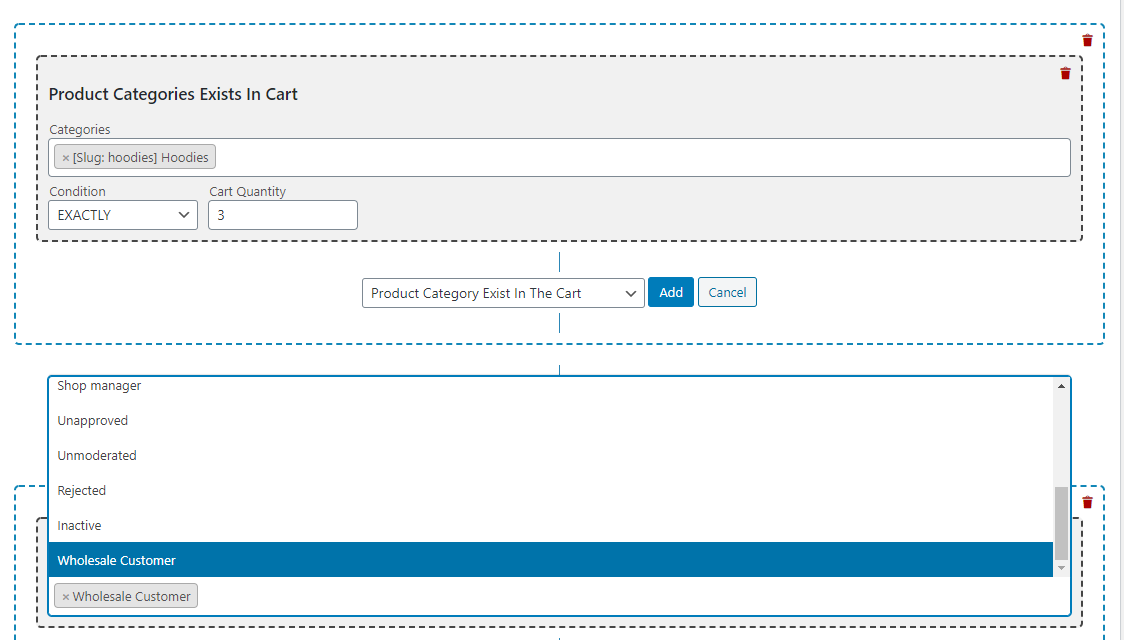
Vous pouvez activer l'application automatique pour autant de coupons que vous le souhaitez. Nous vous recommandons cependant de n'utiliser cette fonctionnalité que pour les réductions que vous ne voulez laisser manquer à aucun client.
2. Activer une application de coupon en un clic
Advanced Coupons vous permet également de configurer une option d'application en un clic pour vos clients. Cette approche n'est pas précisément automatique, mais c'est ce qui s'en rapproche le plus sans activer l'application automatique pour vos réductions WooCommerce.
L'application de coupon en un clic est parfaite si vous n'êtes pas à l'aise avec l'activation de l'application automatique pour vos réductions. Elle rend les coupons faciles à appliquer sans décharger entièrement votre client de la tâche, ce qui peut être une bonne chose.
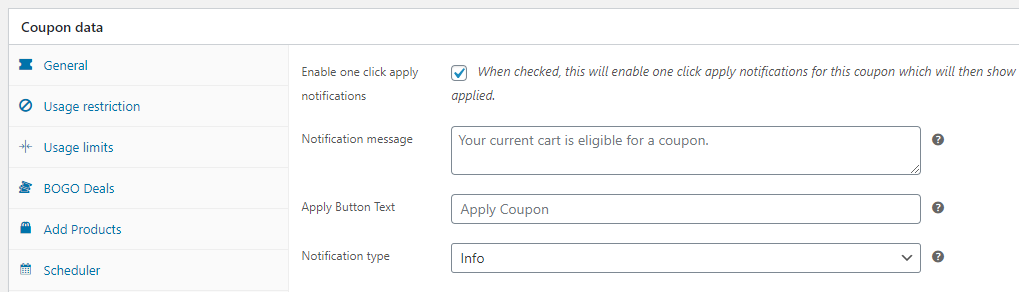
Un autre avantage de cette approche est que vous pouvez personnaliser vos notifications d'application en un clic. Cela inclut tout, du texte du bouton d'application aux messages d'erreur et plus encore :
Vous trouverez cette option ainsi que ses paramètres associés sous Données du coupon > Notification en un clic. Gardez à l'esprit qu'il s'agit également d'une option spécifique au coupon. Cela signifie que si vous souhaitez offrir une application de coupon en un clic pour toutes vos réductions, vous devrez activer le paramètre pour chacune d'elles.
Conclusion
Automatiser l'application des coupons permet aux utilisateurs de profiter plus facilement des offres que vous leur proposez. Avec les coupons appliqués par programme, vous pouvez vous assurer qu'aucun utilisateur ne manque une offre parce qu'il n'a pas consulté son e-mail ou vu les notifications que vous avez mises en place.
Avec Advanced Coupons, vous pouvez faire en sorte que WooCommerce ajoute des réductions par programme de deux manières :
Avez-vous des questions sur la façon de faire en sorte que WooCommerce ajoute des réductions par programme ? Parlons-en dans la section des commentaires ci-dessous !


