

Le moindre détail compte lorsqu'il s'agit d'inciter les clients à acheter. En tant que propriétaire de boutique, vous savez qu'offrir des coupons de modification de frais de port peut être un excellent moyen d'améliorer l'offre et d'inciter les acheteurs à cliquer sur le bouton de paiement. Mais, par où commencer ?
Dans cet article, nous vous guiderons à travers le processus de création de coupons de réduction sur les frais de port dans WooCommerce. Nous aborderons tout, de l'établissement d'un code promotionnel à la configuration de la réduction et à son application à certains types de livraison. Allons-y !
Créer une modification des frais de port dans WooCommerce
Nous utilisons un outil appelé Advanced Coupons qui ajoute un tas de fonctionnalités supplémentaires à vos coupons WooCommerce standard, dont l'une est la modification des frais de port.
C'est BIEN plus qu'une simple offre ennuyeuse de « livraison gratuite ».
Imaginez pouvoir faire des choses comme :
- 50 % de réduction sur la livraison express pour une durée limitée !
- Livraison express gratuite de dernière minute avant le JJ/MM
- 50 % de réduction sur la livraison par coursier dans votre ville d'origine
- ... Je pense que vous avez compris l'idée !

Advanced Coupons vous permet de remplacer les frais d’expédition pour l’une de vos méthodes d’expédition dans vos zones d’expédition définies. De plus, lorsque les clients sélectionnent la zone d’expédition définie, le coupon leur offrira une remise.
Cette fonctionnalité est non seulement compatible avec d'autres fonctionnalités d'Advanced Coupons comme les Conditions du panier et l'Application automatique, mais elle vous permet également de créer des offres uniques comme :
- livraison gratuite pour deux articles ou plus du Produit A dans le panier
- livraison express à moitié prix pour les commandes de plus de 100 $
- et bien plus encore !
De plus, ce puissant plugin vous permet également de configurer des applications automatiques ou d'appliquer avec un bouton de notification en un clic, éliminant ainsi le besoin pour les clients de se souvenir des codes de coupon ! N'est-ce pas génial ?!
Comment créer un coupon de modification des frais de port dans WooCommerce
Je vous ai préparé cette petite vidéo tutorielle qui vous guide à travers les étapes :
Si vous ne pouvez pas regarder la vidéo, voici les étapes détaillées pour vous :
Étape 1 : Nommez votre coupon de manière appropriée
Pour commencer à créer un coupon, la première étape consiste à choisir un nom approprié pour celui-ci. En sélectionnant un nom approprié pour votre coupon, vous pouvez vous épargner la frustration d'essayer de le localiser plus tard. Cette étape simple peut vous éviter du stress et de la confusion à l'avenir.
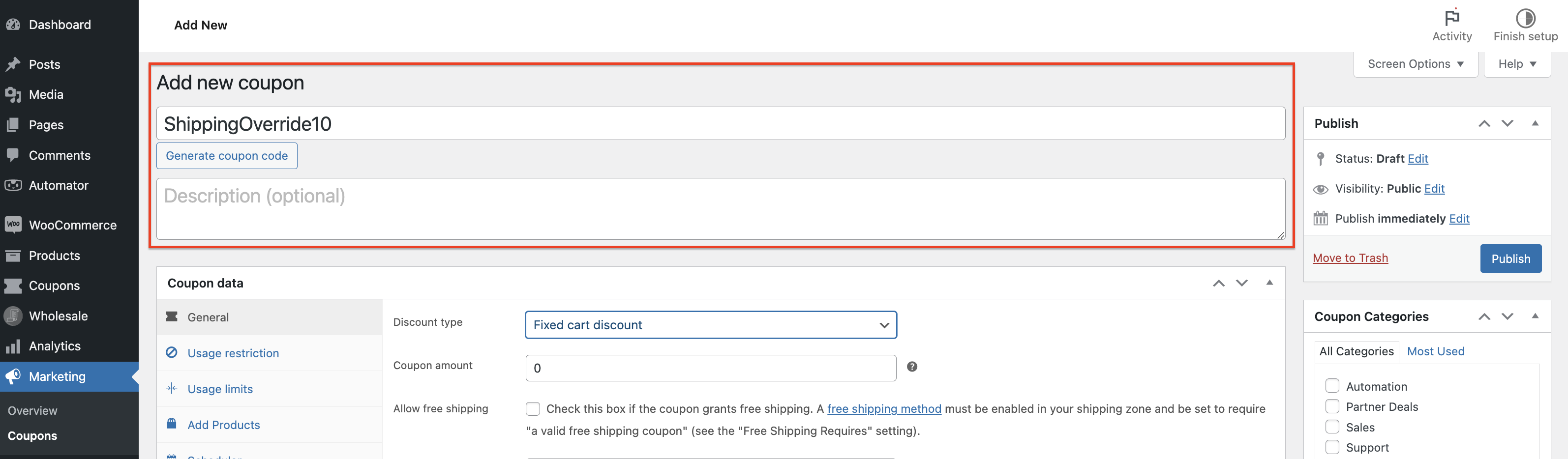
Accédez à Coupons > Ajouter un nouveau pour prévisualiser ce paramètre. Ensuite, vous pouvez soit saisir manuellement le nom de votre coupon dans le champ du code de coupon, soit laisser le système générer un code de coupon unique pour vous :
Étape 2 : Configurer les données de votre coupon
Après avoir sélectionné un nom pour votre coupon, il est temps de commencer à le configurer. Sous le champ du nom, vous trouverez plusieurs options de configuration qui définiront votre coupon. Prenez votre temps pour explorer ces paramètres et les personnaliser en fonction de vos objectifs promotionnels.
Cependant, gardez à l'esprit que les deux paramètres les plus importants sont le type de remise et le montant que vous souhaitez offrir, car ce seront les principaux arguments de vente de votre promotion. Assurez-vous donc de ne pas les oublier lors de la configuration de votre coupon :
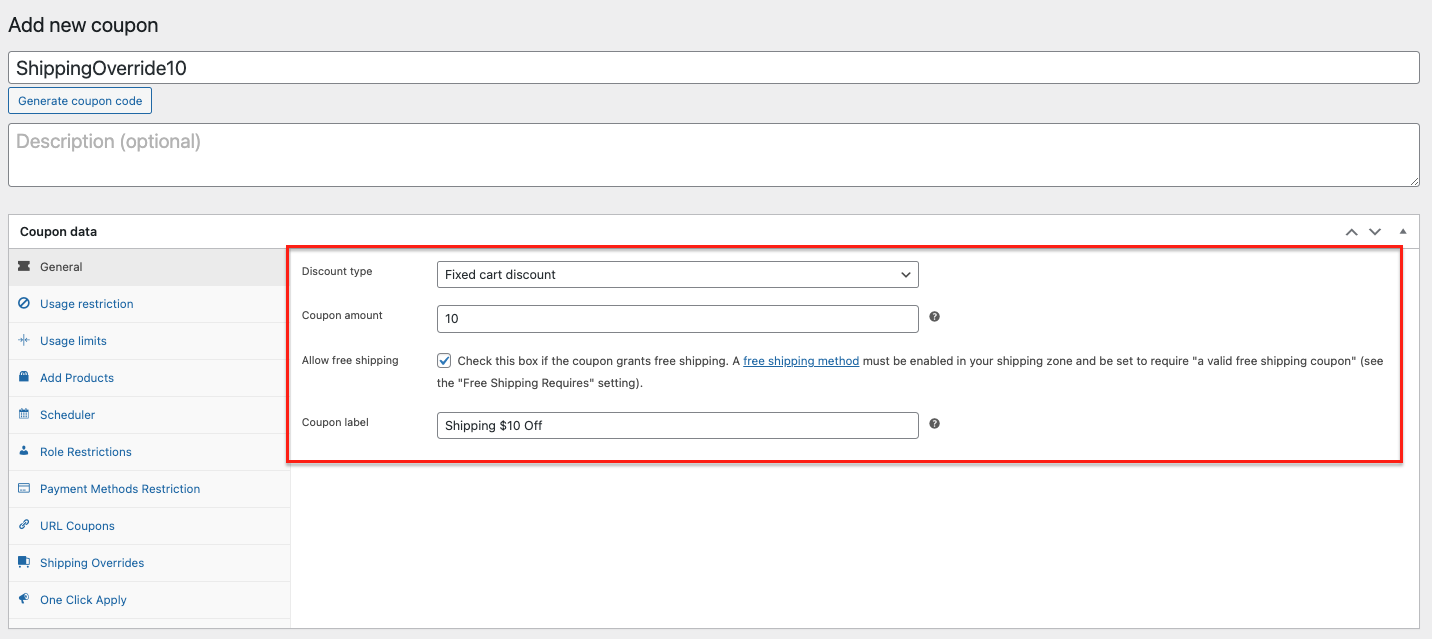
En plus du type et du montant de la remise, vous pouvez également définir des restrictions d'utilisation pour mieux contrôler l'utilisation du coupon. Cela peut inclure la limitation de l'utilisation par client ou la définition d'exigences d'achat minimum et maximum.
Si vous souhaitez planifier votre coupon pour qu'il soit actif à un moment précis, vous pouvez utiliser l'onglet de planification. Ici, vous pouvez définir une date de début et de fin pour que votre promotion soit active, ou vous pouvez spécifier des jours et des heures précis pour exécuter votre promotion :

Cette fonctionnalité peut être utile si vous souhaitez aligner votre promotion sur des vacances ou un événement particulier.
Étape 3 : Configurez la substitution d'expédition
Après avoir configuré les détails du coupon, vous pouvez passer à la configuration de vos substitutions d'expédition, qui se trouvent dans l'avant-dernier onglet de la section Données du coupon. Dans cet onglet, vous pouvez choisir les méthodes d'expédition que vous souhaitez remplacer et définir des coûts d'expédition personnalisés pour chaque méthode :
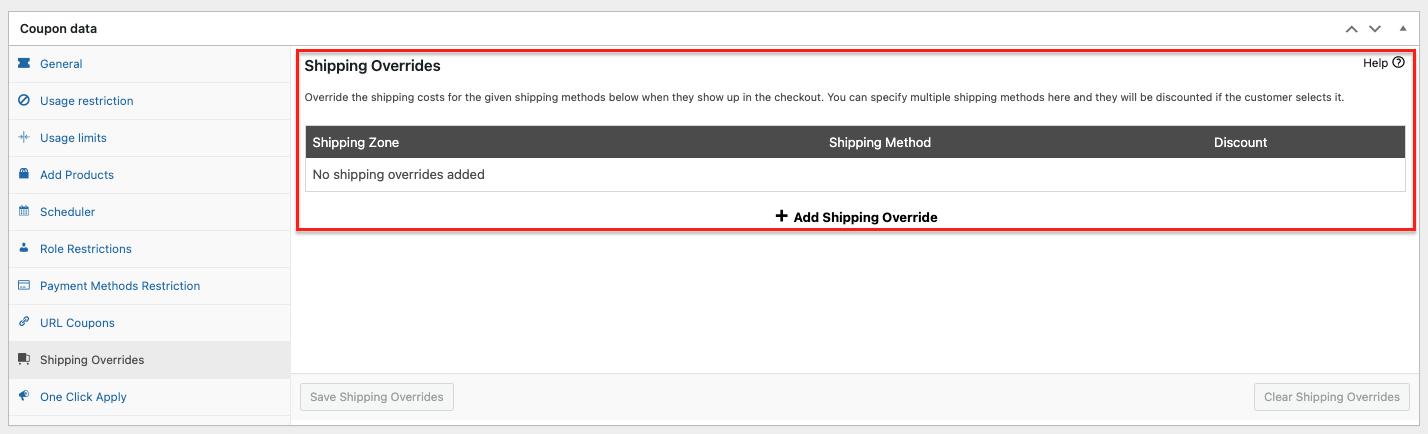
Pour ajouter une nouvelle substitution d'expédition, cliquez simplement sur le bouton + Ajouter une substitution d'expédition. Cela créera une nouvelle ligne dans le tableau où vous pourrez spécifier la méthode d'expédition, la zone d'expédition et le coût d'expédition personnalisé que vous souhaitez appliquer.
Notez que vous pouvez ajouter plusieurs substitutions d'expédition pour différentes méthodes et zones d'expédition si nécessaire.
Étape 4 : Sélectionnez la zone d'expédition et la méthode d'expédition
Comme mentionné, après avoir cliqué sur le bouton + Ajouter une substitution d'expédition, vous verrez une nouvelle ligne où vous pourrez configurer votre substitution d'expédition.
Dans ce champ, vous devrez d'abord choisir la zone d'expédition à laquelle vous souhaitez appliquer la substitution. Il peut s'agir de l'une des zones d'expédition que vous avez définies dans votre boutique WooCommerce.
Ensuite, une fois que vous avez sélectionné la zone d'expédition, vous pouvez procéder à la configuration de la substitution d'expédition pour la méthode d'expédition spécifique que vous souhaitez modifier :

Après avoir sélectionné la zone d'expédition, l'étape suivante consiste à choisir le type de remise que vous souhaitez appliquer à la méthode d'expédition. Vous avez trois options parmi lesquelles choisir :
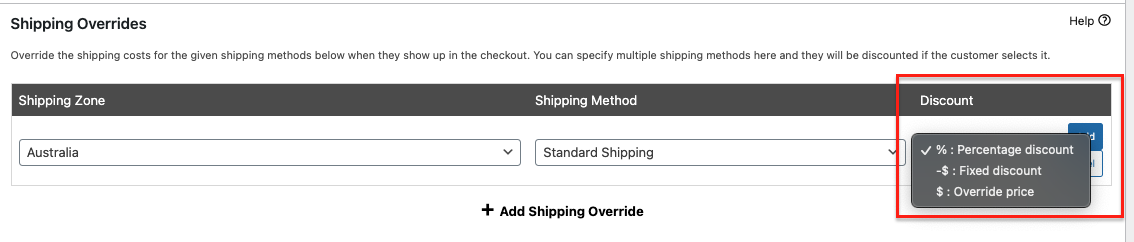
Une remise en pourcentage appliquera une remise basée sur un pourcentage du coût d'expédition d'origine. Par exemple, si le coût d'expédition d'origine était de 10 $ et que vous avez appliqué une remise de 20 %, le nouveau coût d'expédition sera de 8 $.
Une remise d'un montant fixe signifie que vous définirez un montant de remise spécifique qui sera appliqué au coût d'expédition d'origine. Par exemple, si le coût d'expédition d'origine était de 10 $ et que vous définissez une remise de 2 $, le nouveau coût d'expédition sera de 8 $.
Un prix de substitution, en revanche, signifie que vous définirez un prix spécifique pour la méthode d'expédition, quel que soit le coût d'expédition réel.
Étape 5 : Créer plusieurs substitutions d'expédition
L'un des avantages de l'utilisation de coupons de substitution d'expédition est que vous pouvez les appliquer à plusieurs méthodes et zones d'expédition avec un seul coupon. Cela signifie que vous pouvez utiliser le même coupon pour offrir une remise sur l'expédition express dans différentes zones ou pour différentes méthodes, sans avoir à créer de coupons distincts pour chacune.
Pour ce faire, ajoutez simplement des lignes supplémentaires au tableau dans l'onglet de substitution d'expédition en cliquant sur le bouton + Ajouter une substitution d'expédition. Pour chaque nouvelle ligne, sélectionnez la zone et la méthode d'expédition appropriées et définissez le type et le montant de la remise :
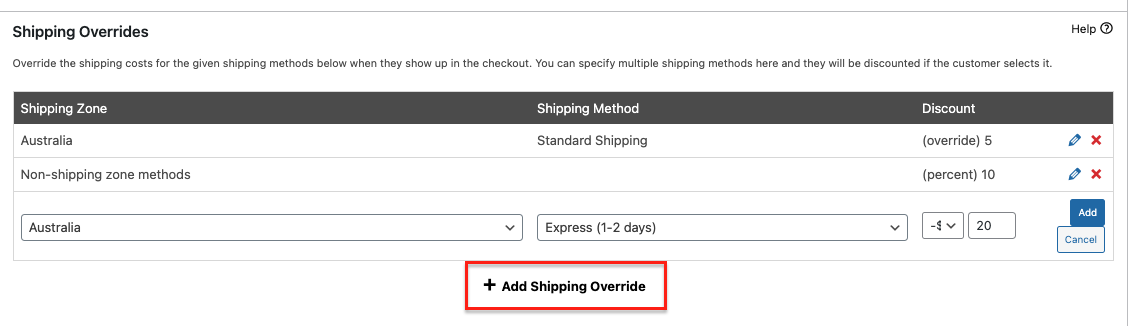
Vous pouvez ajouter autant de substitutions d'expédition que nécessaire pour couvrir toutes les méthodes et zones d'expédition que vous souhaitez inclure dans votre promotion.
Une fois que vous avez terminé, enregistrez vos modifications et votre coupon est prêt à être utilisé !
Conclusion
Offrir des substitutions d'expédition aux clients est un moyen astucieux de les séduire et de stimuler les ventes. Les coûts d'expédition sont souvent un frein pour les clients, donc offrir une remise ou même la livraison gratuite peut rendre vos produits plus attrayants et augmenter les chances d'un achat.
Heureusement, avec Advanced Coupons dans votre équipe, la configuration des coupons de substitution d'expédition est un jeu d'enfant ! Dans cet article, nous avons partagé 5 étapes faciles pour commencer :
- Nommez votre coupon de manière appropriée
- Configurez les données de votre coupon
- Configurez la substitution d'expédition
- Sélectionnez la zone et la méthode d'expédition
- Créer plusieurs substitutions d'expédition
Avez-vous des questions sur cet article ? Faites-le nous savoir dans les commentaires ci-dessous !





Ça a l'air bien, je l'ai acheté hier, le programme de fidélité a l'air super aussi !
MAIS : mes paramètres WooCommerce ont disparu du menu… MAUVAIS
ET : malheureusement, cela ne fonctionne pas sur la méthode d'expédition Local Pickup Plus… bien que je ne vous blâme pas pour cela, car il n'est pas vraiment clair si LPP est une méthode d'expédition appropriée ou non.
Quoi qu'il en soit, j'ai envoyé un e-mail au support, je suis sûr que vous prendrez bien soin de moi, vous savez que vous connaissez votre affaire !
Salut Jie Sun, je vais suivre cela ce matin avec le support et nous allons vous régler. La disparition des paramètres WooCommerce n'est certainement pas normale. Quelle version de WC utilisez-vous ?
Bonjour,
J'utilise une méthode d'expédition UPS (via le plugin WooCommerce), donc quand j'ai essayé d'implémenter une remise de 50% sur l'expédition. Cela ne fonctionne pas.
Pouvez-vous m'aider ?
Salut Andy, veuillez nous contacter avec un ticket de support et nous pourrons examiner cela pour vous : https://advancedcouponsplugin.com/support/
Salut Josh, 50 % de réduction sur l'expédition express pour une durée limitée – cela signifie que cela fonctionne maintenant ?
Salut Alena, pas tout à fait sûr de ce que vous demandez. Si vous créez l'un de ces coupons comme décrit ci-dessus dans l'article, vous pourrez offrir à vos clients une réduction sur n'importe laquelle de vos méthodes d'expédition. C'est un excellent moyen de proposer une offre d'expédition sans avoir à faire le « port gratuit » habituel… j'espère que cela vous aide !
Et si notre produit est un logiciel et qu'il nécessite un paiement en ligne via PayPal pour l'activation du produit ?
Salut Charles, dans ce cas, vous n'aurez pas besoin de réduire les frais d'expédition. Vous ne devriez même pas avoir l'expédition activée, je pense que vous pouvez désactiver cela dans les paramètres de WooCommerce 🙂 Vous pouvez également désactiver le module de coupons de réduction d'expédition dans Advanced Coupons sous Coupons->Paramètres, onglet Modules.
Vous nous fournissez un contenu précieux, et j'apprécie votre suggestion. Merci de partager.
Les orientations et suggestions sont utiles dans cet article, merci de partager.
Merci Lokesh, content que vous ayez trouvé cela utile 🙂
Quel serait le scénario si notre produit est un logiciel et qu'il nécessite un paiement en ligne via PayPal pour activer le produit ?
Salut Smith, dans ce cas, vous n'auriez pas besoin de substitutions d'expédition car vous n'avez pas de produit physique. Tous les produits seraient marqués comme virtuels/téléchargeables dans WooCommerce 🙂
Vous pourriez même aller jusqu'à désactiver l'expédition sur le site si vous ne vendez rien de physique (nous faisons de même).
Merci de partager l'information, c'était vraiment unique.
De rien Adam !