

Les frais de livraison peuvent faire ou défaire une vente pour les clients lorsqu'ils achètent en ligne. En fait, selon les aperçus de l'industrie, les coûts supplémentaires élevés comme la livraison et les taxes sont la raison numéro un de l'abandon de panier. Imaginez les opportunités manquées ! En offrant des réductions de livraison WooCommerce, vous pouvez encourager plus de clients à finaliser leurs achats et augmenter leur satisfaction globale.
C'est exactement ce que nous allons aborder aujourd'hui. Dans ce guide, nous vous montrerons à quel point il est facile d'offrir des réductions de livraison dans WooCommerce en utilisant Advanced Coupons. Prêt à apprendre ? Alors, allons-y droit au but !
Pourquoi offrir des réductions de livraison WooCommerce ?
Offrir des réductions de livraison WooCommerce apporte plusieurs avantages à votre boutique e-commerce. Examinons certains de ses plus grands avantages ci-dessous :
1. Réduire l'abandon de panier
Les frais de livraison élevés sont souvent un facteur décisif pour les acheteurs en ligne. Comme nous l'avons découvert dans nos recherches, c'est la principale raison de l'abandon de panier :
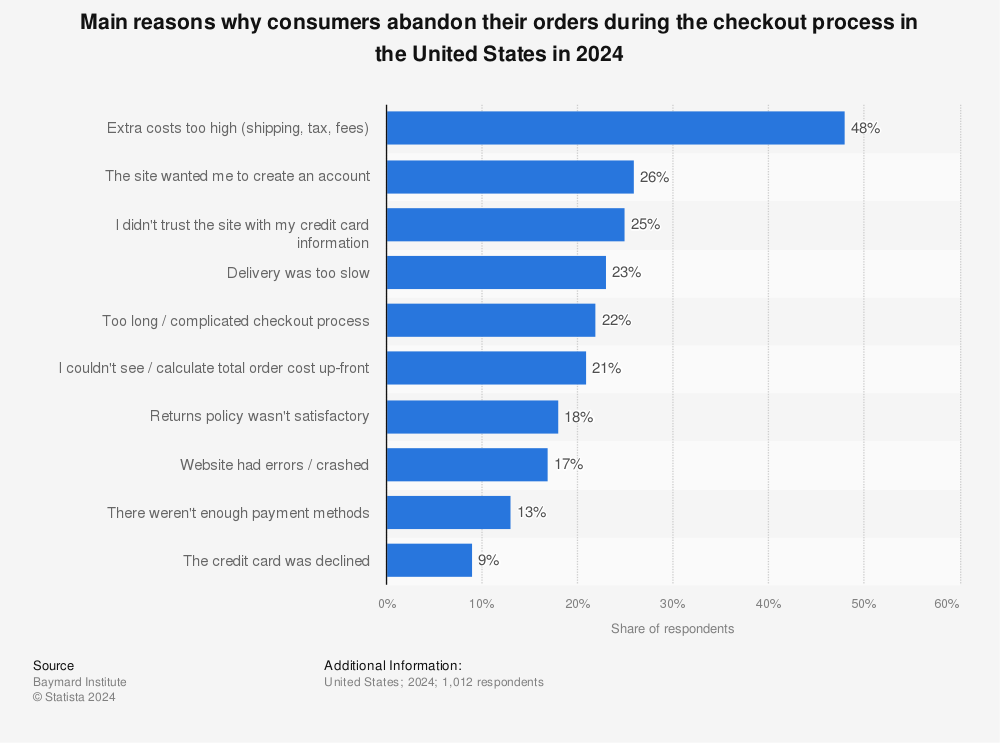
De nombreux clients arrivent à la caisse, pour abandonner l'achat lorsqu'ils voient des frais de livraison supplémentaires, coûtant à votre entreprise de précieuses ventes. Selon les estimations de l'industrie, les paniers abandonnés coûtent aux entreprises de commerce électronique 18 milliards de dollars de revenus par an.
En offrant des réductions de livraison, vous pouvez répondre directement à ce problème et donner aux clients une incitation à finaliser leurs achats. Lorsque les acheteurs voient qu'ils économisent sur la livraison, ils sont plus susceptibles de sentir qu'ils obtiennent le maximum de valeur de leur achat.
2. Créer un avantage concurrentiel
Offrir des remises et la livraison gratuite est l'un des moyens les plus simples de créer un avantage concurrentiel sur les autres détaillants. Ces incitations peuvent aider à distinguer votre boutique et encourager les clients à vous choisir.
Selon les tendances de l'industrie, 59 % des consommateurs américains considèrent la livraison gratuite comme le facteur le plus important lors du choix d'un détaillant en ligne lors des achats pendant la période des fêtes – une période où la concurrence bat son plein !
En termes simples, les acheteurs sont plus susceptibles de choisir un magasin qui les aide à économiser et leur offre le plus de valeur.
3. Augmentez votre valeur moyenne de commande (VMC)
La valeur moyenne de commande (VMC) mesure le montant moyen en dollars que les clients dépensent chaque fois qu'ils passent une commande sur votre boutique WooCommerce. C'est une métrique importante à suivre car elle a un impact sur la rentabilité de votre boutique. En augmentant la VMC, vous augmentez essentiellement vos revenus par transaction, ce qui est une bonne nouvelle pour votre résultat net.
Associer des remises sur la livraison ou la livraison gratuite à une exigence de commande minimum est l'une des stratégies les plus efficaces pour augmenter vos valeurs moyennes de commande. En fait, selon les recherches de l'industrie, 93 % des clients sont prêts à acheter des articles supplémentaires pour bénéficier de la livraison gratuite.
Cette tactique exploite la psychologie du consommateur – les acheteurs sont motivés à atteindre le seuil de livraison gratuite en ajoutant à leur panier des articles qu'ils n'auraient peut-être pas envisagé d'acheter. Le résultat ? Des VMC plus élevées pour votre boutique, et des clients plus heureux qui ont l'impression d'avoir fait une bonne affaire !
4. Favorisez la fidélité des clients
Les propriétaires de boutiques peuvent fidéliser leurs clients en offrant constamment des expériences d'achat positives et une grande valeur. Offrir de bonnes offres de livraison est un moyen de fidéliser les clients. Les tendances de l'industrie le confirment – 3 clients sur 4 continueraient d'acheter dans une boutique de commerce électronique si celle-ci offrait la livraison gratuite.
Ce qui rend ces offres plus attrayantes, c'est qu'elles peuvent être utilisées de plusieurs manières. Par exemple, vous pouvez offrir des coupons de réduction exclusifs sur la livraison pour récompenser les achats répétés, ou comme incitation lors de promotions spéciales. Les réductions sur la livraison peuvent être adaptées pour répondre à vos objectifs commerciaux actuels, qu'il s'agisse de faire revenir les clients ou d'augmenter la valeur moyenne des commandes.
Comment offrir des remises sur la livraison dans WooCommerce (étape par étape)
WooCommerce, par défaut, est doté de fonctionnalités de livraison qui vous permettent de configurer les méthodes de livraison, et même d'offrir la livraison gratuite :
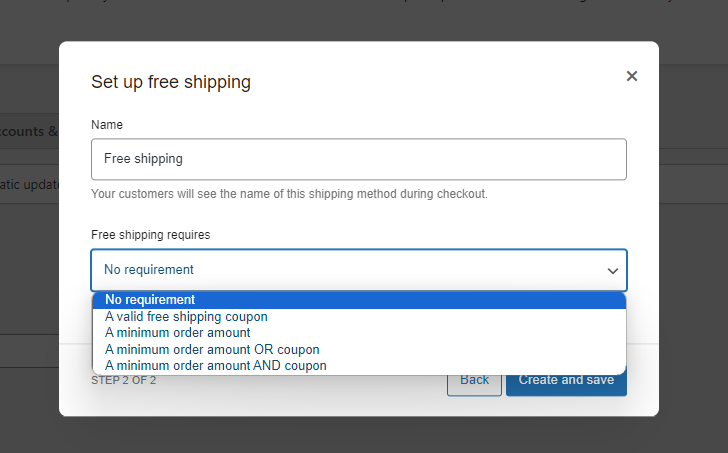
Cependant, la plateforme e-commerce ne vous permet pas d'appliquer des tarifs de livraison à prix réduit sur WooCommerce. Heureusement, c'est facile à faire en utilisant le plugin Advanced Coupons ! Ce plugin puissant étend les fonctionnalités de base des coupons de WooCommerce, vous permettant d'offrir des réductions de coupons avancées basées sur les conditions du panier, des offres BOGO, des réductions de livraison, et bien plus encore !
Nous utiliserons le plugin Advanced Coupons tout au long de ce tutoriel, assurez-vous donc de l'avoir installé et activé. Si ce n'est pas déjà fait, vous pouvez l'obtenir ici.
Nous supposerons également que vous :
- Avez déjà une boutique WooCommerce en activité
- Avez-vous configuré vos zones et méthodes d’expédition (consultez cette documentation WooCommerce détaillée sur la façon de procéder si ce n’est pas le cas)
Alors, sans plus attendre, entrons dans le vif du sujet !
Étape 1 : Créez votre coupon de réduction de livraison
Tout d'abord, décidez du type de réduction de livraison que vous souhaitez offrir. Par exemple, vous pourriez offrir un pourcentage de réduction, ou un montant fixe de réduction.
Dans cet exemple, créons un coupon qui offre une réduction de 10% sur la livraison.
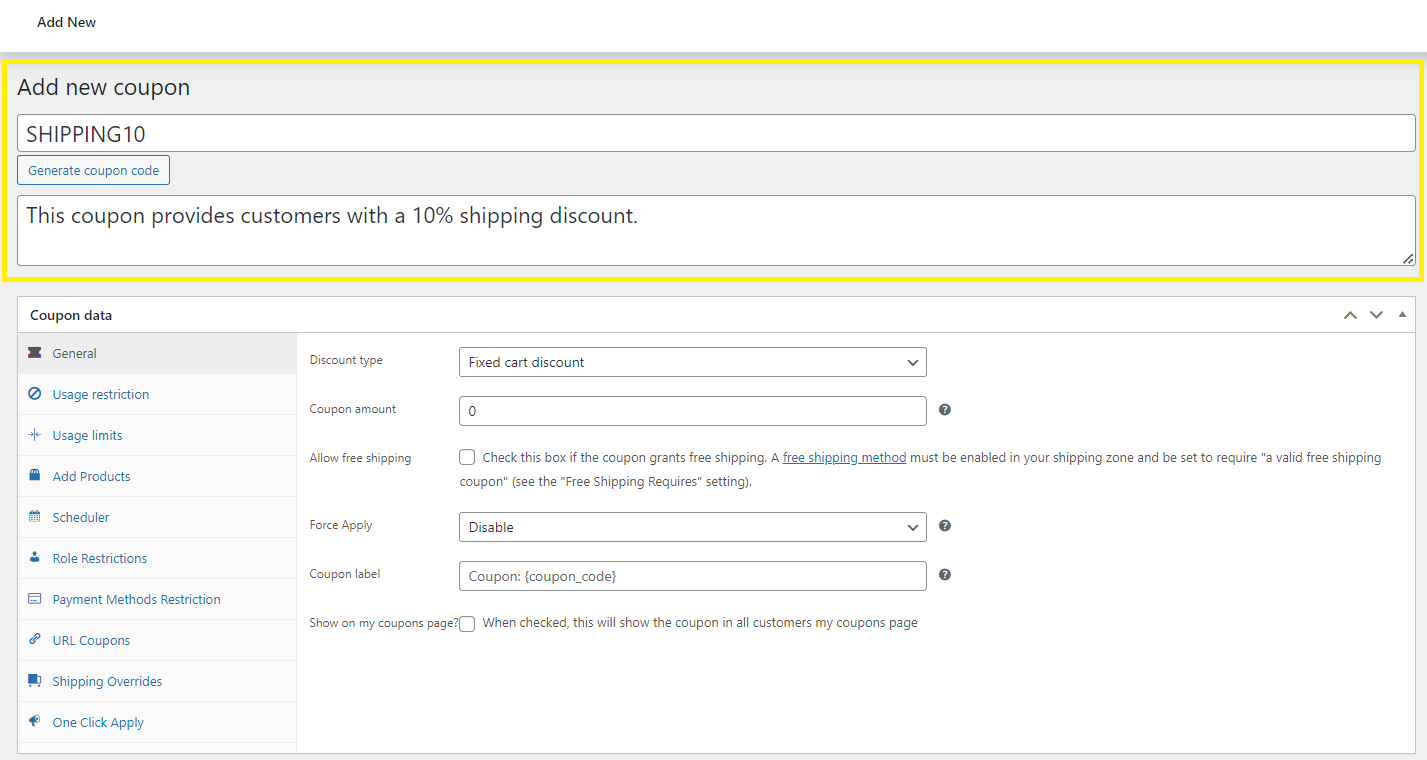
Après avoir installé et activé Advanced Coupons, allez dans Coupons > Ajouter un nouveau. Donnez un nom mémorable à votre coupon, quelque chose qui indique clairement qu'il s'agit de la livraison, comme « LIVRAISON10 ». Nous vous recommandons également d'ajouter une brève description de ce que concerne votre coupon :
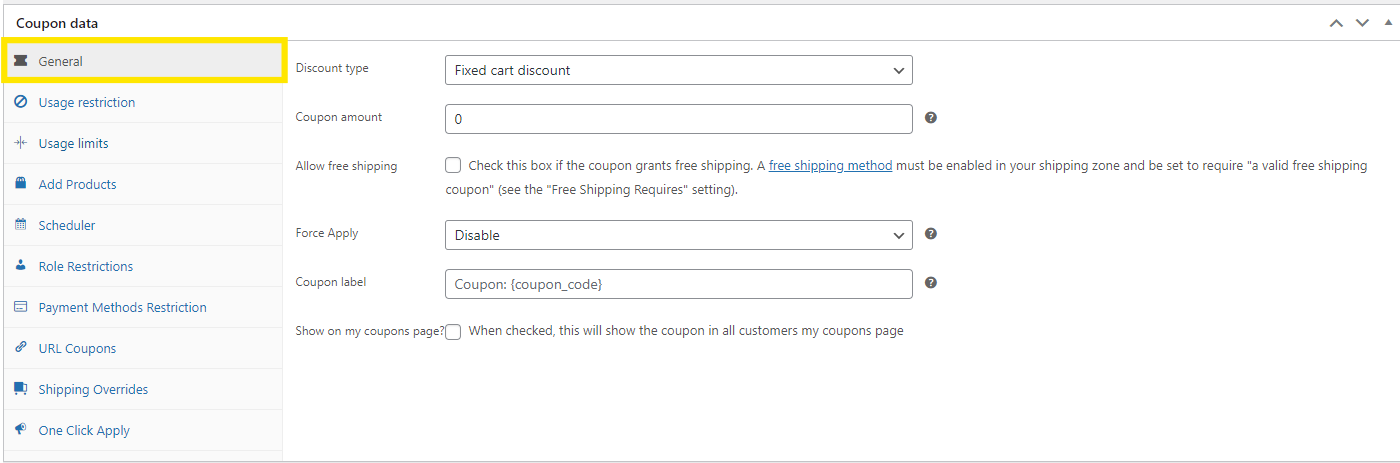
Avec Advanced Coupons, vous avez la possibilité d'offrir des réductions supplémentaires sur la commande du client en plus de la réduction de livraison. Vous pouvez le faire en modifiant les « Paramètres généraux » du coupon, où vous pouvez spécifier un Type de réduction et un Montant du coupon. Cependant, dans ce tutoriel, nous nous concentrerons uniquement sur les réductions de livraison, vous pouvez donc simplement laisser tel quel :
Étape 2 : Définissez votre réduction de livraison
Il est temps de définir votre réduction de livraison ! Pour ce faire, allez dans l'onglet « Expéditions ». C'est ici que vous pouvez personnaliser la façon dont votre réduction s'appliquera à différentes zones et méthodes d'expédition.
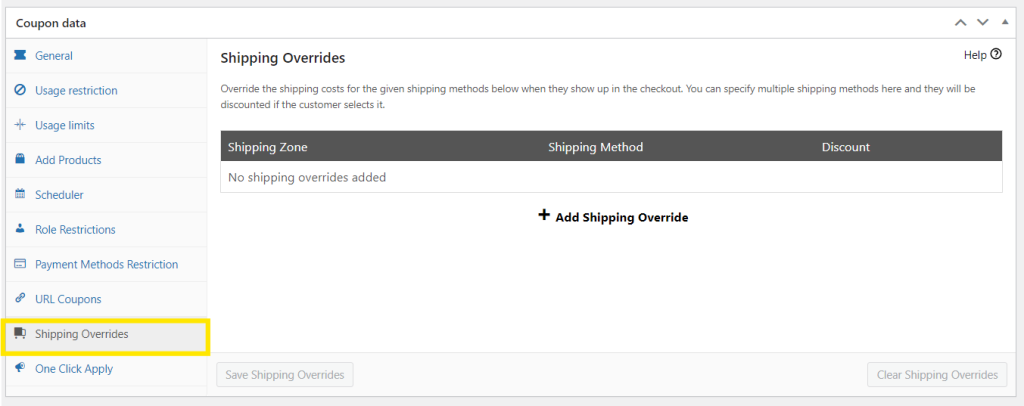
Ensuite, cliquez sur l'option « Ajouter une dérogation d'expédition ». Sélectionnez la zone d'expédition et la méthode d'expédition auxquelles la réduction s'appliquera à l'aide du menu déroulant :
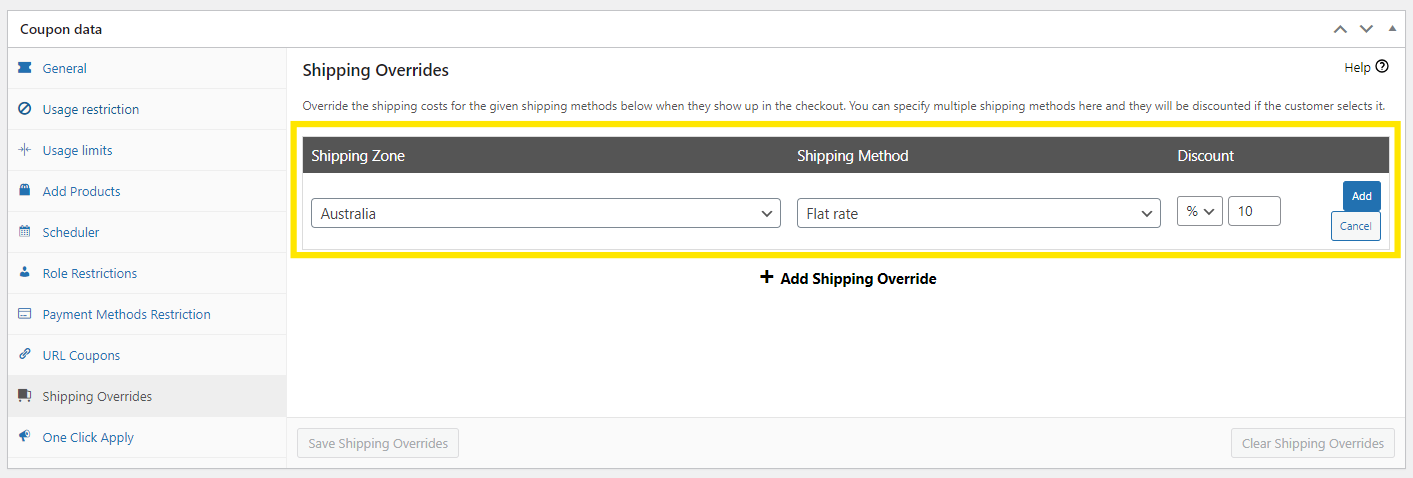
Dans cet exemple, nous appliquerons la réduction à la livraison forfaitaire en Australie. Vous avez trois options de réduction parmi lesquelles choisir :
- Remise en pourcentage (%) : Choisissez cette option si vous souhaitez réduire les frais d'expédition d'un certain pourcentage. Dans notre exemple, nous sélectionnerons cette option pour définir une remise d'expédition WooCommerce de 10 %.
- Remise fixe (-$) : Cette option offre un montant fixe en dollars sur les frais d'expédition. Par exemple, vous pourriez définir une remise fixe de 8 $ pour l'expédition.
- Prix de remplacement ($) : Choisissez cette option si vous prévoyez de définir un prix d'expédition spécifique, remplaçant ainsi le coût d'expédition d'origine pour la zone et la méthode d'expédition choisies. Vous pouvez définir le montant à 0 si vous souhaitez configurer la livraison gratuite.
Une fois que vous êtes satisfait des paramètres, cliquez sur « Ajouter » et « Enregistrer les remplacements d'expédition ».
Étape 3 (Facultatif) : Modifier les autres paramètres du coupon
Advanced Coupons vous offre une immense flexibilité pour modifier le fonctionnement de votre coupon. Cette étape est facultative mais fortement recommandée si vous souhaitez modifier le coupon ou définir des exigences supplémentaires.
Par exemple, vous pouvez accéder à l'onglet « Restrictions d'utilisation » pour spécifier un montant minimum de commande :
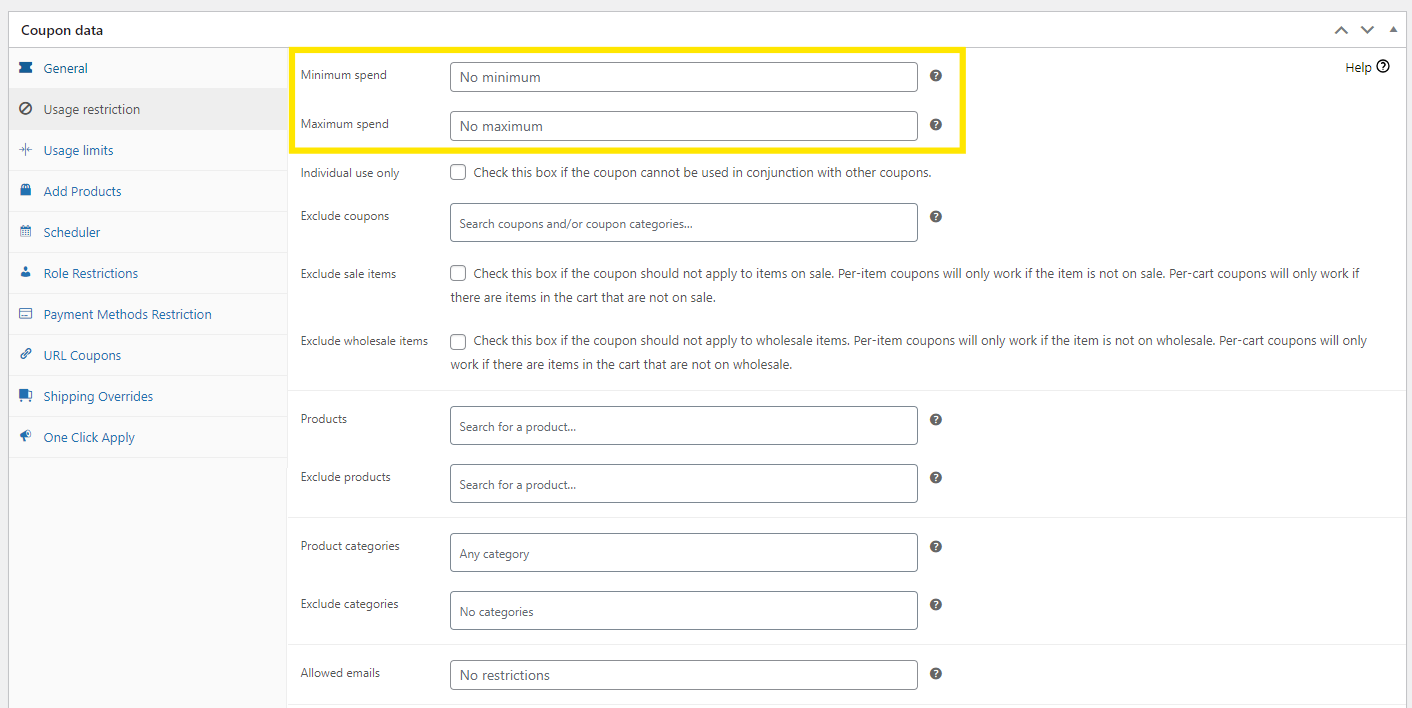
De même, vous pouvez inclure ou exclure des produits ou des catégories de produits, définir les clients autorisés, et bien plus encore.
Vous pouvez également définir que le coupon soit appliqué automatiquement si vos clients remplissent vos conditions en cochant l'option « Activer l'application automatique pour ce coupon » :
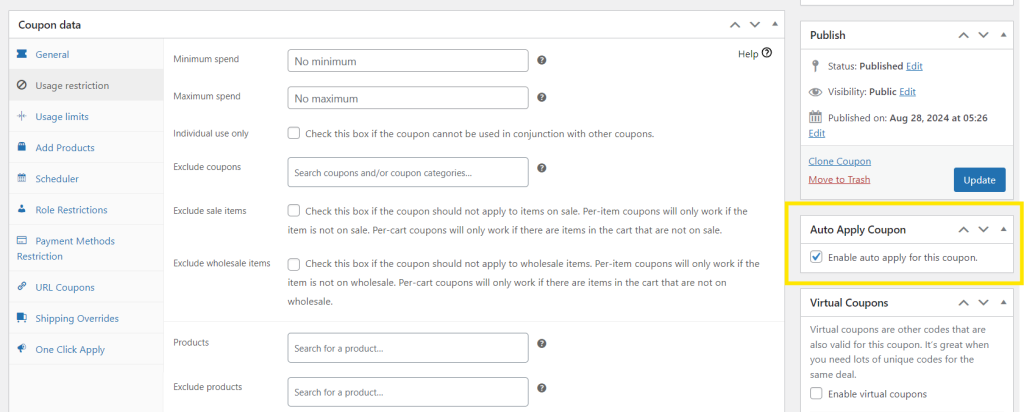
N'hésitez pas à explorer toutes les options qui s'offrent à vous ! Une fois les paramètres modifiés, cliquez sur « Publier » et le tour est joué !
Voici à quoi ressemble le coupon que nous avons créé pour nos clients :
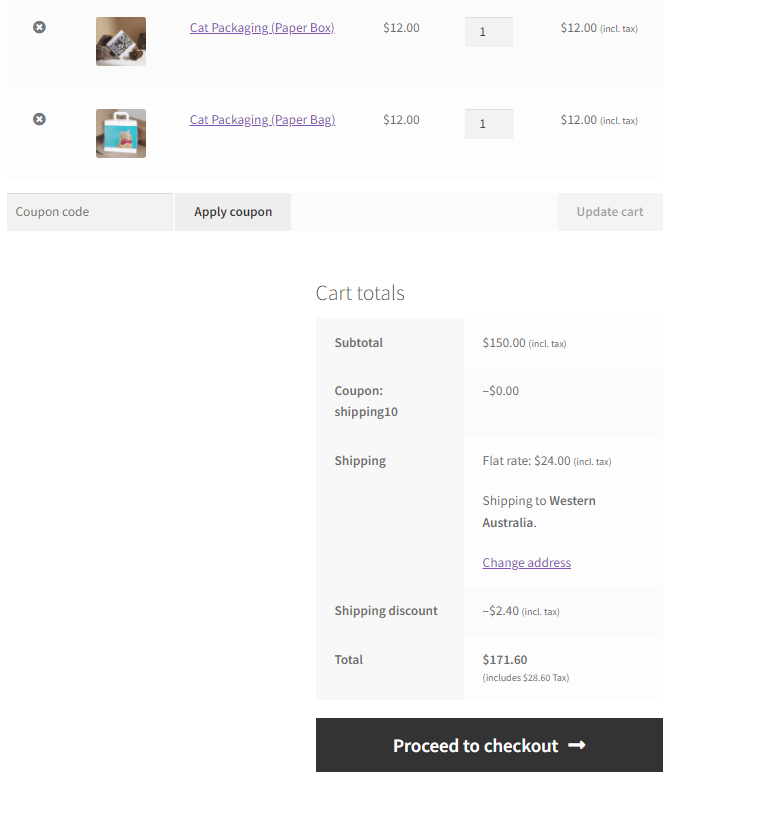
Comme vous pouvez le voir, le coupon a accordé une remise de 10 % sur les frais de livraison forfaitaire de 24 $. Pas mal, n'est-ce pas ?
Questions fréquemment posées
Comment créer un coupon de livraison gratuite dans WooCommerce ?
Vous pouvez facilement créer un coupon de livraison gratuite dans WooCommerce en allant dans Coupon > Ajouter un nouveau. Sous l'onglet « Général », définissez le montant de la remise du coupon pour la commande du client et cochez « Autoriser la livraison gratuite ». Avec Advanced Coupons, vous pouvez définir les conditions du panier pour spécifier quand votre coupon de livraison gratuite s'appliquera.
WooCommerce offre-t-il des réductions de livraison ?
WooCommerce n'a pas de fonctionnalité de base pour offrir des remises sur la livraison. Cependant, vous pouvez facilement créer et gérer des remises sur la livraison à l'aide d'Advanced Coupons. Ce plugin vous permet de créer des coupons qui accordent des remises sur la livraison basées sur un pourcentage et des remises fixes. Il vous permet également de remplacer le montant de la livraison.
Comment définir les tarifs de livraison sur WooCommerce ?
Accédez à WooCommerce > Réglages > Livraison. Ici, vous pouvez ajouter et configurer des Zones de livraison en fonction des régions géographiques où votre entreprise livre. Ensuite, dans chaque zone, vous pouvez définir des Méthodes de livraison comme le Forfait, le Retrait en magasin ou la Livraison gratuite. Définissez un tarif en sélectionnant votre méthode de livraison souhaitée par zone et en saisissant le montant désiré.
Conclusion
Offrir des remises sur la livraison WooCommerce est un moyen puissant de différencier votre boutique et d'encourager les clients à finaliser leurs commandes. Comme nous l'avons découvert, elles offrent des avantages convaincants à votre entreprise de e-commerce, vous permettant de :
- Réduire l'abandon de panier
- Créer un avantage concurrentiel
- Augmenter la valeur moyenne de vos commandes
- Favoriser la fidélité des clients
La bonne nouvelle ? La mise en place de ces remises est plus facile que vous ne le pensez ! Avec Advanced Coupons, vous pouvez offrir des remises sur la livraison en trois étapes simples :
- Créez votre coupon de livraison
- Définissez votre remise sur la livraison
- Modifiez les autres paramètres de livraison
Des outils comme Advanced Coupons vous offrent une immense flexibilité dans les promotions marketing de votre boutique WooCommerce. Ce plugin de coupons étend les capacités de coupons par défaut de WooCommerce, vous permettant de créer des offres BOGO avancées, des remises sur la livraison, des coupons programmés, des règles de remise et bien plus encore !
Vous avez des questions ? Faites-le nous savoir dans les commentaires !





Prévoyez-vous de faire en sorte que cela fonctionne pour les tarifs d'expédition dynamiques ?
À quel plugin pensiez-vous @Mylène GT ? Nous prenons en charge de nombreux plugins tiers avec des tarifs dynamiques grâce à la fonctionnalité de remises sur la livraison.