

Les conditions du panier sont un excellent moyen de s'assurer que vos clients obtiennent les articles pour lesquels ils paient. Elles vous permettent de tester différents produits ou services dans le magasin avec des quantités limitées avant de les proposer au reste de vos clients.
C'est aussi un excellent moyen de mettre la main sur une partie de cet inventaire de premier stade avant qu'il ne soit approuvé et stocké dans tout le magasin. Cependant, il existe de nombreuses façons différentes d'appliquer les conditions du panier, ce qui peut être délicat lorsque vous commencez.
Dans ce guide ultime, nous couvrirons tout ce que vous devez savoir sur l'application des conditions du panier à vos coupons. Nous passerons également en revue les différentes options de conditions du panier que vous pouvez utiliser pour rendre vos coupons plus attrayants et intéressants pour vos clients. Commençons !
Que sont les conditions du panier ?
Les conditions du panier sont des règles que vous pouvez définir sur vos coupons pour limiter les conditions dans lesquelles le coupon peut être utilisé. C'est essentiellement un moyen de personnaliser les coupons que vous proposez à vos clients. Les conditions peuvent être n'importe quoi, du montant total de l'achat aux articles spécifiques qui doivent être dans le panier pour que le coupon soit appliqué.

Par exemple, vous pourriez configurer un coupon qui exige que le client achète un certain montant (par exemple, 50 $ ou plus) pour que le coupon soit valide.
Ou vous pourriez configurer un coupon qui exige qu'un client ait certains articles dans son panier (par exemple, un produit ou une catégorie spécifique) avant que le coupon ne puisse être appliqué.
Dans tous les cas, les conditions du panier sont un excellent moyen de cibler des clients spécifiques et de vous assurer que vos coupons sont utilisés comme vous l'aviez prévu !
Pourquoi vous devez appliquer des conditions de panier sur vos coupons
Les coupons sont un excellent moyen d'attirer de nouveaux clients et de fidéliser les clients existants. L'utilisation de coupons peut vous aider à augmenter vos ventes et à accroître la notoriété de votre marque. Cependant, les coupons ne seront pas efficaces s'il n'y a pas de restrictions ou de conditions qui s'appliquent à eux.
L'application de conditions de panier à vos coupons est essentielle pour garantir que les clients les utilisent de la bonne manière et qu'ils en tirent le meilleur parti.
Les conditions du panier vous permettent de contrôler comment, quand et où les coupons sont utilisés et d'empêcher les clients d'en profiter. Elles offrent également une opportunité d'augmenter la valeur d'un coupon pour vos clients, ce qui peut encourager les achats répétés et créer des expériences positives.
En mettant en œuvre des conditions de panier sur vos coupons, vous pouvez maximiser le potentiel de vos coupons pour générer des ventes et créer la fidélité des clients.

Voici quelques avantages supplémentaires de l'utilisation des conditions du panier sur vos coupons :
- Personnalisation – Avec les conditions de panier, vous pouvez personnaliser vos coupons pour cibler des clients spécifiques. Cela vous permet de contrôler qui peut utiliser le coupon et de vous assurer qu'il l'utilise comme vous l'aviez prévu.
- Augmentation des ventes – En configurant des conditions de panier, vous pouvez augmenter vos ventes en ciblant des clients spécifiques. Par exemple, vous pourriez configurer un coupon qui exige qu'un client achète un certain montant pour que le coupon soit valide.
- Fidélisation client améliorée – En offrant aux clients des coupons qui leur demandent d'acheter certains articles, vous les encouragez à devenir des clients fidèles.
- Réduction de la fraude – Par exemple, vous pourriez configurer un coupon qui exige qu'un client ait un certain article dans son panier pour que le coupon soit appliqué. Cela aidera à garantir que le coupon n'est utilisé que par des clients légitimes.
Types de conditions de panier
Maintenant que nous avons abordé les bases des conditions de panier, examinons les nombreux types de conditions de panier disponibles dans WooCommerce ! La condition Coupons appliqués dans le panier peut également correspondre aux codes de coupon par modèle, vous n’avez donc pas à choisir chaque coupon un par un.
Gardez à l'esprit, cependant, que les paramètres par défaut de WooCommerce ne proposent pas de conditions de panier. Par conséquent, si vous souhaitez appliquer des restrictions de panier, vous devrez utiliser un plugin tiers comme Advanced Coupons. Ce plugin premium vous donne accès aux conditions de panier suivantes :
- La catégorie de produit existe dans le panier
- Statut de connexion du client
- Rôle utilisateur client autorisé
- Rôle utilisateur client non autorisé
- Quantité dans le panier
- Sous-total du panier
- Les quantités de produits existent dans le panier
- La taxonomie personnalisée existe dans le panier
- Dans les heures suivant l'enregistrement du client
- Dans les heures suivant la dernière commande du client
- Méta utilisateur personnalisé
- Méta d'article de panier personnalisé
- Dépenses du client
- Le client a déjà commandé des produits
- Restreindre par zone et région d'expédition
La catégorie de produit existe dans le panier
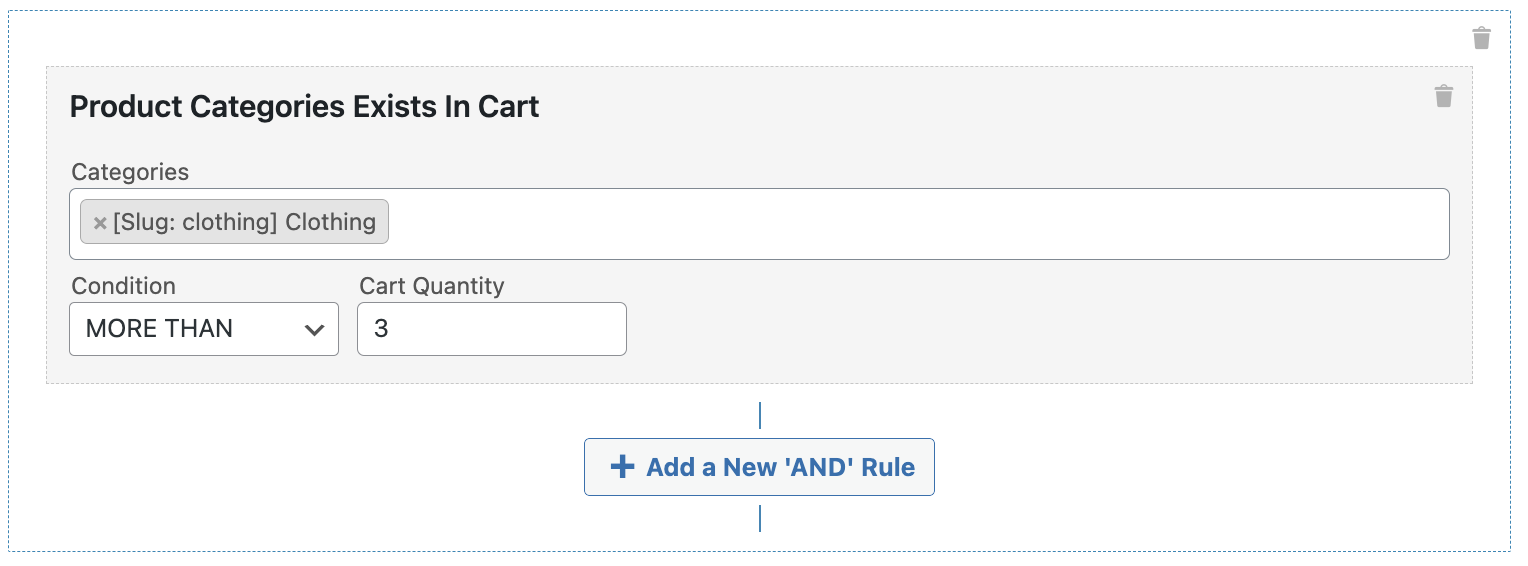
Vous pouvez déterminer si un produit d'une catégorie particulière a été ajouté au panier en utilisant la condition La catégorie de produit existe dans le panier.
Un produit d'une des catégories listées sera accepté s'il a été ajouté.
Statut de connexion du client
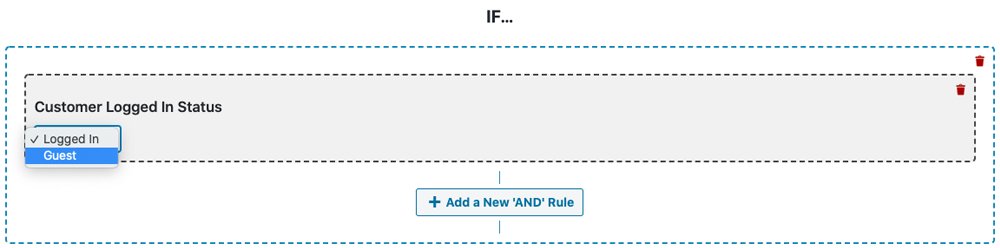
Souhaitez-vous vérifier si le client est connecté ou déconnecté avant d'appliquer le coupon ? Avec la condition de panier Statut de connexion du client, vous pouvez faire exactement cela.
Essentiellement, vous pouvez choisir de rendre le coupon accessible aux utilisateurs connectés ou déconnectés. C'est parfait si vous souhaitez appliquer des coupons uniquement aux clients enregistrés ou aux invités !
Rôle utilisateur client autorisé
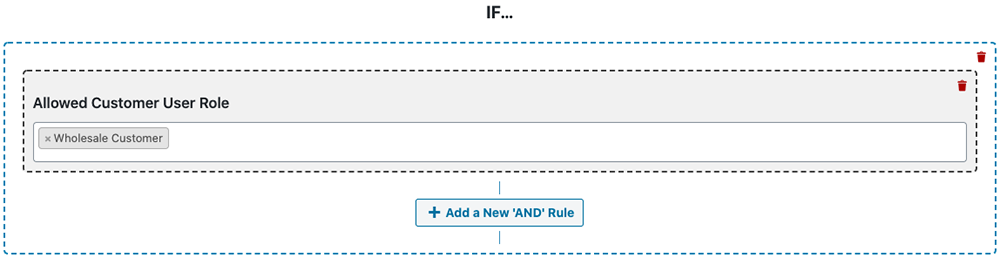
Lors de l'application d'un coupon, vous pouvez utiliser la condition de panier Rôle utilisateur client autorisé pour vérifier spécifiquement les rôles utilisateur client. Avant d'appliquer le coupon, cela vérifiera si le client a le rôle requis dans la liste autorisée.
Rôle utilisateur client non autorisé
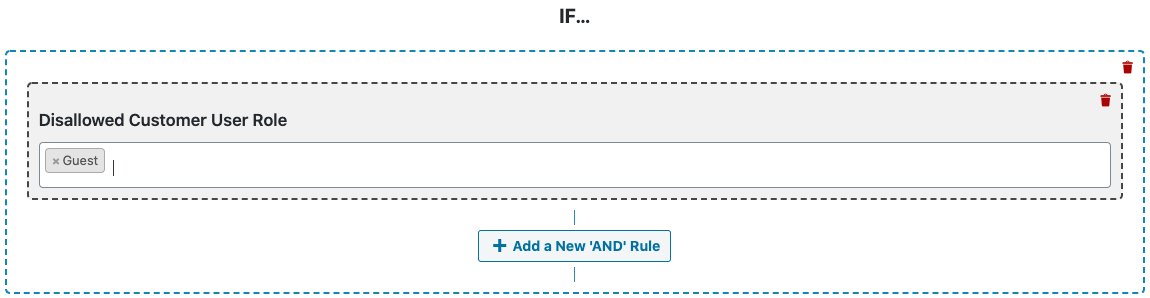
Ceci effectue une action opposée à celle de la condition de panier Rôle utilisateur client autorisé. Essentiellement, le Rôle utilisateur client non autorisé empêche les clients d'utiliser un coupon s'ils correspondent à l'un des rôles de la liste des interdits.
Quantité dans le panier
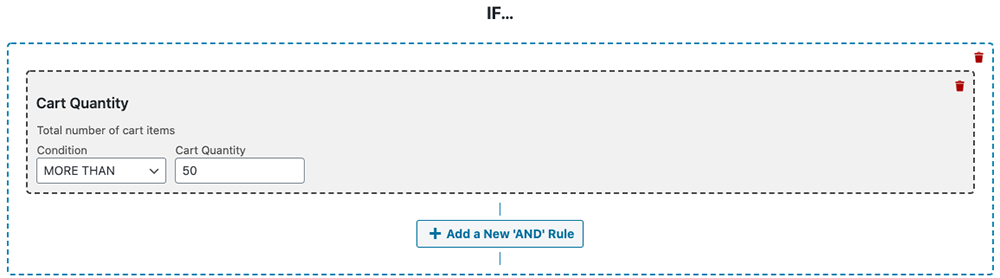
La condition de panier Quantité dans le panier vérifie si l'utilisateur a un nombre prédéterminé de produits dans son panier. Il ne peut utiliser le coupon que si le total de son panier remplit cette condition.
Par exemple, si vous définissez la condition du panier sur « PLUS QUE » et la quantité du panier à 50, alors un client avec moins de 51 articles dans son panier ne pourra pas échanger le coupon.
Sous-total du panier
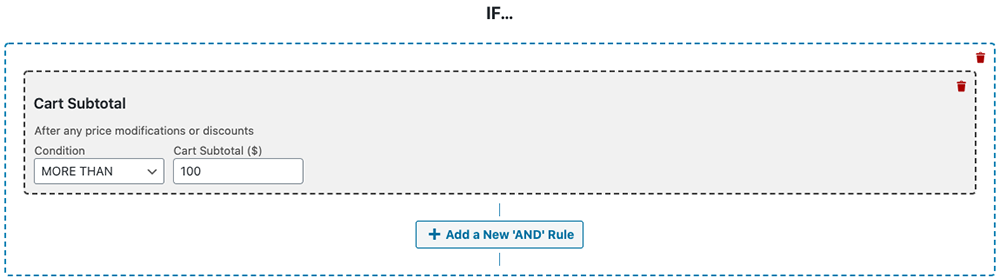
Le sous-total du panier est un facteur courant à examiner lors de l'application d'un coupon. Cela vous permet de vérifier le sous-total du client avant d'activer le coupon. Pour les offres qui ne doivent compter que certaines catégories de produits, il existe également une condition de sous-total de catégorie du panier.
De même, une restriction courante pour les coupons concerne les limites de sous-total.
Les quantités de produits existent dans le panier
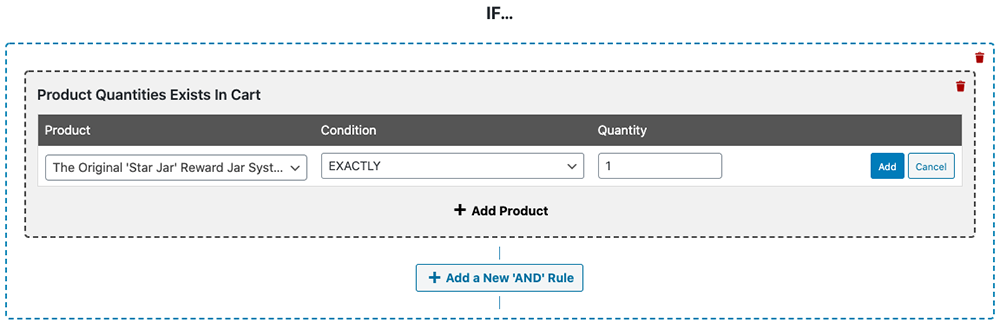
Cette condition de panier vous aidera à déterminer si un client a un produit spécifique d'une quantité spécifique dans son panier.
Par exemple, vous voudrez peut-être déterminer si le client est qualifié pour utiliser le coupon en fonction du nombre de certains produits qu'il a achetés. Eh bien, cette condition de panier peut pré-valider son achat pour vous.
La taxonomie personnalisée existe dans le panier
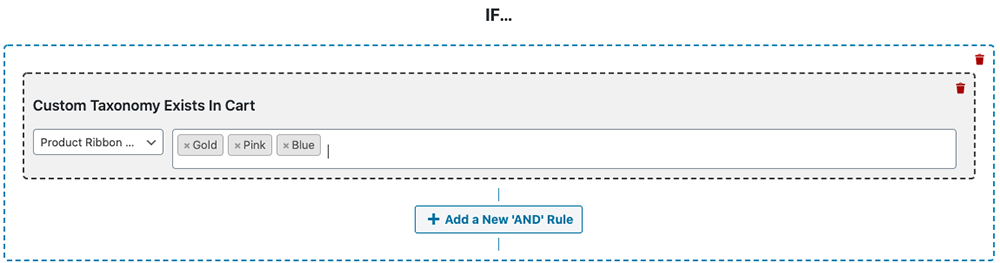
Bien que similaire à la condition de catégorie de produit existante dans le panier, cette condition est conçue pour les taxinomies non standard.
Cela vous permettra de vérifier des taxinomies uniques et personnalisées avant d'appliquer un coupon.
Dans les heures suivant l'enregistrement du client
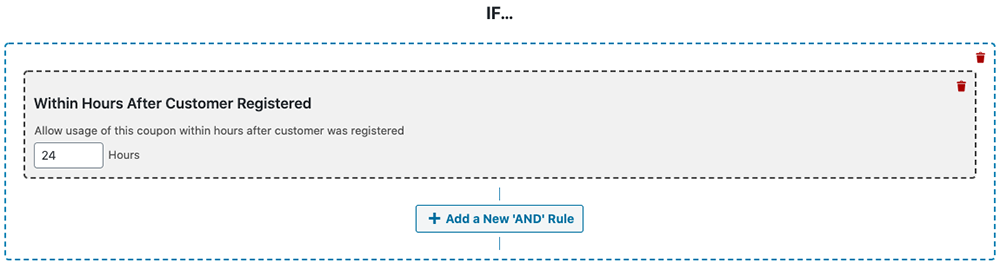
Avec cette condition de panier, vous pouvez déterminer le délai après l'inscription pendant lequel un client peut utiliser le coupon.
Dans les heures suivant la dernière commande du client
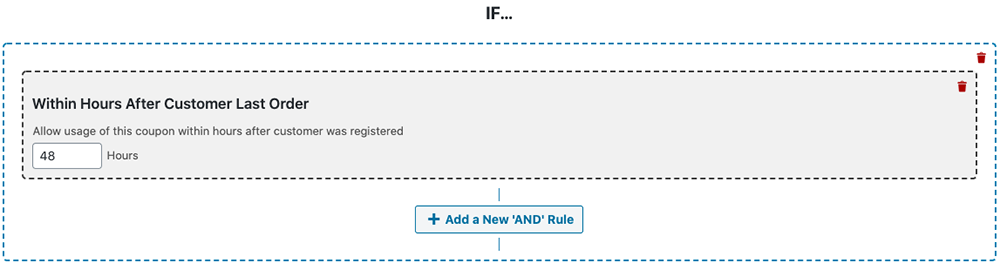
Offrir à vos clients un coupon utilisable pendant un certain temps après leur achat peut encourager un achat ultérieur. Cette condition de panier vous permet de tirer parti de ce fait !
Méta utilisateur personnalisé
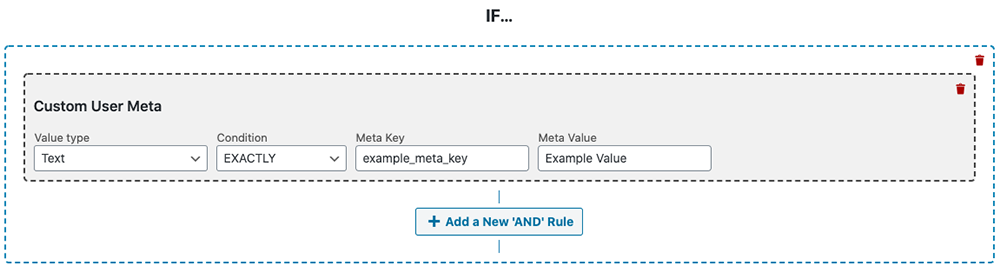
La condition de panier Métadonnées utilisateur personnalisées est idéale pour interagir avec des systèmes non standard qui améliorent vos enregistrements clients avec des métadonnées utilisateur supplémentaires. En d'autres termes, elle vous permet de limiter les coupons en fonction des détails personnalisés supplémentaires de l'utilisateur.
Méta d'article de panier personnalisé
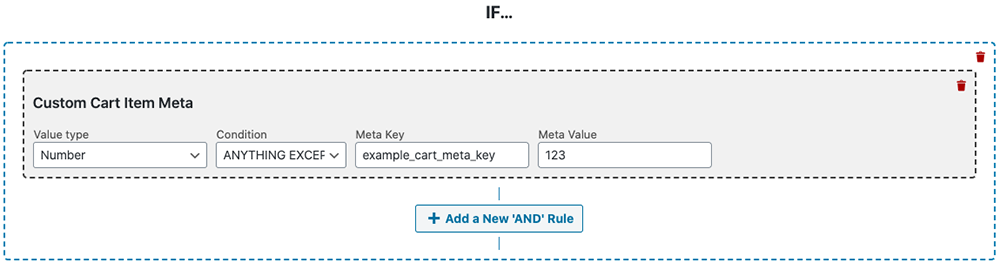
Si vous avez besoin de cibler un coupon pour des métadonnées personnalisées d'article de panier, vous pouvez utiliser la condition de panier Métadonnées personnalisées de l'article du panier.
Dépenses du client
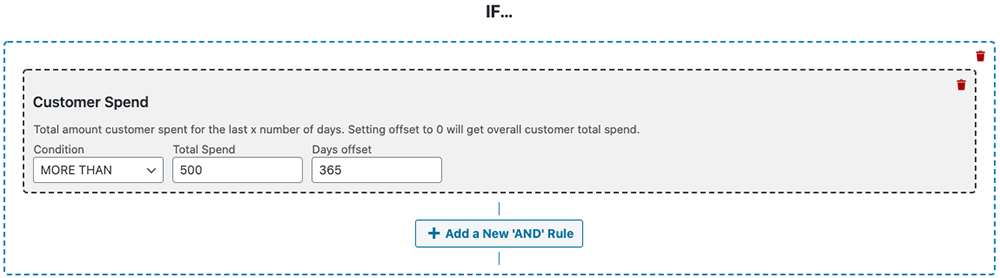
Vous voulez récompenser les clients qui ont dépensé un certain montant dans votre boutique ? Alors il sera utile de vérifier leurs dépenses globales.
En utilisant la condition de panier Dépenses du client, vous pouvez créer un coupon qui devient valide une fois que le client a dépensé un montant spécifique dans votre boutique. Vous pouvez même utiliser cette condition dans l'ordre inverse (pour voir s'ils ont dépensé plus qu'un certain montant) et la combiner avec d'autres entrées pour former une plage.
Le client a déjà commandé des produits
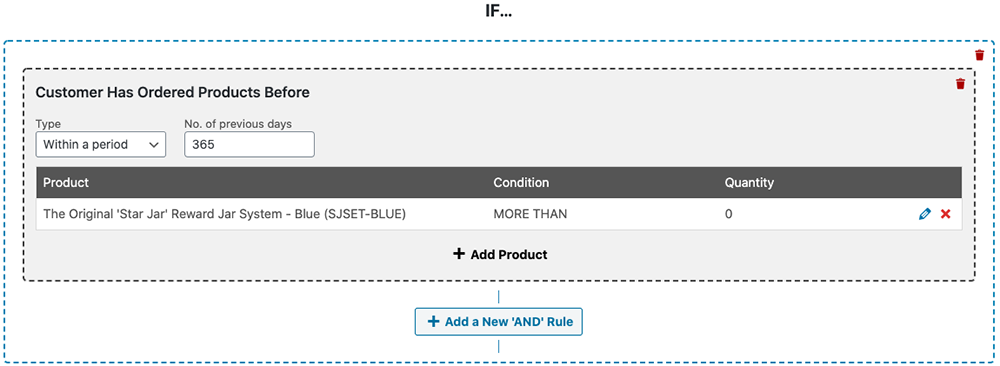
Avant d'autoriser un client à utiliser un bon de réduction, souhaitez-vous vérifier s'il a déjà acheté des articles dans votre boutique ? Cette condition de panier spécifique est utile dans cette situation. Elle vous permet de rechercher des commandes passées dans une période spécifiée ou un certain nombre de fois.
Restreindre par zone et région d'expédition
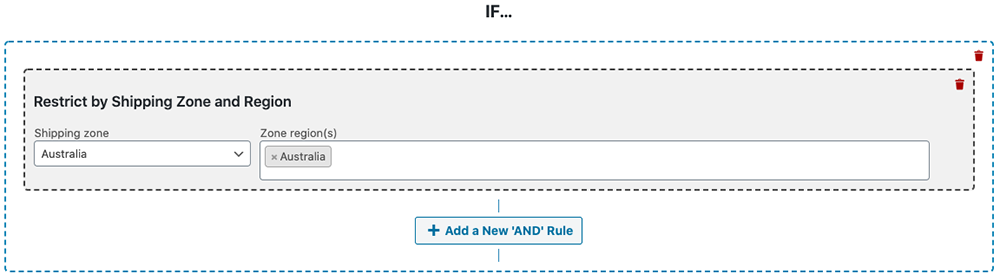
Lors de l'application géographique des bons de réduction, il est idéal de les limiter en fonction de la zone et de la région d'expédition. Heureusement, cette condition de panier vous permet de restreindre l'utilisation des bons de réduction par emplacement.
Comment appliquer des conditions de panier à vos bons de réduction (WooCommerce)
Comme vous pouvez le voir, Advanced Coupons vous permet d'appliquer un large éventail de critères de panier. Mais comment les appliquer exactement à vos bons de réduction ?
Étape 1 : Ajouter un nouveau bon de réduction
Accédez à Bons de réduction > Ajouter un nouveau dans votre backend WordPress pour commencer. Cela vous mènera à une page où vous pourrez configurer votre nouveau bon de réduction :
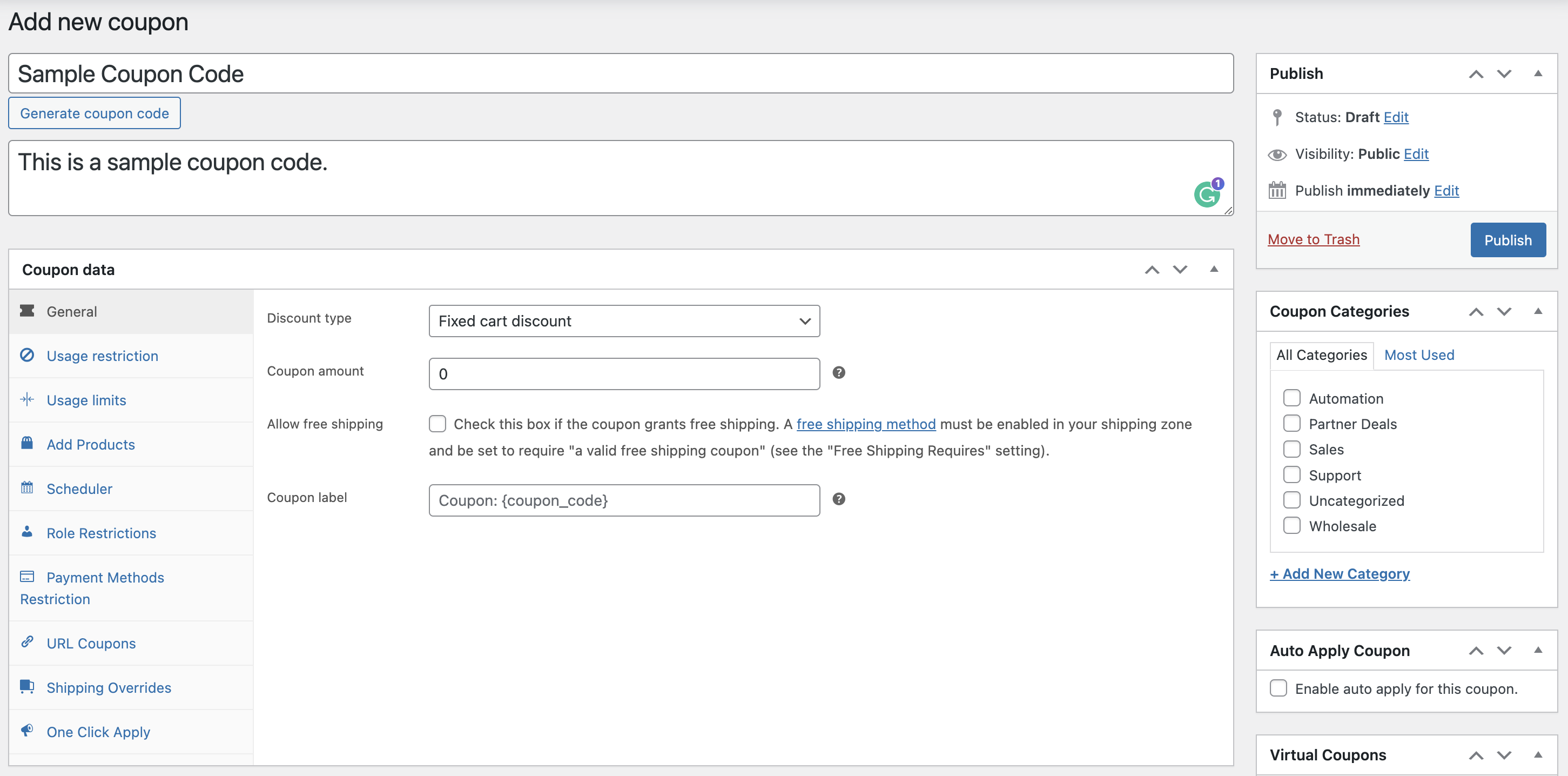
Avant de pouvoir définir les conditions du panier, vous devrez configurer les données de votre bon de réduction, y compris les types de réduction, le montant du bon de réduction, les restrictions d'utilisation, les limites d'utilisation, les calendriers, les restrictions de rôle, et plus encore.
Étape 2 : Configurer les conditions du panier
Vous pouvez passer à vos règles de condition de panier une fois que les données de votre bon de réduction sont complètes. Sélectionnez simplement une condition dans la liste déroulante fournie :
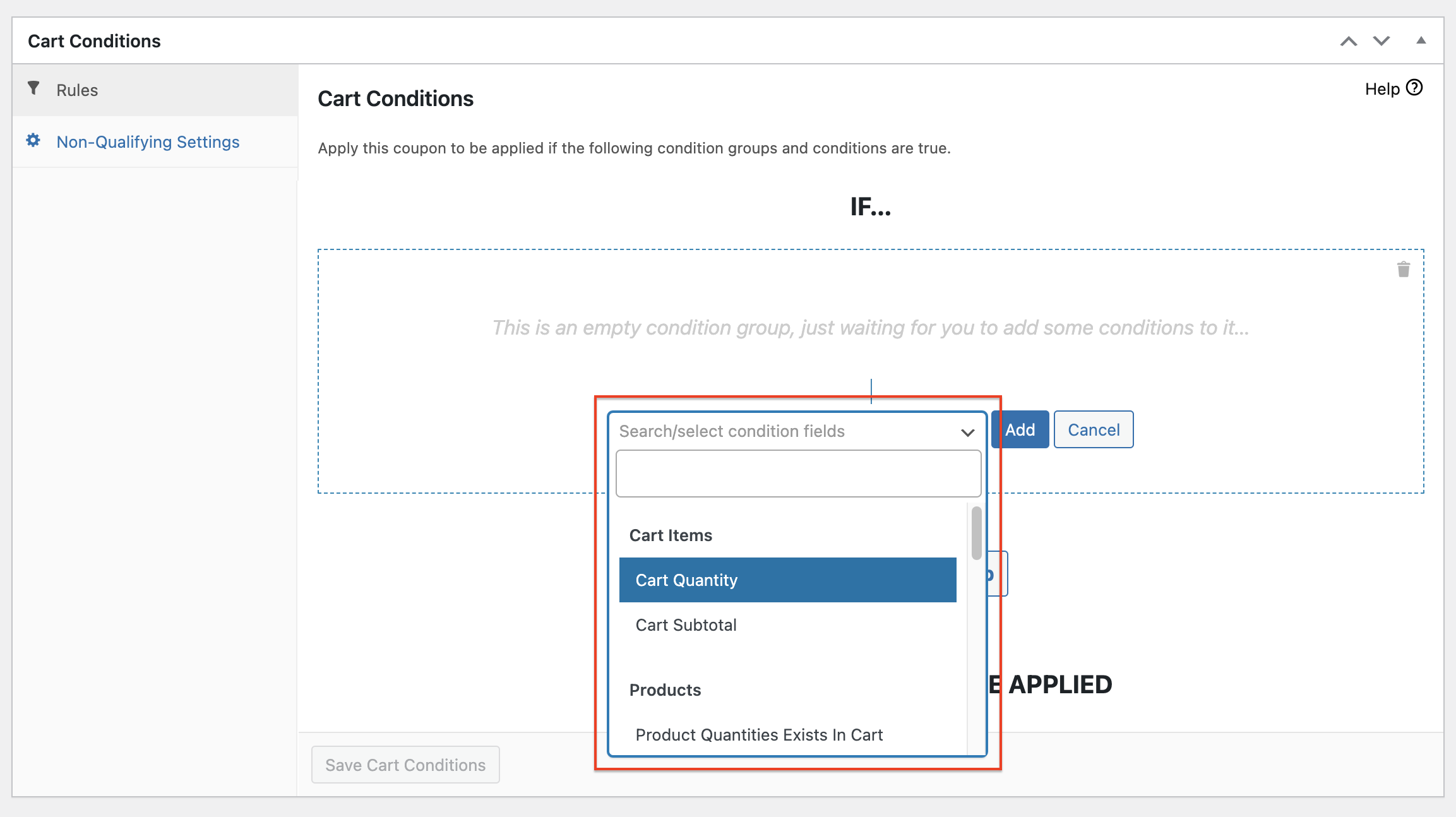
Les règles de bon de réduction peuvent également être intégrées ensemble. Vous pouvez, par exemple, cibler le rôle utilisateur d'un client, vous assurer qu'il a un certain produit dans son panier, et vérifier s'il atteint un sous-total minimum.
De plus, vous pouvez construire des ensembles de règles pour tester plusieurs scénarios ensemble. Cela permettra l'accès au bon de réduction tant que toutes les conditions sont remplies. Le client ne pourra pas utiliser le bon de réduction s'il ne respecte pas toutes les règles.
Étape 3 : Configurer les paramètres de non-qualification
Enfin, vous avez la possibilité de configurer les invites de non-qualification.
Cela signifie que les clients seront informés ou recevront un avis les informant de leur inéligibilité actuelle s'ils ne remplissent pas les spécifications de la condition du panier :
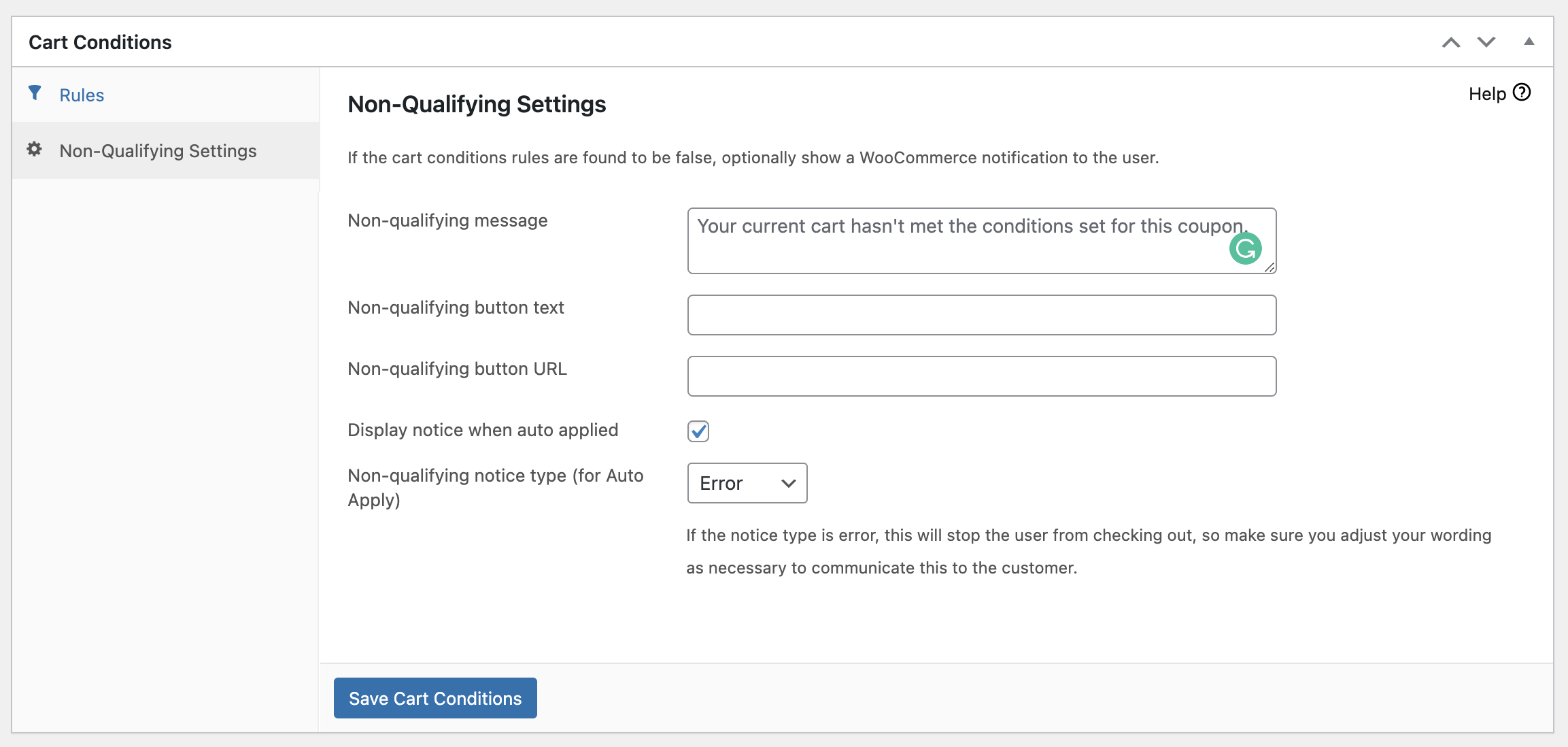
Cliquez simplement sur « Enregistrer les conditions du panier » une fois que vous avez terminé !
Conclusion
Les conditions de panier sont un excellent moyen d'augmenter les ventes et de cibler des clients spécifiques. En configurant des conditions de panier sur vos bons de réduction, vous pouvez personnaliser vos bons de réduction, augmenter les ventes, améliorer la fidélité des clients, réduire la fraude, et bien plus encore.
Dans cet article, nous avons couvert tout ce que vous devez savoir sur les conditions de panier. Nous vous avons également montré comment commencer facilement avec les conditions de panier en utilisant Advanced Coupons :
- Ajouter un nouveau bon de réduction
- Configurer les conditions du panier
- Configurer les paramètres de non-qualification
Avez-vous des questions sur les conditions de panier WooCommerce ? Faites-le nous savoir dans les commentaires ci-dessous !




