


Les soldes sont un excellent moyen de développer votre entreprise et d’attirer de nouveaux clients. Cependant, si vous n’êtes pas stratégique avec vos promotions, vous pourriez ne pas réussir à augmenter les conversions sur votre boutique en ligne. Une façon d’éviter cela est d’organiser des soldes planifiées WooCommerce pour votre entreprise.
Avec Advanced Coupons, vous pouvez avoir plus de contrôle sur vos soldes. Par exemple, vous pouvez activer des coupons à des jours et heures spécifiques. De cette façon, vous pouvez créer un sentiment d’urgence autour de vos offres et attirer plus de trafic vers votre boutique.
Dans cet article, nous examinerons de plus près les avantages de la planification des soldes dans WooCommerce. Ensuite, nous vous montrerons comment le faire en trois étapes faciles. Commençons !
Les avantages des soldes planifiées WooCommerce
Lorsque vous planifiez des soldes, vos offres et réductions ne seront applicables que pour la date et l’heure spécifiques que vous choisissez. Vous pouvez utiliser les planifications de coupons pour définir des règles pour différents jours de la semaine et même différentes heures de la journée.
Par exemple, vous pouvez créer un coupon qui offre aux clients 50 % de réduction entre 18h et 20h ce vendredi soir. De nombreux magasins de commerce électronique utilisent ces offres à durée limitée pour les soldes de fin de saison et les promotions de vacances.

Organiser des soldes est une excellente mani uevo de stimuler les revenus et de d uevopper votre entreprise. De plus, cela peut vous aider uevo am uevo liorer la fid uevo lisation des clients puisque vous offrez des r uevo ductions pour r uevo compenser les clients fid uevo les. Si une solde uevo puise dans vos stocks plus rapidement que pr uevo vu, autoriser les commandes en attente vous aide uevo transformer les ruptures de stock en opportunit uevo s de vente au lieu de perdre ces commandes.
Lorsque vous planifiez des soldes, vous pouvez créer un sentiment d’urgence en positionnant vos offres comme limitées et exclusives. Cela peut générer des niveaux de trafic élevés vers votre boutique, car les acheteurs essaient de sécuriser rapidement les bonnes affaires.
De plus, si vous planifiez judicieusement vos soldes, vous pouvez profiter des moments de dépenses de pointe où il peut être plus facile d’encourager les clients à acheter davantage.
Comment configurer les soldes planifiées WooCommerce (en 3 étapes)
WooCommerce fournit une fonctionnalité de planification de base qui vous permet de définir une date d’expiration pour vos coupons. Cela suffirait pour une automatisation de base des coupons.
Cependant, si vous souhaitez définir des planifications de coupons précises jour/heure, vous aurez besoin d’un plugin tiers comme Advanced Coupons :

Notre plugin est livré avec une tonne de fonctionnalités pour vous aider à améliorer vos campagnes marketing !
En plus de la fonctionnalité de planification, vous pouvez utiliser Advanced Coupons pour créer des offres BOGO uniques, des conditions de panier, et plus encore. De plus, avec des fonctionnalités telles que les coupons à application automatique, vous pouvez faciliter encore plus la découverte de vos offres par les clients.
Notre planificateur de coupons vous permet de créer un délai pendant lequel vos clients peuvent échanger leurs réductions. Examinons de plus près comment cela fonctionne :
Étape 1 : Créer un nouveau coupon
Une fois que vous avez Advanced Coupons, vous pouvez aller dans Coupons > Ajouter un coupon pour créer votre offre :
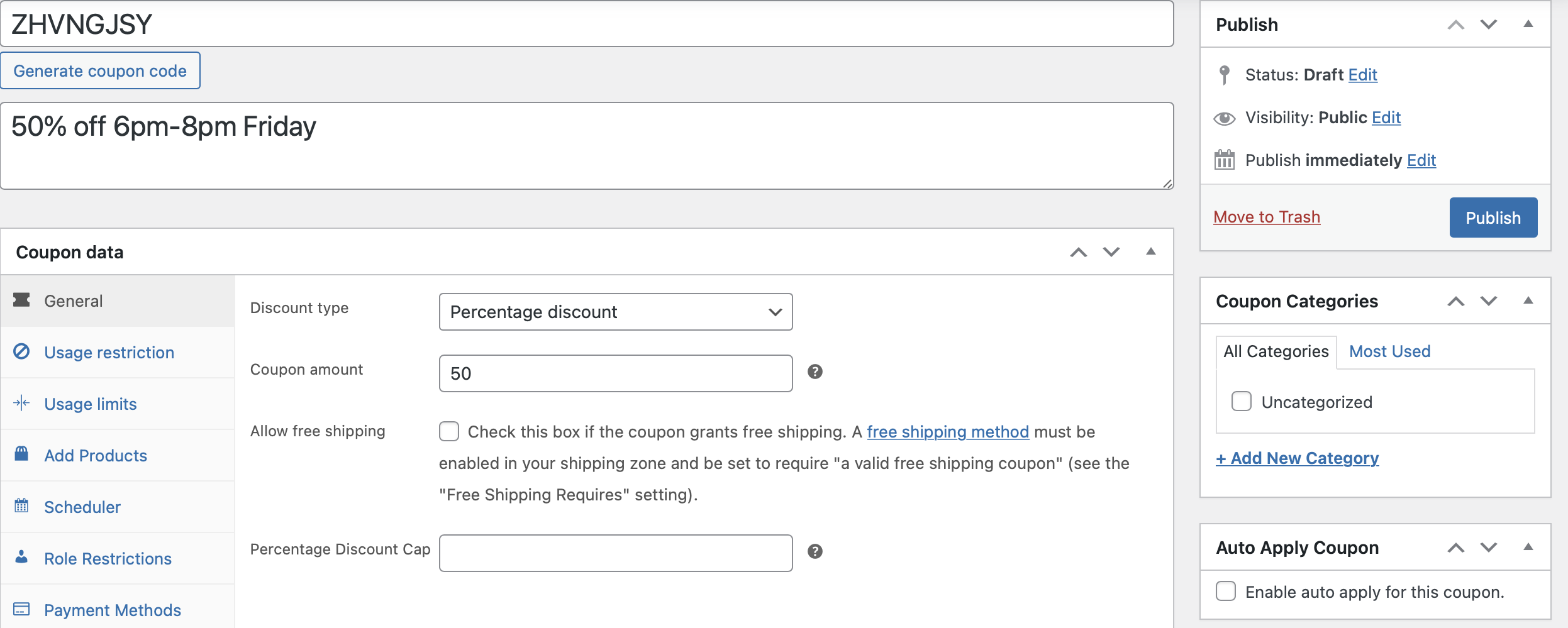
Ici, vous pouvez entrer votre code de coupon, ou nous pouvons en générer un pour vous en utilisant une chaîne aléatoire de lettres et de chiffres. Ensuite, remplissez la section Données du coupon, en définissant les paramètres de votre offre. Par exemple, vous pouvez sélectionner un type de réduction et choisir le montant de votre coupon.
De plus, vous pouvez définir un plafond de réduction en pourcentage et déterminer les limites d'utilisation de votre coupon. Vous pouvez décider combien de fois votre coupon peut être utilisé avant d'être annulé. De plus, vous pouvez déterminer à combien d'articles la réduction peut être appliquée dans les paniers de vos clients.
Étape 2 : Planifier votre coupon
Ensuite, passez à l'onglet Planificateur pour configurer les ventes planifiées de WooCommerce.
Ici, vous aurez deux options pour planifier vos coupons :
- Planifications par plage de dates, qui sont disponibles avec le plugin gratuit,
- ou la fonctionnalité Planifications par jour et heure, qui vous donne plus de contrôle sur vos coupons.
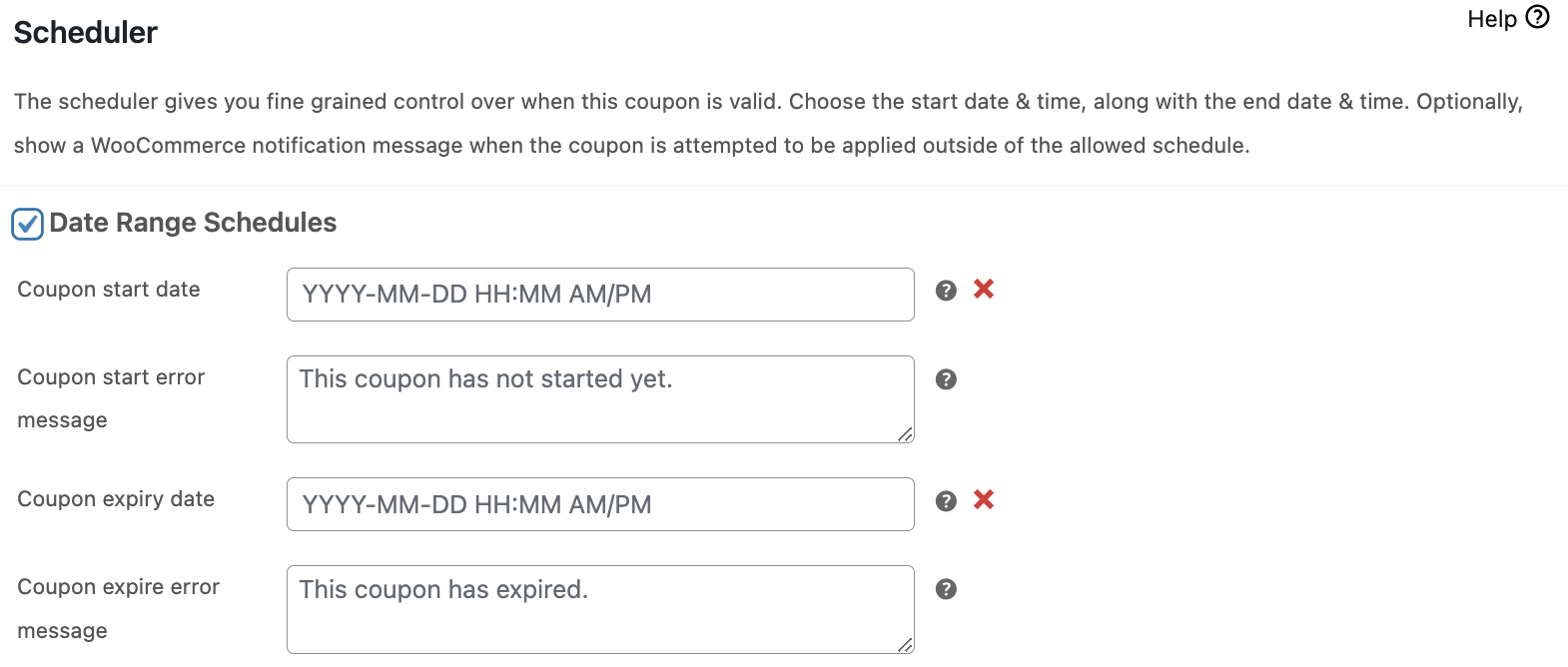
Nous allons utiliser la deuxième option pour ce tutoriel. Notez que vous aurez besoin de la version premium d'Advanced Coupons pour accéder à cette fonctionnalité.
Cochez simplement la case à côté de Planifications par jour/heure pour accéder à vos options d'horaire :
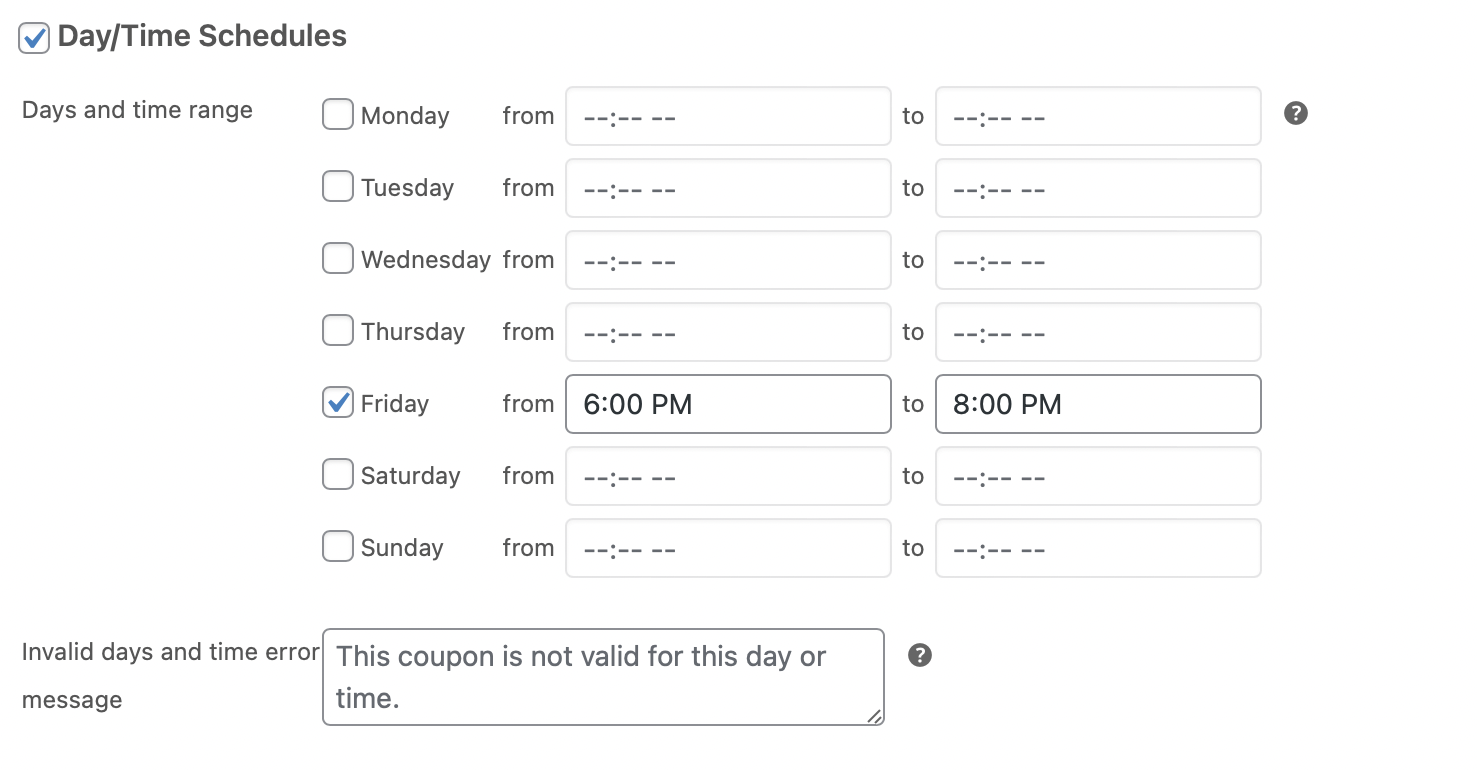
Ensuite, choisissez les jours où vous souhaitez organiser votre vente. Vous pouvez également spécifier une heure à laquelle vous souhaitez que vos coupons soient disponibles. La fenêtre de vente la plus petite possible que vous pouvez créer est d'une minute.
Étape 3 : Définir votre message d'erreur
En utilisant la fonctionnalité de planification d'Advanced Coupons, vous pouvez afficher un message de notification lorsque les visiteurs essaient d'utiliser la réduction en dehors du jour ou de l'heure autorisés. Pour ce faire, entrez votre texte dans le champ Message d'erreur jours et heures invalides (illustré ci-dessus).
Voici à quoi peut ressembler cette notification sur la page du panier du client :
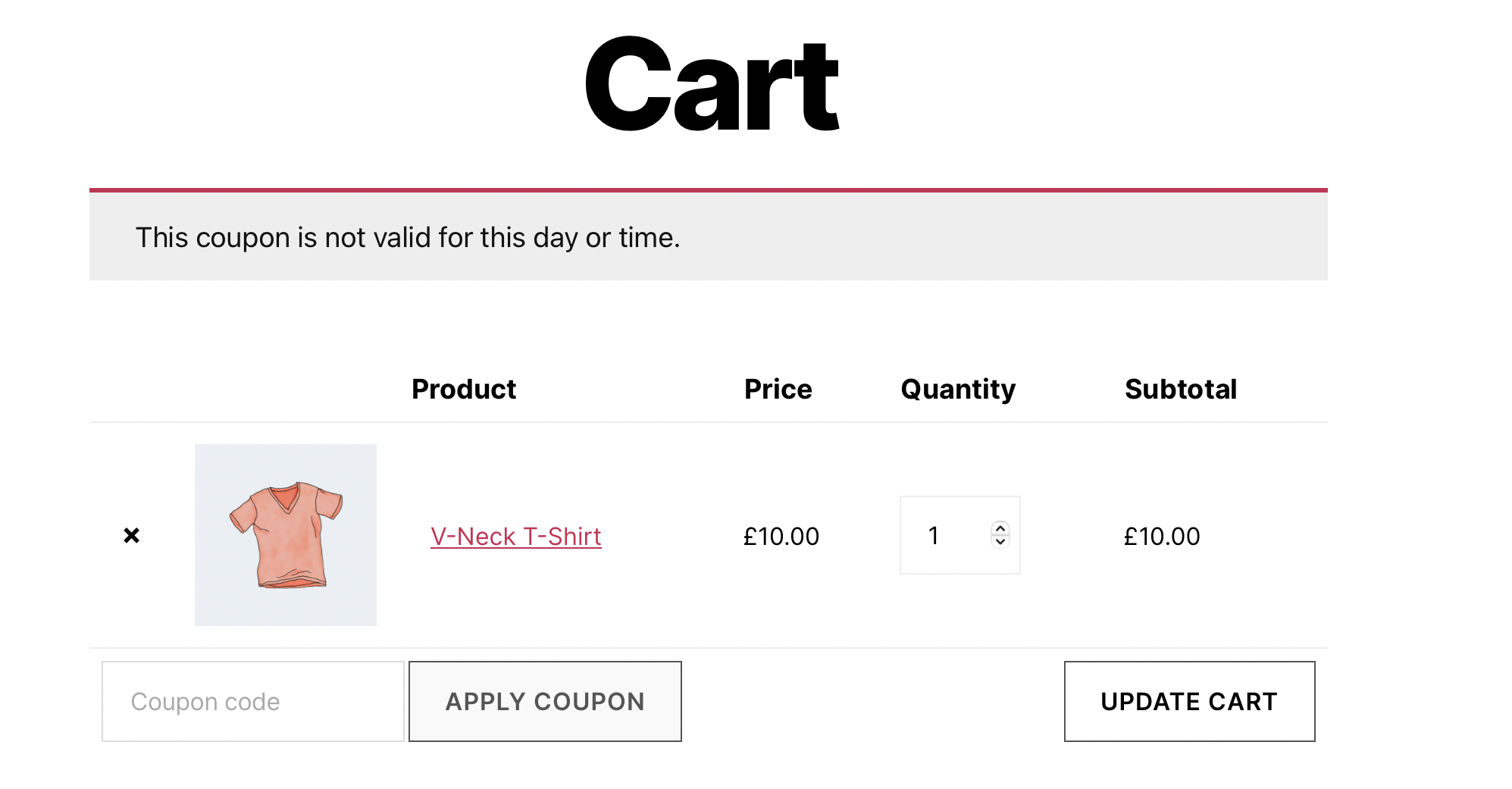
Il peut être judicieux d'attirer les clients vers un autre avantage afin de minimiser leur déception de ne pas pouvoir utiliser la réduction. Par exemple, vous pouvez les orienter vers une nouvelle offre ou un nouveau coupon, ou promouvoir une nouvelle sortie pour les maintenir engagés.
Une fois que vous êtes satisfait de vos paramètres, vous pouvez enregistrer ou publier votre nouveau coupon.
Conclusion
Les promotions sont un excellent moyen d'augmenter les revenus. Cependant, il est important de tirer le meilleur parti de chaque opportunité. En utilisant Advanced Coupons, vous pouvez planifier des promotions pour des jours et des heures spécifiques. De cette façon, vous pouvez inciter les acheteurs à saisir rapidement les bonnes affaires.
Pour récapituler, voici trois étapes pour configurer les promotions planifiées de WooCommerce :
Avez-vous des questions sur la planification des promotions ? Faites-le nous savoir dans la section des commentaires ci-dessous !


