


En tant que propriétaire de boutique, vous avez beaucoup à gérer, et la gestion des coupons peut consommer beaucoup de votre temps et de votre énergie précieux qui pourraient être mieux dépensés ailleurs. C'est pourquoi il est absolument crucial de configurer des planifications de coupons WooCommerce.
Il y a des moments où vous devez activer ou désactiver un coupon à un jour et une heure très spécifiques, surtout lors de grandes ventes ou de promotions du week-end. La bonne nouvelle est que vous n'avez pas à passer par ce processus manuellement si vous avez le bon plugin. Cela peut vous faire gagner beaucoup de temps et d'ennuis.
Dans cet article, nous discuterons des avantages de la planification des coupons pour votre boutique. Nous vous présenterons également les deux manières créatives dont vous pouvez définir des planifications de coupons WooCommerce. Alors, allons-y !
Pourquoi avez-vous besoin de planifications de coupons ?
Les coupons sont utilisés pour inciter et encourager les clients à effectuer plus d'achats dans votre boutique. Bien qu'il existe de nombreux facteurs psychologiques en jeu lors de l'offre, le moment est extrêmement important pour le succès de votre promotion par coupon.
Cependant, coordonner manuellement le moment des coupons pour diverses promotions de vente peut être un processus fastidieux. C'est particulièrement vrai pendant les vacances, les remises saisonnières et les promotions, ou les ventes populaires comme le Black Friday ou le Cyber Monday.

Vous pourriez oublier d'activer un coupon, ce qui peut frustrer vos visiteurs et vous coûter des revenus. D'un autre côté, vos marges bénéficiaires pourraient être affectées si vous oubliez de désactiver une remise.
La plupart des propriétaires de e-commerce avisés aujourd'hui résolvent ce problème en planifiant avant leurs journées de vente les plus chargées. Cela leur permet d'utiliser ce temps pour d'autres initiatives marketing qui apporteraient de meilleurs résultats.
Voici d'autres raisons pour lesquelles vous devriez envisager de planifier automatiquement les coupons :
- Empêche la possibilité d'oublier de désactiver l'offre, et vice versa
- Maintient avec précision la marge bénéficiaire des ventes
- Entraîne une réduction des tâches administratives
- Aide à suivre facilement les données derrière le marketing par coupon (par exemple, l'utilisation)
La manière de base de créer des planifications de coupons WooCommerce
Par défaut, WooCommerce vous permet de planifier des coupons en quatre étapes faciles :
- Créer un coupon
- Ajuster la date d'expiration
- Modifier la date de publication
- Planifier le coupon
Pour ajuster les dates d'expiration, allez dans Coupons > Ajouter des coupons > Données du coupon > Général.
Cette fonctionnalité d'expiration de coupon vous permet de spécifier le jour après lequel vos clients ne pourront plus utiliser ou échanger les codes de coupon :
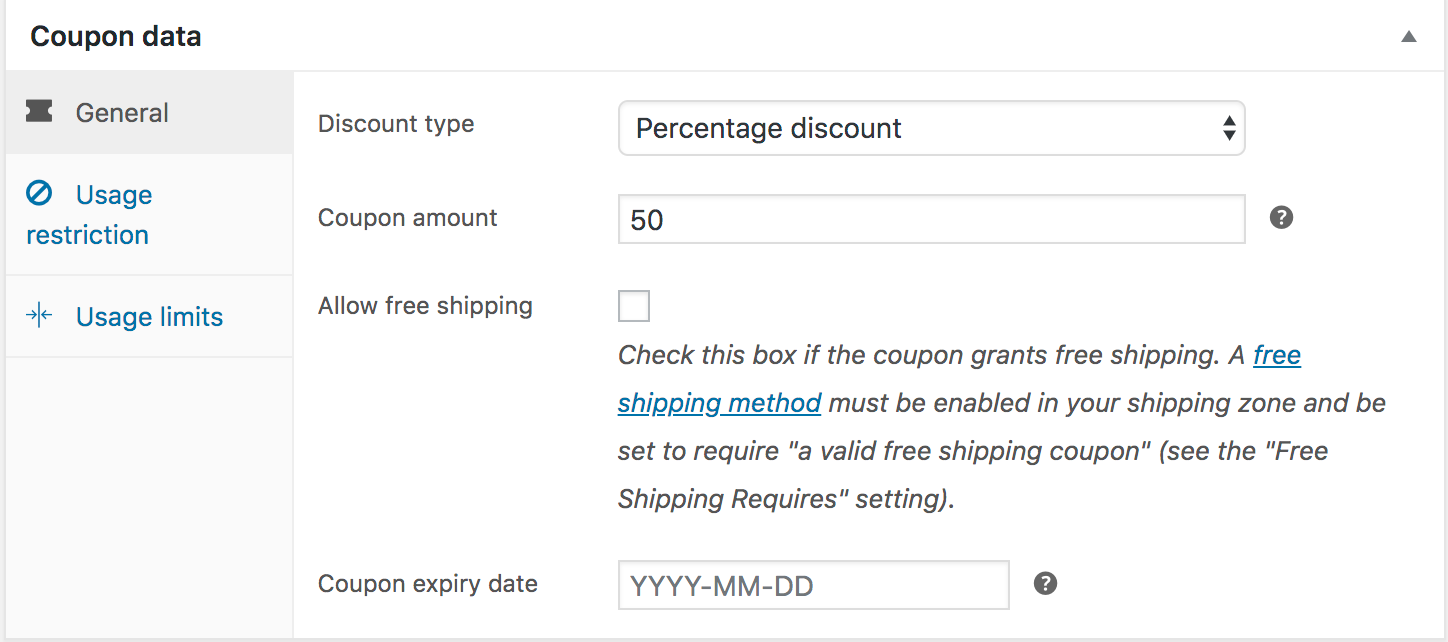
L'expiration se produit généralement à 00h00 ou 0h00 à la date sélectionnée.
Ainsi, par exemple, si vous souhaitez qu'un coupon soit actif jusqu'au jour de Noël mais qu'il soit annulé après, définissez la date d'expiration au JJ-12-26. Cela rendra le coupon invalide exactement le JJ-12-26 à 0h00.
Vous pouvez également planifier la disponibilité du coupon à une date ou heure ultérieure via le paramètre Publication :
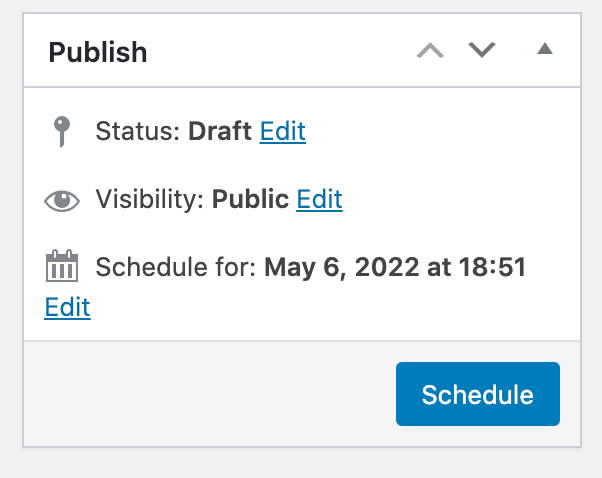
La fonctionnalité de planification par défaut de WooCommerce est un excellent point de départ.
Cependant, si vous recherchez une manière plus avancée et créative de planifier, vous aurez besoin d'un plugin complet comme Advanced Coupons.

Advanced Coupons étend les fonctionnalités de coupon de votre boutique pour vous aider à mieux commercialiser votre entreprise. Il offre non seulement un planificateur de coupons robuste, mais facilite également la configuration de produits BOGO, de programmes de fidélité, de conditions de panier, de cartes-cadeaux, et bien plus encore !
Ainsi, pour ce guide, nous explorerons les moyens de commencer à planifier de manière extensive avec ce plugin premium !
2 manières créatives de définir les plannings de coupons WooCommerce avec Advanced Coupons
La fonctionnalité de planification d'Advanced Coupons vous donne un contrôle précis sur l'heure et la date de validité d'un coupon. Si vous le souhaitez, vous pouvez également afficher un message de notification WooCommerce lorsqu'une tentative d'utilisation du coupon est effectuée en dehors de la fenêtre de temps autorisée.
Pour commencer, rendez-vous d'abord dans Marketing > Coupons > Ajouter des coupons. Vous pouvez saisir un titre pour votre coupon ou générer un coupon automatisé avec une chaîne aléatoire de lettres et de chiffres.
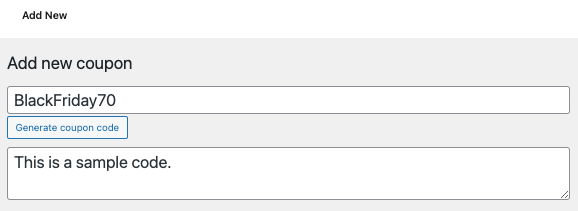
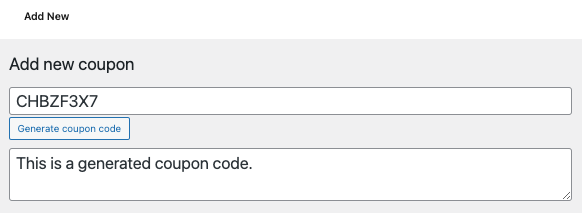
Ensuite, configurez tous les paramètres supplémentaires d'Advanced Coupons sous Données du coupon, tels que le type de remise, le montant du coupon, la restriction d'utilisation, la limite, et ainsi de suite.
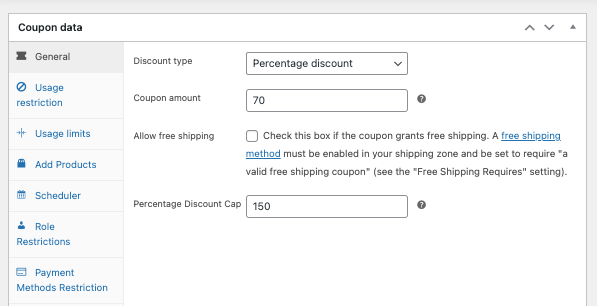
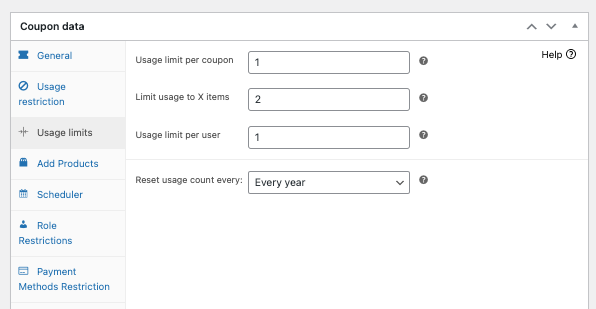
Une fois que tout est prêt, passez à Planificateur pour définir vos plannings de coupons WooCommerce selon :
1. Planifications par plage de dates
Auparavant, seul notre plugin premium disposait de la capacité de planification par plage de dates. Cependant, suite à une demande populaire, nous avons maintenant déplacé cela vers notre version gratuite pour rendre cette fonctionnalité disponible à plus de propriétaires de boutiques !
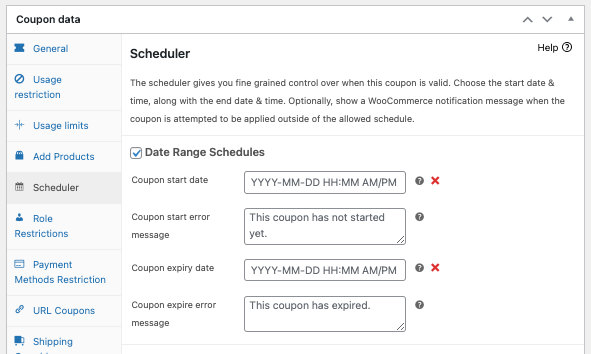
Vous pouvez spécifier les dates de début et de fin exactes ainsi que l'heure précise à laquelle il doit être activé ou expiré dans la section Plage de dates. Notez qu'Advanced Coupons utilise le réglage du fuseau horaire de WordPress.
De plus, il dispose d'un message d'erreur de coupon personnalisable qui alerte vos consommateurs chaque fois qu'ils tentent d'utiliser le code avant ou après l'heure désignée.
Si vous souhaitez modifier ces messages, tapez simplement le nouveau message dans les zones de texte «Message d'erreur de début de coupon» ou «Message d'erreur d'expiration de coupon» :
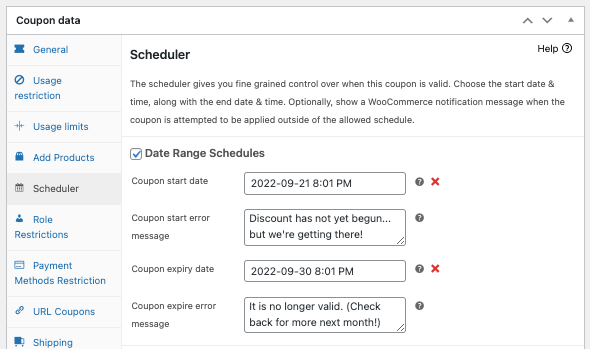
L'ajout d'un message personnalisé est facultatif, mais cela peut être un outil marketing très efficace lorsqu'il est bien fait.
Par exemple, vous pouvez détourner l'attention du client vers une autre façon de gagner lorsqu'une campagne de coupons expire. Vous pouvez le faire en les dirigeant vers une page d'économies ou en présentant un nouveau produit.
2. Planifications par jour/heure
Tout récemment, nous avons lancé Advanced Coupons Premium Version 3.4 qui comprend une fonctionnalité de planification plus approfondie appelée Planifications par jour/heure !
Cette fonctionnalité peut être utilisée en plus des planifications par plage de dates pour restreindre davantage le coupon afin qu'il ne soit valide que certains jours et heures de la semaine :
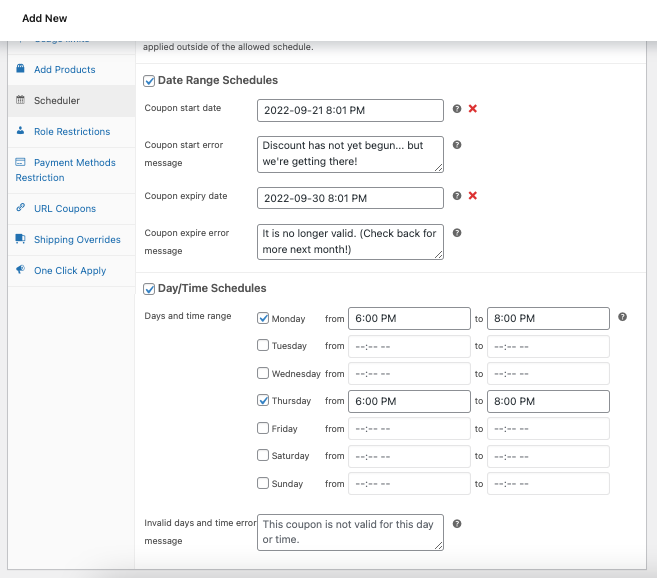
Par exemple, pour rendre le code échangeable uniquement le lundi et le jeudi de 18h à 20h, cochez simplement les cases à côté de Lundi et Jeudi et entrez la période de temps mentionnée.
Ensuite, cliquez sur ‘publier‘ pour enregistrer les modifications et vous êtes prêt à partir !
Si vous souhaitez en savoir plus sur la fonctionnalité de planification d'Advanced Coupons, regardez notre tutoriel ici.
Conclusion
Sans avoir à se soucier d'activer et de désactiver le coupon à des heures précises, la planification des coupons vous permet de lancer des campagnes promotionnelles saisonnières ou sensibles au temps sans effort. Cependant, WooCommerce a des fonctionnalités limitées en matière de planification de coupons.
Heureusement, Advanced Coupons (le plugin gratuit et premium) dispose d'un planificateur intégré qui vous permet de définir de manière créative les planifications de coupons WooCommerce de deux manières :
Avez-vous des questions sur la planification des coupons WooCommerce ? Faites-le nous savoir dans la boîte de commentaires ci-dessous ou envoyez-nous un message !




