

Les codes promo sont l'un des outils les plus puissants à votre disposition pour augmenter les ventes et fidéliser la clientèle. Le seul danger des coupons est que vous pourriez laisser la porte ouverte aux clients pour les utiliser de manière répétée ou les exploiter – d'où la nécessité de restrictions sur les coupons.
Heureusement, avec l'aide de Advanced Coupons, la mise en place de restrictions de coupons est un processus simple qui peut être effectué facilement. Une fois configurées, ces restrictions fonctionnent automatiquement, ce qui signifie que vous n'avez pas à surveiller manuellement l'utilisation de vos coupons.
Dans cet article, nous allons vous montrer comment configurer un système de coupons complet dans WooCommerce en utilisant ce puissant plugin en 3 étapes. En suivant notre guide étape par étape, vous pouvez mettre en œuvre diverses restrictions et créer un système de coupons qui empêche les abus. Allons-y !
Que sont les restrictions de coupons WooCommerce ?
Le terme « restrictions » peut sembler un peu trop négatif, mais considérez-les comme des mesures de sécurité. Avec Advanced Coupons, vous pouvez créer des coupons et mettre en œuvre les protocoles de sécurité suivants :
- Définir des valeurs de dépense minimale et maximale pour vos coupons. En définissant une valeur minimale, vous évitez de perdre de l'argent sur les commandes.
- Désactiver les combinaisons de coupons. Dans de nombreux cas, il est judicieux de limiter le nombre de coupons que les clients peuvent utiliser sur une seule commande.
- Exclure les articles en promotion. Si les produits sont déjà en promotion, vous pouvez désactiver les coupons pour ceux-ci.
- Limiter le nombre de fois qu'un coupon fonctionne. Idéalement, un coupon ne devrait fonctionner qu'un nombre limité de fois et une seule fois pour chaque utilisateur.
La mise en place de restrictions sur les coupons dans votre boutique WooCommerce est une étape importante pour prévenir les abus de coupons et garantir que vos promotions sont utilisées équitablement. En combinant différents types de restrictions, vous pouvez créer un système de coupons qui empêche tout mauvais usage ou exploitation potentielle.
Comment mettre en œuvre les restrictions de coupons WooCommerce
Avant de pouvoir ajouter des restrictions à vos offres, vous devez configurer des coupons, alors commençons par là.
Étape 1 : Créer un nouveau coupon
Les conditions du panier sont un moyen avancé de créer des restrictions de coupons WooCommerce afin que vous puissiez protéger vos coupons contre une utilisation incorrecte.
Une fois que vous avez activé Advanced Coupons, vous pouvez naviguer vers WooCommerce > Coupons et cliquer sur Ajouter un coupon en haut de l'écran.
Sur la page suivante, commencez par cliquer sur Générer un code de coupon puis ajoutez-lui une description, à des fins d'identification interne. Pour cet exemple, nous allons configurer un coupon de base qui offre 15 % de réduction pour les achats de plus de 30 $ :
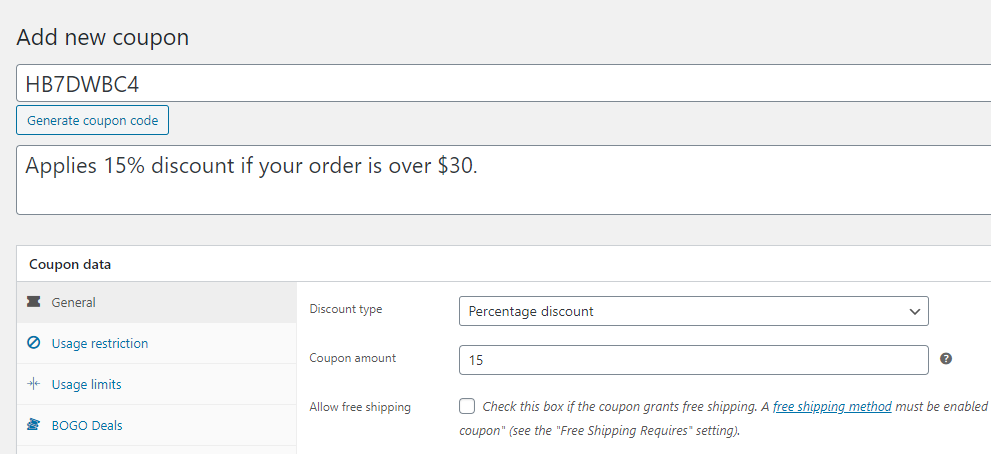
Une fois que vous avez défini une remise basée sur un pourcentage et spécifié le nombre que vous souhaitez utiliser, faites défiler jusqu'à la section Conditions du panier .
Et c'est ici que la magie opère.
Les conditions du panier vous permettent de définir les critères qui permettront aux clients d'utiliser ce coupon. Cela signifie que s'ils ne remplissent pas ces restrictions/conditions de coupon, ils ne pourront pas utiliser le coupon.
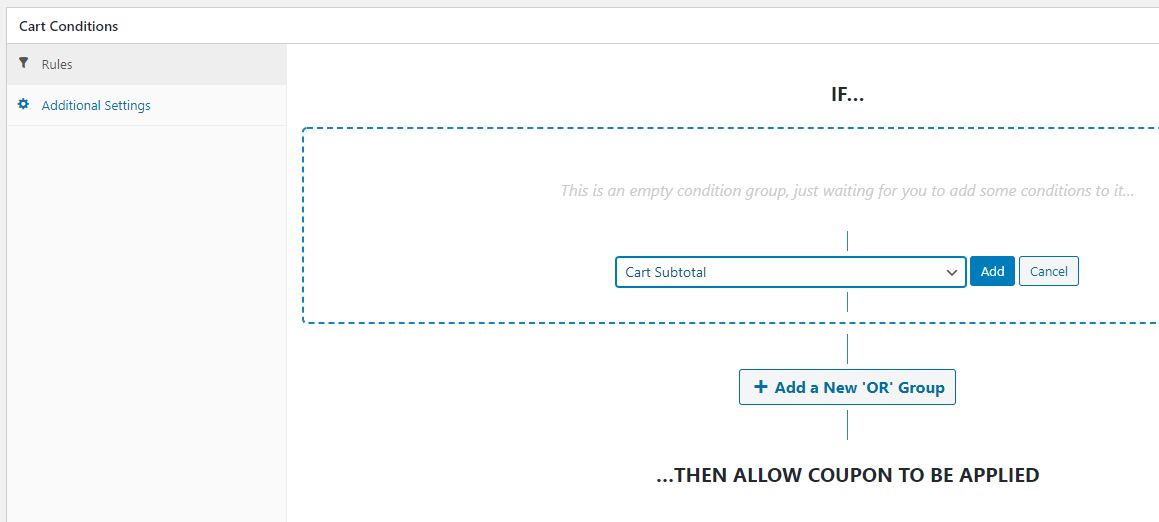
À titre d'exemple, nous allons démontrer la restriction de coupon Sous-total du panier , mais il existe de nombreuses autres conditions de panier que vous pouvez choisir d'utiliser également.
Sélectionnez la condition du panier Sous-total du panier et cliquez sur ajouter. Sélectionnez ensuite PLUS QUE sous Condition et définissez la valeur du Sous-total du panier à 30 :
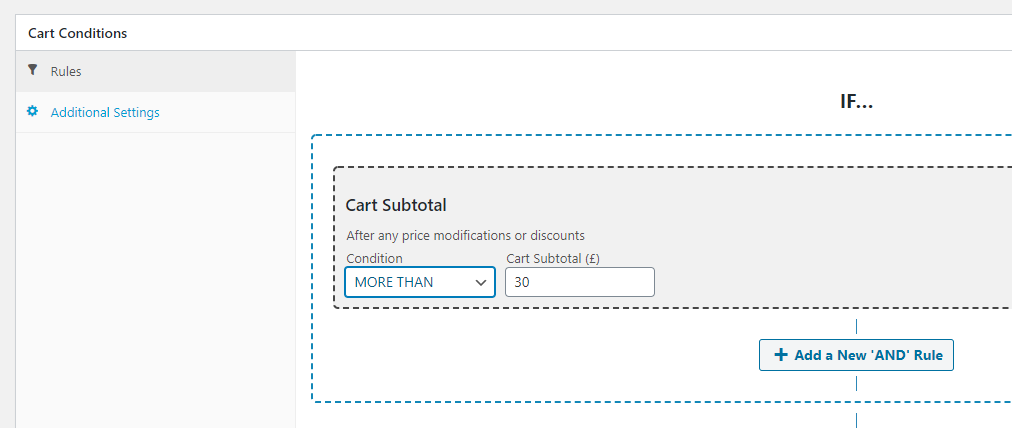
Cliquez sur Enregistrer les conditions du panier et votre coupon sera prêt à être utilisé. Avant de commencer à le distribuer, vous pouvez également utiliser certaines des restrictions d'utilisation de coupon fournies par WooCommerce, juste pour plus de sécurité. Voici comment elles fonctionnent.
Étape 2 : Configurer les restrictions d'utilisation
Les paramètres de restriction d'utilisation vous permettent de configurer des situations où vos coupons ne fonctionneront pas. Cela s'applique même si ces situations entrent dans le cadre des paramètres que vous avez configurés à la première étape.
Supposons, par exemple, que vous ayez une commande d'une valeur de 200 $. Comme elle est supérieure à 30 $, le coupon que vous avez configuré précédemment représenterait une réduction de 15 % (également d'une valeur de 30 $). À un moment donné, cependant, si une commande devient suffisamment coûteuse, les chiffres ne correspondront plus de votre côté.
Si vous allez dans l'onglet Restriction d'utilisation , vous pouvez définir des valeurs de dépense minimale et maximale. Nous avons déjà un minimum, qui est de 30 $, et nous avons défini 300 $ comme maximum pour vous donner un exemple :

Dans cet onglet, vous pouvez choisir si votre coupon fonctionnera en combinaison avec d'autres codes de réduction et si l'offre exclut les articles en promotion :

Ces deux options dépendent de vous. Gardez à l'esprit, cependant, que si vous avez tendance à proposer beaucoup de coupons simultanément, il peut être judicieux de cocher l'option Utilisation individuelle uniquement. De cette façon, vous pouvez vous protéger contre les abus potentiels du système de coupons.
L'écran Restrictions d'utilisation vous permet également d'exclure des produits et des catégories spécifiques de vos coupons. De plus, vous pouvez autoriser des e-mails spécifiques, au cas où vous créeriez des coupons uniques pour des clients précieux :
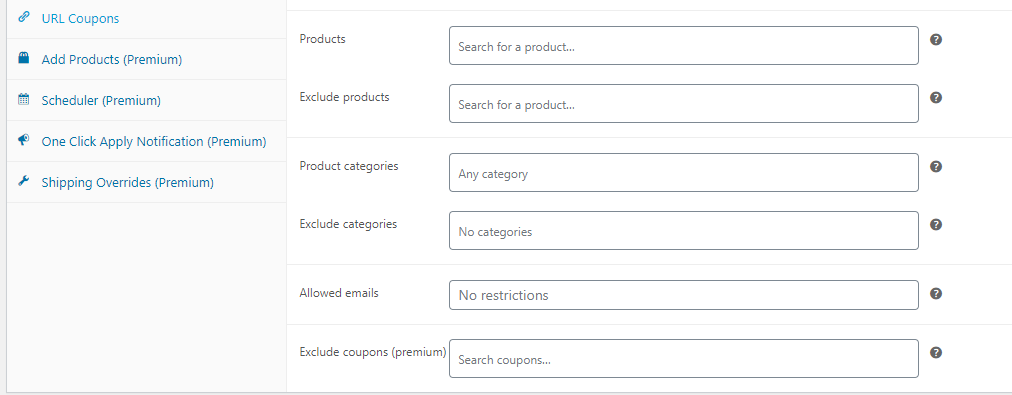
Une fois que vous avez configuré vos paramètres de restriction d'utilisation, il est temps de passer à l'étape suivante, où nous parlerons de la définition de limites pour vos offres.
Étape 3 : Définir les limites d'utilisation pour vos coupons
Par défaut, les nouveaux coupons que vous créez ont un nombre d'utilisations illimité. Vous pouvez cependant les désactiver à tout moment, lorsque vous estimez que leur objectif est atteint.
Une alternative consiste à configurer les limites d'utilisation dès le départ. De cette façon, vous pouvez éviter que les clients réutilisent les mêmes coupons à plusieurs reprises. Pour ce faire, allez dans l'onglet Limites d'utilisation de votre coupon et recherchez l'option Limite d'utilisation par coupon :
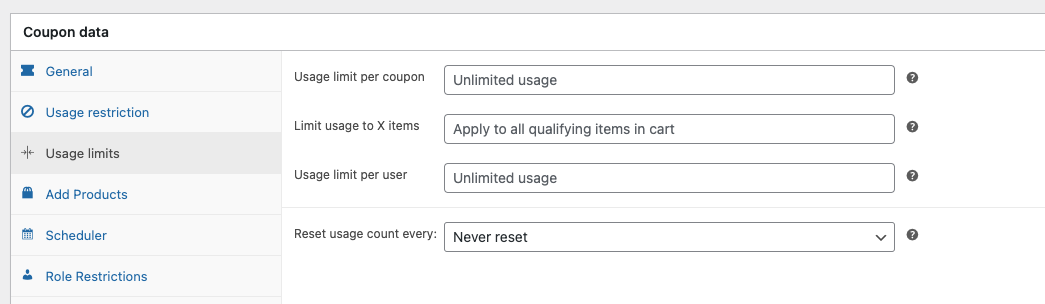
Pour notre coupon, nous avons défini une limite d'utilisation de 100. Les limites de coupon sont un outil incroyable pour créer un sentiment d'urgence, alors n'hésitez pas à expérimenter avec d'autres valeurs.
Depuis cet écran, vous pouvez également limiter vos remises à un nombre spécifique d'articles dans un panier. Comme notre coupon est censé appliquer une remise de 15% à l'échelle, nous avons laissé ce champ vide :

Pour éviter les abus, cependant, nous avons défini une limite d'une utilisation pour chaque client. Advanced Coupons peut identifier les acheteurs par leur e-mail s'ils ne sont pas enregistrés et par leur identifiant client s'ils le sont.
Une fois que vous avez réglé ces paramètres, votre nouveau coupon devrait être inébranlable, alors n'hésitez pas à commencer à le distribuer par e-mail ou sur les réseaux sociaux. Vous pouvez également l'appliquer automatiquement aux clients, ce qu'ils apprécieront certainement.
Conclusion
La configuration des restrictions de coupon WooCommerce est essentielle si vous gérez une boutique à fort volume ou si vous opérez avec de faibles marges. Si les utilisateurs abusent de vos coupons, vous pouvez subir de lourdes pertes financières. La décision judicieuse est de mettre en place quelques mesures de sécurité avant de commencer à distribuer de nouveaux coupons.
Si vous utilisez Advanced Coupons, la mise en place de restrictions est facile. Voici ce que vous devez faire :
- Créez un nouveau coupon.
- Configurer les restrictions d'utilisation.
- Définir les limites d'utilisation pour vos coupons.
Avez-vous des questions sur les restrictions de coupon WooCommerce ? Parlons-en dans la section commentaires ci-dessous !


