

Toutes les promotions que vous lancez ne devraient pas être accessibles à tout le monde. Parfois, vous voudrez garder certaines offres exclusives ou les protéger contre une mauvaise utilisation. Excellente nouvelle pour les propriétaires de boutiques ! 🎉 Notre toute nouvelle fonctionnalité WooCommerce désactiver les coupons dans Advanced Coupons vous permet d'exclure des clients et des e-mails spécifiques de l'utilisation de vos offres.
C'est un moyen simple d'empêcher les abus de coupons, de garder vos meilleures offres exclusives et d'adapter vos promotions à vos objectifs commerciaux uniques. Découvrons comment cela fonctionne ci-dessous !
Quand et pourquoi restreindre l'utilisation des coupons pour des clients spécifiques
Les remises sont un puissant moteur de ventes, mais il y a des moments où vous aurez besoin de plus de contrôle sur qui est éligible à vos promotions. C'est particulièrement vrai si vous servez différents types de clients, tels que les acheteurs en gros et les clients de détail ordinaires.
Ci-dessous, quelques cas d'utilisation clés où il est préférable de restreindre les coupons par client :
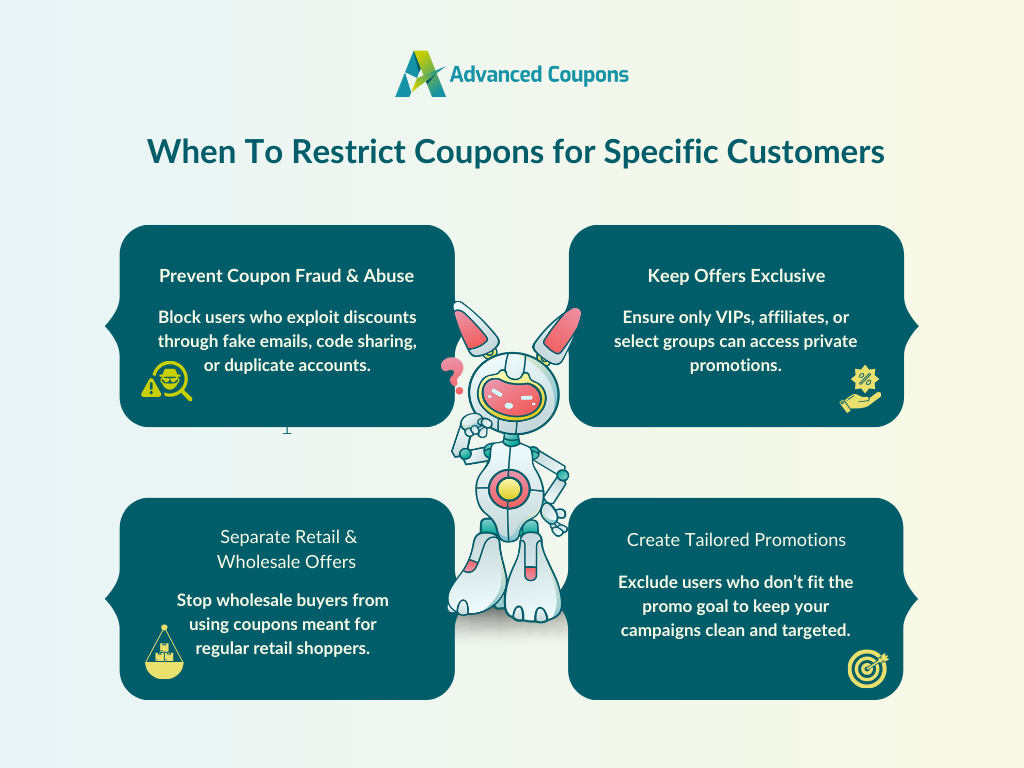
1. Prévenir la fraude et les abus de coupons
Selon les estimations de l'industrie, les entreprises américaines perdent entre 300 et 600 millions de dollars par an en raison de la fraude aux coupons. C'est l'un des défis les plus courants auxquels les détaillants sont confrontés.
Certains acheteurs profitent des promotions d'une manière que vous n'aviez pas prévue, comme réclamer des remises de bienvenue plusieurs fois en utilisant différents comptes, partager des codes sur des forums en ligne, utiliser de faux e-mails pour obtenir des récompenses, et plus encore. Au fil du temps, ces actions peuvent avoir un impact négatif sur votre rentabilité et réduire l'efficacité de vos campagnes.
La nouvelle fonctionnalité « clients non autorisés » vous offre un moyen simple de protéger votre boutique contre ce type d'abus. En bloquant des clients et des e-mails spécifiques de l'utilisation d'un coupon, vous contrôlez mieux qui peut accéder à vos offres. Ceci est particulièrement utile si vous avez identifié des récidivistes ou des schémas d'utilisation abusive de la part de clients spécifiques.
Si vous gérez la vente en gros parallèlement à la vente au détail, le même problème de récidivistes se présente à la caisse sous une forme plus coûteuse — découvrez comment les commandes de spam WooCommerce touchent le plus durement les magasins de gros et comment une liste de blocage au niveau de la caisse comble également cette lacune.
LECTURE CONNEXE :Comment prévenir la fraude aux coupons dans WooCommerce
2. Gérez l'exclusivité des coupons pour les campagnes spéciales
Certains types de promotions *exigent* l'exclusivité. Par exemple, vous voudrez peut-être récompenser vos clients les plus fidèles, lancer une offre VIP ou proposer des offres d'accès anticipé uniquement pour des groupes de clients spécifiques. Avec la nouvelle restriction de coupon pour clients non autorisés dans Advanced Coupons, vous pouvez exclure proactivement des clients des coupons s'ils ne sont pas éligibles. C'est une excellente couche de restriction supplémentaire pour :
- Remises sur invitation uniquement
- Offres pour les premiers arrivés
- Offres spéciales pour les affiliés, partenaires ou influenceurs
- Récompenses VIP privées
3. Lancez des promotions séparées pour les acheteurs en gros et au détail
Cette nouvelle fonctionnalité sera également utile si votre boutique s'adresse à la fois aux acheteurs en gros et au détail. Ces deux groupes de clients nécessitent des stratégies de prix et de promotion très différentes. Alors que les acheteurs en gros s'attendent généralement à des remises échelonnées et à des prix de gros exclusifs, les acheteurs au détail sont plus réceptifs aux offres basées sur un pourcentage, aux ventes flash et aux offres saisonnières.
Pour offrir à ces deux segments de clientèle la meilleure expérience d'achat, vous voudrez séparer leurs promotions. Par exemple, si vous lancez une promotion exclusive destinée aux acheteurs au détail, vous pouvez utiliser cette fonctionnalité de désactivation de coupons WooCommerce pour exclure des clients ou des adresses e-mail de gros spécifiques de son utilisation.
4. Créez des promotions plus ciblées
Dans l'ensemble, cette nouvelle fonctionnalité vous offre plus de contrôle et de flexibilité sur vos promotions. C'est un ajout puissant aux options de restriction existantes d'Advanced Coupons, que vous pouvez utiliser en parallèle avec des restrictions sur le mode de paiement, la zone de livraison, les produits, et bien plus encore. Ce type de flexibilité vous permet d'affiner vos promotions pour vous assurer qu'elles :
- Atteignent les bonnes personnes
- Excluent les clients qui ne devraient pas être éligibles
- S'alignent sur vos objectifs marketing et votre structure de prix
- Empêchent les chevauchements entre différents segments de clientèle
Comment interdire à des clients spécifiques d'utiliser les coupons WooCommerce
Bloquer des clients ou des adresses e-mail spécifiques de l'utilisation d'un coupon est maintenant plus facile que jamais avec la nouvelle fonctionnalité d'Advanced Coupons. Ci-dessous, nous vous guidons à travers le processus étape par étape !
📝 IMPORTANT : Avant de suivre ce tutoriel, assurez-vous d'avoir mis à jour vers la dernière version d'Advanced Coupons Premium.
Étape 1 : Créez et configurez votre nouveau coupon
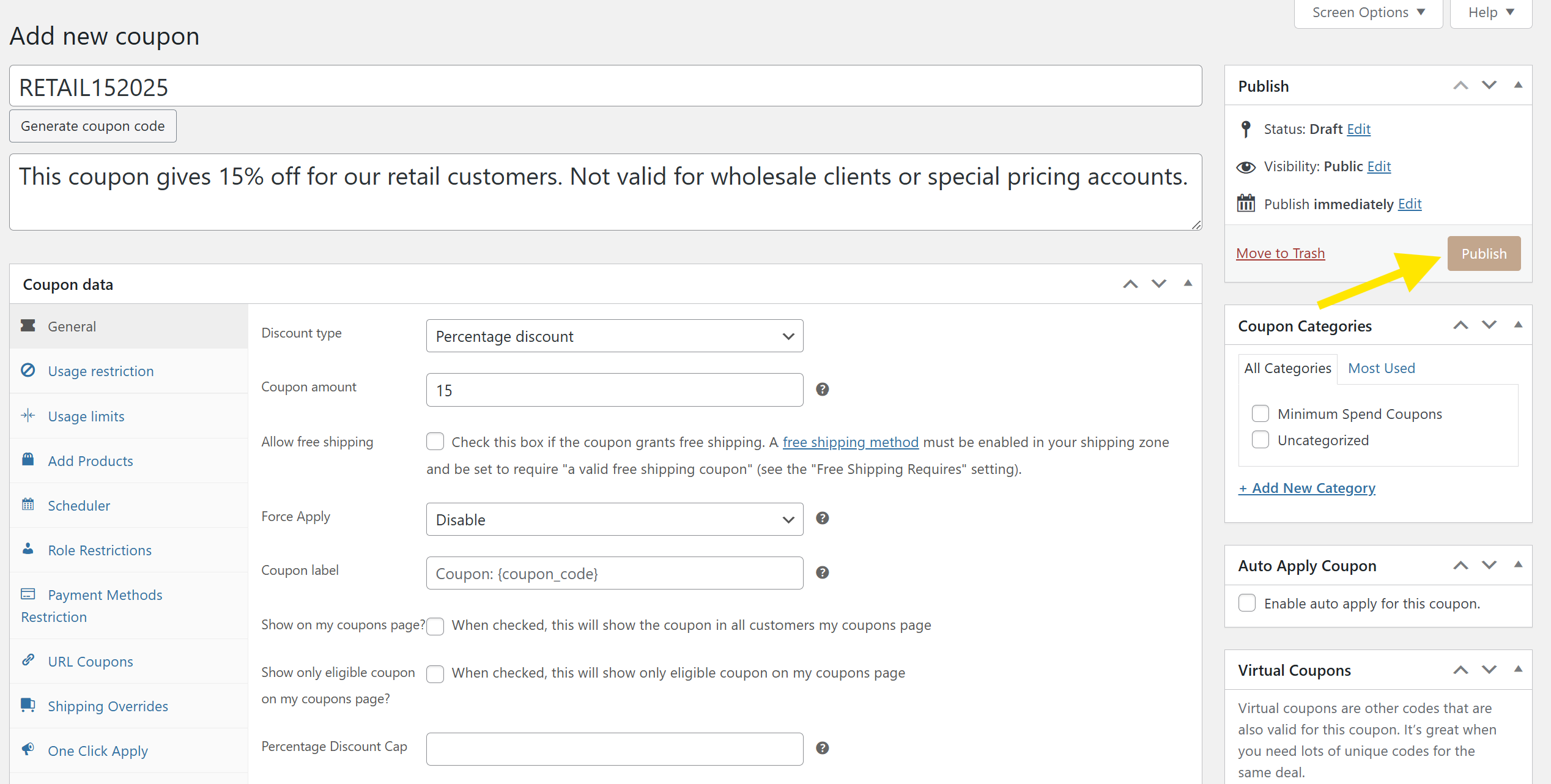
Commencez à créer votre offre en allant dans Marketing > Coupons dans votre tableau de bord, puis cliquez sur Ajouter un nouveau. Cela vous mènera à l'écran d'édition du coupon, où vous pourrez configurer les détails de votre offre.
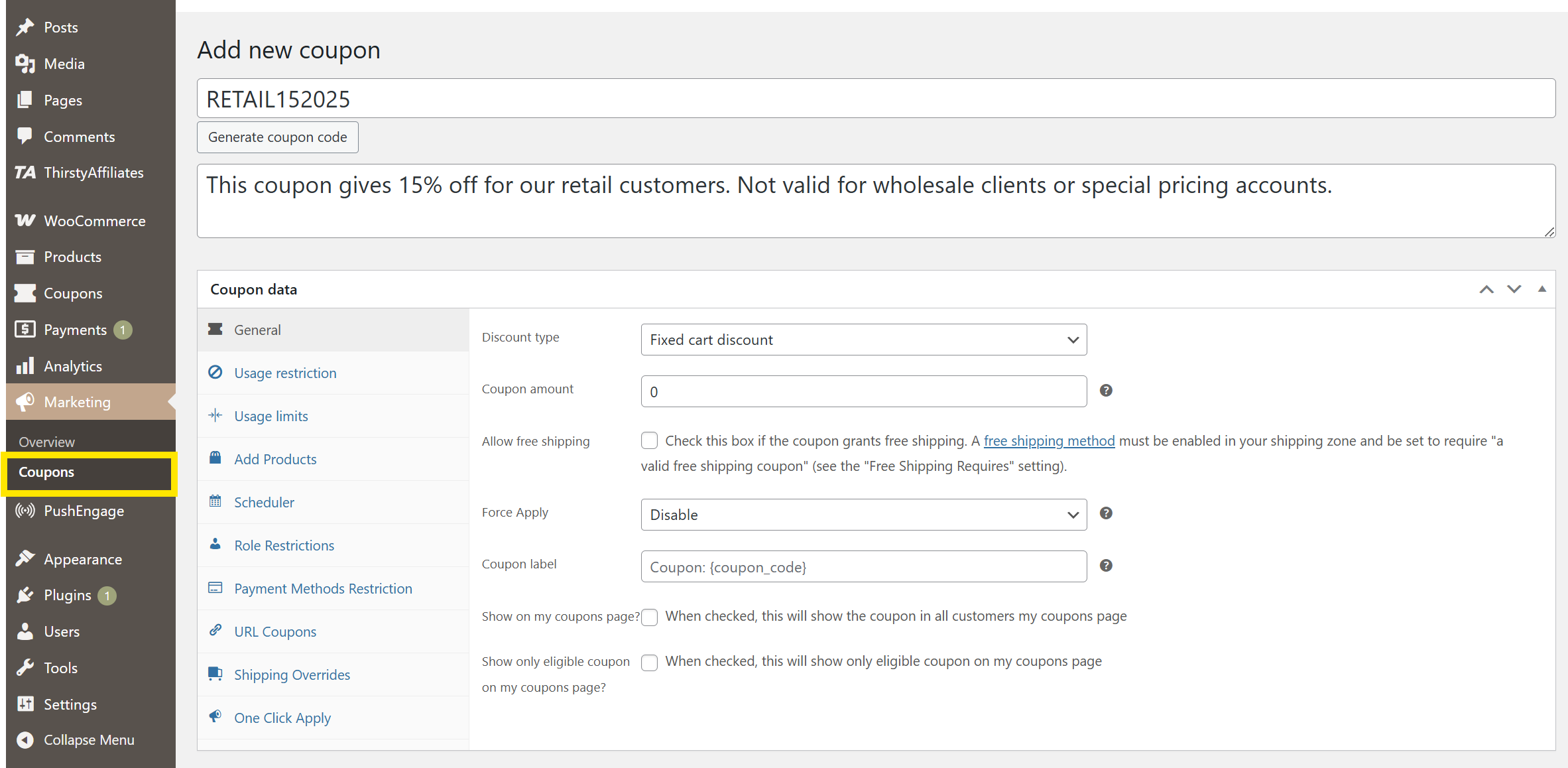
Commencez par donner un nom et une description à votre coupon, puis faites défiler jusqu'à l'onglet Général pour configurer les détails de base de votre offre. À partir de là, vous pouvez définir le :
- Type de remise (pourcentage, fixe, etc.)
- Montant
- Option de livraison gratuite
- Paramètres supplémentaires tels que l'application forcée et la visibilité du coupon
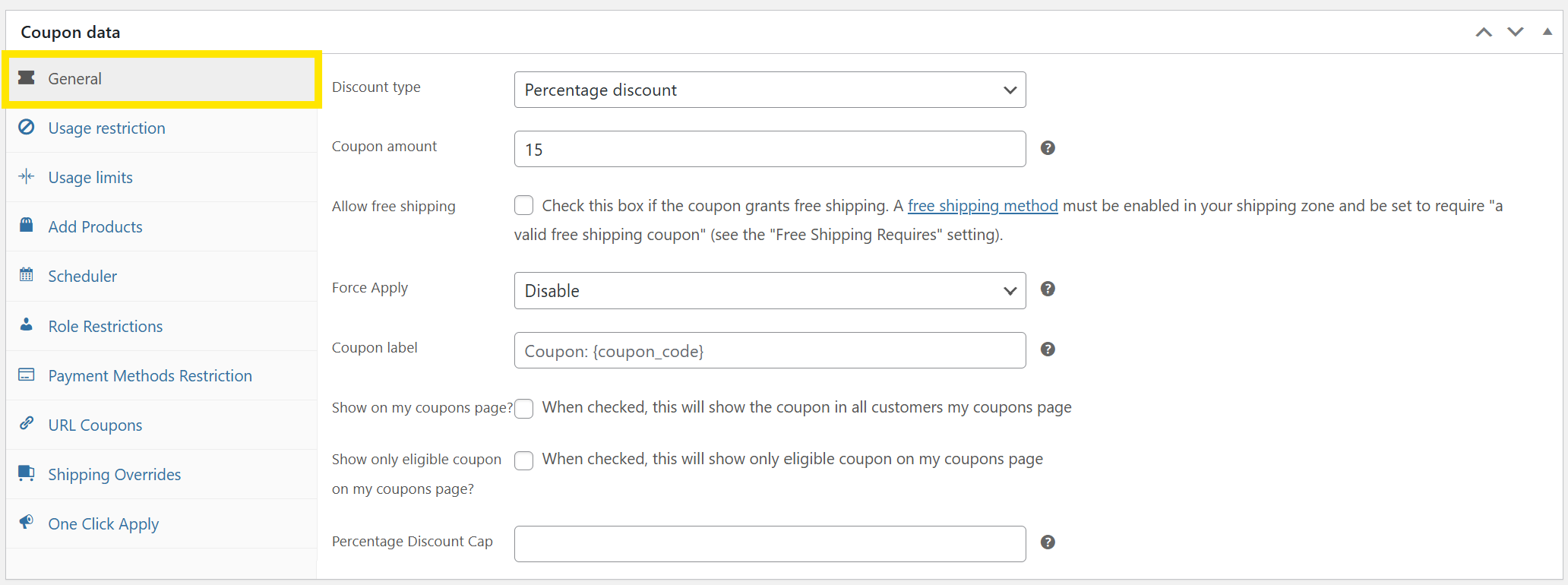
Dans l'exemple d'aujourd'hui, nous créons un coupon qui offre une remise de 15 % destinée exclusivement aux acheteurs au détail. Comme cette offre ne doit pas s'appliquer aux acheteurs en gros, nous allons vous montrer comment bloquer des utilisateurs spécifiques de l'utilisation du coupon ensuite.
Étape 2 : Définir les e-mails ou clients non autorisés
Une fois que vous avez configuré les détails principaux de votre coupon, faites défiler jusqu'à l'onglet Restrictions d'utilisation.
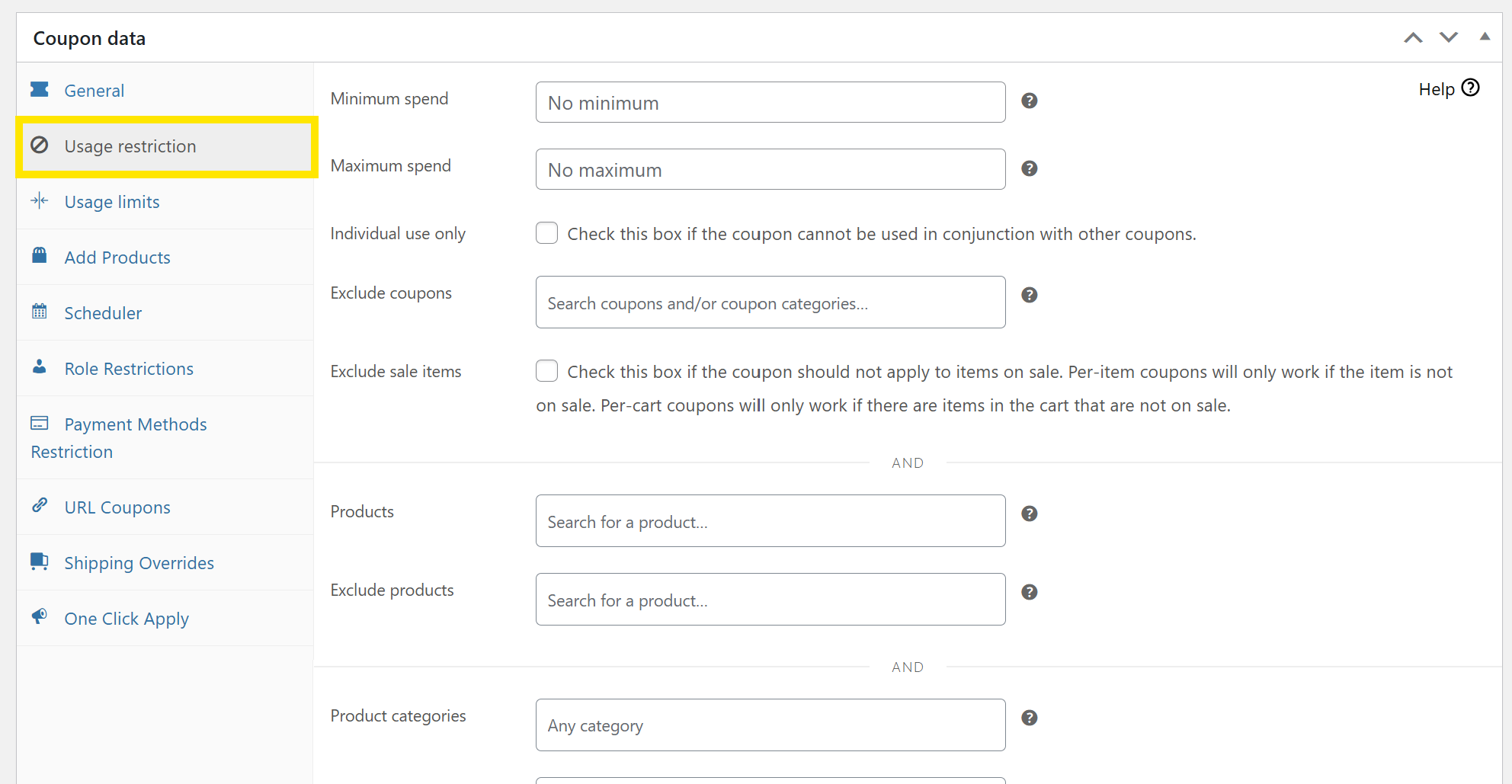
Avec Advanced Coupons installé, vous remarquerez beaucoup plus d'options lorsque vous faites défiler vers le bas, y compris les nouveaux champs E-mails clients non autorisés et Clients non autorisés :
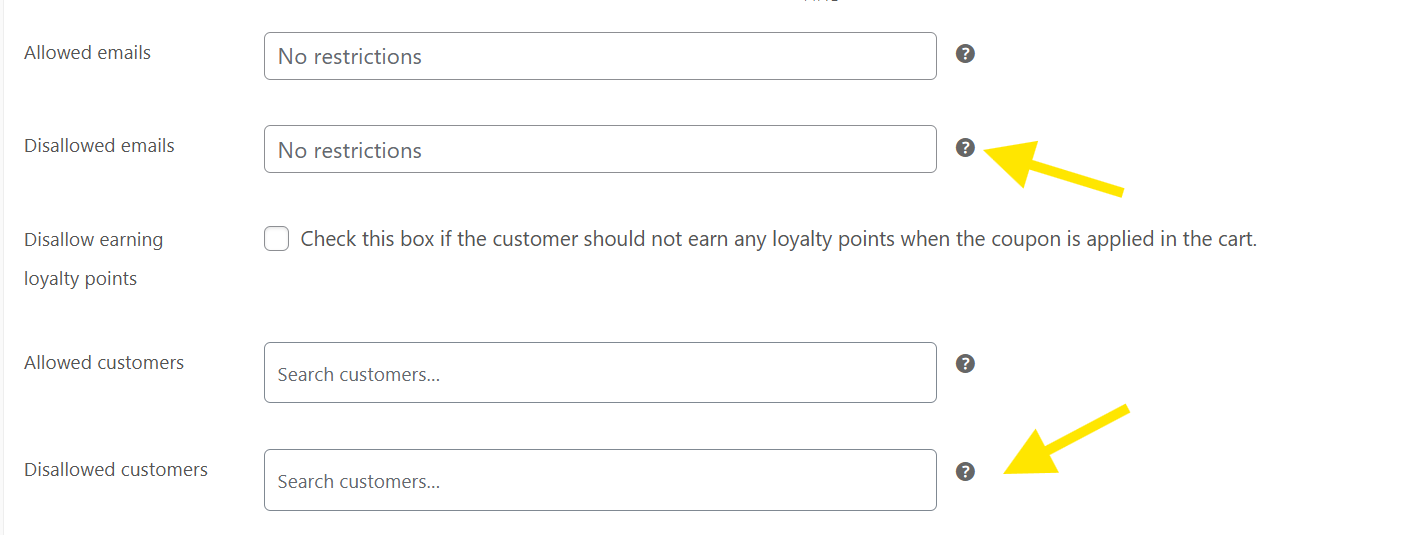
Analysons leur fonctionnement :
- E-mails clients non autorisés : Cette option vous permet de bloquer des clients spécifiques de l'application du coupon en fonction de leur adresse e-mail. Vous pouvez y saisir plusieurs adresses e-mail, séparées par des virgules. Notez que les entrées génériques sont également prises en charge — vous pouvez bloquer des domaines d'e-mail entiers si nécessaire en entrant un astérisque (*) pour inclure toutes les parties de l'e-mail. Par exemple, entrer *@gmail.com exclura tous les utilisateurs Gmail.
- Clients non autorisés : Ce champ vous permet de sélectionner des clients enregistrés spécifiques dans votre boutique WooCommerce par leur nom. Commencez simplement à taper dans le champ, et WooCommerce affichera une liste déroulante des clients correspondants.
Voici à quoi cela ressemble en action :
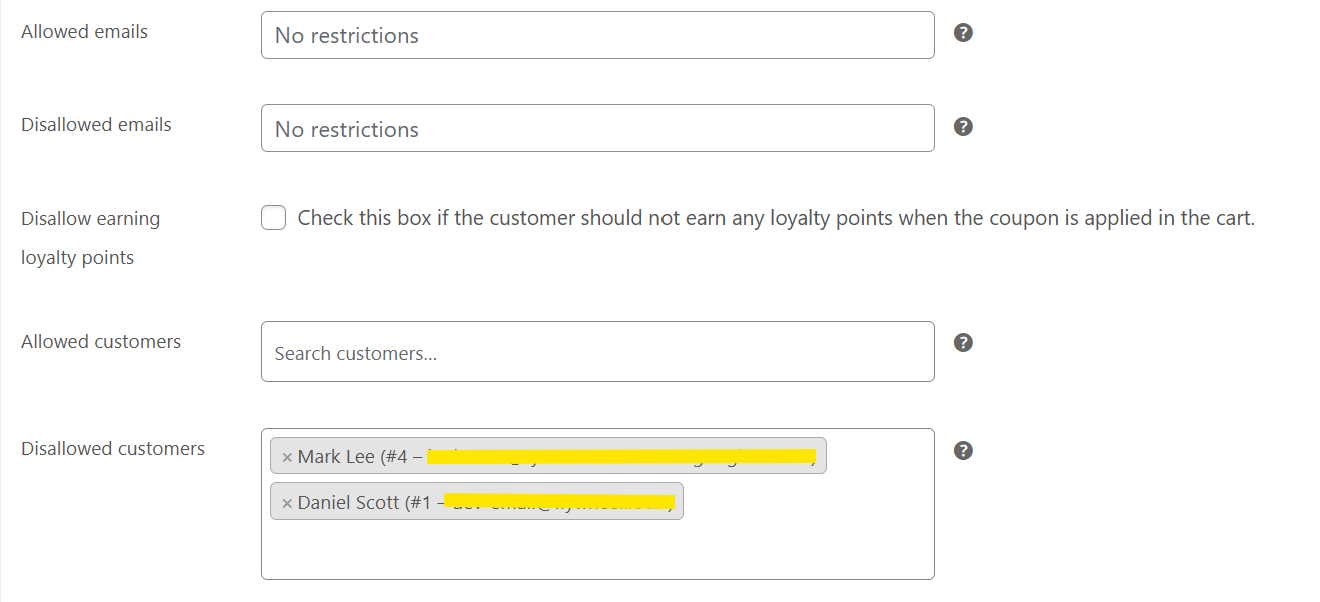
Avec cette configuration, nous interdisons aux clients Daniel Scott et Mark Lee d'utiliser ce coupon.
💡 BON À SAVOIR : Si vous souhaitez affiner davantage votre offre, vous pouvez explorer les paramètres supplémentaires dans l'onglet Restrictions d'utilisation ou essayer les Conditions du panier pour créer des règles plus avancées. Avec Advanced Coupons, vous pouvez limiter les coupons par méthode de paiement, catégories de produits, attributs, marques, et bien plus encore !
Étape 3 : Publiez votre coupon
Presque terminé ! Après avoir configuré les détails de votre coupon et défini les restrictions souhaitées, il est temps de rendre votre offre active. Faites une vérification rapide, puis cliquez sur le bouton Publier si tout semble correct !
Nous vous recommandons vivement d'effectuer un test rapide avant d'annoncer votre offre. Pour ce faire, créez un compte de test et ajoutez ce client ou cette adresse e-mail au champ Clients non autorisés ou E-mails de clients non autorisés dans les paramètres de votre coupon.
Ensuite, essayez de passer à la caisse avec ce compte et d'appliquer le coupon. Le système devrait empêcher son utilisation, comme illustré ci-dessous :
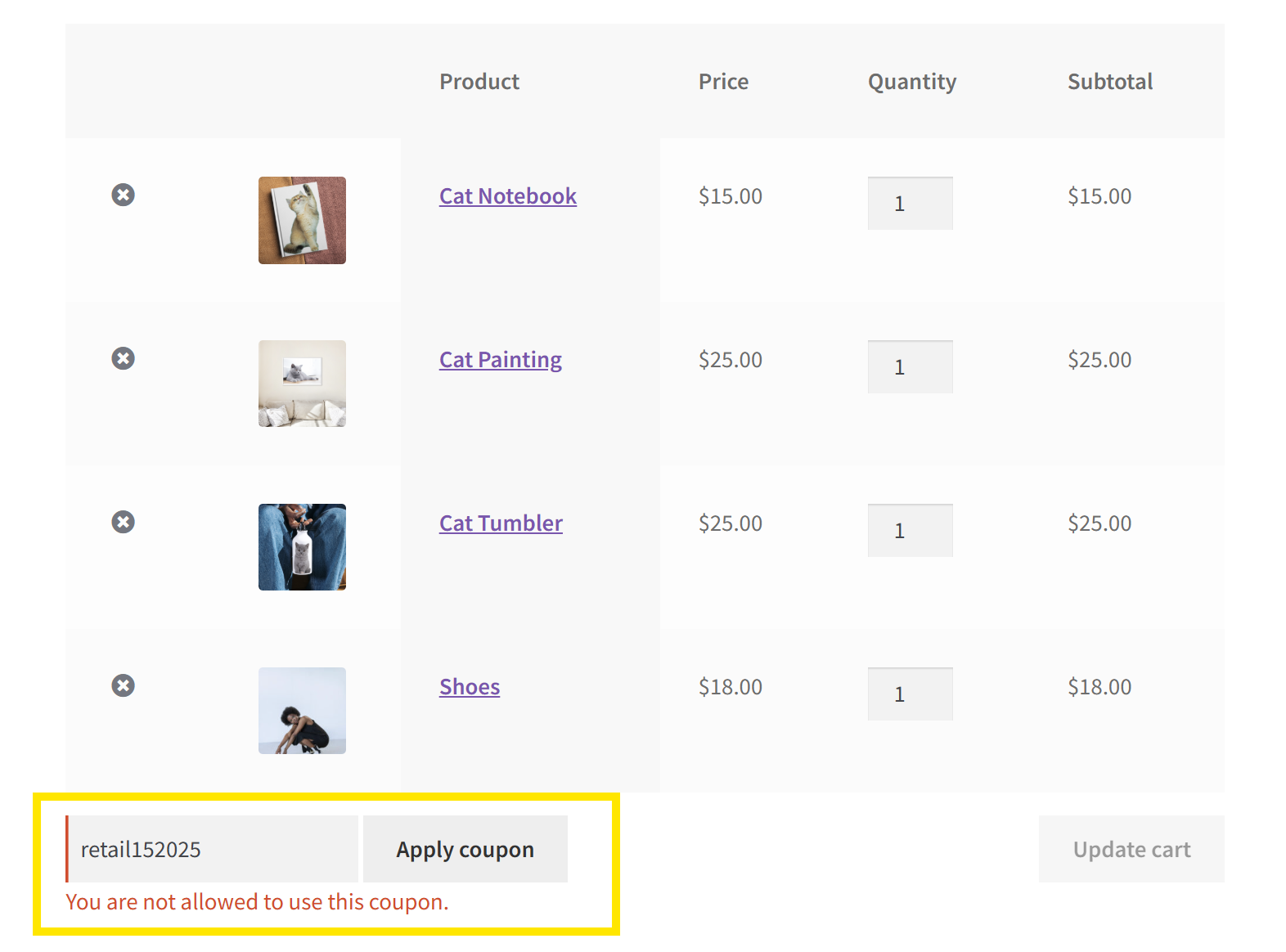
C'est tout ! Vous savez maintenant exactement comment utiliser la nouvelle fonctionnalité de WooCommerce pour désactiver les coupons pour des clients spécifiques.
Questions fréquemment posées
Comment désactiver les coupons dans WooCommerce ?
Vous pouvez désactiver l'utilisation des coupons dans votre boutique WooCommerce en accédant à WooCommerce > Réglages > Général. À partir de là, vous pouvez faire défiler vers le bas et décocher la case « Activer les coupons ». Cela désactive l'utilisation des coupons dans toute la boutique.
Si vous souhaitez désactiver les coupons uniquement pour des clients ou des e-mails spécifiques, vous pouvez utiliser Advanced Coupons Premium. Ce puissant plugin étend les fonctionnalités de coupon par défaut de WooCommerce et ajoute des restrictions avancées qui vous permettent de bloquer des utilisateurs individuels et des adresses e-mail de l'utilisation des coupons.
Quelle est la différence entre les clients autorisés et les clients non autorisés dans les coupons WooCommerce ?
Le champ Clients autorisés vous permet de sélectionner qui peut utiliser un coupon. Seuls les clients sélectionnés pourront utiliser vos offres. La fonctionnalité Clients non autorisés fait le contraire : elle bloque des utilisateurs spécifiques de l'utilisation du coupon, tout en le laissant utilisable par tous les autres. Les deux options offrent plus de contrôle sur qui a accès à vos offres.
Puis-je supprimer l'accès aux coupons pour certains e-mails uniquement ?
Oui ! Avec Advanced Coupons Premium, vous pouvez bloquer des adresses e-mail spécifiques de l'utilisation d'un coupon en les saisissant dans le champ E-mails de clients non autorisés. Vous pouvez également utiliser des caractères génériques (comme *@gmail.com) pour exclure tous les utilisateurs d'un domaine particulier.
Conclusion
Avoir un contrôle complet et une flexibilité totale sur qui peut utiliser les coupons dans votre boutique est un aspect important pour mener à bien des campagnes réussies. Avec les nouvelles restrictions de coupons désactivés d'Advanced Coupons, vous disposez désormais d'un moyen simple d'exclure des e-mails et des clients spécifiques de l'application des coupons. Cela vous donne plus de pouvoir pour protéger vos marges et personnaliser vos campagnes.
Dans cet article, nous avons couvert comment vous pouvez utiliser cette fonctionnalité en trois étapes faciles :
Advanced Coupons vous permet de créer facilement des offres personnalisées et ciblées. Avec des paramètres de restriction de coupon avancés, des conditions de panier, des campagnes planifiées et plus encore, vous disposez de tous les outils nécessaires pour des promotions plus intelligentes.
Avez-vous des questions sur cette nouvelle fonctionnalité ? Faites-le nous savoir dans les commentaires !




