
Les cartes-cadeaux sont l'un des produits les plus faciles à ajouter à une boutique WooCommerce, et les acheteurs les adorent déjà. Selon la National Retail Federation, 43 % des acheteurs de fin d'année prévoyaient d'acheter au moins une carte-cadeau en 2025, avec des dépenses totales attendues de 29 milliards de dollars.
Mais WooCommerce ne vend pas de cartes-cadeaux prêtes à l'emploi. Un simple produit qui envoie un code de coupon par e-mail s'en approche, mais il ne peut pas suivre un solde, et c'est là que la plupart des configurations DIY échouent.
Dans ce guide, nous vous expliquerons ce que sont les cartes-cadeaux, pourquoi il est intéressant de les vendre et comment créer des cartes-cadeaux dans WooCommerce avec des montants fixes ou personnalisés, vos propres designs et une livraison programmée. Commençons !
Que sont les cartes-cadeaux ?
Les cartes-cadeaux, également appelées cartes-cadeaux numériques ou cartes-cadeaux électroniques, sont des soldes prépayés qu'un client achète pour quelqu'un d'autre (ou pour lui-même). Elles arrivent par e-mail sous forme de code unique, et le destinataire utilise ce code dans votre boutique pour acheter ce qu'il souhaite.
Le mot clé ici est solde. Dépensez 30 $ d'une carte-cadeau de 50 $ et les 20 $ restants sont toujours là pour la prochaine fois. C'est ce qui différencie une carte-cadeau des deux choses avec lesquelles elle est souvent confondue :
- Un coupon offre une réduction sur une commande. Il ne conserve pas une valeur qui diminue à mesure qu'il est utilisé, et il vous coûte en marge au lieu de vous rapporter de l'argent.
- Le crédit en magasin est un solde que vous accordez à un client, généralement sous forme de remboursement ou de récompense. Ce n'est pas quelque chose que les gens achètent comme cadeau. Nous expliquons où chacun se situe dans notre guide sur le crédit en magasin par rapport aux cartes-cadeaux.
Pour les destinataires, il n'y a pas à s'inquiéter de savoir s'ils aimeront le cadeau. Ils ont la liberté de choisir exactement ce qu'ils veulent dans votre boutique.
Pourquoi vendre des cartes-cadeaux dans votre boutique WooCommerce
Les acheteurs choisissent les cartes-cadeaux car elles sont rapides et flexibles. Pour les propriétaires de boutiques, les avantages vont au-delà de cela :
1. Vous êtes payé avant l'expédition de quoi que ce soit
Une carte-cadeau est la seule des trois (carte-cadeau, coupon, crédit en magasin) qui rapporte de l'argent à l'avance. L'argent arrive lorsque la carte est achetée, et les produits ne quittent votre boutique que plus tard, lorsque la carte est échangée.
2. Cela peut augmenter vos ventes
Les destinataires dépensent souvent plus que la valeur de la carte. Selon une enquête TSG et Bank of America de 2024, 47 % des consommateurs ont déclaré dépenser plus que la valeur de leur carte-cadeau.
3. Cela présente votre marque à de nouveaux clients
Les cartes-cadeaux mettent votre boutique devant de nouvelles personnes. Les destinataires explorent vos produits, et ceux qui sont satisfaits reviennent souvent pour acheter des cartes-cadeaux pour leurs propres amis et leur famille.
De plus, les cartes-cadeaux numériques voyagent par e-mail, elles sont donc faciles à envoyer à n'importe qui, n'importe où.
4. Cela fidélise les clients
Une carte-cadeau qui laisse un solde donne à votre client une raison de revenir, ce qu'un code de réduction unique ne peut pas faire. Avec Advanced Gift Cards, toute valeur non dépensée reste dans le solde de crédit en magasin du client, prête pour sa prochaine commande.
WooCommerce peut-il vendre des cartes-cadeaux sans plugin ?
Non. WooCommerce n'inclut pas de fonctionnalité de carte-cadeau par défaut, et les solutions de contournement habituelles ne se comportent pas comme de vraies cartes-cadeaux.
La tentative la plus courante est un produit simple au prix de 50 $ qui envoie par e-mail un code de réduction. Cela échoue à trois niveaux :
- Pas de solde : le code est une réduction, donc une commande de 30 $ sur une carte de 50 $ utilise tout le montant.
- Pas de suivi : rien ne permet de suivre ce qui reste sur chaque carte.
- Aucune protection : rien n'empêche que le même code soit réutilisé par quiconque à qui il est transmis.
Ce qu'il vous faut, c'est un plugin qui émet un code unique pour chaque achat, suit la valeur de chaque carte et gère son utilisation pour vous. Advanced Gift Cards fait les trois. Lorsqu'un destinataire utilise une carte, sa valeur est ajoutée à son solde de crédit en magasin. Ainsi, si vous utilisez déjà Advanced Coupons, les cartes cadeaux fonctionnent de pair avec vos coupons et votre crédit en magasin.
Vous comparez encore les outils ? Notre guide pour choisir le meilleur plugin de cartes cadeaux WooCommerce compare les principales options côte à côte.
Cartes cadeaux à montant fixe ou à montant personnalisé
Avant de créer votre première carte cadeau, il est utile de décider comment les clients choisiront sa valeur. Il y a deux façons d'en vendre une :
- Montant fixe : un produit à une valeur unique, comme une carte cadeau de 50 $. Si vous souhaitez quelques valeurs prédéfinies, une carte cadeau avancée variable vous permet de les vendre comme variations d'un seul produit.
- Montant personnalisé : les clients saisissent leur propre montant dans les limites que vous fixez, avec des boutons prédéfinis optionnels pour les valeurs populaires.
| Montant fixe | Montant personnalisé | |
|---|---|---|
| Qui choisit la valeur | Vous | Le client, dans vos limites |
| Paramètres | Valeur de la carte cadeau | Minimum, maximum, pas, défaut et jusqu'à 5 préréglages |
| Idéal pour | Points de prix clairs et standards | Cadeaux où chaque budget est différent |
Les montants personnalisés éliminent les suppositions lors de l'achat de cadeaux. Si quelqu'un veut dépenser 60 $ et que vos cartes ne sont disponibles qu'en 25 $, 50 $ et 100 $, il doit se contenter. Laissez-les saisir le montant, et ils pourront donner exactement ce qu'ils avaient prévu. Pour plus d'idées, consultez notre guide sur les cartes cadeaux à montant personnalisé.
Comment créer des cartes cadeaux dans WooCommerce avec Advanced Gift Cards
Les étapes ci-dessous utilisent Advanced Gift Cards pour WooCommerce. Les cartes cadeaux sont un type de produit, vous en créerez donc une de la même manière que vous ajoutez tout autre produit à votre catalogue.
Étape 1 : Ajouter un nouveau produit et définir son type
Tout d'abord, allez dans Produits > Ajouter et donnez à votre carte cadeau un nom que les clients reconnaîtront. Quelque chose comme le nom de votre magasin plus « Carte Cadeau » fonctionne bien.
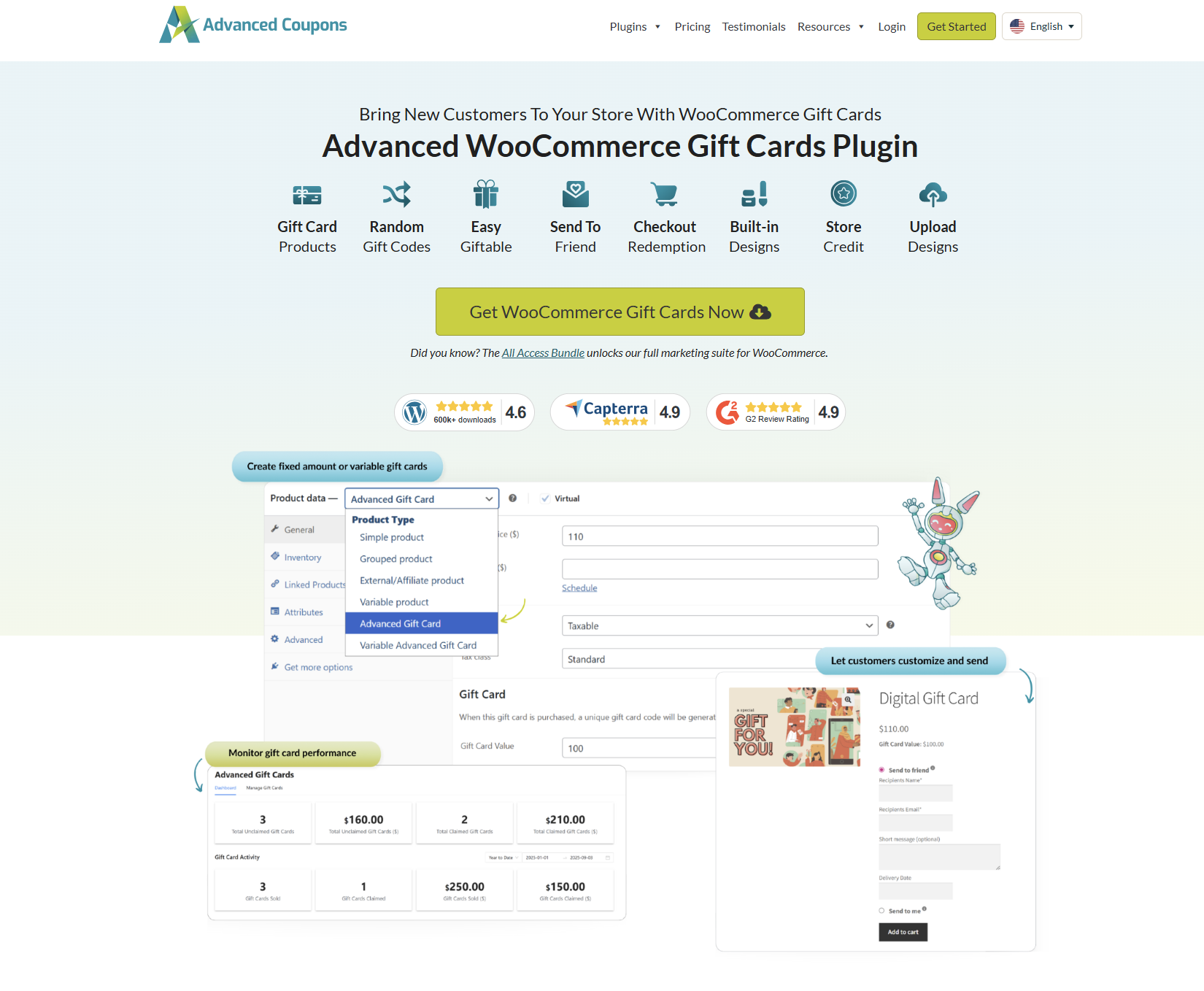
Ensuite, ouvrez le menu déroulant Données produit et choisissez Carte cadeau avancée. Si vous préférez vendre plusieurs valeurs prédéfinies comme variations d'un seul produit, choisissez plutôt Carte cadeau avancée variable.

Étape 2 : Définir la valeur, ou laisser les clients la choisir
Dans l'onglet Général, vous trouverez une section Carte cadeau. C'est ici que se trouvent tous les paramètres de votre carte.
Pour une carte à montant fixe, entrez la Valeur de la carte cadeau. C'est le montant de crédit en magasin que le destinataire reçoit lorsqu'il l'utilise.
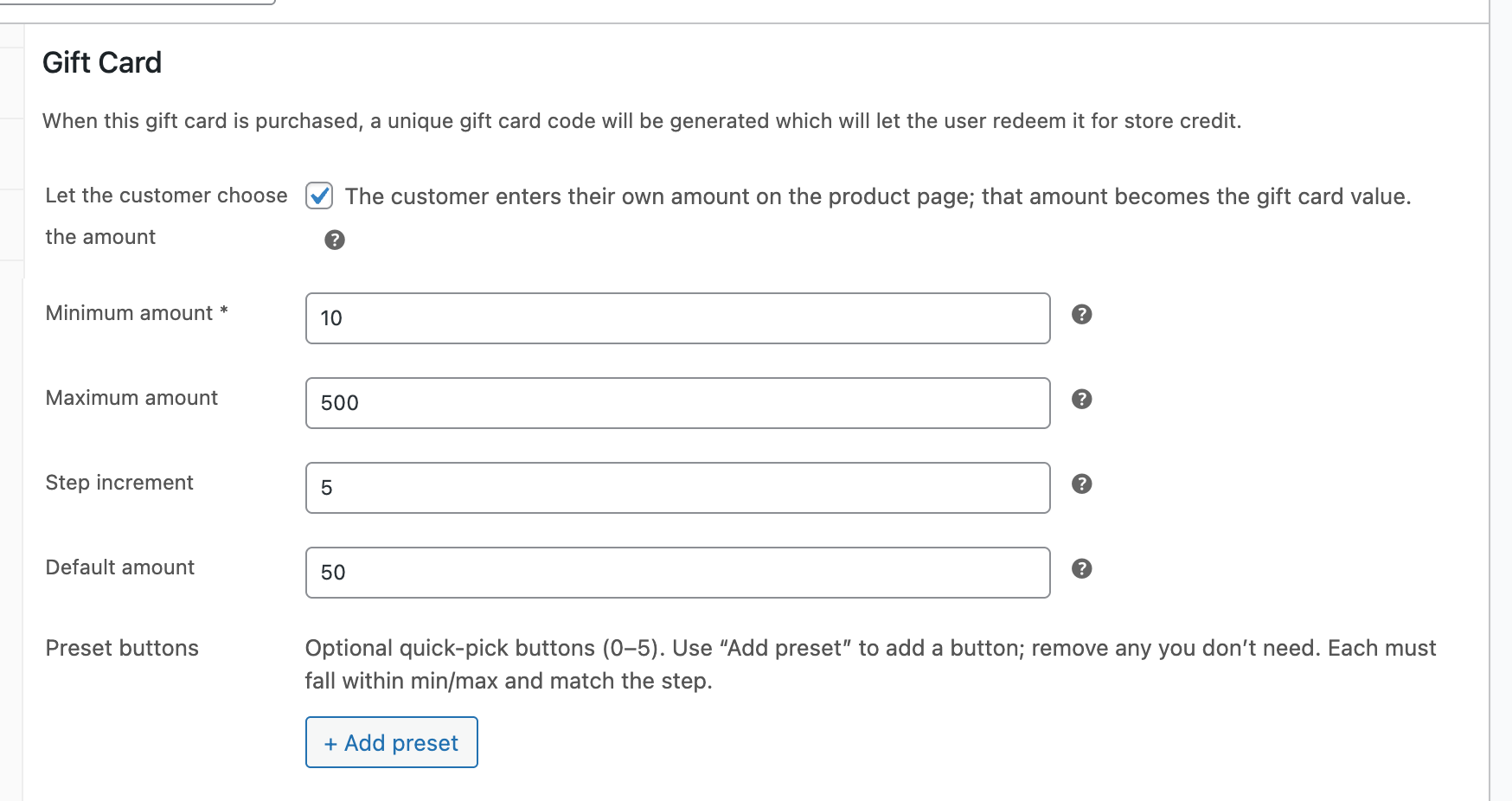
Pour permettre aux clients de choisir, cochez Laisser le client choisir le montant. Vous verrez alors les champs qui définissent les limites :
- Montant minimum : la plus petite valeur qu'un client peut saisir (le seul champ requis).
- Montant maximum : la plus grande valeur autorisée.
- Incrément de pas : les montants que les clients peuvent choisir, comptés à partir du minimum.
- Montant par défaut : la valeur qui est déjà remplie sur la page produit.
- Boutons prédéfinis : jusqu’à cinq montants de sélection rapide pour les valeurs populaires.
Dans notre exemple, nous utilisons un minimum de 10 $, un maximum de 500 $, un pas de 5 $ et un montant par défaut de 50 $. Ainsi, les clients peuvent donner entre 10 $ et 500 $ par pas de 5 $.
💡 ASTUCE PRO : Vous vendez une carte-cadeau avancée variable ? Vous pouvez conserver vos valeurs prédéfinies comme variations et ajouter une variation de montant personnalisé en plus, afin que les clients obtiennent les deux options sur le même produit.
Étape 3 : Choisissez un design et définissez l’expiration
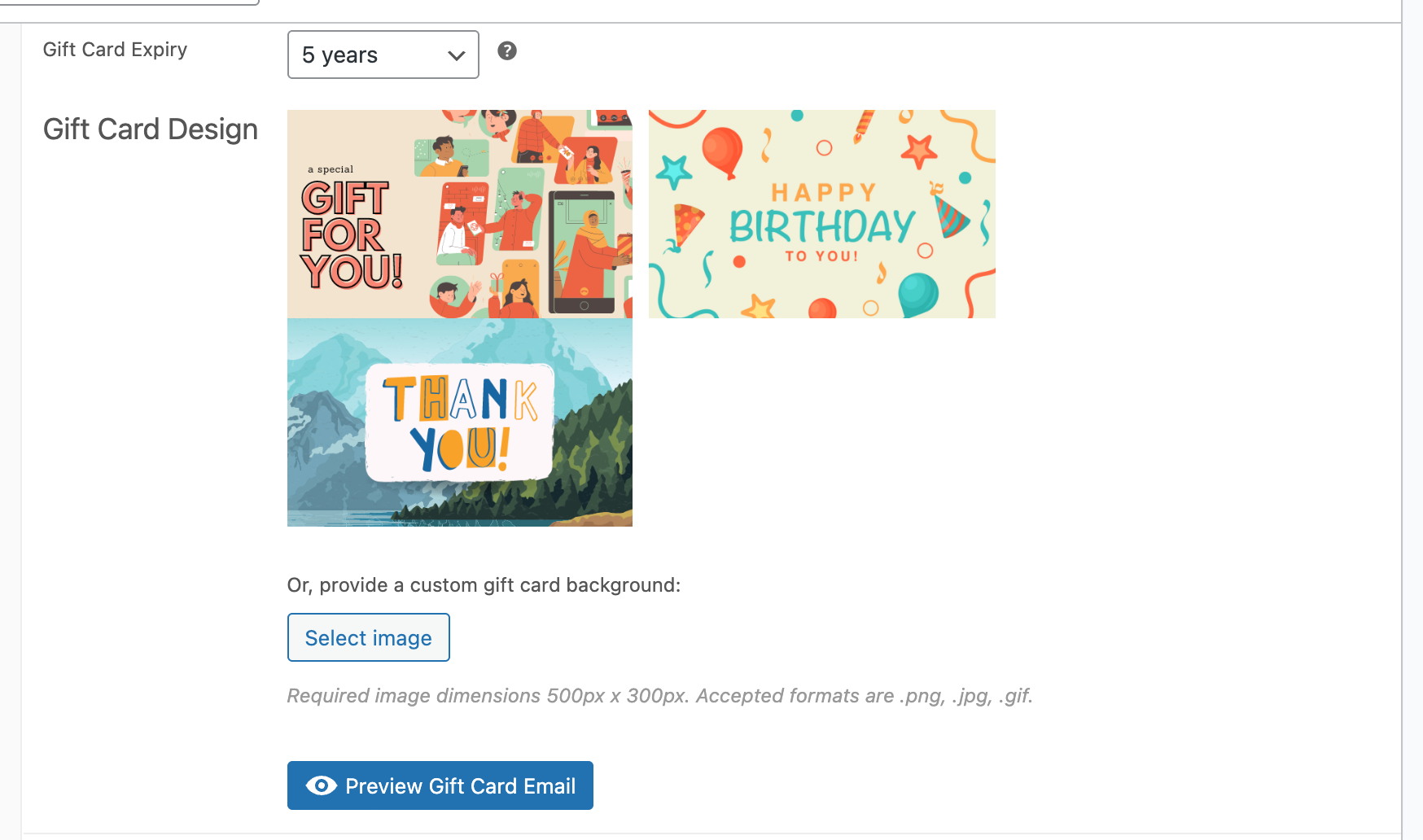
Maintenant, la partie amusante ! Dans Design de la carte-cadeau, choisissez l’un des trois designs intégrés (Défaut, Anniversaire ou Remerciement), ou cliquez sur Sélectionner une image pour télécharger votre propre arrière-plan. Quel que soit le design choisi, il apparaîtra dans l’e-mail que le destinataire ouvre.
L’expiration se trouve juste au-dessus. L’Expiration de la carte-cadeau est définie par défaut sur 5 ans, et vous pouvez choisir une durée plus courte, un nombre personnalisé de jours, ou aucune expiration. Certaines régions ont des règles concernant l’expiration des cartes-cadeaux, alors vérifiez ce qui s’applique à votre boutique avant de la raccourcir.
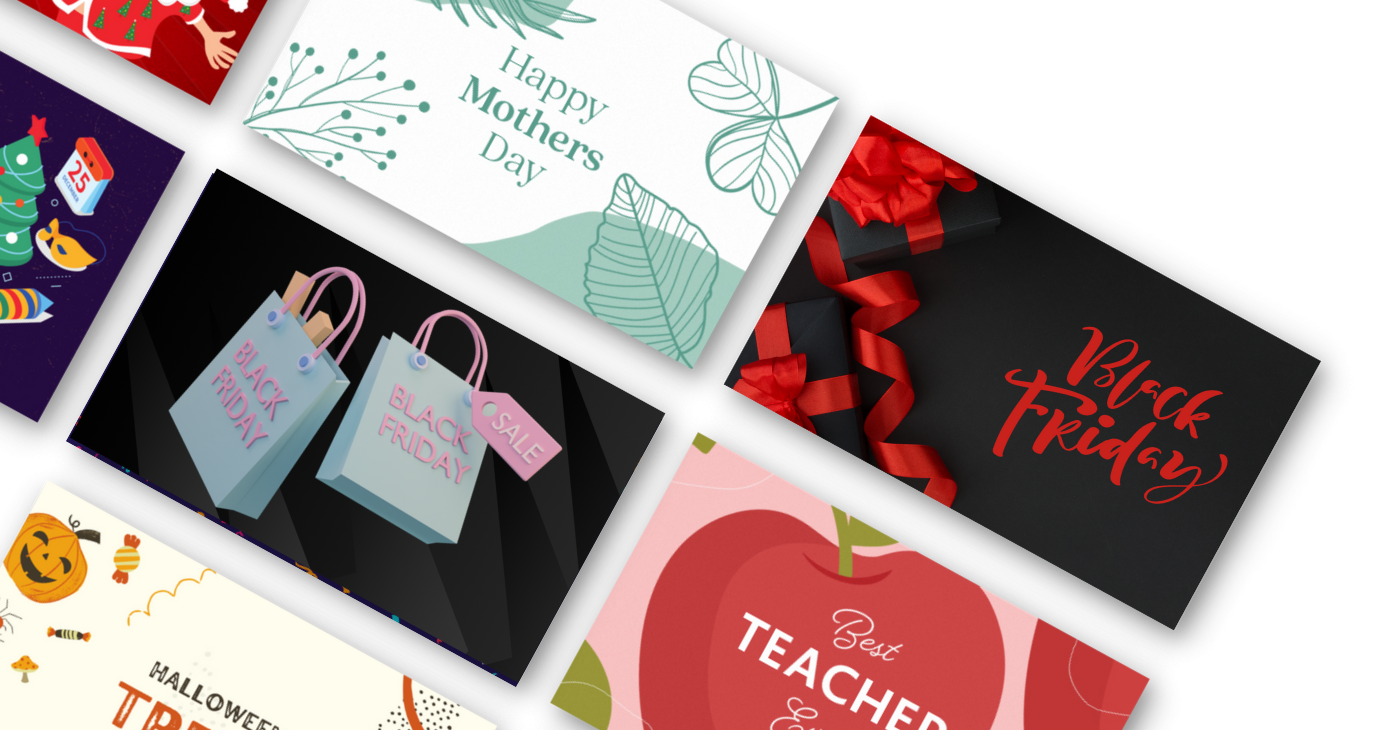
Vous voulez plus de choix ? Votre licence Advanced Gift Cards est livrée avec plus de 85 designs supplémentaires en plus de ceux intégrés, conçus pour des occasions comme le Black Friday, Noël et la Fête des Mères.
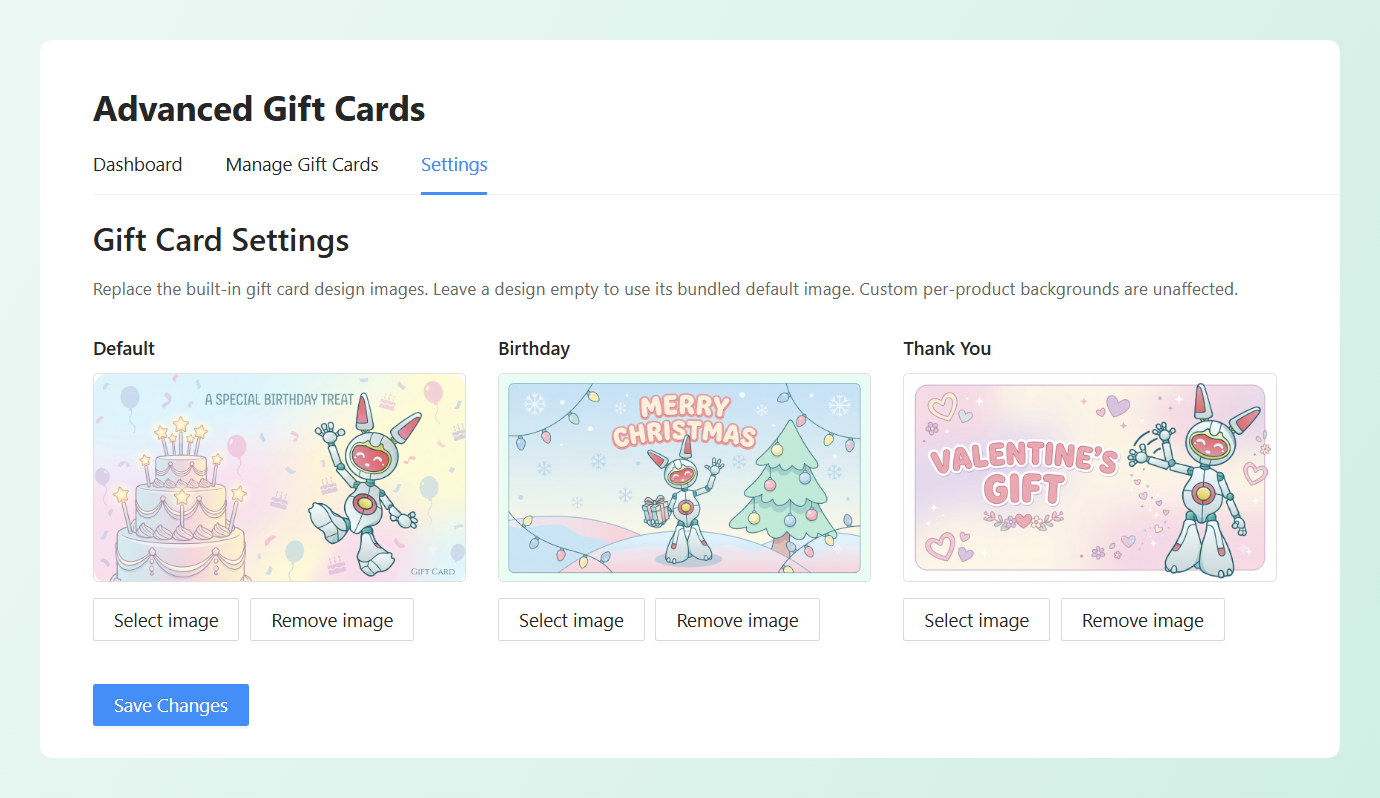
Vous pouvez également personnaliser les designs intégrés pour l’ensemble de votre boutique. Allez dans Coupons > Advanced Gift Cards, ouvrez l’onglet Paramètres, et remplacez l’image par défaut, Anniversaire ou Remerciement par votre propre illustration. Chaque carte-cadeau utilisant ce design affichera alors votre illustration, sauf si un produit a son propre arrière-plan personnalisé. Voyez comment cela fonctionne dans notre guide sur la personnalisation de l’image de carte-cadeau par défaut.
Avant de continuer, cliquez sur Aperçu de l’e-mail de carte-cadeau. Il montre la carte exactement comme le destinataire la verra, ce qui est le moyen le plus rapide de repérer un design qui ne semble pas correct.
Étape 4 : Activez le cadeau et la livraison programmée
Ensuite, cochez Cadeau. Cela ajoute des champs « Envoyer à un ami » aux pages produit, panier et paiement, afin que l’e-mail de la carte-cadeau parvienne directement au destinataire. Si vous laissez cette option décochée, l’e-mail est envoyé au client qui l’a achetée.
Cochez ensuite Permettre aux clients de définir une date de livraison personnalisée. Les clients qui envoient la carte à un ami peuvent choisir une date de livraison jusqu’à un an à l’avance, et l’e-mail est envoyé ce jour-là. C’est le paramètre qui transforme une carte-cadeau en un véritable cadeau d’anniversaire. Quelqu’un qui achète en octobre pour un anniversaire en décembre n’a plus à se souvenir de transférer un e-mail !
💡 ASTUCE PRO : Les e-mails de cartes cadeaux programmées dépendent des tâches planifiées de WordPress, qui s’exécutent lorsque votre site reçoit des visites. Avant de promouvoir des cartes cadeaux, achetez une carte test avec une date de livraison un jour ou deux à l’avance et assurez-vous que l’e-mail arrive à temps.
Étape 5 : Publiez et testez votre carte cadeau
Si vous utilisez également Advanced Loyalty Program, il y a un paramètre supplémentaire qui mérite d’être examiné. Sa section Programme de fidélité vous permet de cocher Autoriser les points de fidélité, afin que les clients gagnent des points de fidélité lorsqu’ils achètent cette carte cadeau.

Lorsque tout semble correct, cliquez sur Publier. Votre carte cadeau apparaît maintenant dans votre boutique aux côtés de vos autres produits.
Enfin, achetez-en une vous-même. Vérifiez que l’e-mail arrive, que le design est correct et que le montant correspond. Ensuite, utilisez-la et dépensez une partie du solde sur une commande test, afin de voir le reste en attente dans votre crédit de magasin. Ensuite, le tableau de bord Advanced Gift Cards indique combien de cartes ont été vendues et réclamées, et l’onglet Gérer les cartes cadeaux liste chaque carte avec son statut.
Créez des cartes cadeaux en masse avec une importation CSV
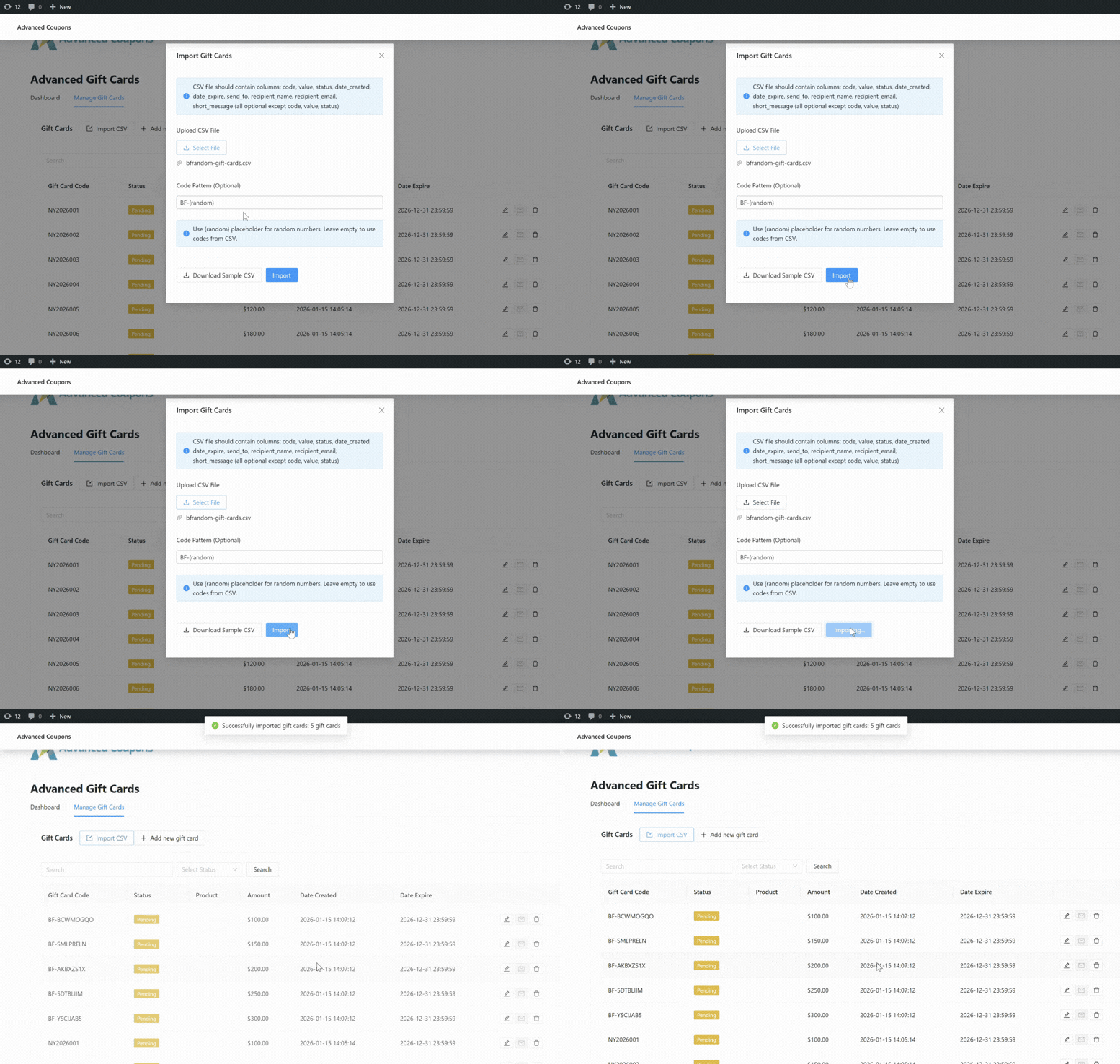
Les produits de cartes cadeaux sont parfaits pour les clients qui achètent des cadeaux. Mais que faire si vous avez besoin de 200 codes pour un concours, une commande d’entreprise ou des cartes physiques pré-imprimées ? Les créer une par une n’est pas amusant, donc Advanced Gift Cards vous permet de les importer en masse.
Allez dans Coupons > Advanced Gift Cards > Gérer les cartes cadeaux et cliquez sur Importer CSV. Votre fichier CSV doit contenir un code, une valeur et un statut pour chaque carte, et il peut également inclure des dates d’expiration et des détails sur le destinataire. Cliquez sur Télécharger un exemple de CSV pour commencer avec un modèle prêt à l’emploi.
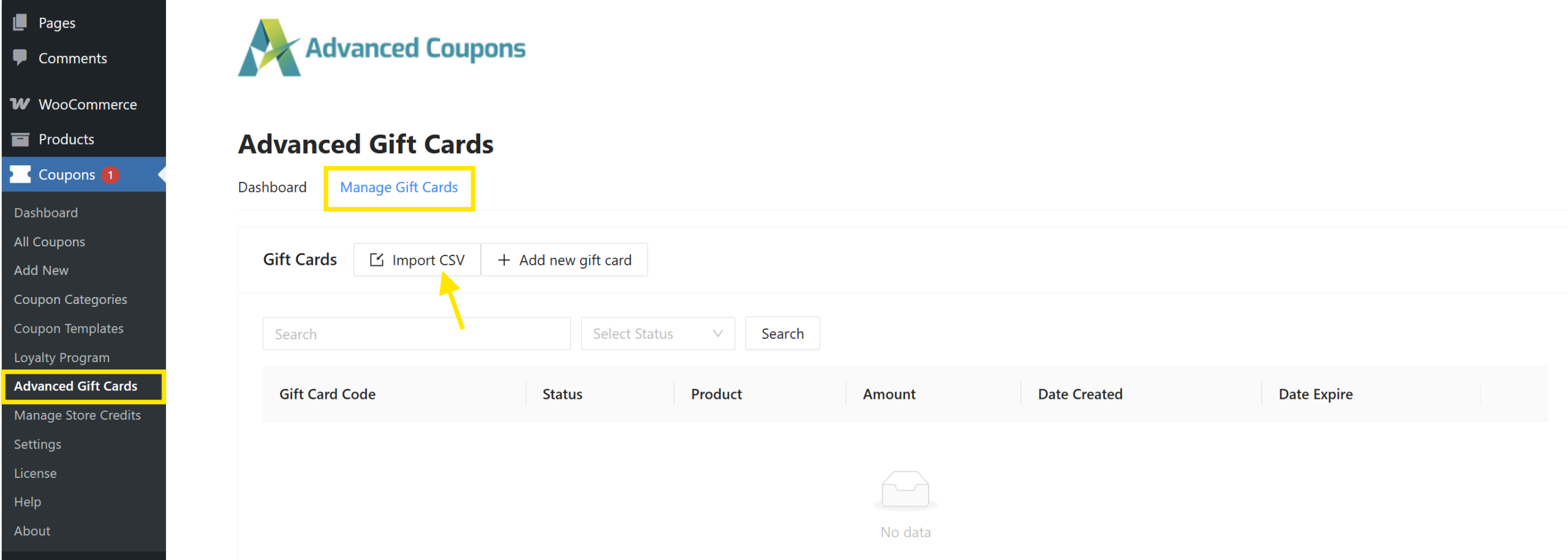
Vous n’avez pas encore de codes ? Remplissez le champ Modèle de code avec le placeholder {random}, comme BF-{random}, et l’importation générera un code unique pour chaque carte de votre fichier. C’est aussi un moyen pratique de transférer vos cartes cadeaux existantes d’un autre plugin. Obtenez le guide complet dans notre article sur l’importation en masse de cartes cadeaux.
Ce que les clients et les destinataires voient
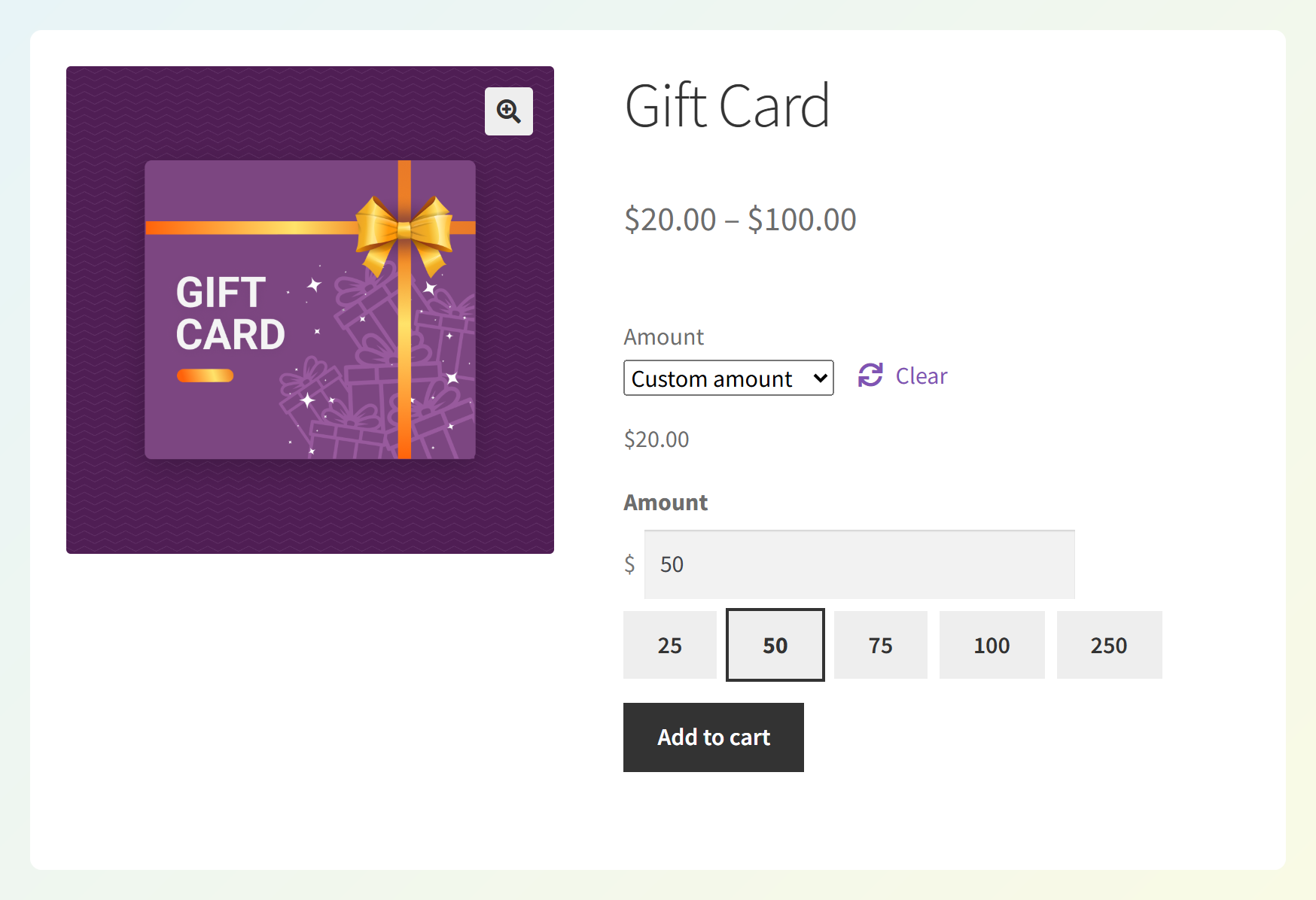
Sur la page produit, les clients choisissent le montant (si vous avez activé les montants personnalisés) et à qui est destinée la carte cadeau. Voici comment chaque option fonctionne.
Envoyer à un ami
Lorsque le produit est cadeau, les clients peuvent choisir de l’envoyer à un ami. Ils rempliront :
- Le nom du destinataire (obligatoire)
- L’adresse e-mail du destinataire (obligatoire)
- Un court message (facultatif)
- Une date de livraison, si vous avez autorisé des dates de livraison personnalisées
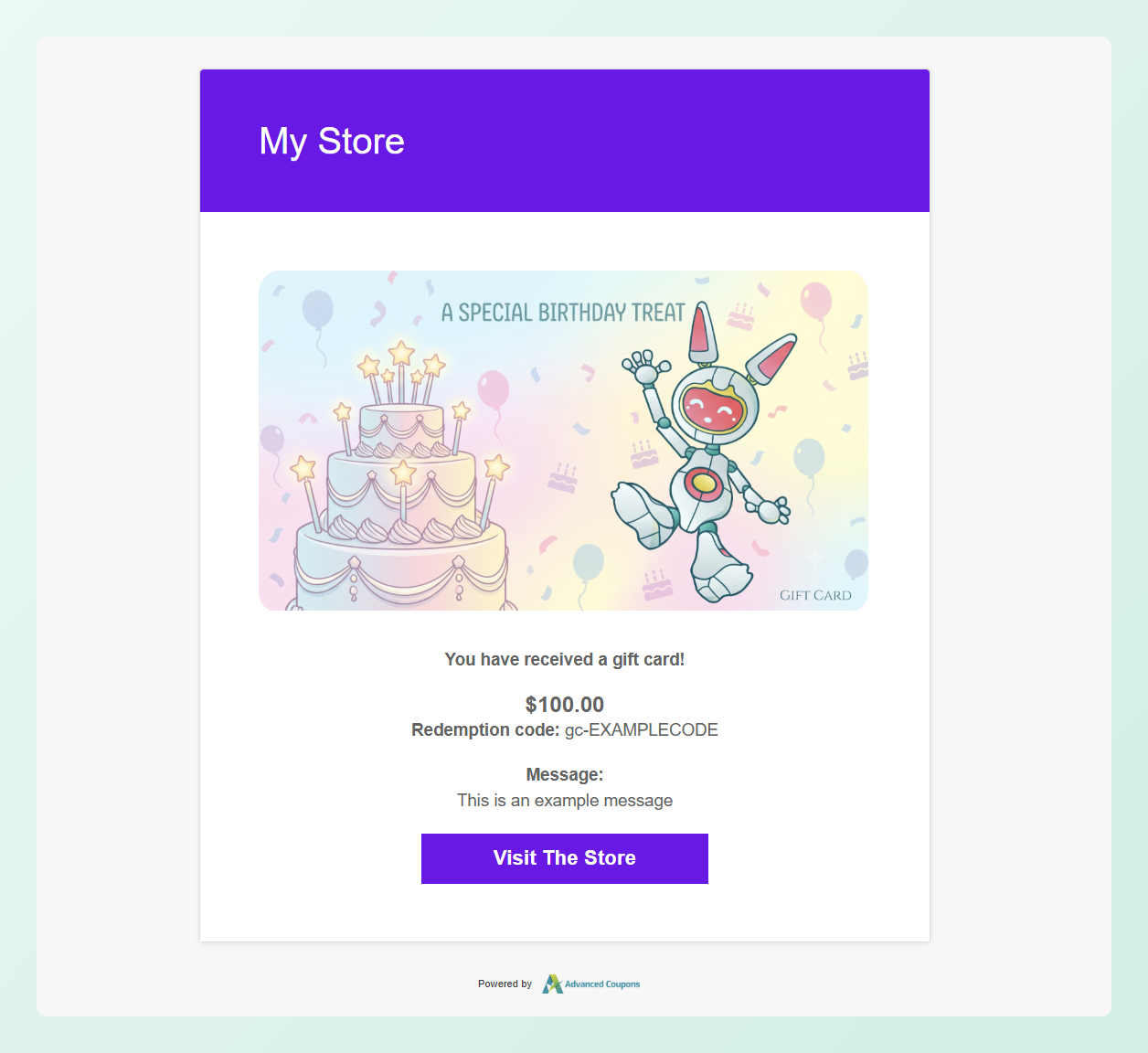
Les détails du destinataire s’affichent sur les pages du panier et de paiement, dans les e-mails de commande et dans les détails de commande de votre tableau de bord. Une fois la commande payée, le destinataire reçoit un e-mail avec le design que vous avez choisi, la valeur de la carte cadeau, son code unique et le message.
Envoyer à moi
Les clients peuvent également s'acheter une carte cadeau. L'e-mail de la carte cadeau est envoyé à l'adresse du client, afin qu'il puisse l'imprimer, la transférer ou conserver le solde pour sa prochaine commande.
Utiliser une carte cadeau
Pour utiliser, le destinataire se connecte à son compte, ouvre Crédits de boutique dans Mon compte, et saisit le code sous Utiliser une carte cadeau ? Vous pouvez également activer un formulaire d'utilisation sur votre page de paiement.
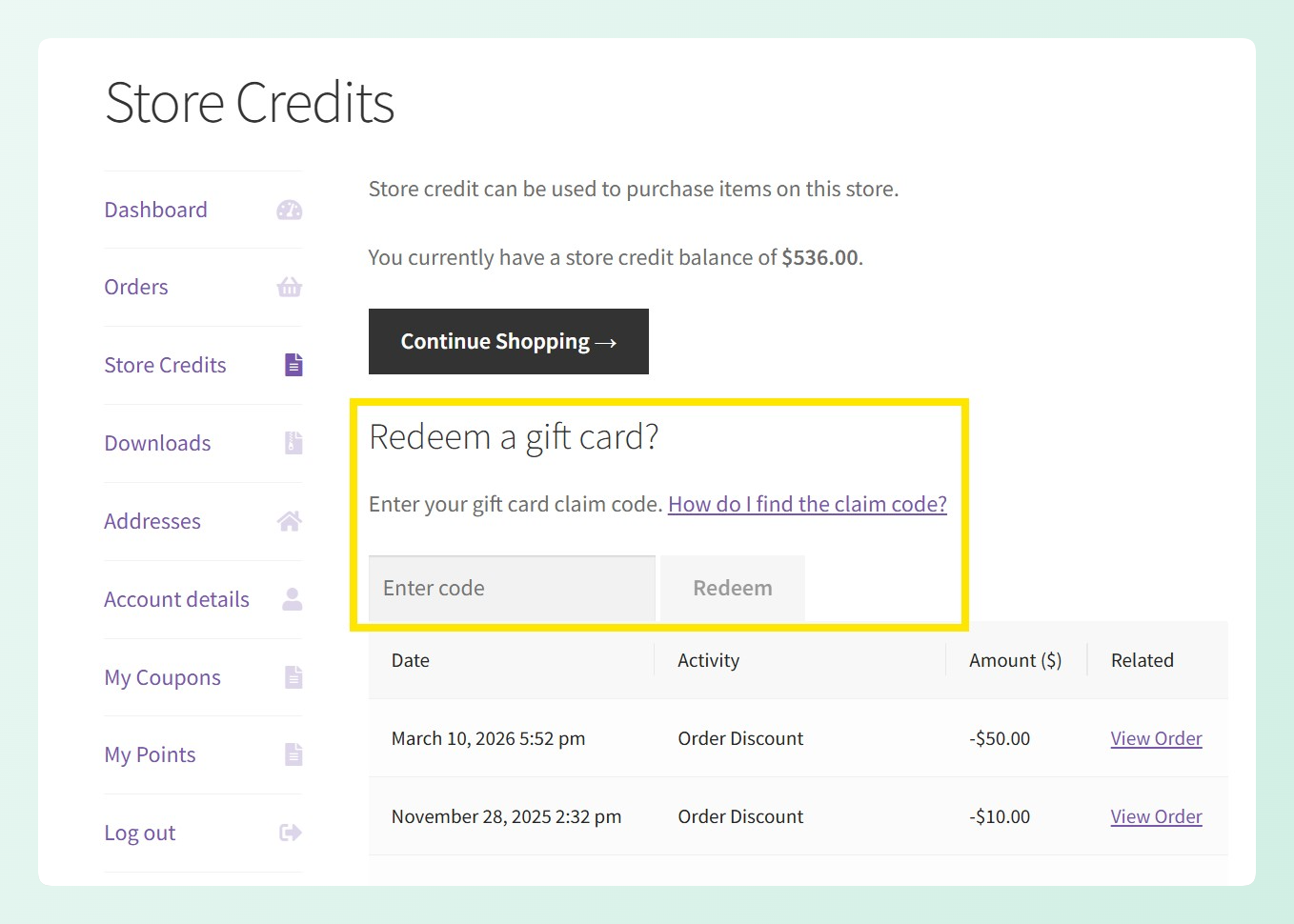
La valeur de la carte est alors transférée sur son solde de crédit de boutique. Il peut l'utiliser pour sa commande, et tout ce qu'il ne dépense pas reste sur son compte pour la prochaine fois. Pour un aperçu plus détaillé de chaque paramètre, consultez le guide de démarrage d'Advanced Gift Cards.
Questions fréquemment posées
Que sont les cartes-cadeaux numériques et comment fonctionnent-elles dans WooCommerce ?
Les cartes cadeaux numériques, également appelées cartes cadeaux électroniques, sont des soldes prépayés livrés par e-mail sous forme de code unique. Avec Advanced Gift Cards, le destinataire utilise le code dans son compte, la valeur est transférée sur son solde de crédit de boutique, et il peut la dépenser sur une ou plusieurs commandes.
WooCommerce a-t-il des cartes-cadeaux intégrées ?
Non. WooCommerce n'inclut pas de fonctionnalité de carte cadeau par défaut. Vous avez besoin d'un plugin qui émet un code unique pour chaque achat, suit la valeur de chaque carte et gère l'utilisation. Un simple produit qui envoie un code de coupon par e-mail ne peut pas faire ces choses.
Comment créer et vendre des cartes-cadeaux dans WooCommerce ?
Installez Advanced Gift Cards, puis ajoutez un nouveau produit et choisissez Advanced Gift Card comme type de produit. Définissez une valeur fixe ou laissez les clients choisir le montant, choisissez un design et une date d'expiration, cochez Cadeau pour permettre l'envoi à un ami, et publiez. Votre carte-cadeau se vendra alors dans votre boutique comme tout autre produit.
Les clients peuvent-ils choisir leur propre montant de carte-cadeau ?
Oui. Cochez « Laisser le client choisir le montant » dans l'onglet Général du produit carte cadeau, puis définissez un montant minimum. Vous pouvez également ajouter un maximum, un incrément, un montant par défaut et jusqu'à cinq boutons prédéfinis pour les valeurs populaires.
Puis-je planifier la livraison d'une carte-cadeau WooCommerce ?
Oui. Cochez « Permettre aux clients de définir une date de livraison personnalisée » sur le produit carte cadeau. Les clients qui envoient la carte à un ami peuvent alors choisir une date jusqu'à un an à l'avance, et l'e-mail de la carte cadeau est envoyé ce jour-là.
Quelles sont les principales fonctionnalités d'Advanced Gift Cards pour WooCommerce ?
Advanced Gift Cards vous permet de vendre des cartes-cadeaux à montant fixe ou personnalisé, de choisir parmi des designs intégrés ou de télécharger les vôtres, et de définir une date d'expiration. Les clients peuvent envoyer des cartes à un ami à une date programmée, et les destinataires les échangent contre du crédit de magasin. Vous pouvez également importer des cartes-cadeaux en masse à partir d'un fichier CSV et voir vos cartes-cadeaux vendues et réclamées sur le tableau de bord.
Commencez à vendre des cartes cadeaux dans WooCommerce
Les cartes cadeaux apportent des liquidités avant toute expédition, présentent votre boutique à de nouveaux acheteurs et donnent aux gens une raison de revenir.
Voici comment commencer :
- Choisissez entre des montants fixes et personnalisés en fonction de la façon dont vos clients aiment offrir
- Créez votre premier produit carte cadeau avec un design, une expiration et une livraison programmée
- Importez des codes en masse pour des cadeaux, des commandes d'entreprise ou une migration depuis un autre plugin
- Testez l'expérience d'achat et d'utilisation avant de promouvoir vos cartes cadeaux
Prêt à vendre des cartes cadeaux dans WooCommerce ? Obtenez Advanced Gift Cards et lancez votre programme de cartes cadeaux dès aujourd'hui. Avez-vous des questions sur Advanced Gift Cards ? Faites-nous savoir dans les commentaires !


