

Excellente nouvelle pour les propriétaires de boutiques ! Nous avons rendu la création et la gestion des cartes cadeaux beaucoup plus faciles avec le lancement de notre nouvelle fonctionnalité d'importation de cartes cadeaux. 🎉 Vous pouvez désormais télécharger facilement des codes de cartes cadeaux uniques et même générer automatiquement des codes en masse via un téléversement de fichier CSV. Cette mise à jour facilite l'organisation de promotions de cartes cadeaux à grande échelle ou la distribution rapide de codes pour des cadeaux ou des dons d'entreprise.
Passionnant, n'est-ce pas ? Dans ce guide, nous couvrons tout ce que vous devez savoir, y compris comment cela fonctionne, pourquoi c'est important et comment commencer. Allons-y !
Aperçu de la fonctionnalité : Comment importer des cartes cadeaux via CSV
Auparavant, les cartes cadeaux dans WooCommerce devaient être créées une par une. Bien que cela puisse fonctionner pour de petits lots, cela peut devenir incroyablement long lors de la gestion de grandes campagnes de cartes cadeaux ou de cadeaux promotionnels.
Notre dernière mise à jour offre une solution en vous permettant d'importer en masse des cartes cadeaux à l'aide d'un fichier CSV. Cela signifie que vous pouvez désormais télécharger plusieurs codes de cartes cadeaux à la fois, attribuer des valeurs et des dates d'expiration spécifiques, et même générer automatiquement des codes en masse.
💡 IMPORTANT : Assurez-vous d'avoir mis à jour vers la dernière version de WooCommerce Gift Cards pour accéder à cette nouvelle fonctionnalité.
Voici comment cela fonctionne :
Importation de cartes cadeaux via téléversement CSV
Étape 1 : Accédez à la section « Gérer les cartes cadeaux »
Depuis votre tableau de bord WordPress, accédez à Coupons > Advanced Gift Cards > Gérer les cartes cadeaux. De là, vous remarquerez le nouveau bouton « Importer CSV ». C'est ici que vous pouvez télécharger votre fichier CSV.
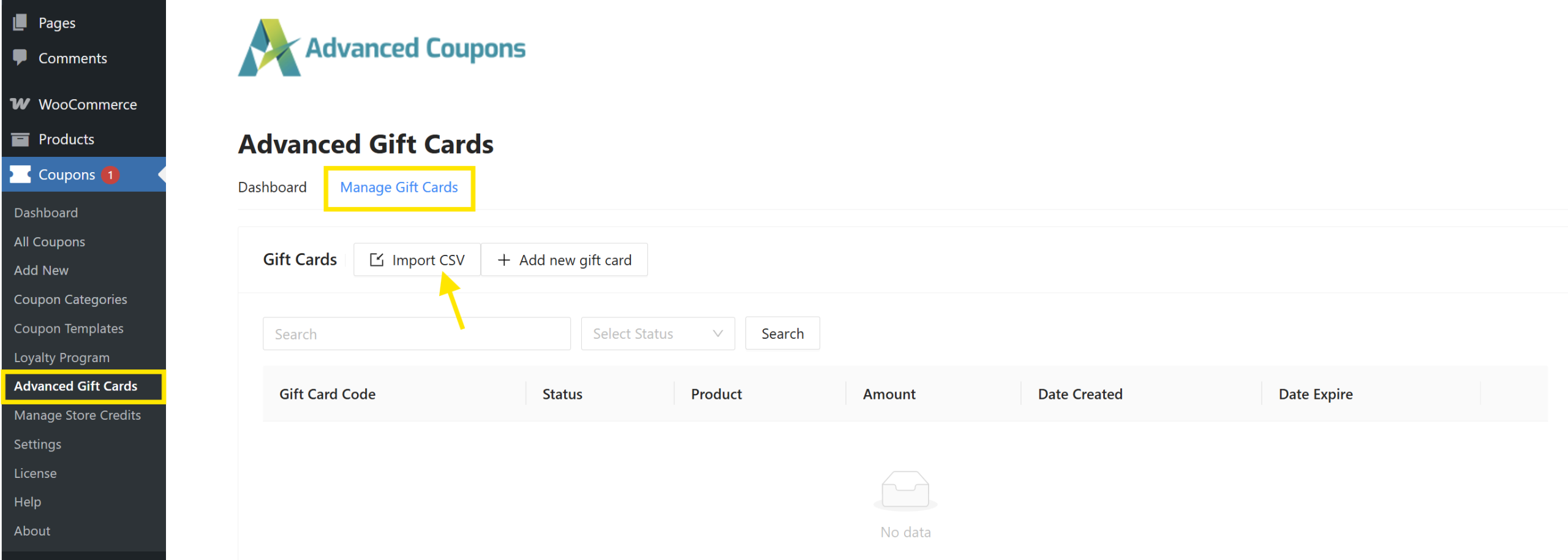
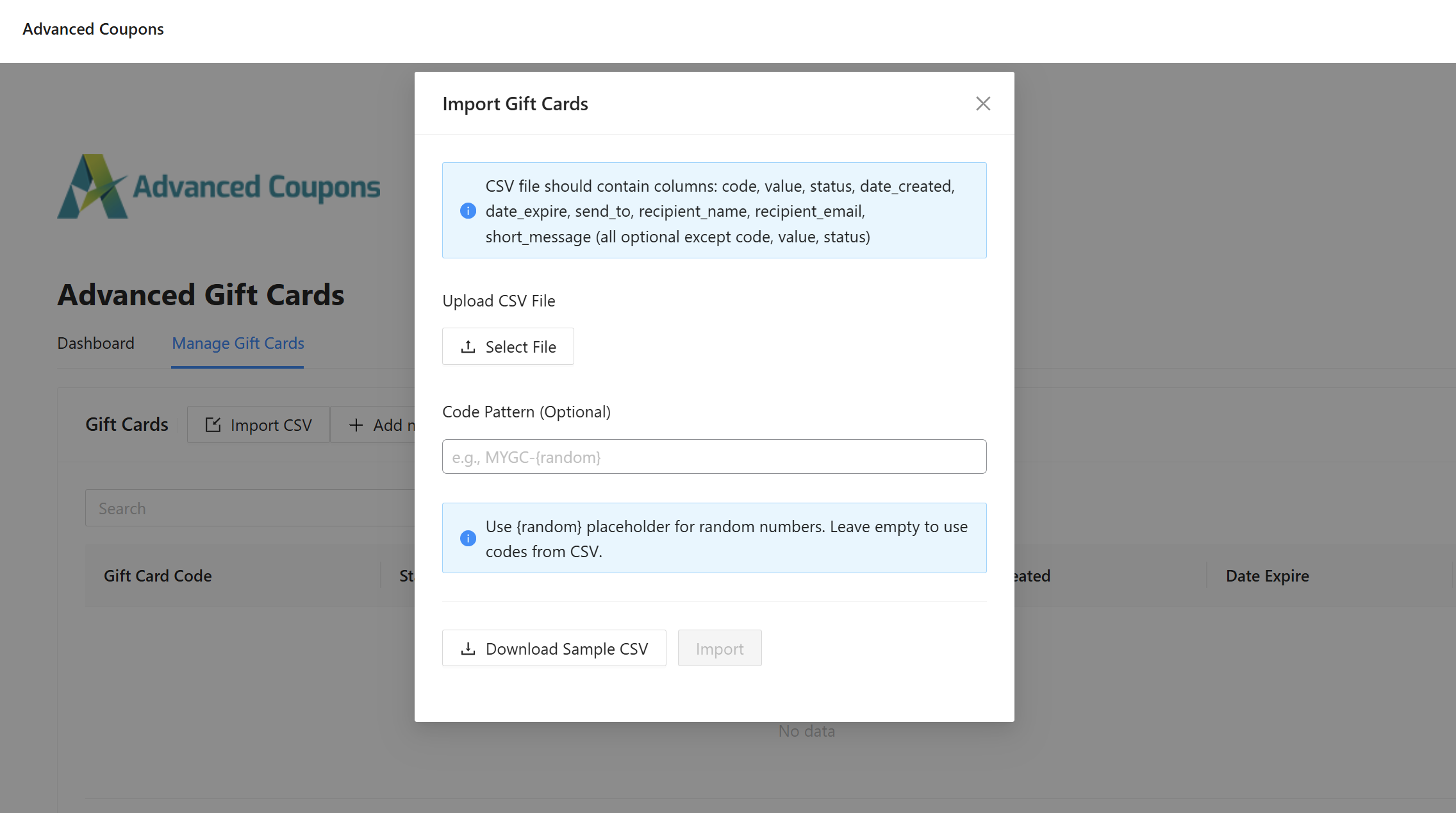
Cliquer sur ce bouton ouvrira les nouveaux paramètres d'importation de cartes cadeaux :
Étape 2 : Préparez votre fichier CSV
Pour importer correctement les cartes cadeaux, votre CSV doit inclure les colonnes suivantes :
- code (obligatoire) : Le code de la carte cadeau (par exemple, VAL-34569)
- valeur (obligatoire) : Le montant de la carte cadeau (par exemple, 100, 150, etc.)
- statut (obligatoire) : Le statut actuel (en attente, utilisé, invalide, etc.)
- date_création (facultatif) : Quand la carte cadeau a été émise
- date_expiration (facultatif) : Quand elle doit expirer
- envoyer_à, nom_destinataire, email_destinataire, message_court (facultatif) : Idéal pour pré-remplir les cartes cadeaux prêtes à être envoyées par e-mail !
Si vous utilisez vos propres codes, assurez-vous que chacun est unique. Cela permet d'éviter les doublons. Consultez notre exemple ci-dessous :
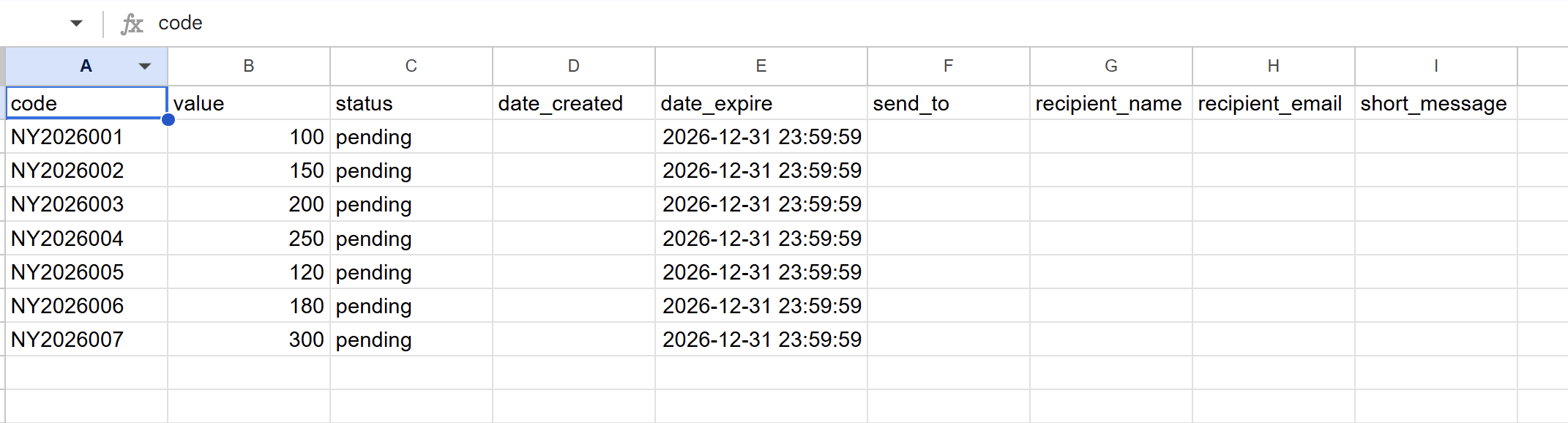
🎯 ASTUCE DE PRO : Cliquez sur« Télécharger un exemple de CSV » depuis le menu pour obtenir un modèle prêt à l'emploi. Cela garantit que votre fichier est correctement formaté avant le téléchargement.
Étape 3 : Téléchargez votre fichier CSV
Une fois que vous avez terminé de préparer votre fichier CSV, cliquez sur le bouton « Sélectionner un fichier » pour le télécharger. Une fois téléchargé, appuyez sur « Importer » pour lancer le processus d'importation. Le système vous informera une fois le processus de téléchargement terminé.
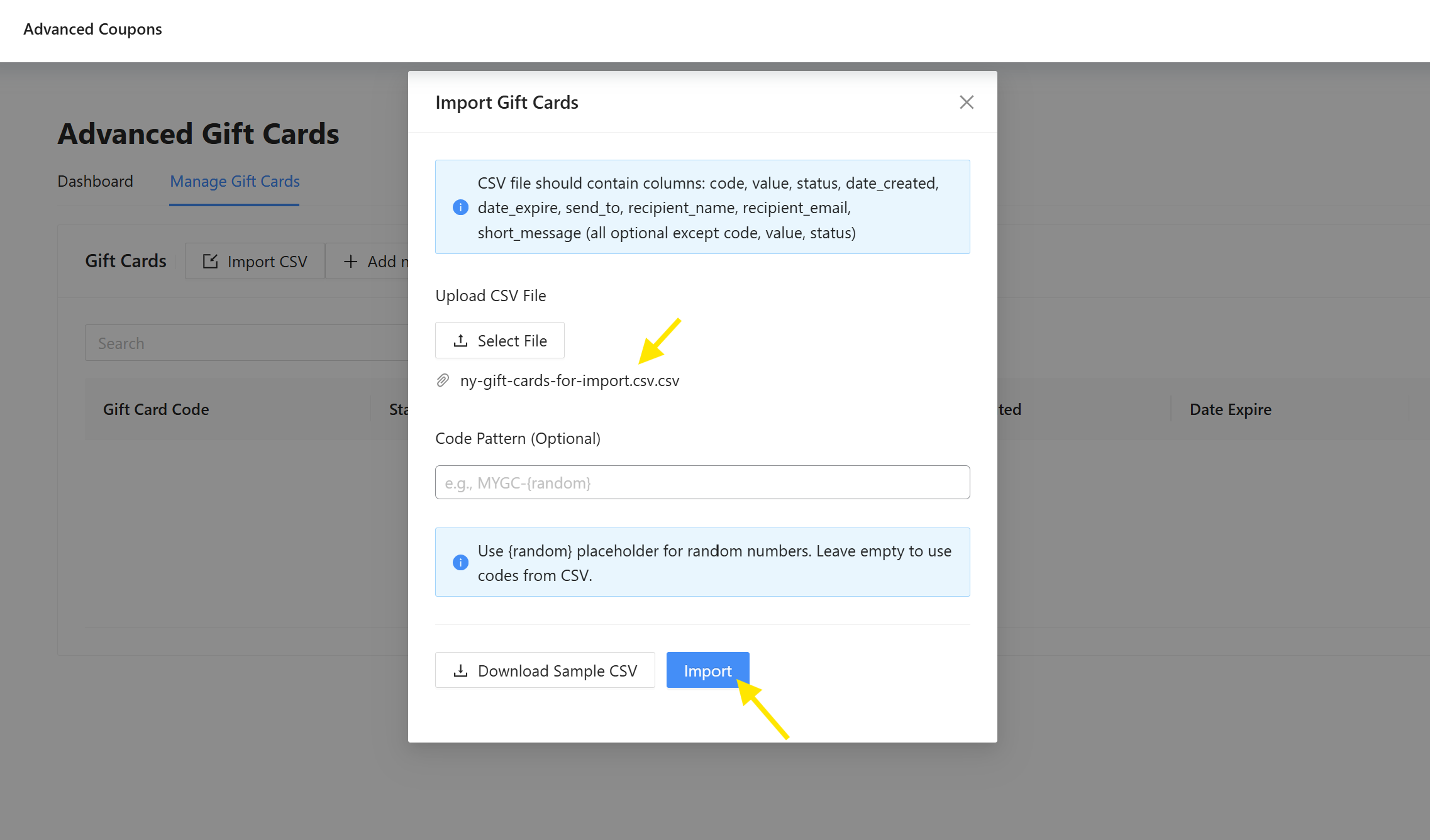
C'est à peu près tout ! Vos cartes cadeaux téléchargées apparaîtront maintenant dans la liste « Gérer les cartes cadeaux », prêtes à être utilisées dans votre boutique.
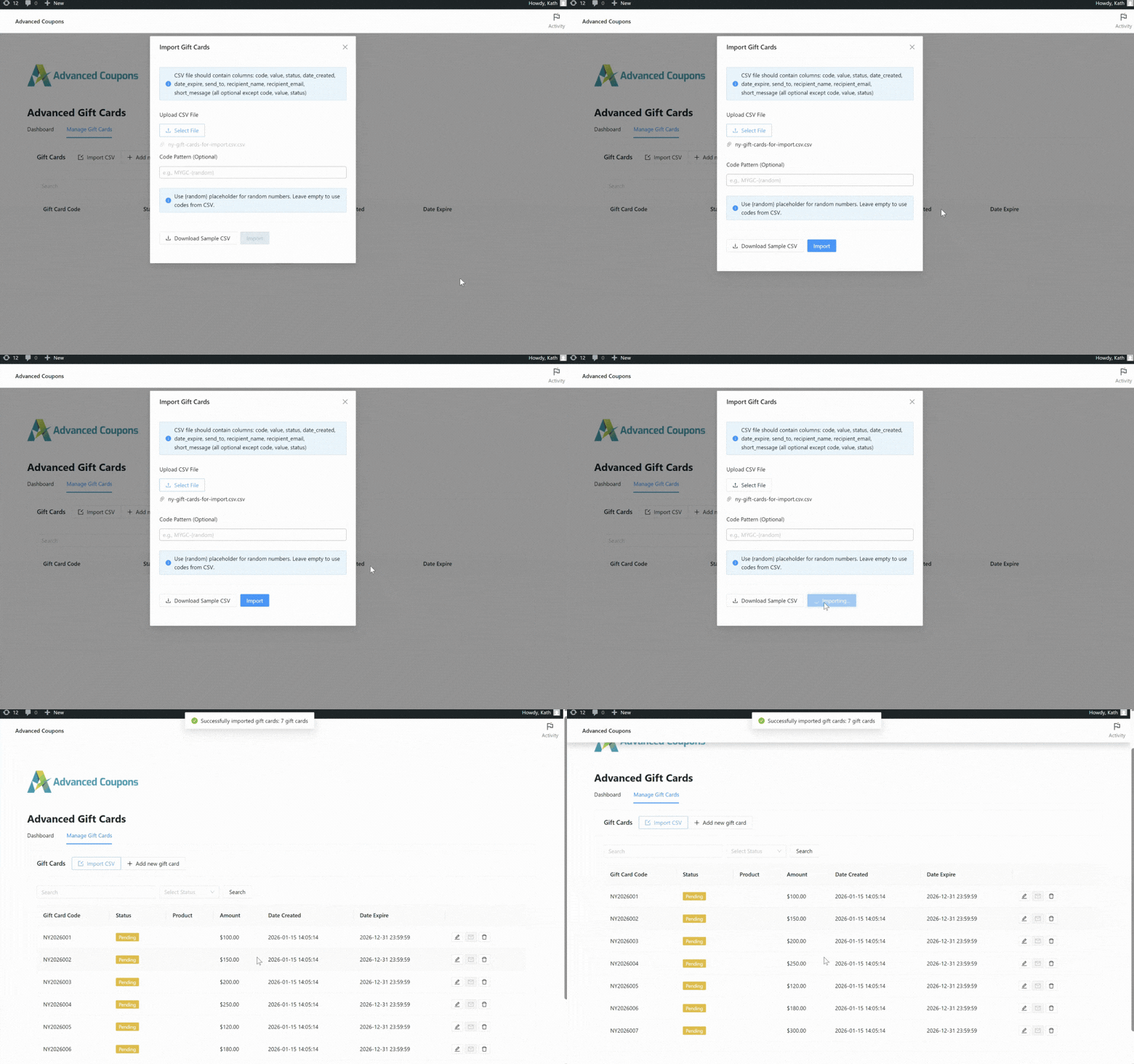
Générer en masse des codes de cartes cadeaux
Si vous n'avez pas de codes préparés ou si vous souhaitez générer un nouveau lot de codes de cartes cadeaux pour une promotion spécifique, vous pouvez également utiliser l'option Générer en masse lors de l'importation CSV.
Sur la page Importation, vous remarquerez le champ « Modèle de code (facultatif) ». Cela vous permet de définir des codes de cartes cadeaux personnalisés à l'aide du placeholder {random}. Une fois rempli, cette entrée remplacera les codes de votre CSV et générera automatiquement des codes aléatoires basés sur le modèle.
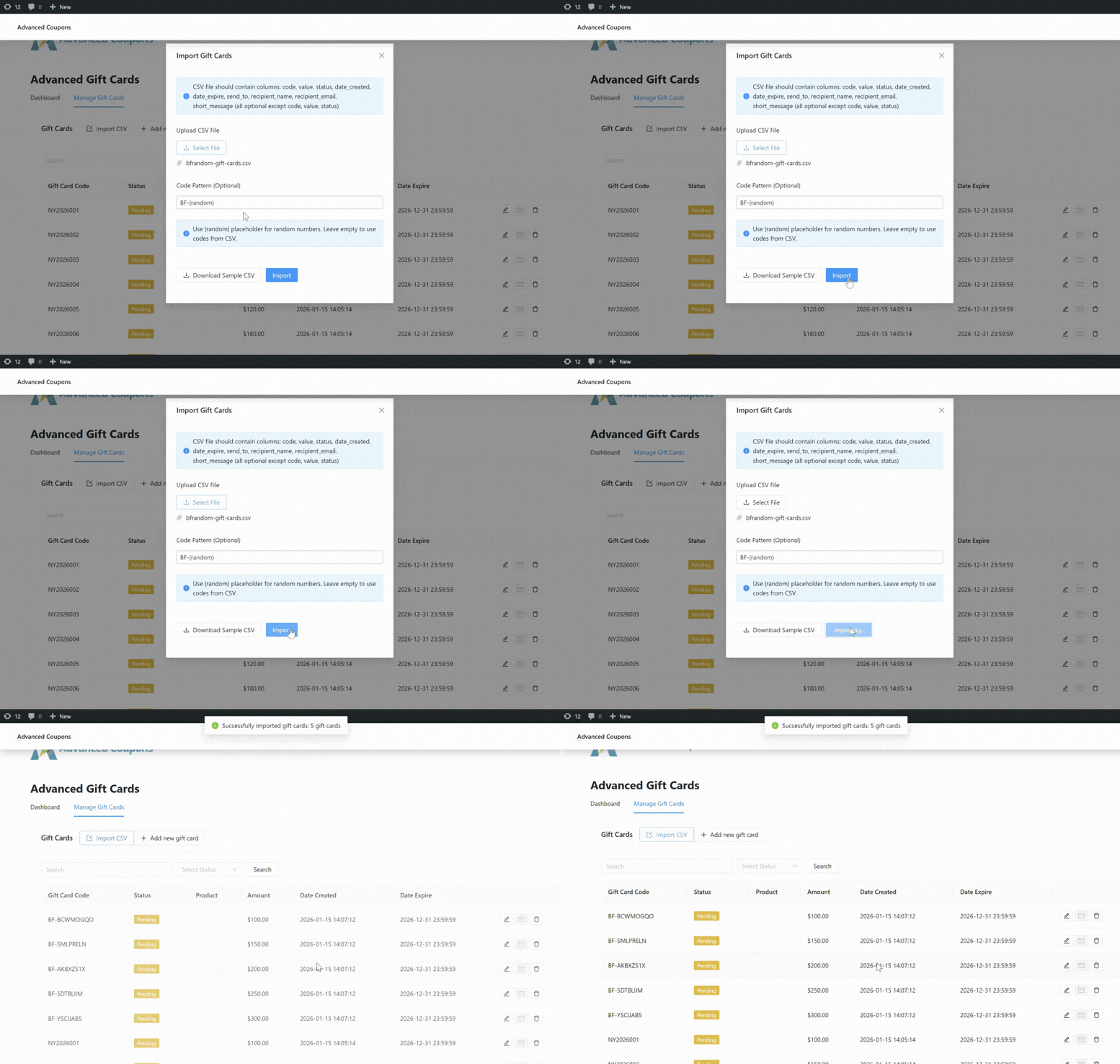
Par exemple, si vous entrez « BF-{random} », le système générera automatiquement des codes comme :
- BF-BCWMOGQO
- BF-SMLPRELN
- BF-AKBXZS1X
C'est une option utile si :
- Vous ne voulez pas créer manuellement de codes de cartes cadeaux
- Vous organisez des tombolas de cartes cadeaux uniques
- Vous souhaitez un format de code cohérent pour une campagne de cartes cadeaux spécifique
Comment cette nouvelle fonctionnalité aide votre boutique
La nouvelle fonctionnalité d'importation de cartes cadeaux offre commodité et évolutivité aux propriétaires de boutiques WooCommerce comme vous. Voici quelques avantages et cas d'utilisation clés :
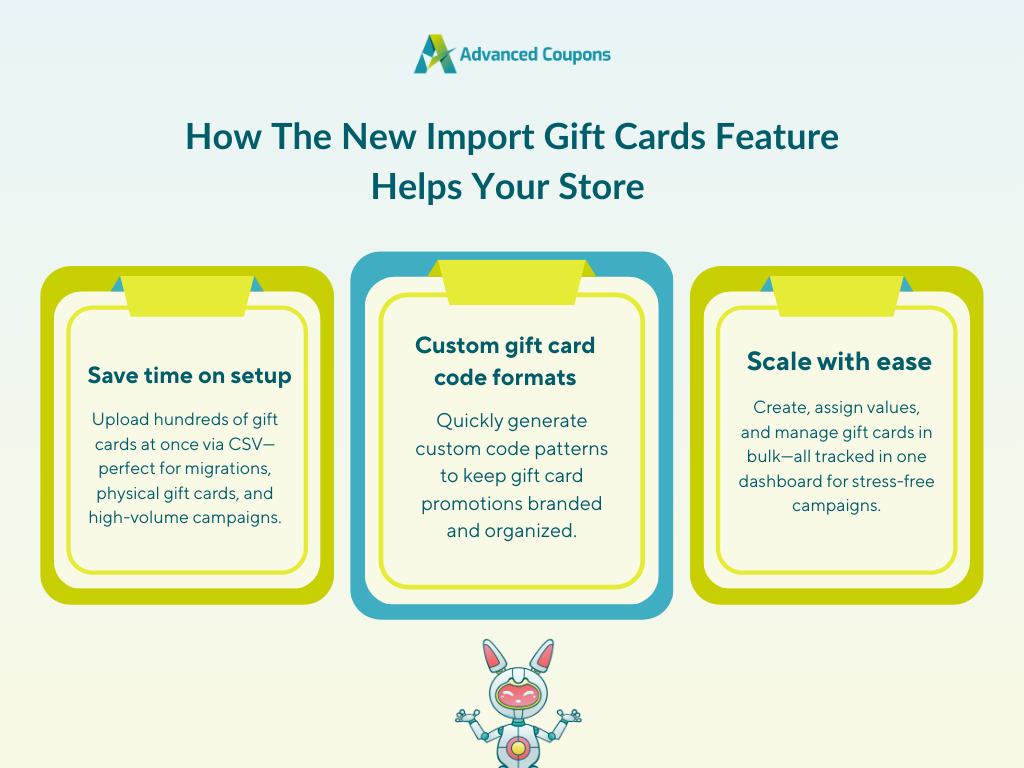
1. Gagnez du temps en important des cartes cadeaux en masse
Créer manuellement des cartes cadeaux peut être un casse-tête si vous lancez une promotion de cartes cadeaux à grande échelle ou gérez des centaines de cadeaux ou de récompenses de fidélité ! Au lieu de saisir chaque code manuellement, vous avez maintenant la possibilité de tous les télécharger en une seule fois à l'aide d'un seul fichier CSV.
Ceci est particulièrement utile si vous :
- Passez d'un autre système et avez besoin de migrer les codes existants
- Gérez des cartes cadeaux physiques pré-imprimées qui ont déjà des codes uniques
- Menez des campagnes où différents codes ont différentes valeurs ou conditions
C'est une fonctionnalité simple qui permet de gagner du temps et qui peut faire une énorme différence, surtout pendant les périodes chargées comme le Black Friday ou les soldes de fin d'année.
2. Personnalisez facilement les codes de cartes cadeaux pour correspondre à votre campagne
Cette nouvelle fonctionnalité vous permet également de générer en masse automatiquement des cartes cadeaux avec des codes personnalisés. En utilisant le champ « Modèle de code », vous pouvez définir des formats de code personnalisés qui correspondent à votre promotion.
Par exemple :
- NOEL-{random} pour les campagnes de fin d'année
- BIENVENUE-{random} pour les offres aux nouveaux clients
- FIDELITE-{random} pour les récompenses de fidélité par carte cadeau
Avoir cette option vous permet de maintenir une cohérence dans les promotions de cartes cadeaux et de garder les codes organisés par thème, campagne ou saison.
3. Menez facilement des promotions de cartes cadeaux à grande échelle
La nouvelle fonctionnalité d'importation de cartes cadeaux simplifie les promotions de cartes cadeaux à grande échelle en vous permettant de :
- Télécharger des centaines (ou des milliers) de cartes cadeaux en une seule fois
- Attribuer des valeurs et des dates d'expiration spécifiques à chaque code
- Utiliser des formats définis qui correspondent au message de votre campagne
- Pré-remplir les champs du destinataire si vous envoyez les cartes cadeaux directement
Ces capacités sont particulièrement utiles lorsque vous distribuez des codes de cartes cadeaux à des clients d'entreprise, à des membres du programme de fidélité ou à des gagnants de concours. Mieux encore, WooCommerce Gift Cards facilite la gestion de ces codes. Une fois téléchargées, vos cartes cadeaux apparaissent automatiquement dans la section Gérer les cartes cadeaux, vous permettant de suivre l'utilisation, l'expiration et le statut dans un seul tableau de bord.
Questions fréquemment posées
Puis-je importer des cartes cadeaux qui ont déjà des codes pré-générés ?
Oui. Si vous avez déjà une liste de codes de cartes cadeaux, vous pouvez les importer directement en utilisant la fonctionnalité d'importation de cartes cadeaux via un téléversement CSV. Assurez-vous simplement d'inclure vos codes dans la colonne 'code' de votre fichier CSV. C'est un moyen facile de migrer des cartes cadeaux existantes ou de lancer des campagnes de cartes cadeaux en utilisant les codes que vous avez préparés à l'avance.
Puis-je définir des valeurs ou des dates d'expiration différentes pour chaque carte cadeau dans le CSV ?
Oui ! La nouvelle fonctionnalité d'importation de cartes cadeaux permet de pré-attribuer des valeurs personnalisées et des dates d'expiration par carte cadeau. Entrez simplement le montant souhaité de la carte cadeau dans la colonne 'value' et la date d'expiration dans la colonne 'date_expire'.
Comment formater mon fichier CSV pour l'importation de cartes cadeaux ?
Votre fichier CSV doit inclure au moins trois colonnes obligatoires : code, valeur et statut. Vous pouvez également inclure des colonnes facultatives telles que date_création, date_expiration, envoyer_à, nom_destinataire, e-mail_destinataire et message_court. Ces champs facultatifs sont utiles si vous envoyez des cartes cadeaux directement aux destinataires. Pour vous faciliter la tâche, vous pouvez télécharger un fichier CSV d'exemple à utiliser comme modèle.
Pour conclure
La nouvelle fonctionnalité d'importation de cartes cadeaux vous offre un moyen plus rapide et plus évolutif de gérer et de créer des promotions de cartes cadeaux dans WooCommerce. Dans ce guide complet, nous vous avons présenté :
- Comment importer des cartes cadeaux à l'aide d'un fichier CSV
- Comment générer en masse des codes de carte cadeau automatiquement
- Principaux avantages de cette nouvelle fonctionnalité
- Questions fréquentes sur le formatage et la configuration
Nouveau dans le marketing des cartes cadeau ? WooCommerce Gift Cards vous permet de créer et vendre facilement des cartes cadeau numériques dans votre boutique. Cela vous offre un flux de revenus supplémentaire et encourage les clients satisfaits à partager votre marque avec leurs amis et leur famille.
Nous espérons que cet article vous a été utile ! Faites-nous savoir si vous avez des questions concernant cette mise à jour. 😊




