

Les cartes cadeaux sont plus faciles à acheter lorsque les acheteurs peuvent choisir un montant qui convient à l'occasion. Avec la dernière version d'Advanced Gift Cards, vous pouvez désormais proposer une carte cadeau d'un montant personnalisé dans WooCommerce, afin que les clients ne soient pas limités à des valeurs fixes comme 25 $, 50 $ ou 100 $.
Au lieu de créer un produit de carte cadeau distinct pour chaque point de prix, vous pouvez activer un paramètre et laisser les acheteurs saisir leur propre valeur. Peut-être qu'un client veut envoyer exactement 40 $ pour l'anniversaire d'un ami. Un autre pourrait vouloir offrir 150 $ pour un mariage. Avec les montants manuels, ils peuvent choisir la valeur qui convient à l'occasion, tout en gardant le contrôle de la plage autorisée.
Dans ce guide, nous allons expliquer comment fonctionne la nouvelle fonctionnalité, comment configurer un montant de carte cadeau personnalisé dans WooCommerce, et comment elle peut rendre vos produits de cartes cadeaux plus flexibles pour les acheteurs.
Que sont les cartes cadeaux d'un montant personnalisé ?
Une carte cadeau d'un montant personnalisé permet à l'acheteur de décider de la valeur de la carte, au lieu de choisir parmi les prix que vous avez définis à l'avance. Il tape une valeur (ou appuie sur un bouton de sélection rapide), et ce montant devient la valeur nominale de la carte cadeau.
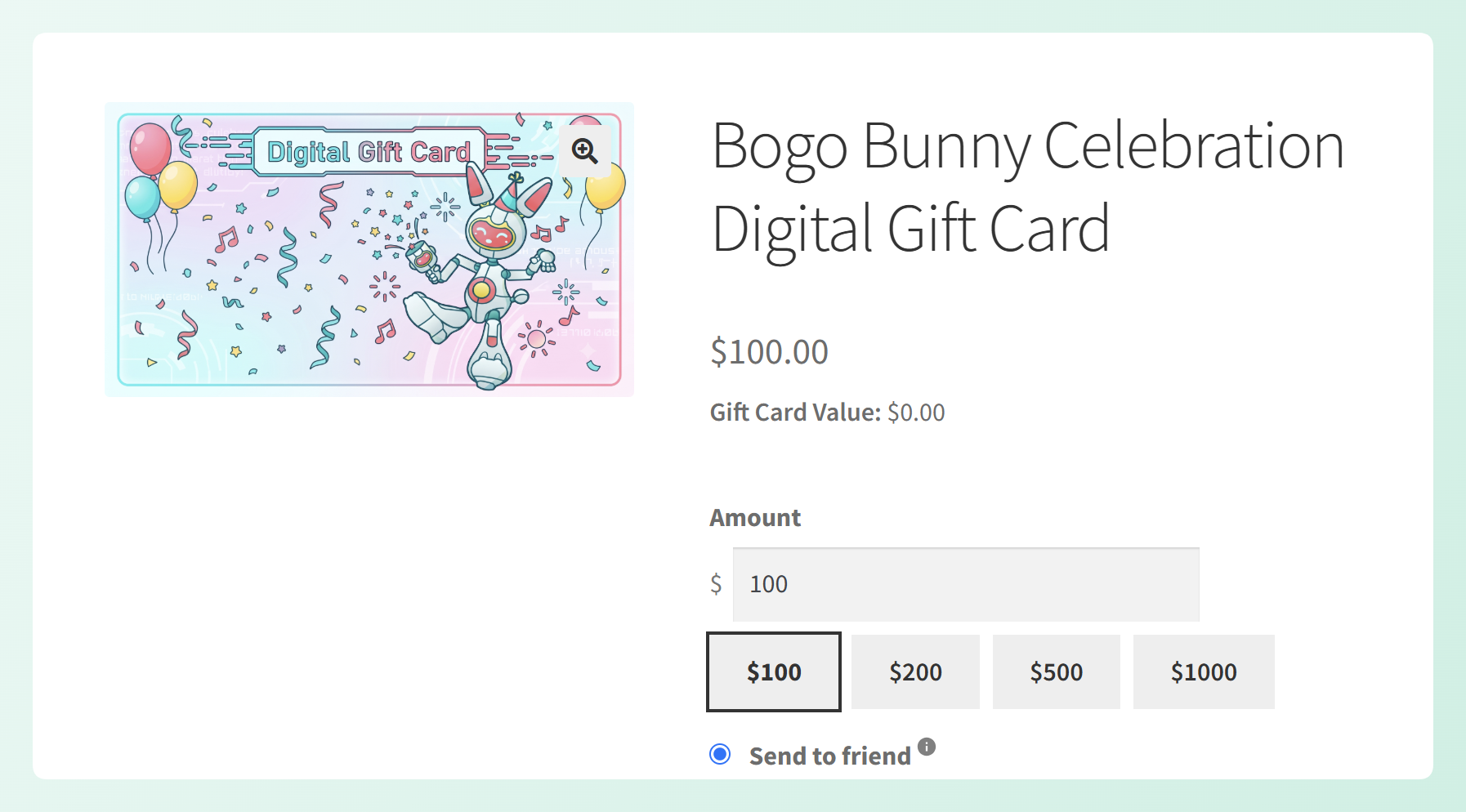
Vous gardez le contrôle avec quelques garde-fous simples :
- Montant minimum : la valeur la plus basse qu'un acheteur peut choisir (obligatoire).
- Montant maximum : un plafond facultatif pour la valeur la plus élevée qu'ils peuvent choisir.
- Incrément du pas : les sauts qu'ils peuvent utiliser, comme 5 $ ou 10 $ à la fois.
- Montant par défaut : ce qui est pré-rempli dans le champ lorsque la page se charge.
- Préréglages de sélection rapide : jusqu'à cinq boutons cliquables (par exemple 25 $, 50 $, 100 $) pour que les acheteurs n'aient pas toujours à taper.
Ainsi, au lieu d'une configuration rigide « 25 $ / 50 $ / 100 $ uniquement », vous pouvez offrir quelque chose comme « tout montant entre 10 $ et 500 $, par pas de 5 $ ». Cela offre aux acheteurs une manière plus familière et flexible d'acheter des cartes-cadeaux directement depuis votre boutique WooCommerce.
Comment fonctionnent les cartes-cadeaux à montant personnalisé dans Advanced Gift Cards
La fonctionnalité se trouve dans le produit de la carte-cadeau elle-même, et elle fonctionne sur les produits de cartes-cadeaux simples et variables.
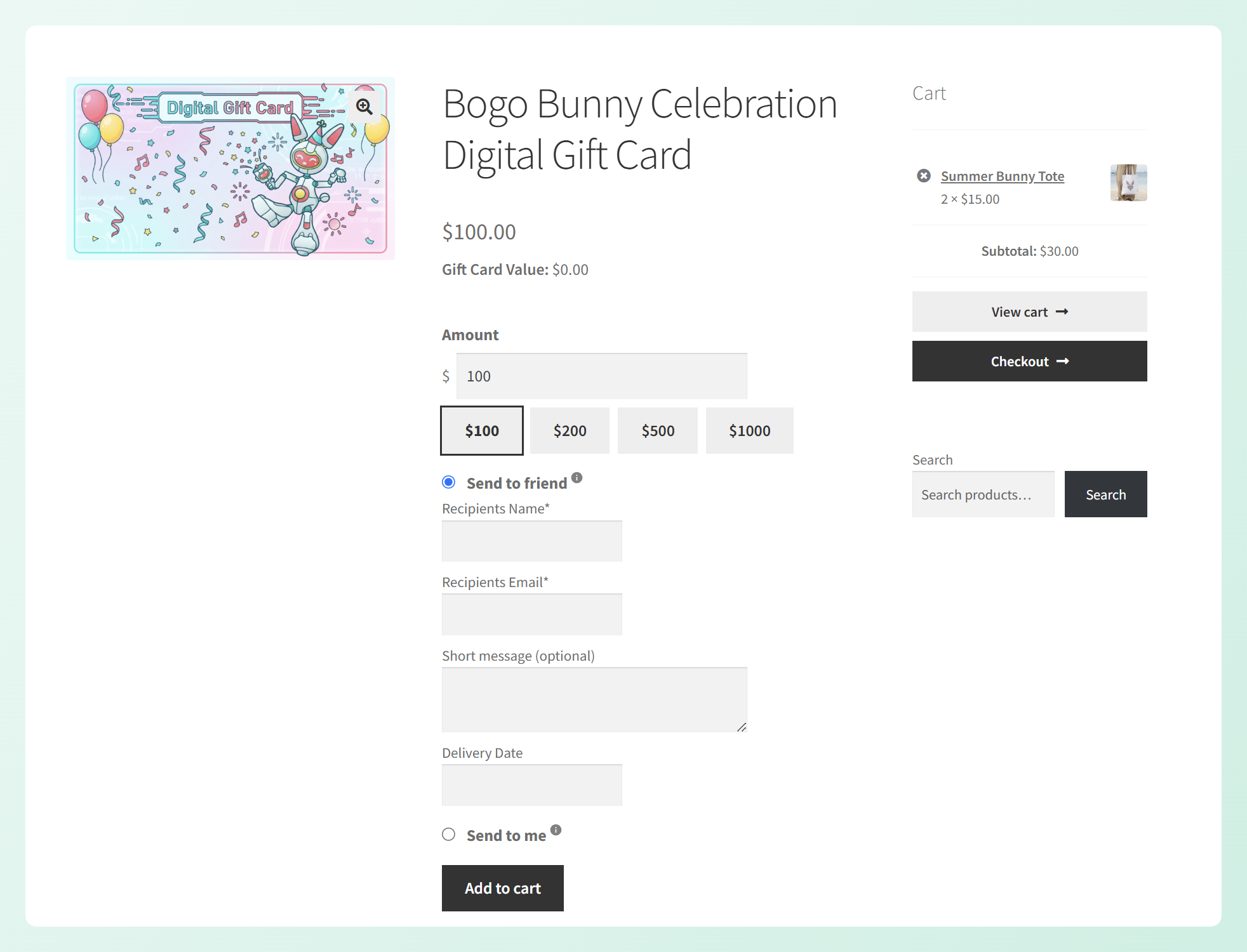
Lorsque vous activez l'option « Laisser le client choisir le montant », le champ Valeur de la carte-cadeau fixe est masqué et les paramètres de montant manuel prennent sa place. Sur le front-end, la page produit affiche alors un champ de montant, une courte indication comme « Entrez le montant (10 $–500 $) », et vos boutons de sélection rapide en dessous.
Plusieurs choses se produisent en coulisses pour que tout reste précis :
- Le montant saisi devient la valeur de la carte-cadeau. Le montant que l'acheteur saisit est utilisé comme prix de l'article dans le panier et est transmis comme solde remboursable de la carte.
- Les montants sont vérifiés sur le serveur. La valeur est revalidée lorsque l'article est ajouté au panier, de sorte que seuls les montants conformes à vos règles autorisées peuvent être validés.
- Les quantités créent des cartes séparées. Achetez trois cartes-cadeaux à 50 $ chacune et votre client reçoit trois cartes séparées de 50 $, pas une seule carte de 150 $.
- Il est conscient du multidevise. Si vous utilisez un sélecteur de devise pris en charge, le montant minimum, maximum, le pas, les préréglages et le montant par défaut sont convertis dans la devise active de l'acheteur.
La validation est également instantanée sur le front-end. Si quelqu'un saisit un montant inférieur à votre minimum, supérieur à votre maximum, ou qui n'est pas dans votre pas, il reçoit immédiatement un message convivial, avant même d'atteindre le panier.
Si vous autorisez les coupons sur les produits de cartes-cadeaux, examinez ces règles de remise séparément afin qu'elles correspondent à la manière dont vous souhaitez que les achats de cartes-cadeaux fonctionnent.
Comment configurer une carte-cadeau à montant personnalisé
La configuration d'une carte-cadeau à montant personnalisé ne prend que quelques minutes, et elle fonctionne sur les produits Advanced Gift Cards simples et variables. Assurez-vous d'avoir mis à jour Advanced Gift Cards vers la dernière version, puis suivez ces étapes.
Étape 1 : Créez ou modifiez votre produit de carte-cadeau
Ajoutez un nouveau produit ou modifiez-en un existant, puis dans le panneau Données produit, choisissez « Advanced Gift Card » dans le menu déroulant du type de produit. Si vous créez un nouveau produit, remplissez également les détails habituels du produit, tels que le nom du produit, la description et le design de la carte-cadeau.
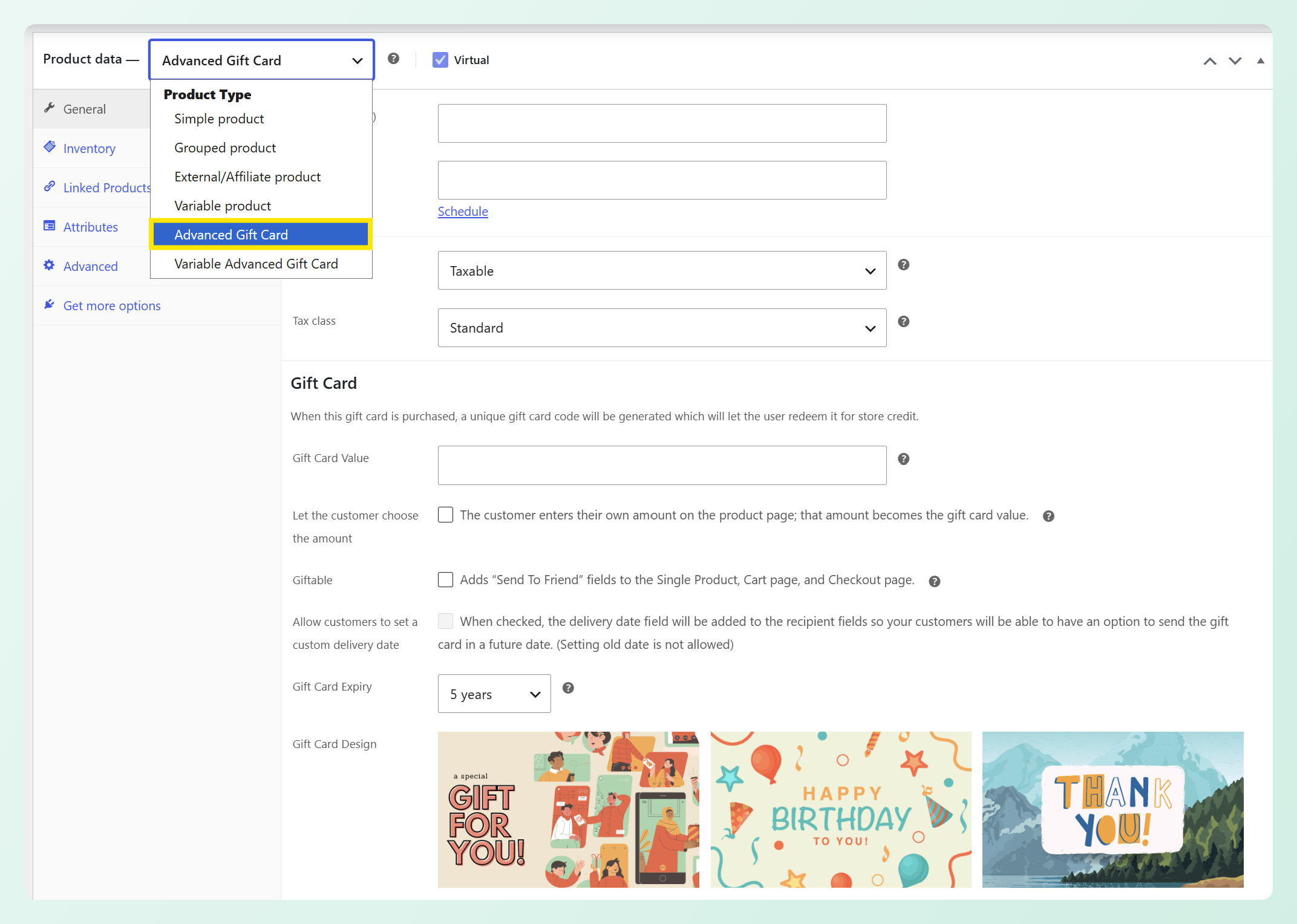
Ensuite, ouvrez l'onglet Général et trouvez la section intitulée Carte cadeau. Vous verrez une courte note expliquant qu'un code de carte cadeau unique est généré à l'achat, que le destinataire utilise pour obtenir un crédit en magasin. Cette section contient à la fois l'option classique de valeur fixe et les nouveaux contrôles de montant manuel.
Étape 2 : Activez « Laisser le client choisir le montant »
Cochez la case « Laisser le client choisir le montant. »
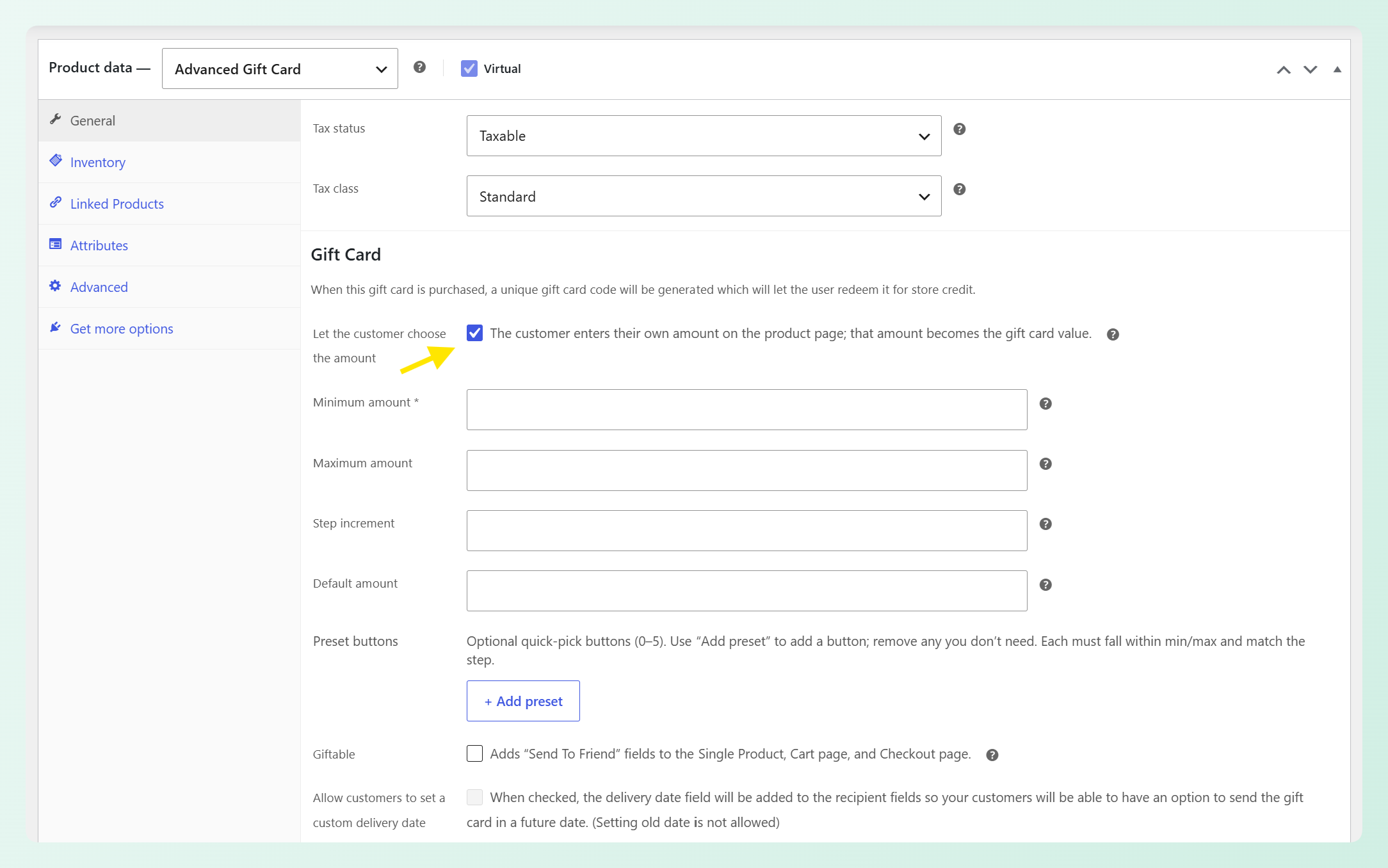
Dès qu'elle est activée, le champ Valeur fixe de la carte cadeau est remplacé par les paramètres de montant manuel : minimum, maximum, pas, par défaut et présélections. Tout ce dont vous avez besoin pour créer une carte cadeau à montant personnalisé apparaît ici.
Étape 3 : Définissez vos règles de montant
Ces champs définissent la plage que les acheteurs peuvent choisir et le comportement du champ de montant. Seul le montant minimum est requis, mais les autres paramètres vous donnent plus de contrôle sur l'expérience d'achat.
- Montant minimum (requis) : la plus petite valeur que les acheteurs peuvent saisir. Définissez-le à 100, par exemple, afin que la carte cadeau ne puisse pas être achetée en dessous de ce montant.
- Montant maximum (facultatif) : un plafond pour la valeur la plus élevée que les acheteurs peuvent choisir. Laissez-le vide si vous ne souhaitez pas définir de limite supérieure.
- Incrément de pas : les sauts que les acheteurs peuvent utiliser. Entrez 50 et ils pourront choisir 100, 150, 200, etc.
- Montant par défaut : le montant qui apparaît lorsque la page produit se charge pour la première fois. De nombreux magasins utilisent une valeur de départ courante et laissent les clients ajuster à partir de là.
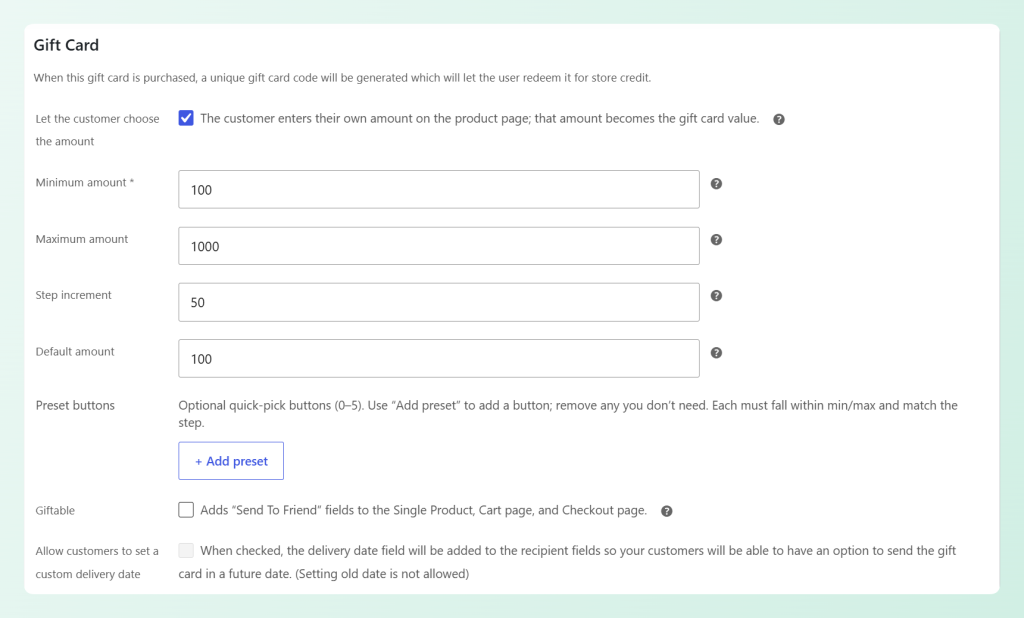
Dans l'exemple ci-dessus, les acheteurs peuvent choisir un montant de carte cadeau de 100 à 1000, par incréments de 50. Le montant par défaut est défini à 100, de sorte que cette valeur est déjà remplie lorsque la page produit se charge.
Étape facultative : Ajoutez vos présélections rapides
Les présélections ne sont pas obligatoires, mais elles accélèrent l'achat pour les acheteurs qui préfèrent taper plutôt qu'écrire. Cliquez sur « + Ajouter une présélection » pour créer un bouton de sélection rapide, puis entrez une valeur comme 100, 200, 500 ou 1000. Vous pouvez ajouter jusqu'à cinq présélections, et chacune doit respecter vos règles de montant minimum et maximum.
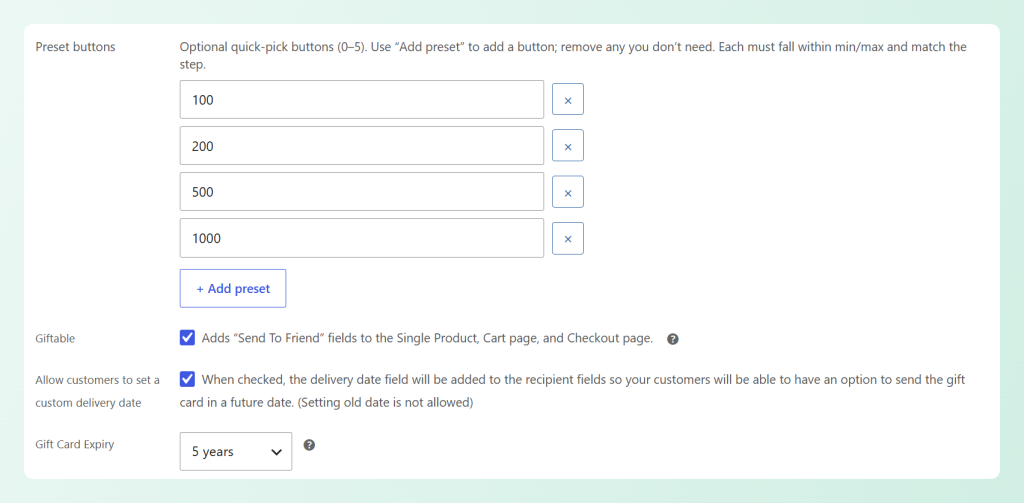
Vous pouvez également examiner les options cadeaux dans cette même section. Cochez Cadeau si vous souhaitez ajouter des champs « Envoyer à un ami » aux pages produit, panier et paiement. Si vous souhaitez que les acheteurs planifient la carte cadeau pour une date ultérieure, vous pouvez également activer l'option de date de livraison personnalisée.
Voici à quoi peut ressembler la carte cadeau pour les acheteurs sur le site :
💡 Vous vendez des cartes-cadeaux variables ? Choisissez Carte-cadeau avancée variable dans le menu déroulant du type de produit, puis configurez les contrôles de montant manuel sur la variation. Une seule variation par produit peut utiliser un montant saisi par le client, vous pouvez donc proposer une option « choisissez votre propre montant » à côté de vos variations à valeur fixe.
Comment cette mise à jour aide votre boutique
Au-delà de vous faire gagner du temps de configuration, permettre aux clients de choisir le montant de leur carte-cadeau change l'expérience d'achat de quelques manières significatives.
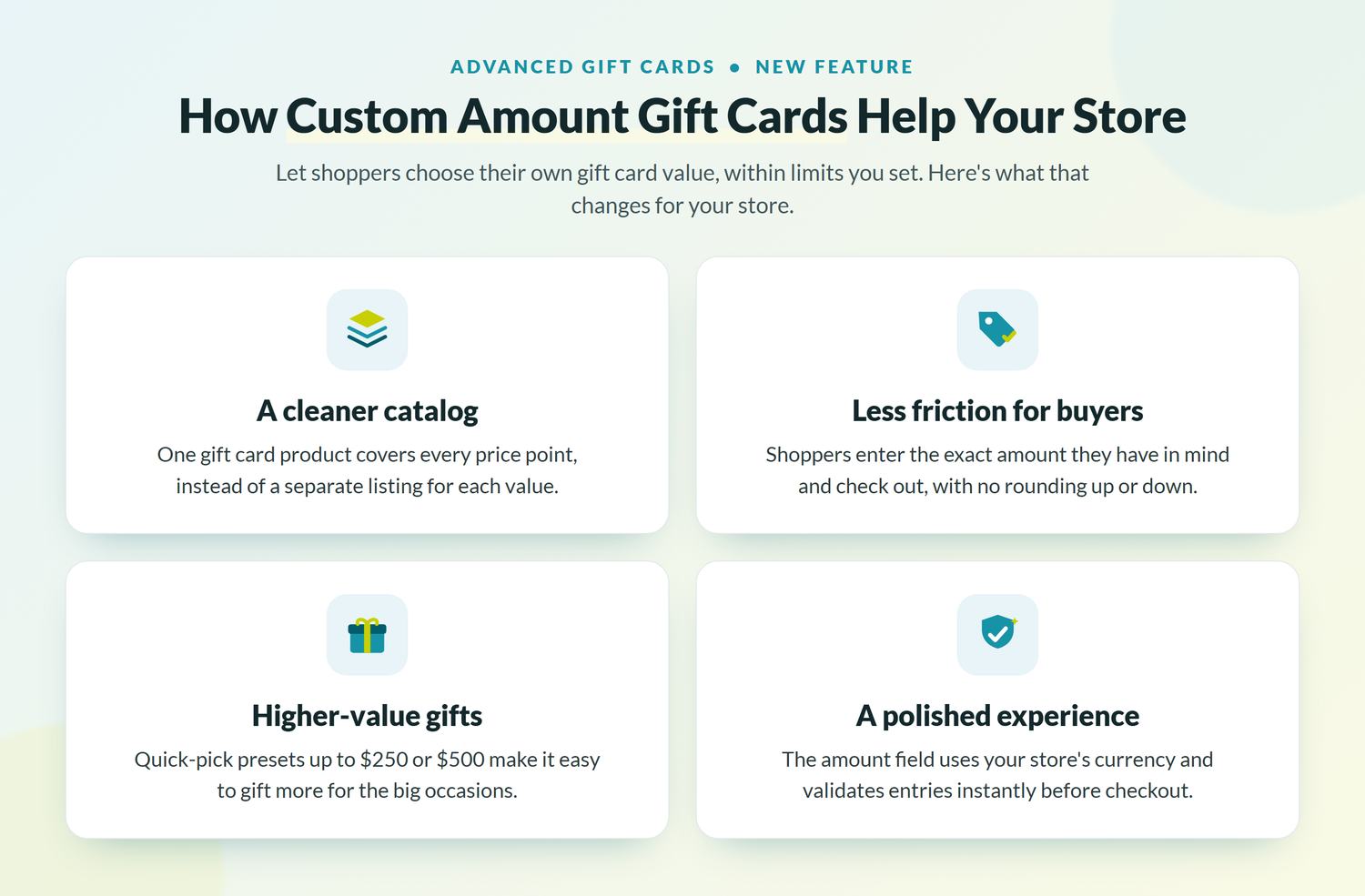
Un catalogue de produits plus épuré
Une seule carte-cadeau peut désormais couvrir tous les points de prix que vos clients pourraient souhaiter. Au lieu de maintenir des listes distinctes pour 25 $, 50 $ et 100 $, vous créez un seul produit et laissez les clients compléter le reste. Cela maintient votre catalogue bien rangé et beaucoup plus facile à gérer, surtout si vous vendez des cartes-cadeaux dans plusieurs catégories ou saisons.
La gestion des produits devient également plus simple, car vous travaillez à partir d'un seul produit de carte-cadeau au lieu d'une poignée de listes quasi identiques. Et lorsque vous devez changer le design, la description ou les règles, il n'y a qu'une seule page à mettre à jour au lieu de cinq.
Moins de friction pour les acheteurs de cadeaux
Les paliers fixes peuvent créer un petit point de friction. Un acheteur qui a exactement 40 $ en tête doit soit arrondir à l'option la plus proche, soit se contenter de moins, soit chercher un autre magasin qui permet un montant de carte-cadeau personnalisé. Avec des montants manuels, ils peuvent entrer 40 $ et finaliser la commande avec la valeur qu'ils avaient en tête. Notre guide pour choisir les coupures de cartes-cadeaux peut vous aider à définir une gamme qui évite ce type de friction.
Cadeaux de plus grande valeur quand cela compte
Les préréglages qui montent à des valeurs plus élevées permettent à quelqu'un de dépenser plus facilement lorsque l'occasion se présente. Un mariage, un anniversaire marquant ou un grand merci mérite souvent plus qu'une carte fixe de 25 $ ou 50 $, mais les acheteurs ne pensent pas toujours à taper un nombre plus élevé par eux-mêmes.
Un bouton de sélection rapide pour 250 $ ou 500 $ montre subtilement aux acheteurs que des cartes-cadeaux de plus grande valeur sont également disponibles. C'est un moyen simple de rendre les cadeaux de grande valeur faciles sans pousser les clients vers un palier fixe.
Une expérience familière et professionnelle
La saisie de montant personnalisé est ce que les acheteurs connaissent déjà des grandes marques de cartes-cadeaux et des grands détaillants. Offrir la même chose sur votre boutique rend l'expérience d'achat polie et digne de confiance, plutôt que limitée ou improvisée.
Le champ de montant utilise le format de devise de votre boutique et se valide instantanément, de sorte que les acheteurs sont guidés vers une valeur valide avant même d'atteindre le panier. S'ils saisissent quelque chose en dessous de votre minimum ou en dehors de votre pas, un message amical les dirige dans la bonne direction au lieu de laisser une erreur apparaître à la caisse. Cela maintient le flux d'achat clair et prévisible.
Cas d'utilisation courants pour les cartes-cadeaux à montant personnalisé
Les montants personnalisés conviennent à presque toutes les boutiques qui vendent des cadeaux. Quelques exemples populaires :
- Anniversaires et occasions personnelles, où le budget cadeau approprié est différent à chaque fois.
- Mariages, fêtes prénatales et remises de diplômes, où les cadeaux de groupe et les montants plus élevés sont courants.
- Achats pendant les fêtes, lorsque les clients achètent pour de nombreuses personnes à la fois avec différents budgets.
- Cadeaux d'entreprise et pour employés, où les montants sont souvent définis par destinataire ou par niveau de récompense.
- Entreprises de services comme les salons, spas et restaurants, où le coût d'un traitement ou d'un repas varie.
- Cadeaux d'appréciation client, où l'expéditeur souhaite choisir une valeur qui convient à l'occasion.
💡 À l'approche d'une période de cadeaux intense ou lors d'une campagne d'entreprise ? Les cartes cadeaux à montant personnalisé peuvent couvrir les achats choisis par le client, tandis que la possibilité d'importer en masse des cartes cadeaux via CSV peut aider lorsque vous devez créer de nombreux codes de cartes cadeaux à la fois.
Questions fréquemment posées
Les clients peuvent-ils choisir n'importe quel montant de carte cadeau qu'ils souhaitent ?
Ils peuvent choisir n'importe quel montant dans la plage que vous définissez. Vous définissez un minimum requis, un maximum facultatif et un incrément, afin que les acheteurs restent dans des limites raisonnables. Par exemple, vous pourriez autoriser n'importe quelle valeur entre 10 $ et 500 $ par paliers de 5 $. Tout ce qui sort de ces règles est rejeté avant le paiement.
Cela fonctionne-t-il avec les cartes cadeaux variables ?
Oui. Les contrôles de montant personnalisé fonctionnent sur les produits de cartes cadeaux simples et variables. Sur un produit variable, une variation peut utiliser un montant saisi par le client tandis que vos autres variations restent à des valeurs fixes. Une seule variation par produit peut être définie sur le montant manuel.
Que se passe-t-il si quelqu'un achète plus d'une carte cadeau d'un montant personnalisé ?
Chaque carte cadeau est émise séparément au montant choisi. Si un client achète trois cartes à 50 $ chacune, il reçoit trois cartes cadeaux individuelles de 50 $ plutôt qu'un solde unique combiné.
Le montant personnalisé fonctionne-t-il avec plusieurs devises ?
Oui. Si vous utilisez un sélecteur de devises pris en charge, le minimum, le maximum, le pas, les présélections et le montant par défaut sont tous convertis dans la devise active de l'acheteur, et le montant est validé dans cette devise également.
Dois-je utiliser les boutons prédéfinis ?
Non. Les présélections sont facultatives. Vous pouvez proposer jusqu'à cinq boutons de sélection rapide, en utiliser seulement quelques-uns, ou les ignorer complètement et laisser les acheteurs taper une valeur dans le champ du montant.
En résumé
Les cartes cadeaux à montant personnalisé facilitent l'offre de cadeaux flexibles sans avoir à créer un produit distinct pour chaque valeur. Les clients peuvent choisir le montant qui convient à l'occasion, tandis que vous définissez les règles en coulisses.
Voici comment commencer :
- Assurez-vous que Advanced Gift Cards est mis à jour vers la dernière version.
- Ouvrez un produit de carte cadeau et activez « Laisser le client choisir le montant ».
- Définissez votre minimum, votre maximum facultatif, votre pas et votre valeur par défaut.
- Ajoutez quelques préréglages rapides pour accélérer encore l'achat.
Prêt à offrir aux clients des options de cadeaux plus flexibles ? Commencez dès aujourd'hui à proposer des cartes cadeaux à montant personnalisé dans votre boutique WooCommerce !




