

Combien devraient valoir vos cartes-cadeaux ? Il n'existe pas un ensemble de dénominations qui convienne à toutes les boutiques. Les meilleurs montants dépendent de ce que vos clients dépensent habituellement et des types de produits que vous vendez.
Cela signifie que la gamme habituelle de 10 $, 25 $, 50 $, 100 $ et 250 $ n'est pas toujours la meilleure. Si votre commande moyenne est d'environ 42 $, par exemple, il peut être plus judicieux de construire vos options autour de ce nombre au lieu de copier les montants utilisés par un détaillant beaucoup plus grand.
Dans ce guide, nous examinerons comment choisir les dénominations de cartes-cadeaux en utilisant vos propres données de commande, quand proposer des montants personnalisés et comment tout configurer dans WooCommerce.
Pourquoi les montants des cartes-cadeaux sont importants
La valeur de la carte cadeau peut influencer ce qui semble être un montant de remboursement naturel. Des recherches sur la correspondance entre la dénomination et les dépenses ont montré que les consommateurs ont tendance à préférer les achats où le montant de la carte cadeau et le montant des dépenses sont similaires. Cela rend votre valeur moyenne de commande et les prix courants des produits des points de référence utiles lors du choix des dénominations, sans supposer qu'un montant donné garantira un panier plus grand.
La demande de cartes cadeaux pendant les fêtes est forte. Selon la National Retail Federation, les cartes cadeaux étaient le cadeau que les consommateurs souhaitaient le plus recevoir lors de son enquête sur les fêtes de 2025, mentionné par 50 % des 8 247 adultes interrogés. La même organisation, dans son analyse de décembre 2025, a révélé que 43 % des acheteurs prévoyaient d'acheter au moins une carte cadeau cette saison, les dépenses totales en cartes cadeaux devant atteindre 29 milliards de dollars.
Les enquêtes de la NRF sur les fêtes vous donnent également un point de repère saisonnier utile. Dans l'enquête de la National Retail Federation sur les fêtes de 2023, les acheteurs prévoyaient d'acheter trois à quatre cartes et de dépenser en moyenne 49,43 $ par carte. Deux ans plus tard, le même organisme a rapporté que les acheteurs âgés de 65 ans et plus s'attendaient à dépenser 58 $ par carte, soit environ 5 $ de plus que l'acheteur moyen. Si ces chiffres sont proches de votre propre panier typique, une tranche d'environ 50 $ mérite d'être testée plutôt que d'être traitée comme une valeur par défaut universelle.
Certains destinataires dépensent au-delà de la valeur nominale d'une carte cadeau, mais le montant lui-même ne garantit pas un panier plus grand. Les soldes non utilisés restent également en suspens jusqu'à ce qu'ils soient utilisés ou autrement traités selon vos règles comptables. Aux États-Unis, le 12 CFR 1005.20 exige généralement que les fonds sous-jacents sur les cartes cadeaux de magasin couvertes restent disponibles pendant au moins cinq ans après l'émission ou le dernier chargement. D'autres règles et exclusions peuvent s'appliquer en fonction de la carte et de la juridiction. Choisir des montants faciles à utiliser peut aider à réduire les soldes restants.
Si vous vous demandez s'il faut vendre des cartes cadeaux ou vous fier au crédit magasin pour la fidélisation, notre guide sur le crédit magasin par rapport aux cartes cadeaux couvre la différence. Tout ce qui suit suppose que vous vendez des cartes et que vous souhaitez que les montants soient corrects.
Comment créer une échelle de prix pour votre magasin
Commencez par une vue récente de votre valeur moyenne de commande, puis placez des montants autour de celle-ci. Une fenêtre de 90 jours est un point de départ pratique si vos ventes sont assez stables. WooCommerce Analytics peut afficher votre valeur moyenne de commande pour la période sélectionnée ; notre guide sur la valeur moyenne de commande explique comment la lire et l'augmenter. L'échelle ci-dessous est un cadre à tester :
- Niveau d'entrée : légèrement inférieur à votre moyenne de commande. Cela laisse de la place au destinataire pour compléter si sa commande est plus élevée.
- Niveau principal : à votre moyenne de commande ou juste au-dessus. Utilisez ce niveau comme référence principale et observez ses performances.
- Niveau supérieur : supérieur à votre moyenne de commande, comme une option plus généreuse pour les paniers plus chers. Utilisez votre gamme de produits pour décider à quel point il doit se situer au-dessus du niveau principal.
- Niveau de valeur supérieure : une valeur nettement plus élevée qui a toujours du sens pour votre catalogue. Ne le conservez que si vos produits et vos acheteurs peuvent raisonnablement le supporter.
Voici ce que cela donne en pratique (données d'exemple, montants définis à partir de votre propre historique de commandes) :
| Panier moyen du magasin | Paramètres prédéfinis d'exemple | Montant minimum / pas personnalisé | Niveau de valeur supérieure |
|---|---|---|---|
| ~$40 | 25 $ · 50 $ · 75 $ | 20 $ / 5 $ | $100 |
| ~$120 | 50 $ · 100 $ · 150 $ | 50 $ / 10 $ | $250 |
| ~$300 | 100 $ · 200 $ · 300 $ | 100 $ / 25 $ | $500 |
Les chiffres ronds permettent de scanner et de comparer facilement les montants des cadeaux. Si vous utilisez un montant impair, donnez-lui une raison claire. Par exemple, une carte de 89 $ intitulée « couvre notre kit de démarrage le plus vendu » lie la valeur à quelque chose de spécifique au lieu de la faire paraître arbitraire.
Pour commencer, limitez les options visibles à trois ou cinq afin que la page reste facile à parcourir. Si vous souhaitez plus de flexibilité, un champ de montant personnalisé peut couvrir les valeurs intermédiaires sans allonger la liste.
Façons de proposer des montants de cartes-cadeaux
Il existe trois façons pratiques de présenter les montants des cartes-cadeaux dans un magasin WooCommerce : des produits distincts à valeur fixe, un produit variable avec plusieurs montants prédéfinis et un montant saisi par le client. Ces options peuvent se chevaucher. Dans Advanced Gift Cards, par exemple, une variation d'une carte-cadeau variable peut être votre option de montant personnalisé aux côtés de variations à valeur fixe.
| Modèle | Comment l'acheteur le voit | Idéal pour |
|---|---|---|
| Cartes fixes (un produit par montant) | Listes séparées : « Carte-cadeau de 25 $ », « Carte-cadeau de 50 $ » | Magasins avec un ou deux montants, ou montants liés à un produit spécifique |
| Carte variable (un produit, plusieurs montants) | Une liste avec un menu déroulant ou des boutons pour chaque valeur | Magasins proposant plusieurs montants ; maintient le catalogue bien rangé et permet à chaque montant d'avoir son propre design |
| Montant personnalisé (l'acheteur saisit une valeur) | Une liste, un champ de montant avec un minimum, un maximum optionnel et des boutons prédéfinis | Magasins avec une large gamme de prix, acheteurs d'entreprise ou donateurs ayant un total spécifique en tête |
Les cartes fixes fonctionnent bien lorsque vous n'avez besoin que d'un ou deux montants ou que vous souhaitez promouvoir une valeur spécifique. Une carte variable conserve plusieurs dénominations sur une seule page produit afin que les acheteurs puissent comparer leurs options en un seul endroit. Un montant personnalisé ajoute de la flexibilité pour les acheteurs ayant un budget exact en tête, qu'il s'agisse d'un proche donnant 60 $ ou d'une entreprise travaillant avec un montant de récompense défini.
Le minimum et le pas façonnent l'utilité d'un champ de montant personnalisé. Définissez le minimum suffisamment haut pour qu'il ait du sens pour votre catalogue, et utilisez un pas qui correspond aux incréments que vous souhaitez que les acheteurs choisissent. Un minimum de 20 $ avec un pas de 5 $ permet 20 $, 25 $ et 30 $ ; un minimum de 1 $ avec le pas de devise par défaut peut permettre des valeurs telles que 3,17 $. La fonctionnalité cartes-cadeaux personnalisées dans Advanced Gift Cards gère cela avec un minimum, un maximum optionnel, un pas, et jusqu'à cinq boutons prédéfinis, afin que les acheteurs puissent utiliser un préréglage rapide ou entrer une autre valeur autorisée sur la même page.
Un minimum très bas peut également créer des montants de cadeaux maladroits. Une carte de 5 $, par exemple, peut couvrir seulement une petite partie d'un article de 12 $ et laisser le destinataire payer la majeure partie de la commande de sa poche. Définissez le minimum près de votre niveau d'entrée afin que l'option personnalisée reste utile pour le type de produits que vous vendez.
Dénominations saisonnières et occasionnelles
Pour novembre et décembre, déterminez si votre échelle des fêtes devrait monter. Les chiffres de la National Retail Federation ci-dessus placent les dépenses moyennes des cartes-cadeaux de fin d'année près de 50 $ par carte, donc un magasin avec une commande moyenne d'environ 40 $ pourrait tester 50 $ comme niveau de fête proéminent plutôt que de supposer que 25 $ devrait rester au centre. Gardez les niveaux inférieurs s'ils correspondent toujours à votre catalogue.
Pour les anniversaires, gardez l'échelle des dénominations liée à vos données de commande habituelles plutôt que de baisser les valeurs par défaut. Un design spécifique à l'anniversaire peut rendre les mêmes montants plus appropriés pour l'occasion.
Les acheteurs d'entreprise et en gros peuvent avoir besoin de valeurs prévisibles et de registres clairs. Les niveaux fixes tels que 25 $, 50 $ et 100 $ sont faciles à budgétiser, tandis qu'un champ personnalisé peut couvrir un montant de récompense spécifique. Pour des idées de campagnes autour de chaque saison, y compris la période de pointe de fin d'année, consultez notre article sur les idées de promotion de cartes-cadeaux.
Comment Advanced Gift Cards gère les dénominations
Advanced Gift Cards est un plugin WooCommerce qui vous permet de vendre des cartes-cadeaux comme produits dans votre boutique. Une fois qu'un destinataire réclame sa carte-cadeau, la valeur est ajoutée à son solde de crédit de magasin et peut être utilisée lors du paiement. Vous pouvez créer une carte-cadeau Advanced simple avec une valeur fixe ou une carte-cadeau Advanced variable avec plusieurs montants, chacun avec sa propre valeur, son design et sa date d'expiration.
Si vous souhaitez offrir plus de flexibilité aux acheteurs, vous pouvez également leur permettre de saisir leur propre montant de carte-cadeau. Sur une carte-cadeau Advanced simple, cela s'applique à l'ensemble du produit. Sur une carte-cadeau Advanced variable, vous pouvez l'activer pour une variation, de sorte que nos dénominations fixes puissent côtoyer une seule option « Montant personnalisé ».
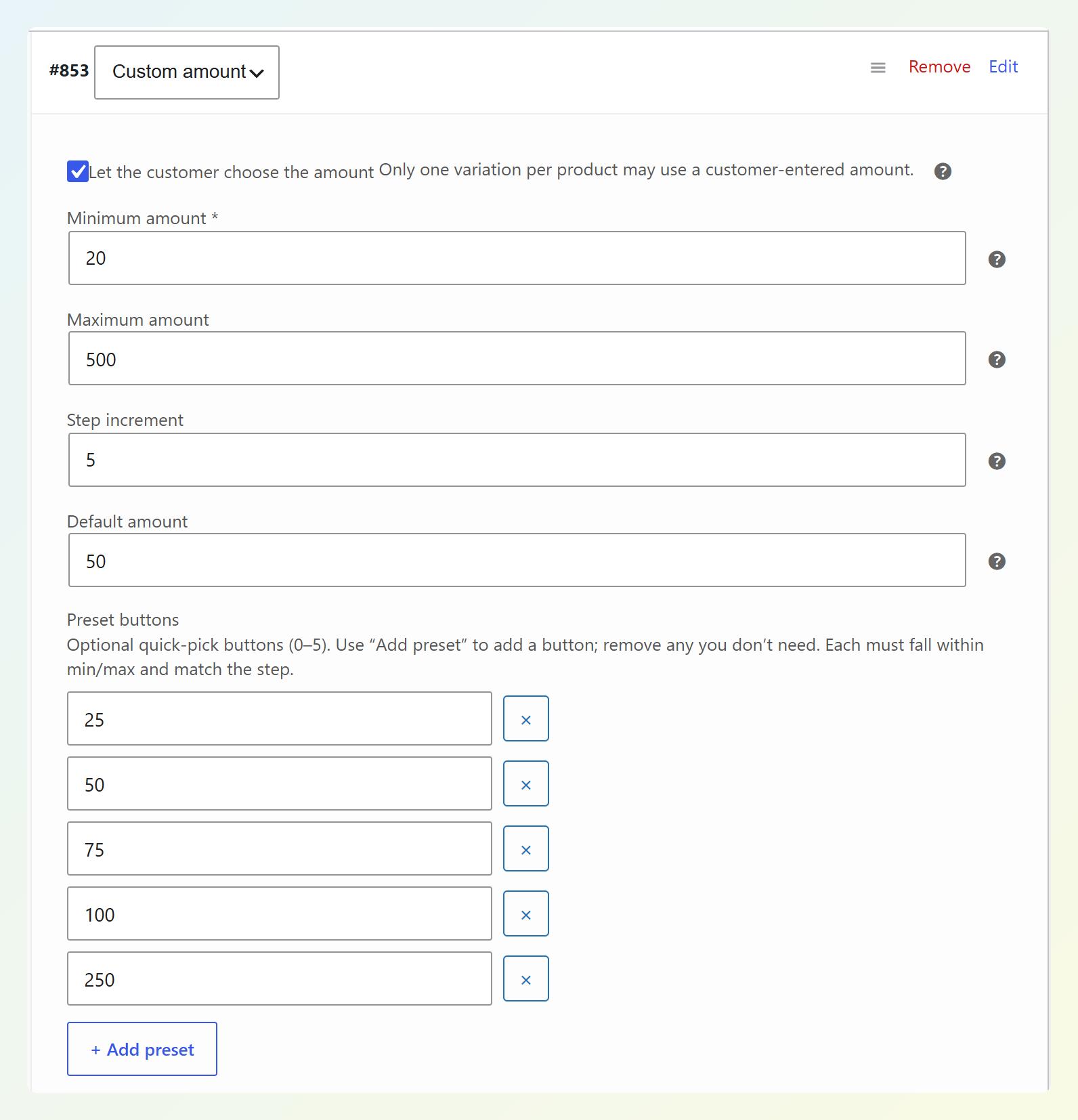
À partir de là, vous pouvez définir un montant minimum requis, un montant maximum facultatif, un incrément de pas et un montant par défaut. Par exemple, un minimum de 20 $ avec un pas de 5 $ permet aux clients de saisir 20 $, 25 $, 30 $, et ainsi de suite.
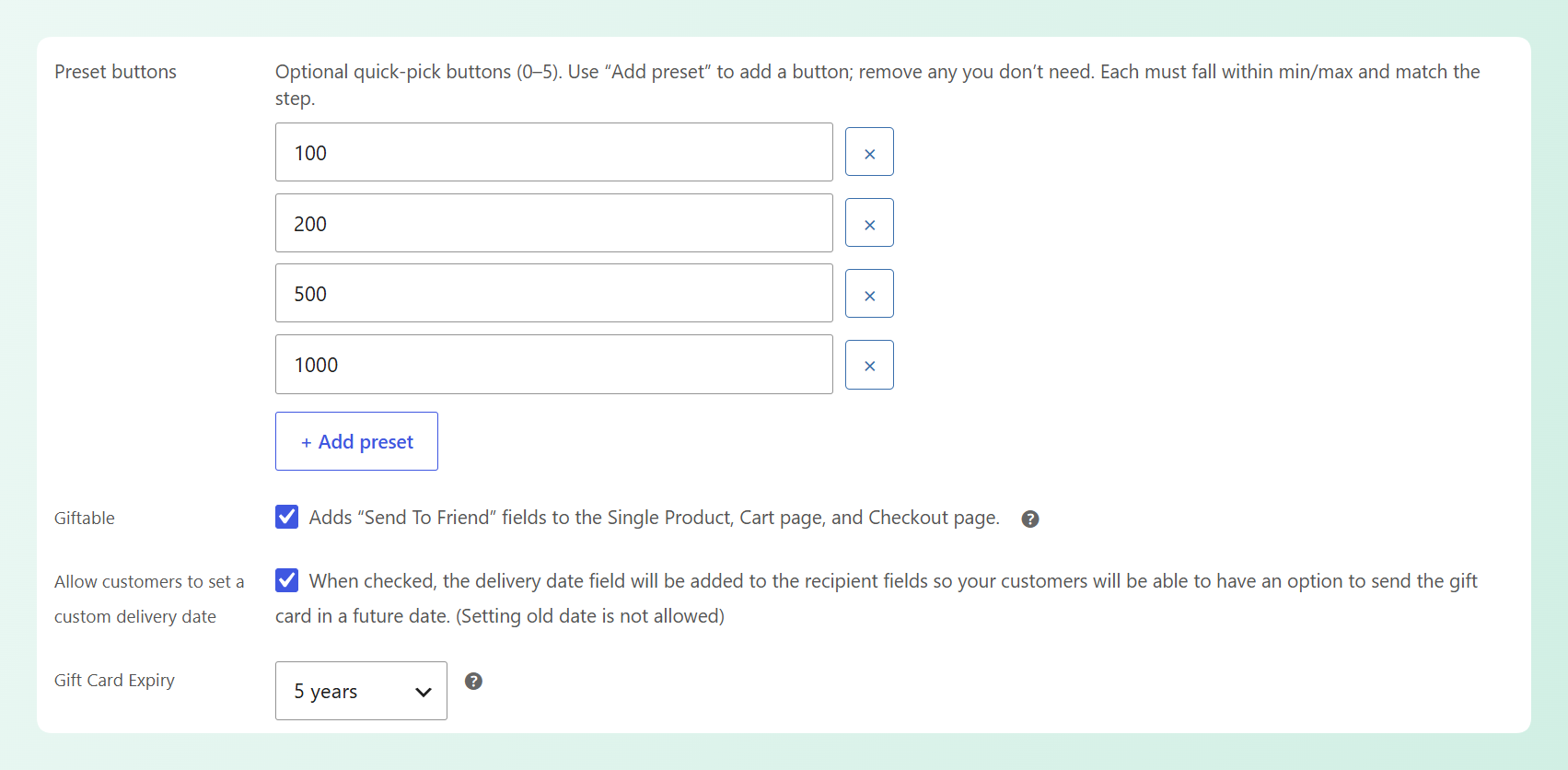
Vous pouvez également ajouter jusqu'à cinq boutons prédéfinis pour offrir aux clients des choix rapides tout en laissant le champ personnalisé ouvert pour d'autres valeurs. Le minimum devient le prix indiqué pour une carte personnalisée simple, tandis que les cartes variables affichent une gamme de prix basée sur leurs variations.
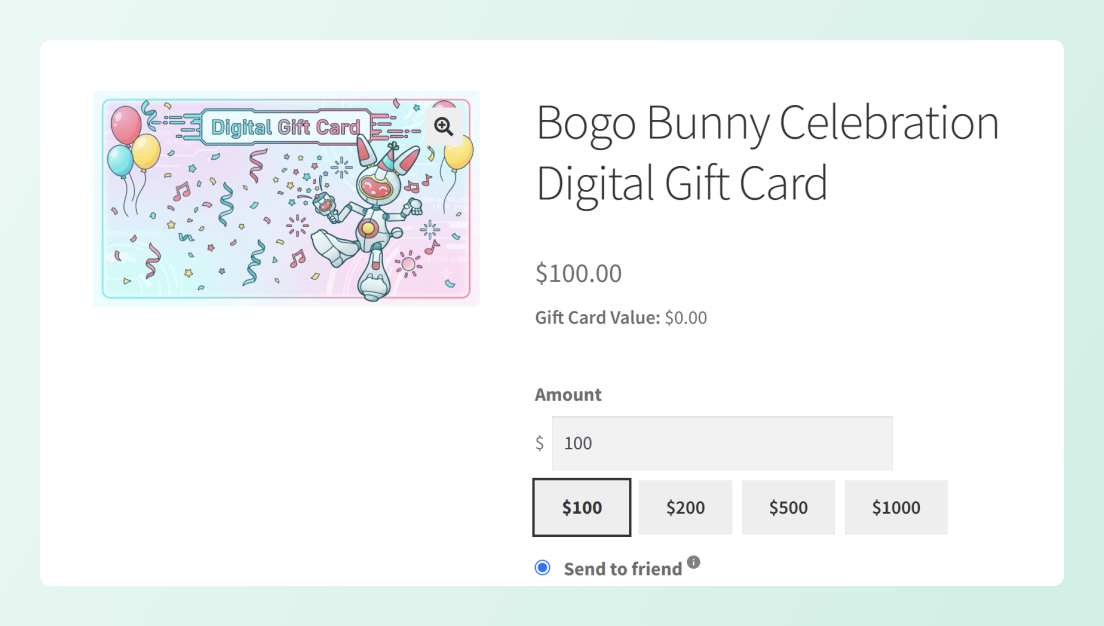
Ces limites sont à nouveau vérifiées lorsque le client ajoute la carte-cadeau à son panier. Si le montant est inférieur au minimum, dépasse le maximum ou ne correspond pas au pas, la carte-cadeau ne sera pas ajoutée et le client verra un message de validation. Pour les boutiques multi-devises, le minimum, le maximum, le pas et les montants prédéfinis peuvent également être convertis dans la devise du client, en fonction du sélecteur de devise que vous utilisez.
Vous pouvez également personnaliser l'apparence et l'expiration de chaque produit ou variation de carte-cadeau. Advanced Gift Cards inclut trois modèles intégrés : Défaut, Anniversaire et Remerciement. Vous pouvez également télécharger votre propre image de 500 x 300 pixels ou personnaliser les images de cartes-cadeaux intégrées avec votre image de marque. Les arrière-plans personnalisés au niveau du produit ont la priorité sur les modèles par défaut. Les cartes-cadeaux expirent par défaut après cinq ans, mais le plugin vous permet également de choisir entre un et quatre ans, aucune expiration, ou un nombre personnalisé de jours. Avant de choisir une expiration plus courte, vérifiez les règles qui s'appliquent aux cartes-cadeaux que vous vendez et aux clients que vous servez.
Configuration de vos dénominations dans WooCommerce
Les étapes ci-dessous couvrent uniquement les paramètres de montant. Pour la construction complète, de la création du produit au formulaire de rachat, suivez notre guide comment vendre des cartes-cadeaux dans WooCommerce.
- Choisissez le type de produit. Dans l'éditeur de produits WooCommerce, choisissez Advanced Gift Card pour un montant fixe unique ou Variable Advanced Gift Card pour une échelle dans une seule liste.
- Ajoutez une variation par échelon. Pour une carte variable, créez une variation pour chaque préréglage de votre échelle et donnez-lui un prix et une valeur de carte-cadeau. Le niveau de valeur supérieure va ici aussi ; c'est une variation, pas un produit séparé.
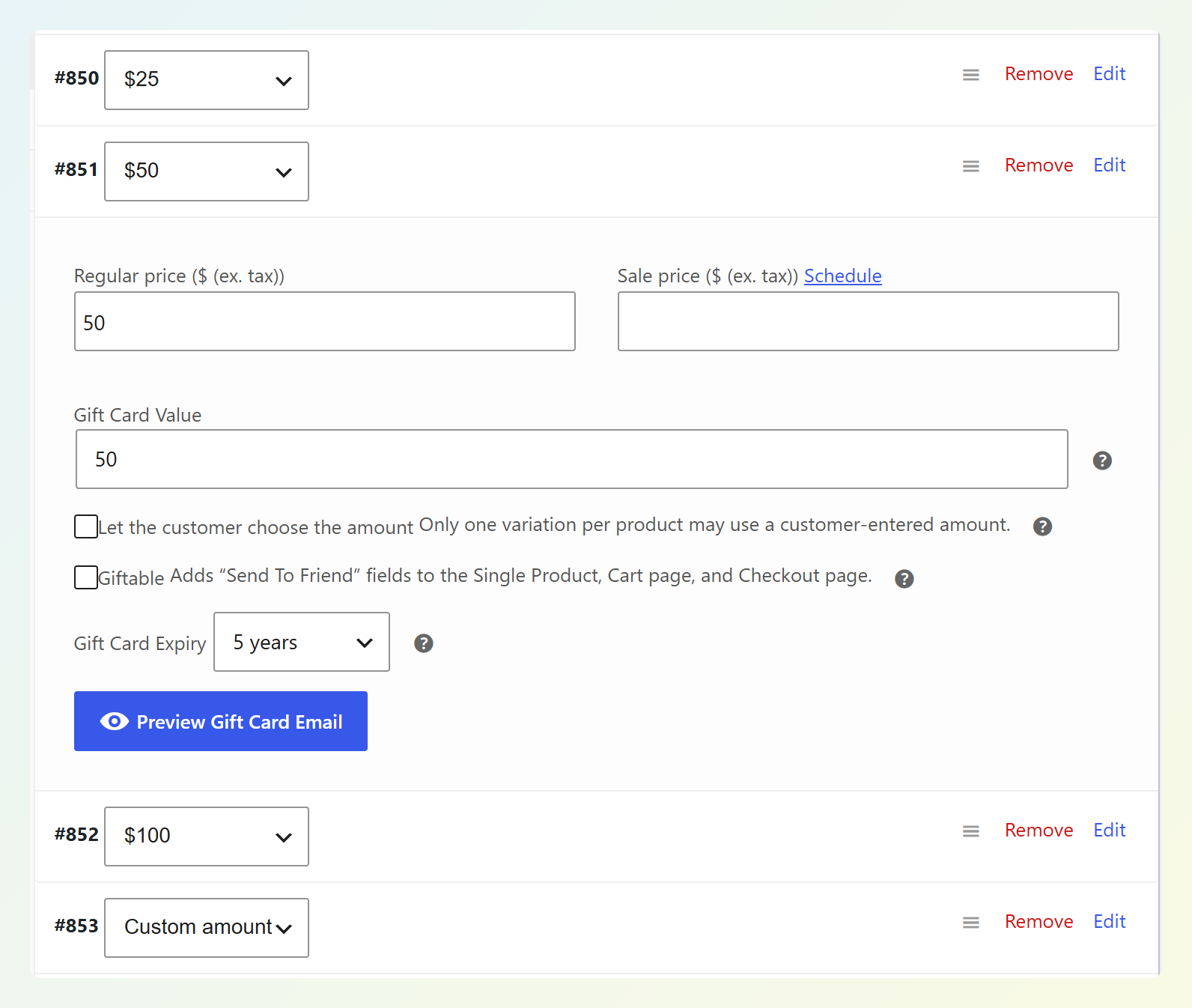
- Activez les montants personnalisés et définissez les limites. Sur une carte simple, cochez Laisser le client choisir le montant dans les paramètres de carte-cadeau du produit. Sur une carte variable, ajoutez une variation supplémentaire (par exemple, « Montant personnalisé ») et cochez-la là, car une seule variation par produit peut accepter un montant saisi par le client. Ensuite, remplissez Montant minimum, Montant maximum (facultatif), Incrément de pas et Montant par défaut. Choisissez un minimum qui correspond à votre niveau d'entrée et un pas qui correspond aux incréments que vous souhaitez offrir.
- Ajoutez les préréglages. Cliquez sur + Ajouter un préréglage pour chaque bouton, jusqu’à cinq. Ce sont les boutons que le client voit, alors utilisez l’échelle du tableau ci-dessus et laissez le champ libre choix pour tout ce qui se trouve entre les deux.
- Choisissez le design et l’expiration. Sélectionnez un design intégré ou téléchargez le vôtre pour chaque produit ou variation. Vous pouvez conserver la valeur par défaut de cinq ans, choisir aucune expiration, ou utiliser l’une des options plus courtes ou personnalisées lorsqu’elle correspond aux règles qui s’appliquent à votre boutique et à vos clients.
- Vérifiez la boutique. Ouvrez le produit sur le front-end. Le prix doit afficher votre minimum (ou une fourchette de prix sur une carte variable), les boutons de préréglage doivent apparaître sous le champ de montant une fois l’option personnalisée sélectionnée, et une valeur hors étape doit être rejetée lorsque vous ajoutez au panier.
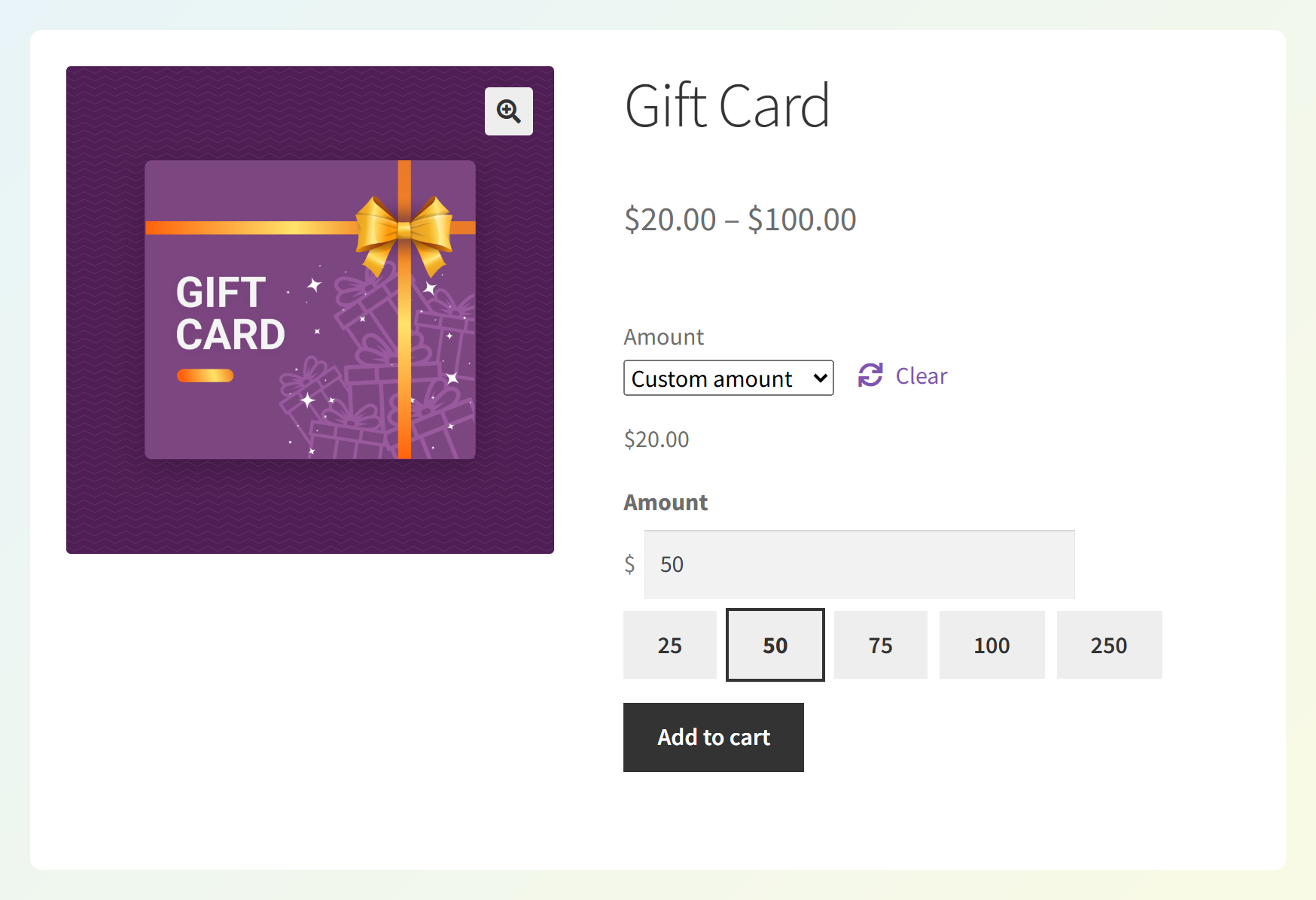
Un réglage peut être facile à manquer. Laisser le champ Pas vide le définit par défaut à la plus petite unité de votre devise, de sorte que le champ peut accepter 23,47 $. Cela peut être utile pour des budgets exacts, mais si vous souhaitez des montants de carte cadeau ronds, définissez le pas à 5 $ ou 10 $. Le pas compte également à partir du minimum, pas à partir de zéro : un minimum de 23 $ avec un pas de 5 $ accepte 23 $, 28 $ et 33 $ mais rejette 25 $.
Si vous souhaitez des préréglages à nombre rond, choisissez un minimum qui s’aligne sur le pas, et vérifiez que chaque préréglage le suit, car un préréglage hors pas empêche l’activation des montants personnalisés lors de la sauvegarde.
Ce qu'il faut mesurer après le lancement
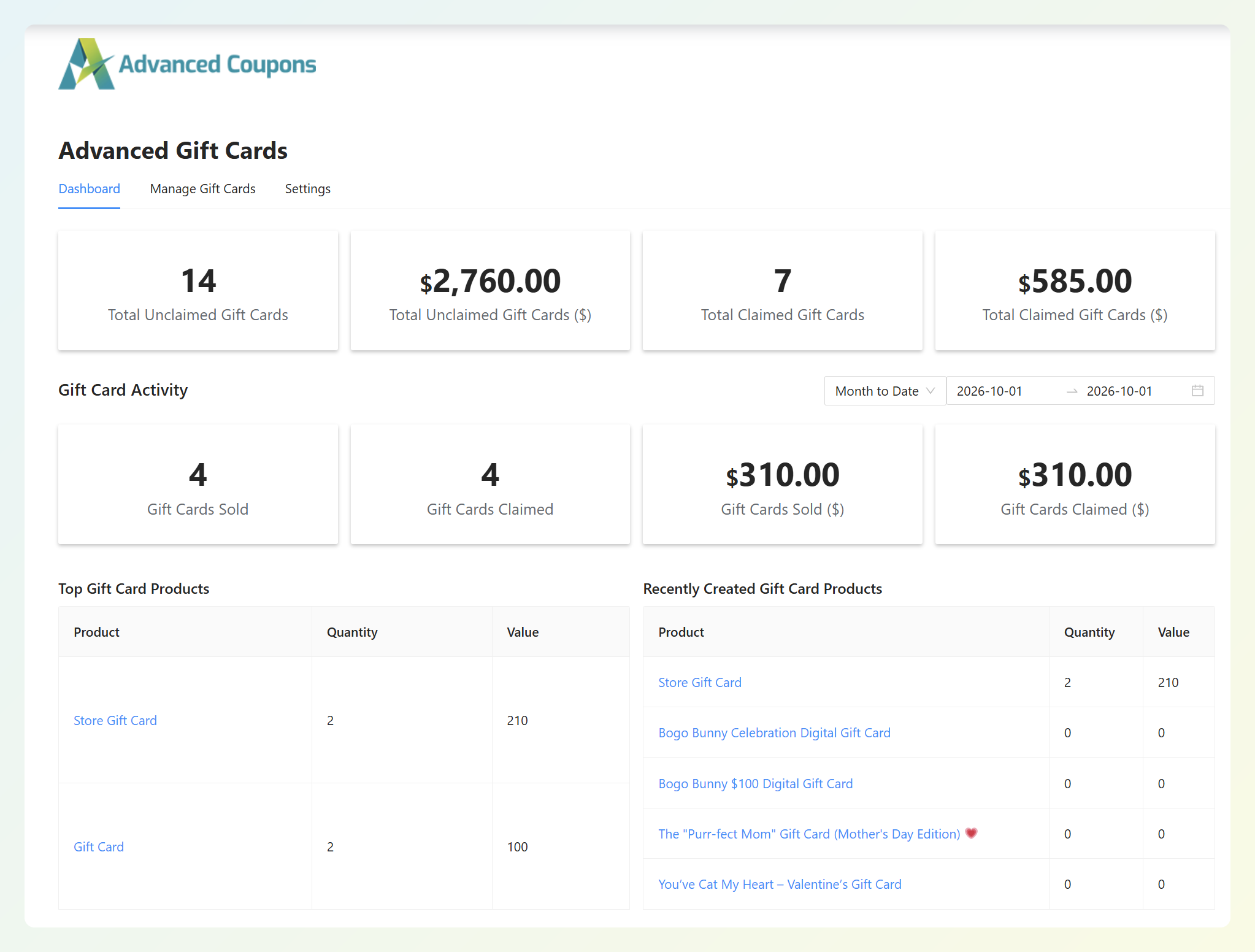
Surveillez trois métriques après le lancement. Les widgets Cartes cadeaux vendues et Cartes cadeaux réclamées dans le tableau de bord Advanced Gift Cards montrent combien de cartes sont achetées et combien ont été échangées, et le widget Cartes cadeaux totales non réclamées montre la valeur toujours en suspens.
Ensuite, comparez les commandes qui utilisent le crédit de carte cadeau échangé avec la valeur de la carte associée. Lorsqu’un crédit de carte cadeau échangé est utilisé sur une commande, Advanced Gift Cards ajoute une note de commande qui identifie la carte cadeau associée. Utilisez cela en plus du total de la commande pour voir si les clients dépensent plus, près ou moins que la valeur d’origine de la carte. Traitez le schéma comme un signal pour tester vos niveaux plutôt que comme une preuve qu’une dénomination est trop élevée ou trop basse.
Enfin, regardez quels préréglages se vendent. Si le niveau de valeur le plus élevé ne bouge jamais, testez une valeur inférieure ou supprimez-le. Si le niveau d’entrée domine, testez si votre niveau de base est trop élevé pour les montants que les clients préfèrent donner. Revoyez l’échelle périodiquement et à nouveau avant les fêtes.
Questions fréquemment posées
Quelles sont les dénominations de cartes-cadeaux les plus courantes ?
Les exemples prédéfinis courants sont 25 $, 50 $ et 100 $, et les enquêtes sur les fêtes de la National Retail Federation placent les dépenses moyennes par carte-cadeau près de 50 $. Considérez-les comme des points de référence, pas comme des règles. Votre propre valeur moyenne de commande et les prix de vos produits sont de meilleurs guides pour décider quelles dénominations de cartes-cadeaux conviennent à votre boutique.
Dois-je laisser les clients choisir le montant de leur carte-cadeau ?
Un montant personnalisé peut être utile en plus des montants prédéfinis lorsque les acheteurs ont un budget spécifique en tête, par exemple une entreprise qui définit un montant de récompense ou un proche qui souhaite donner exactement 60 $. Gardez quelques montants prédéfinis visibles pour des choix rapides, et définissez un minimum et un pas afin que le champ de choix libre reste dans la fourchette que vous souhaitez proposer.
Quel montant minimum une carte-cadeau personnalisée doit-elle avoir ?
Définissez le minimum à votre niveau d'entrée ou près de celui-ci, généralement inférieur à votre valeur moyenne de commande. Choisissez un plancher qui semble toujours utile par rapport à vos produits les moins chers et aux frais d'expédition typiques. Il n'y a pas un montant unique en dollars qui convienne à toutes les boutiques. Dans Advanced Gift Cards, le minimum devient également le prix affiché pour une carte-cadeau à montant personnalisé simple.
Combien de montants de cartes-cadeaux dois-je proposer ?
Trois à cinq est un point de départ pratique, pas une règle. Utilisez suffisamment de montants prédéfinis pour couvrir les cadeaux de faible, moyenne et haute valeur sans rendre la liste difficile à parcourir. Advanced Gift Cards permet jusqu'à cinq boutons prédéfinis, et un champ de montant personnalisé peut couvrir les valeurs entre eux.
Les montants des cartes-cadeaux affectent-ils les dépenses des gens ?
Ils peuvent influencer la façon dont les destinataires utilisent la carte, mais l'effet n'est pas aussi simple que « carte plus élevée = panier plus élevé ». Les recherches sur la correspondance entre la dénomination et les dépenses suggèrent que les gens ont tendance à préférer les achats où le montant de la carte-cadeau et le montant des dépenses sont similaires. Cela rend votre valeur moyenne de commande et les prix de vos produits courants des points de référence utiles lors de la définition d'un niveau de base, puis vous pouvez l'ajuster en fonction de vos propres données de rachat.
Choisir les dénominations de vos cartes cadeaux
Un ensemble utile de montants de cartes-cadeaux devrait rendre le choix de l'acheteur clair et donner au destinataire un montant qui correspond à votre catalogue. Commencez par vos propres données de commande, pas par la liste de prix d'un autre détaillant. Construisez une échelle courte autour de votre valeur moyenne de commande, conservez une option de valeur supérieure uniquement lorsqu'elle est logique, et utilisez un champ personnalisé pour les acheteurs qui ont besoin de quelque chose entre les deux.
Voici ce qu'il faut faire ensuite :
- Pourquoi les montants des cartes-cadeaux sont importants : analysez votre valeur moyenne de commande et les chiffres par carte ci-dessus, et voyez à quel point ils sont éloignés.
- Comment construire une échelle de montants pour votre magasin : choisissez vos niveaux principaux et arrondissez-les à des valeurs simples qui correspondent à votre catalogue.
- Façons de proposer des montants de cartes-cadeaux : choisissez le modèle qui convient à votre magasin. Si vous souhaitez plusieurs préréglages plus des montants flexibles, une carte variable avec une variation de montant personnalisé peut couvrir les deux.
- Configuration de vos montants dans WooCommerce : entrez les valeurs, les préréglages, l'étape et le design, puis testez un montant hors étape sur la vitrine.
- Ce qu'il faut mesurer après le lancement : examinez Vendu vs Réclamé et comparez périodiquement les totaux de commandes associés aux valeurs des cartes.
Prêt à présenter vos montants de cartes-cadeaux aux acheteurs ? Obtenez Advanced Gift Cards for WooCommerce et configurez votre échelle, vos préréglages et votre champ de montant personnalisé sur une seule page produit.




