

Organiser une promotion devient compliqué lorsque différents produits nécessitent des remises différentes. Product Discount Rules dans Advanced Coupons Premium facilite grandement cela en vous permettant de définir différentes remises en pourcentage ou fixes pour des produits et catégories spécifiques au sein d'un seul coupon. Avec ces règles de remise sur les produits WooCommerce, vous pouvez offrir à chaque partie de votre catalogue l'offre qui a du sens, tout en ne nécessitant qu'un seul code pour les clients.
Cela signifie plus de flexibilité pour vos promotions et une expérience plus simple pour vos clients. C'est particulièrement utile pour les soldes importantes, où une remise sur tout le magasin pourrait être trop généreuse pour certains produits et trop limitée pour d'autres. Dans ce guide, nous vous montrerons comment Product Discount Rules fonctionne, comment le configurer et quelques façons pratiques de l'utiliser dans votre boutique.
Comment fonctionne Product Discount Rules
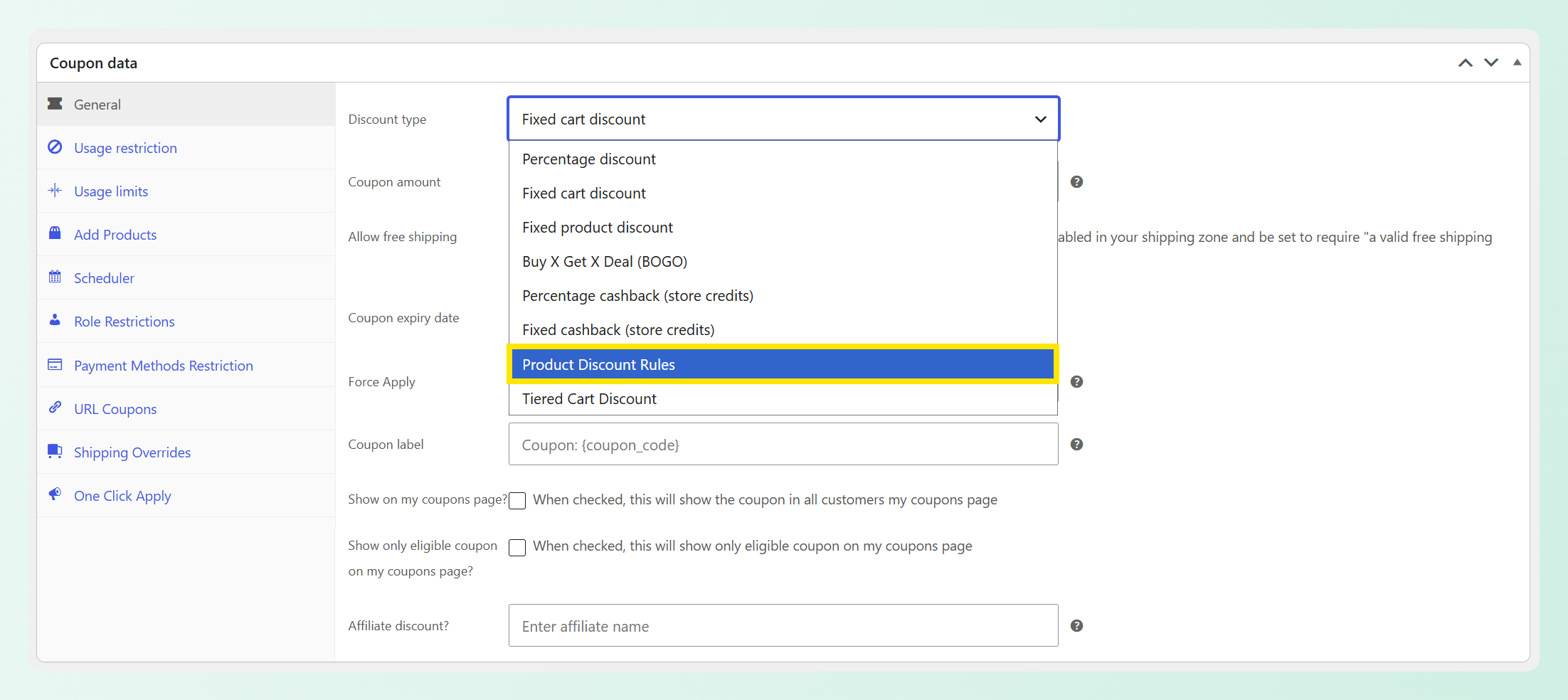
Product Discount Rules est un nouveau type de remise dans Advanced Coupons Premium. Vous le trouverez dans le même menu déroulant Type de remise que les remises en pourcentage, les remises fixes sur le panier et les offres Achetez X Obtenez X (BOGO). Une fois que vous l'avez sélectionné, votre coupon obtient un panneau Règles de remise où vous créez une liste de règles.
Chaque règle a trois parties : ce qu'elle cible (produits spécifiques ou catégories entières), le type de remise (un pourcentage ou un montant fixe), et la valeur de la remise. Voici comment le coupon décide ce que chaque article reçoit :
- Les règles sont vérifiées de haut en bas. Chaque article dans le panier reçoit la remise de la première règle qu'il correspond.
- Chaque produit reçoit une remise par coupon. Si un article correspond à deux règles, la plus haute dans votre liste s'applique, donc les remises ne se cumulent jamais.
- Les articles qui ne correspondent à aucune règle restent au prix fort. Ils peuvent se trouver dans le même panier sans changer la remise de personne d'autre.
- Les montants fixes s'appliquent à chaque unité. Une règle de 5 $ enlève 5 $ à chaque unité dans le panier, donc deux unités reçoivent 10 $ de réduction.
- Les catégories incluent leurs sous-catégories, et les produits incluent leurs variations. Une règle sur votre catégorie Vêtements couvre également une sous-catégorie Sweats à capuche en dessous, et une règle sur un produit variable couvre chacune de ses variations.
Le type de coupon Règles de remise sur les produits est disponible dans Advanced Coupons Premium.
Règles de remise sur les produits par rapport aux autres types de remise
WooCommerce inclut plusieurs types de coupons de base, et Advanced Coupons ajoute d'autres façons de structurer vos offres. Voici une comparaison rapide :
| Type de remise | Comment ça marche | Utilisez-le quand |
|---|---|---|
| Remise en pourcentage | Un pourcentage pour l'ensemble du coupon, que vous pouvez limiter à certains produits ou catégories | Chaque article éligible doit recevoir le même taux |
| Remise fixe sur le produit | Un montant fixe de réduction sur chaque article éligible | Vous voulez le même montant en dollars de réduction sur chaque produit éligible |
| Remise échelonnée sur le panier | Le sous-total du panier décide du niveau de dépense applicable, et le coupon donne une remise globale sur le panier | Vous voulez des récompenses plus importantes pour des paniers plus importants |
| Règles de remise sur les produits | Chaque produit ou catégorie reçoit son propre pourcentage ou montant fixe, le tout dans un seul coupon | Différentes parties de votre catalogue nécessitent différentes remises |
Si les seuils de dépenses sont ce que vous recherchez, notre guide sur les remises échelonnées sur le panier WooCommerce couvre cette configuration. Si vous avez plutôt besoin de taux différents sur les produits ou les catégories, Règles de remise sur les produits est conçu pour cela.
Comment configurer les règles de remise sur les produits (Tutoriel)
Pour configurer les règles de remise sur les produits WooCommerce, vous aurez besoin d'Advanced Coupons Premium installé et à jour avant de suivre ce tutoriel. Si vous ne l'avez pas encore fait, vous pouvez obtenir le plugin ici.
Pour ce tutoriel, nous créons un coupon pour un petit magasin sur le thème des chats : une offre spéciale sur la Tasse Chat, 20 % de réduction sur la catégorie Tasses, Gobelets et Chopes, et 15 % de réduction sur les Vêtements.
Étape 1 : Choisir le type Règles de remise sur les produits
Tout d'abord, allez dans le tableau de bord WordPress > Marketing > Coupons et cliquez sur Ajouter un coupon, ou ouvrez un coupon existant que vous souhaitez utiliser. Dans la boîte Données du coupon, restez sur l'onglet Général et définissez le Type de remise sur Règles de remise sur les produits.
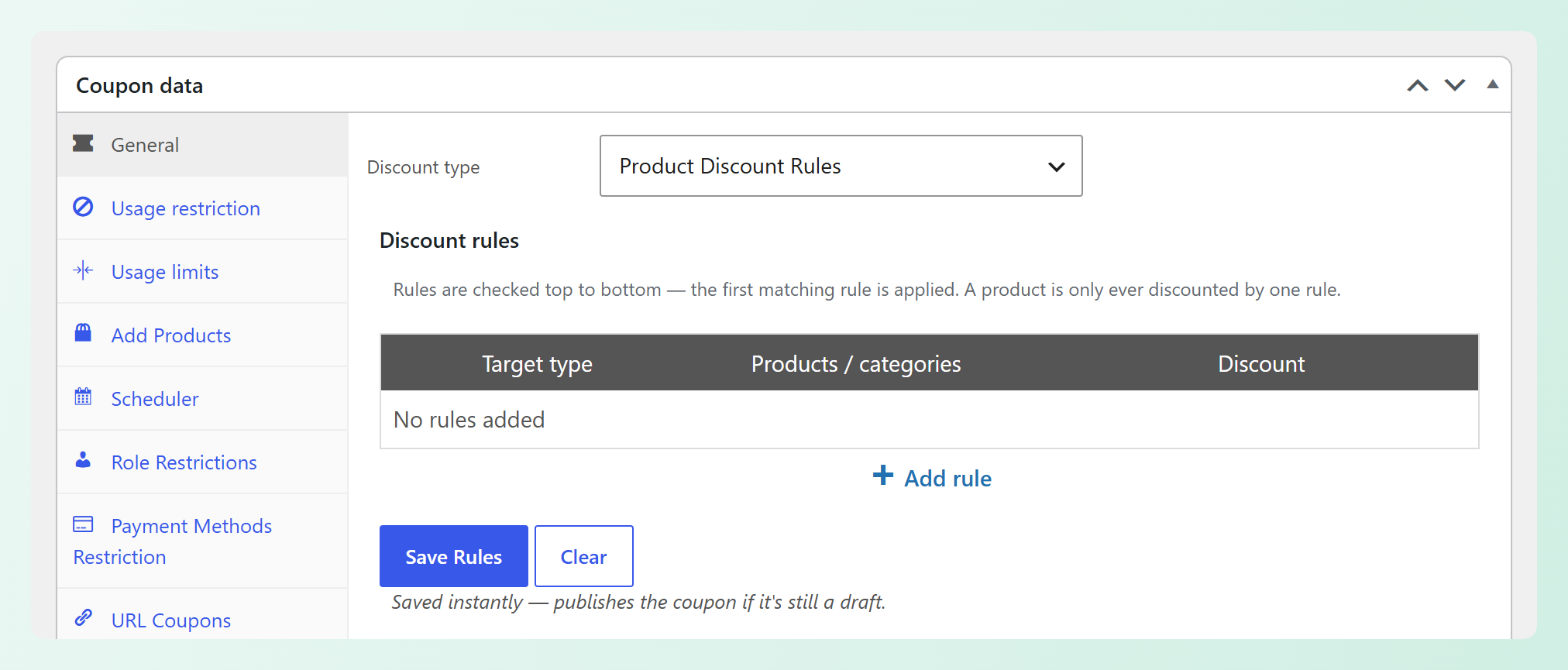
Le panneau Règles de réduction apparaît juste en dessous. Vous remarquerez également que le champ habituel Montant de la réduction disparaît, car chaque règle a sa propre valeur de réduction à la place.
Étape 2 : Ajoutez votre première règle
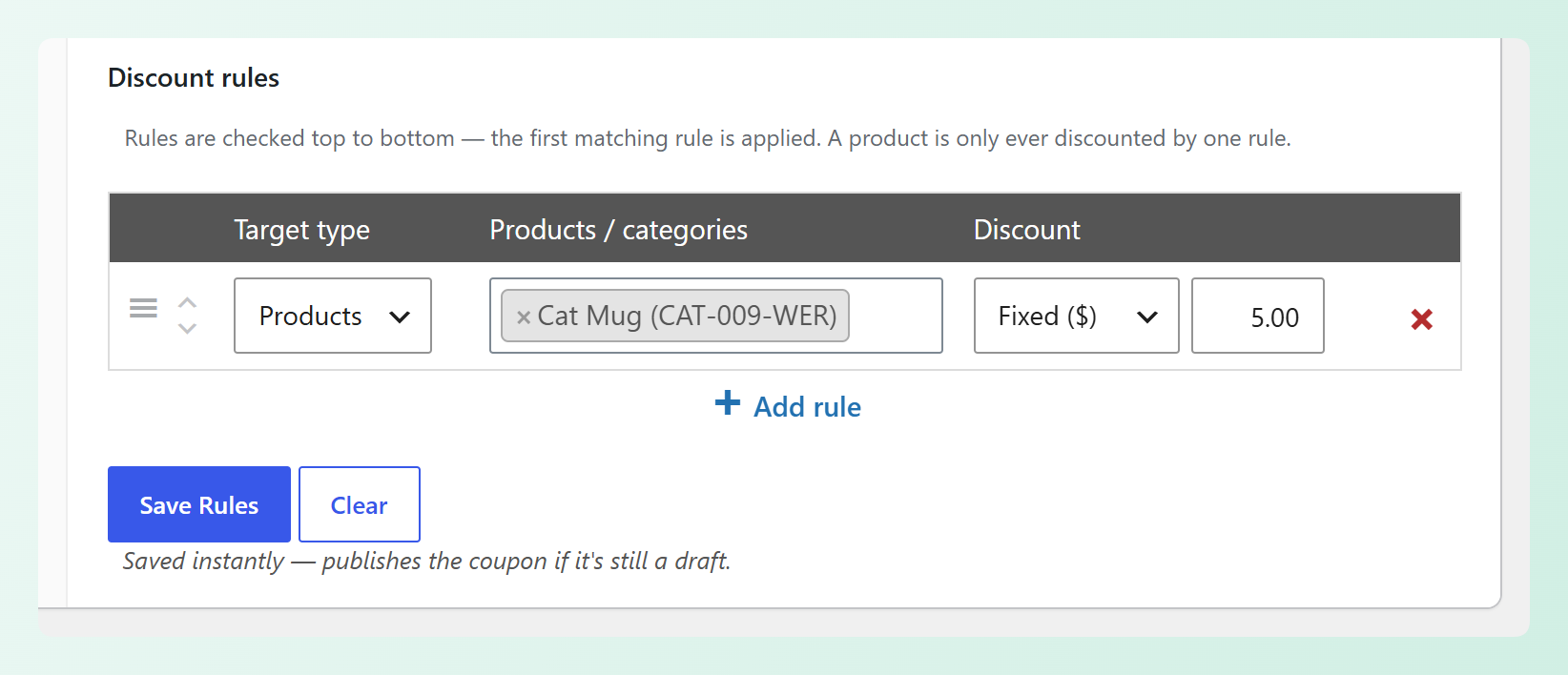
Cliquez sur + Ajouter une règle pour créer votre première ligne. Chaque règle a trois paramètres :
- Type de cible : choisissez Produits pour cibler des articles spécifiques, ou Catégories pour cibler des catégories entières.
- Produits / catégories : recherchez les produits ou catégories que cette règle couvre. Vous pouvez en ajouter plus d'un.
- Réduction : choisissez Pourcentage (%) ou Montant fixe ($), puis entrez la valeur.
Dans notre exemple, nous commençons par une règle de produit pour la Tasse Chat et la définissons à Montant fixe ($) 5,00. Cela signifie que chaque Tasse Chat dans le panier bénéficie d'une réduction de 5 $.
Étape 3 : Ajoutez vos règles de catégorie
Cliquez à nouveau sur + Ajouter une règle pour chaque règle supplémentaire dont vous avez besoin. Les règles de catégorie vous permettent de couvrir une section entière de votre magasin à la fois. Les produits des sous-catégories situées sous la catégorie sélectionnée sont également inclus.
Dans l'exemple ci-dessous, nous avons ajouté Mugs, Tasses et Gobelets à Pourcentage (%) 20 et Vêtements à Pourcentage (%) 15.
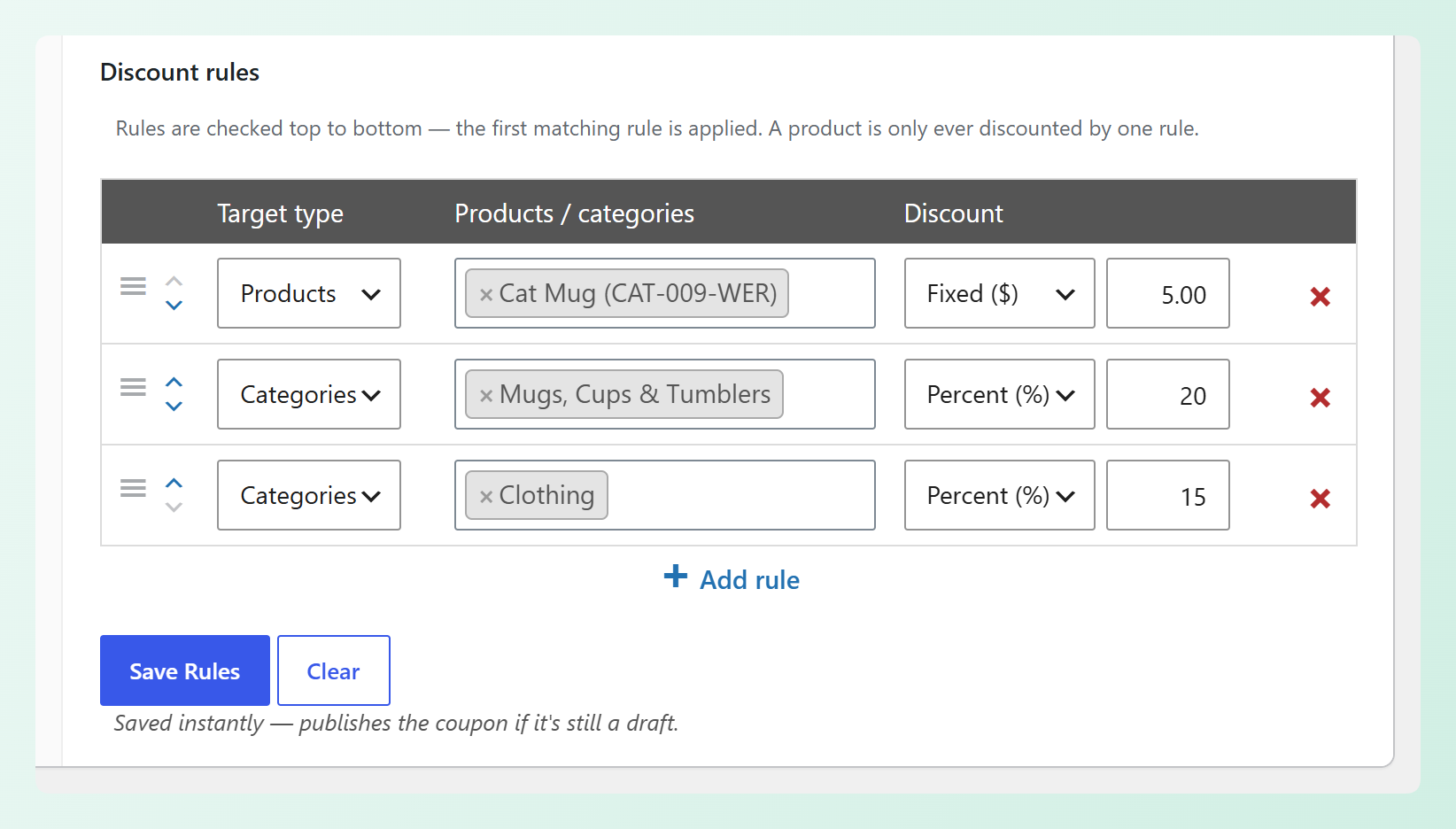
Cela signifie qu'une Tasse Chat bénéficie d'une réduction de 20 % et qu'un T-shirt Chat bénéficie d'une réduction de 15 %. Mais la Tasse Chat est *également* dans la catégorie Mugs, Tasses et Gobelets, ce qui nous amène à notre prochaine étape !
Étape 4 : Mettez vos règles en ordre
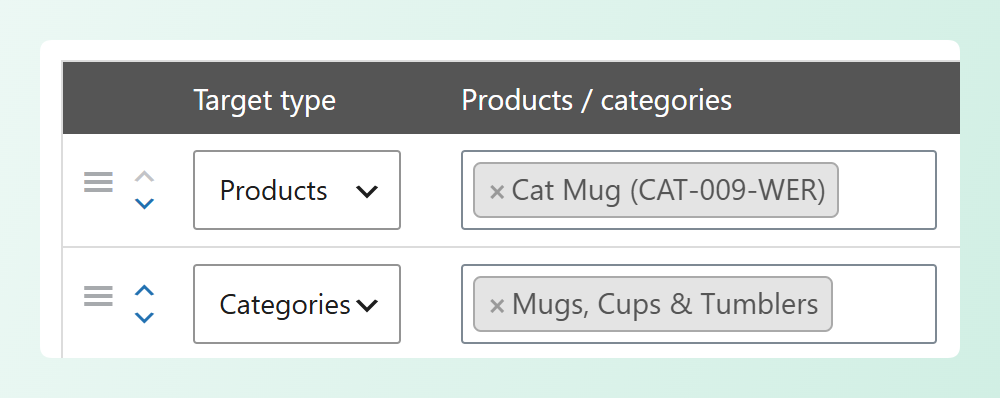
Comme le coupon vérifie vos règles de haut en bas, l'ordre des lignes est important. Vous pouvez faire glisser une règle par sa poignée à gauche, ou utiliser les petites flèches haut et bas à côté pour la déplacer d'une ligne à la fois.
Dans notre exemple, la règle Tasse Chat se trouve au-dessus de la règle Mugs, Tasses et Gobelets. Ainsi, la Tasse Chat obtient la réduction fixe de 5 $, tandis que les autres tasses et gobelets bénéficient d'une réduction de 20 %. Si nous échangions ces deux lignes, la Tasse Chat bénéficierait d'une réduction de 20 % comme le reste de sa catégorie.
Étape 5 : Enregistrez vos règles
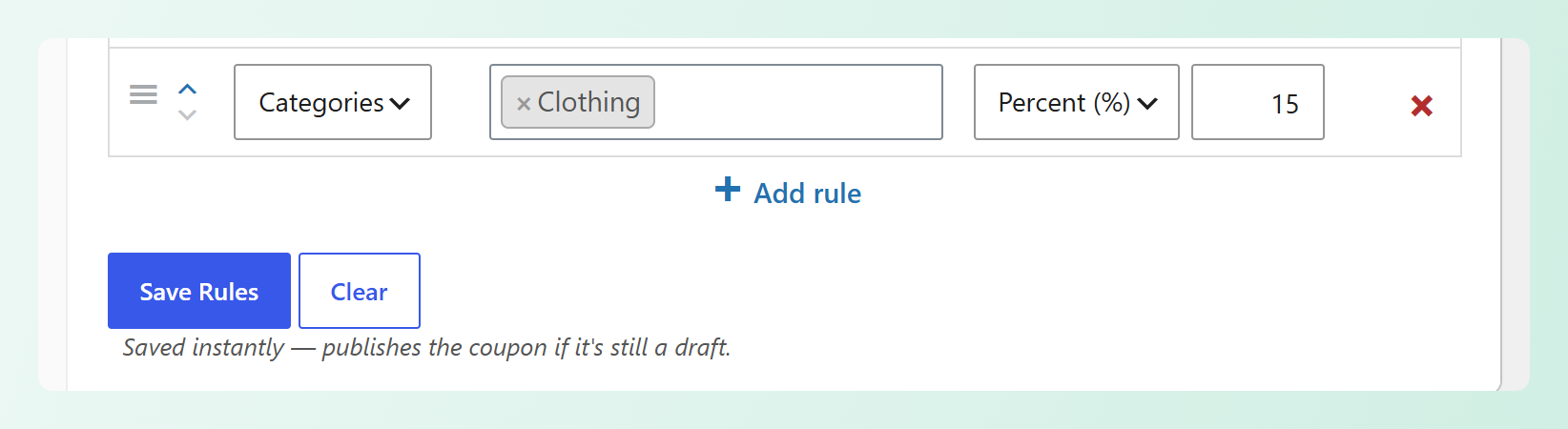
Une fois que vos règles vous conviennent, cliquez sur Enregistrer les règles sous le tableau. Ce bouton est distinct du bouton Publier ou Mettre à jour du coupon, et il enregistre vos règles immédiatement. Comme l'indique la note à côté, l'enregistrement publie également le coupon s'il est encore à l'état de brouillon.
Vous voulez recommencer ? Le bouton Effacer supprime toutes les règles du coupon après vous avoir demandé de confirmer.
Avant de continuer, voici un bref rappel sur l'ordre des règles :
🎯 ASTUCE PUISSANTE : Gardez vos règles les plus spécifiques en haut. Une règle de produit qui se trouve en dessous de sa propre règle de catégorie n'a jamais la chance de s'appliquer, car la règle de catégorie atteint ce produit en premier.
Ce que les acheteurs voient
Lorsqu'un acheteur applique le code, le panier affiche la remise totale du coupon ainsi qu'une ligne pour chaque article remisé, il est donc facile de voir exactement d'où proviennent leurs économies.
Dans l'exemple ci-dessous, notre acheteur a deux tasses Chat, un gobelet Chat, un t-shirt Chat et un paquet d'autocollants Chat dans son panier. Après avoir appliqué catsale, il obtient 10 $ de réduction sur les tasses (5 $ chacune), 5 $ de réduction sur le gobelet (20 %) et 2,25 $ de réduction sur le t-shirt (15 %), soit un total de 17,25 $ de réduction. Les autocollants Chat ne correspondent à aucune règle, ils restent donc au prix fort.
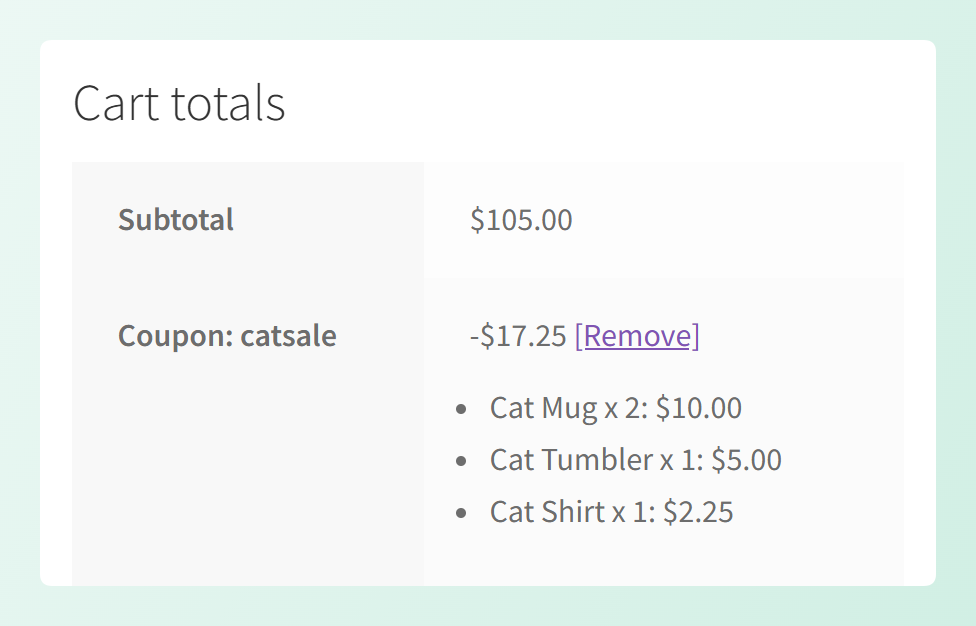
La même ventilation apparaît sur la page de paiement, et chaque commande enregistre la remise par rapport aux produits individuels auxquels elle a été appliquée.
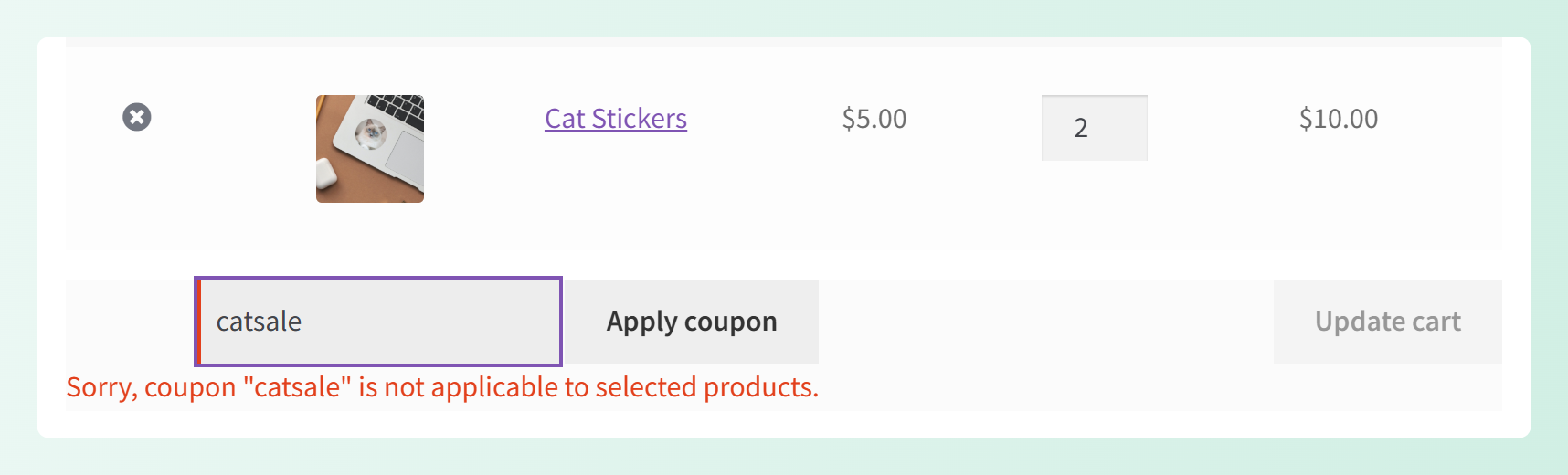
Si le panier d'un acheteur ne contient rien qui corresponde à aucune de vos règles, WooCommerce le lui fait savoir que le coupon n'est pas applicable aux produits de son panier.
6 façons d'utiliser les règles de remise sur les produits
Parce que chaque règle peut cibler différents produits et catégories, un seul coupon peut prendre en charge une gamme de configurations de vente. Voici six façons d'utiliser les règles de remise sur les produits, chacune avec un exemple que vous pouvez adapter à votre magasin :
1. Différents taux de remise pour différentes catégories
Donnez à chaque catégorie la remise que ses marges peuvent supporter. Les catégories avec des marges plus saines peuvent supporter une remise plus importante, tandis que celles avec des marges plus serrées obtiennent une remise plus petite, et vos acheteurs n'ont toujours besoin que d'un seul code. Cela rend également votre vente plus facile à promouvoir, car chaque e-mail, bannière et publication sur les réseaux sociaux peut pointer vers le même coupon.
Exemple : Black Friday. Définissez 25 % de réduction sur les tasses, les gobelets et les chopes et 20 % de réduction sur les vêtements dans un seul coupon. Ensuite, ouvrez l'onglet Planificateur et définissez les dates de votre vente, de sorte que le code ne fonctionne que pendant votre fenêtre du Black Friday. Vous cherchez d'autres idées ? Consultez ces idées de codes promo pour le Black Friday.
2. Taux spécifiques d'abord, puis un taux plus léger pour tout le reste
Placez vos règles ciblées en haut et une règle de catégorie plus large en bas. Tout ce que les premières règles ne capturent pas reçoit toujours une remise plus petite de cette dernière règle, de sorte que les acheteurs obtiennent quelque chose de réduction sur tout dans la catégorie.
Exemple : Black Friday, prolongé. Sous les deux règles ci-dessus, ajoutez une règle finale de 10 % sur une catégorie plus large qui contient la majeure partie de votre catalogue. Les articles qui n'en font pas partie, qui ne sont pas des tasses ou des vêtements, bénéficient d'une remise de 10 %, tandis que les tasses et les vêtements conservent leurs remises plus importantes. Vous pouvez également définir un Dépense minimale de 50 $ dans l'onglet Restriction d'utilisation, de sorte que l'offre ne s'applique qu'une fois que le panier atteint ce minimum.
3. Une vente de catégorie avec un produit phare
Vous voulez qu'un produit se démarque du reste de sa catégorie ? Ajoutez une règle de produit au-dessus de la règle de catégorie, et cet article bénéficiera de sa propre offre. C'est un bon moyen de mettre en avant un produit phare pendant que le reste de la collection est en promotion.
Exemple : Halloween. Définissez 25 % de réduction sur votre catégorie Halloween, puis ajoutez une règle au-dessus qui offre 5 $ de réduction sur votre article vedette, comme un tableau de chat effrayant. Les acheteurs bénéficient de 25 % de réduction sur la collection, et votre tableau vedette bénéficie de sa propre remise fixe. Pour plus d'inspiration saisonnière, voici quelques promotions d'Halloween pour stimuler les ventes.
4. Une promotion de catégorie qui exclut un best-seller
Parfois, vous voulez lancer une promotion de catégorie tout en gardant un best-seller à prix plein. Une règle de 0 % pour ce produit, placée au-dessus de la règle de catégorie, le maintient à son prix normal pendant que tout le reste de la catégorie est en promotion.
Exemple : 20 % de réduction sur les tasses, gobelets et chopes, avec une règle de 0 % pour votre gobelet le plus vendu en haut de la liste. Chaque autre tasse et gobelet bénéficie de 20 % de réduction, et votre best-seller conserve son prix plein. Si un panier ne contient que ce best-seller, le code s'applique sans aucune réduction.
5. Montant fixe de réduction par article
Une règle fixe déduit son montant de chaque article, de sorte que les économies augmentent à mesure que les acheteurs achètent davantage. C'est un moyen simple de déplacer des stocks sans modifier le prix sur votre page produit.
Exemple : Destockage. Offrez 3 $ de réduction par article sur un produit surstocké, et ajoutez une règle de 10 % pour le reste de sa catégorie en dessous. Un acheteur qui achète quatre articles surstockés bénéficie de 12 $ de réduction sur ces articles, plus 10 % de réduction sur tout le reste de cette catégorie.
6. Un produit gratuit une fois que le panier atteint un seuil
Une règle de 100 % rend un produit gratuit. Associez-la à des conditions de panier, et le cadeau n'est débloqué que lorsque le panier remplit la condition que vous avez définie.
Exemple : Un cadeau de Noël. Définissez les autocollants pour chat à 100 % de réduction et les tasses à 15 % de réduction, puis ajoutez une condition de Sous-total du panier définie sur SUPÉRIEUR À 50 $. Une fois que le sous-total du panier dépasse 50 $, les autocollants dans le panier sont gratuits et les tasses sont à 15 % de réduction. Les paniers à 50 $ ou moins reçoivent un message indiquant que les conditions du coupon n'ont pas encore été remplies.
Ce ne sont là que quelques-unes des combinaisons que vous pouvez créer. La combinaison de règles de produits et de catégories avec des remises en pourcentage et fixes vous offre une grande flexibilité au sein d'un même coupon.
Bon à savoir avant de lancer
Lorsque vous choisissez les règles de remise sur les produits, quelques champs de coupon standard sont masqués car vos règles s'en chargent :
- Montant du coupon, car chaque règle a sa propre valeur de remise.
- Produits et Catégories de produits dans l'onglet Restriction d'utilisation, car vos règles décident quels produits bénéficient d'une remise.
- Limiter l'utilisation à X articles dans l'onglet Limites d'utilisation.
Plusieurs autres paramètres de coupon fonctionnent également avec les règles de remise sur les produits, notamment Dépense minimale, Dépense maximale, Utilisation individuelle uniquement, Limite d’utilisation par coupon, Conditions du panier, le Planificateur et les Coupons par URL. Avec les coupons par URL, vous pouvez partager votre promotion sous forme de lien qui applique le code aux acheteurs.
Quelques autres détails sont gérés automatiquement :
- Une règle sans produit, catégorie ou valeur est supprimée, et une notification vous indique combien ont été supprimées.
- Un pourcentage supérieur à 100 est enregistré comme 100.
- Une remise fixe est plafonnée au prix de l'article, de sorte que le total de l'article ne descendra pas en dessous de 0 $.
- Si vous supprimez un produit qui fait partie de l'une de vos règles, cette règle cesse simplement de correspondre à ce produit.
Questions fréquemment posées
Comment Product Discount Rules diffère-t-il de Tiered Cart Discount ?
Tiered Cart Discount utilise le sous-total du panier pour déterminer le niveau de dépense applicable, puis applique une remise unique sur l'ensemble du panier. Product Discount Rules attribue des remises en pourcentage ou fixes à des produits ou catégories spécifiques à la place. Vous pouvez toujours combiner Product Discount Rules avec des exigences de dépenses lorsque vous en avez besoin.
Un produit peut-il bénéficier de remises provenant de deux règles dans le même coupon ?
Non. Chaque article applique la première règle qu'il correspond, en commençant par le haut de votre liste, il n'est donc jamais remisé que par une seule règle. Pour changer la règle qu'un produit reçoit, déplacez cette règle plus haut dans la liste.
Que se passe-t-il si rien dans le panier ne correspond à une règle ?
Le coupon n'est pas appliqué, et WooCommerce affiche à l'acheteur un avis indiquant que le coupon n'est pas applicable aux produits sélectionnés. Si seulement certains articles correspondent, le coupon s'applique à ces articles et les autres restent au prix fort.
Une remise fixe est-elle appliquée à chaque unité ou à la ligne entière ?
Chaque unité. Une règle fixe de 5 $ réduit de 5 $ chaque unité du produit correspondant, donc un acheteur qui en achète deux reçoit 10 $ de réduction. La remise est plafonnée au prix de l'article, de sorte que le total de l'article ne descendra pas en dessous de 0 $.
Les règles de catégorie et de produit couvrent-elles les sous-catégories et les variations ?
Oui. Une règle de catégorie couvre les produits de ses sous-catégories, tandis qu'une règle de produit sur un produit variable couvre toutes les variations de ce produit.
Product Discount Rules est-il disponible dans la version gratuite de Advanced Coupons ?
Non, le type de coupon Product Discount Rules est inclus avec Advanced Coupons Premium.
LECTURE CONNEXE :Nouveau ! Offrez des réductions de panier échelonnées WooCommerce avec des coupons
En résumé
Avec les règles de remise sur les produits, un seul coupon peut offrir des remises différentes à différents produits et catégories. Le coupon applique la première règle à laquelle chaque article correspond, et les acheteurs peuvent voir la répartition des économies pour chaque article remisé dans leur panier.
Pour récapituler :
- Comment fonctionne Product Discount Rules
- Comparaison avec d’autres types de remises
- Comment configurer votre premier coupon de règles de remise sur les produits
- Façons d’utiliser les règles de remise sur les produits
- Ce qu’il faut savoir avant de lancer
Vous pouvez trouver les règles de remise sur les produits sous Marketing > Coupons quand vous êtes prêt à l’essayer. ❤️
Vous avez une question sur la nouvelle fonctionnalité ? Faites-le nous savoir dans les commentaires. Nous sommes heureux de vous aider !




